運営:Next Wave運用局(株式会社アセット) 会社概要|編集方針
💡 結論(要点まとめ)
Appleで未払い残高や支払いエラーが表示され、無料アプリの更新・ダウンロードができない時の対処法を解説。クレジットカードの拒否理由やキャリア決済枠の確認、Apple Gift Card残高での手動相殺手順、公式サポートへの問い合わせ方法まで整理しています。
この記事でわかること
- Appleに未払い残高があると無料アプリもダウンロードできませんか?
- Appleの未払い残高はどこで確認できますか?
- Apple Gift Cardをチャージしても未払いが消えないときは?
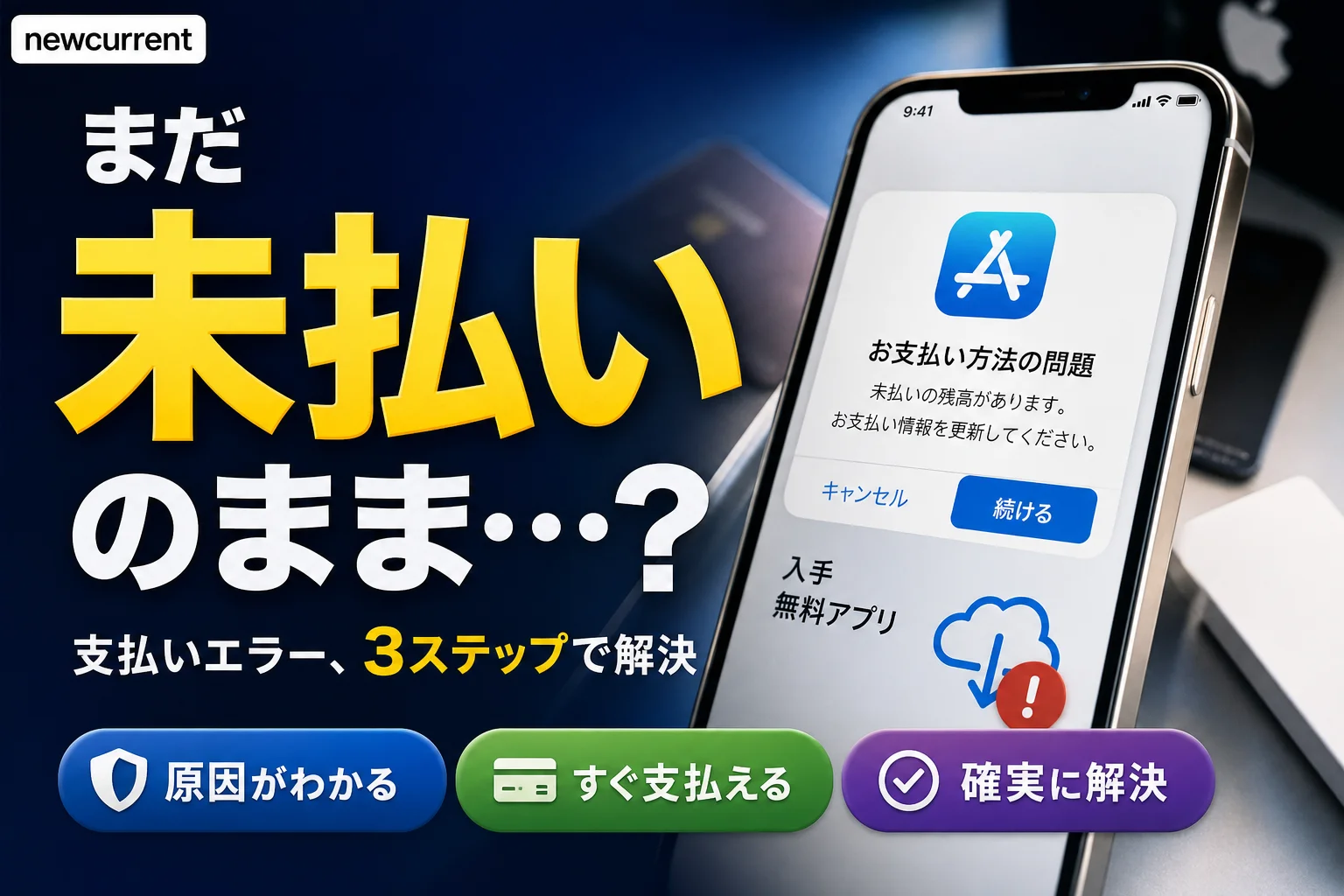
Appleの未払い残高と支払いエラーが出たとき、無料アプリが落とせない原因と解消の順番
Appleの未払い残高があるときは、購入履歴で対象の注文を確認し、有効な支払い方法に変更するか、Apple Account残高で支払います。通常の支払い方法を変更した後の請求と、購入履歴から残高で支払う操作は別の経路です。
この記事では、表示メッセージの見分け方、未払いの確認、支払い方法の変更、ギフトカードの引き換え、ファミリー共有の確認、支払い以外でアプリを入手できない場合の進み方を扱います。カード会社の個別の拒否理由、解除にかかる時間、返金の可否は対象外です。
本記事は編集部がApple公式サポートの公開案内をもとに中立に整理しています。旧称のApple IDは、この記事ではApple Accountと表記します。画面名はOSや利用環境によって異なる場合があります。
困っている状況から選ぶ
Appleの未払い残高・支払いエラーは「確認→支払い→再確認」で対処する
先に未払い注文の有無を調べ、その結果に合う支払い経路を選びます。Appleサポートによると、「前回の購入で、お支払いに問題がありました」「確認が必要です」という表示は、未払い残高があることを意味します。(出典: Appleサポート「『前回の購入で、お支払いに問題がありました』または『確認が必要です』と表示される場合」、2026年11月参照)
まずは表示メッセージと未払い注文の有無を確認する
- 表示された文言を控える。スクリーンショットを共有する場合は個人情報を隠す。
- 購入履歴を開き、未払いの注文と金額を確認する。
- 未払いがあれば、通常の支払い方法の変更または残高による支払いへ進む。
- 支払い後は注文の状態を確認し、アプリの入手・更新を試す。
未払いがある場合と支払い方法だけが拒否された場合の分岐
| 確認できた状態 | 次にすること | 避けたい操作 |
|---|---|---|
| 未払いの注文がある | 注文内容を照合して支払い経路を選ぶ | 請求額を見ずにギフトカードを買い足す |
| 未払いが見当たらず、支払い方法が拒否される | 登録情報を見直し、発行会社に拒否理由を確認する | 原因を不正検知や海外決済制限と決めつける |
| 未払いがなく、支払い方法にも問題がない | アプリのダウンロード・更新の確認へ進む | 支払い情報の変更だけを繰り返す |
| 注文に心当たりがない | サブスクリプションや家族の購入と照合し、不明ならAppleへ相談する | 内容が分からないまま追加購入する |
よくある失敗:「無料アプリが落とせないから」と、最初からギフトカードを購入することです。未払いの有無を調べてから、必要な対処を選んでください。
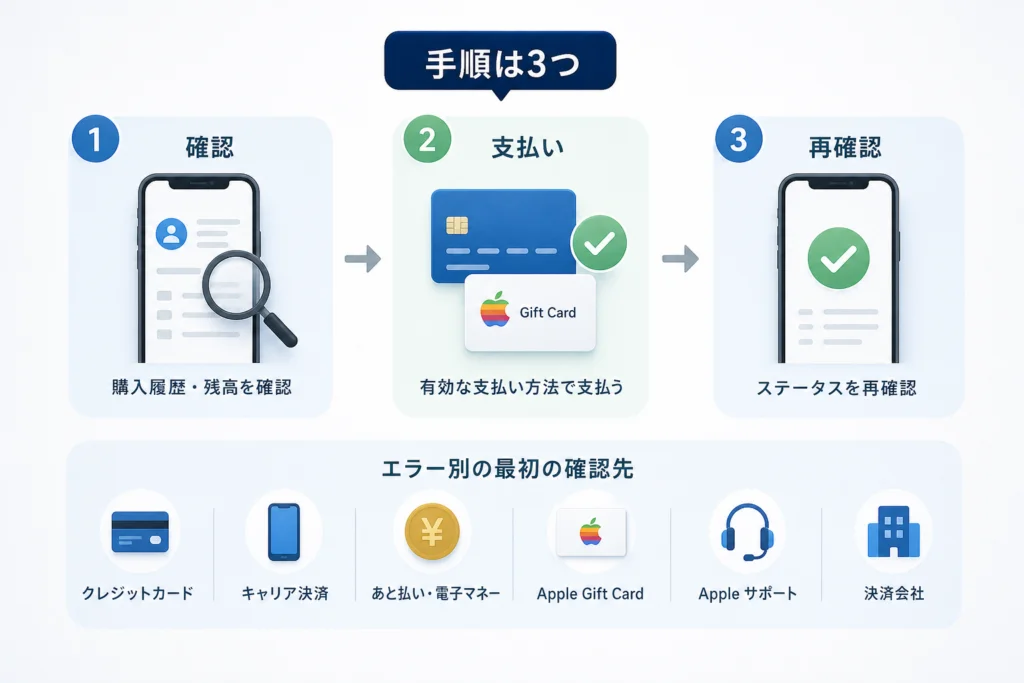
表示メッセージ別に原因と最初の確認先を整理
未払いを知らせる表示と、支払い方法の拒否を知らせる表示を分けて読みます。同じ対処で直るとは限りません。
| 表示文言 | 最初に確認すること | 次の行動 |
|---|---|---|
| 前回の購入で、お支払いに問題がありました | 購入履歴の未払い注文 | 注文内容と金額を確認 |
| 確認が必要です | 購入履歴の未払い注文 | 支払い方法を変更、または残高で支払い |
| お支払い方法が拒否されました | 登録した支払い方法と発行会社側の状況 | 決済手段別の確認 |
「前回の購入で、お支払いに問題がありました」「確認が必要です」
Appleサポートは、これらの表示が出た場合、有効な支払い方法への変更、またはApple Gift Cardを引き換えた残高による未払いの支払いを案内しています。(出典: Appleサポート「『前回の購入で、お支払いに問題がありました』または『確認が必要です』と表示される場合」、2026年11月参照)
「お支払い方法が拒否されました」
Appleサポートによると、支払い方法が拒否された理由は金融機関への確認が必要で、Appleには理由が分からない場合があります。別の支払い方法を追加する経路も案内されています。(出典: Appleサポート「App Store や iTunes Store でお支払い方法が拒否された場合」、2026年11月参照)
無料アプリの入手・更新にも影響することがある理由
Appleは、未払い残高があると、新しい購入、無料アプリのダウンロード、サブスクリプションの利用などができない場合があると案内しています。「今回入手するアプリが無料か」と「過去の支払いが完了しているか」は別に確認します。(出典: Appleサポート「『前回の購入で、お支払いに問題がありました』または『確認が必要です』と表示される場合」、2026年11月参照)
表示以上のことを推測しない:無料アプリを入手できないだけで、アカウント全体の凍結や全サービスの停止と判断する必要はありません。未払いがなければ、支払い以外の確認へ進みます。
Appleの未払い残高と請求内容を購入履歴で確認する
注文名・日付・未払い額をそろえて確認すると、支払い方法を変える前に請求の対象を整理できます。
「設定」から「購入履歴」を開く手順
- 「設定」を開き、自分の名前をタップする。
- 「メディアと購入」>「アカウントを表示」と進む。
- 「購入履歴」を開き、赤字で支払いが必要な金額が表示された注文を探す。
- 該当する注文を開き、内容と金額を確認する。
これはAppleが未払い注文を残高で支払う際に案内している確認経路です。(出典: Appleサポート「『前回の購入で、お支払いに問題がありました』または『確認が必要です』と表示される場合」、2026年11月参照)
赤字の請求金額・未払い注文と利用中のApple Accountを確認
注文が見つかったら、支払い前に次の項目をメモしておくと、解消しなかった場合の相談にも使えます。
| 記録する項目 | 確認する目的 |
|---|---|
| 注文名と日付 | 過去の購入やサブスクリプション更新と照合する |
| 未払いとして表示された金額 | 支払う対象額を把握する |
| 「メディアと購入」で利用しているアカウント | 確認対象やギフトカードの引き換え先を取り違えないようにする |
| 表示文言 | 支払い前後で状態が変わったか比べる |
心当たりがない請求はサブスク・家族の購入も照合する
注文名と日付を、自分の有料利用やサブスクリプションの更新と照らしてください。購入アイテムの共有を利用している家庭では、家族にも確認します。請求の内容が分からない場合は、表示を保存してAppleへ相談してください。
有効な支払い方法を追加・変更して未払いを支払う
通常の支払い方法を変更する経路では、追加した有効な支払い方法へ未払い分が請求されます。購入履歴でカード払いの「手動決済」ボタンを探す手順ではありません。Appleは、新しい有効な支払い方法を追加すると未払い残高が自動的に請求されると案内しています。(出典: Appleサポート「『前回の購入で、お支払いに問題がありました』または『確認が必要です』と表示される場合」、2026年11月参照)
「お支払いと配送先」で支払い方法を追加・更新する
- 「設定」>自分の名前>「お支払いと配送先」を開く。
- 新しい方法を使う場合は「お支払い方法を追加」を選び、情報を入力する。
- 登録済みの情報を直す場合は、該当の支払い方法を選んで編集・保存する。
支払い方法の追加・編集と、請求先情報の確認はAppleの変更手順に沿って行います。(出典: Appleサポート「Apple Accountのお支払い方法を変更・追加する」、2026年11月参照)
カード情報・有効期限・請求先情報を確認する
| 確認項目 | 見直す内容 |
|---|---|
| カード情報 | 入力ミスや、カード更新後の情報の直し忘れがないか |
| 有効期限 | 登録したカードの期限が切れていないか |
| 氏名・請求先住所 | 金融機関に登録している情報と一致しているか |
| 利用できる方法 | Apple Accountの国・地域に対応しているか |
Appleは、氏名や請求先住所などが金融機関の登録情報と一致しているか確認するよう案内しています。(出典: Appleサポート「Apple Accountのお支払い方法を変更・追加する」、2026年11月参照)
対応する方法は、Appleサポート「Apple Accountで使えるお支払い方法」の国・地域別一覧で「日本」を開いて確認できます。(出典: 同ページ、2026年11月参照)
支払い完了後に購入履歴とアプリの入手・更新を再確認する
変更後は購入履歴で未払い表示が残っていないか確認し、App Storeで入手・更新を試します。同じ拒否が続く場合は発行会社へ、未払いの扱いが分からない場合はAppleへ相談してください。
通常の支払いと残高払いを混同しない:支払い方法を追加・変更した後の請求と、購入履歴から「Apple Accountの残高で支払う」を選ぶ操作は別です。後者を利用する場合は、次の手順へ進みます。
Apple Gift Cardを使う場合は未払い注文への充当まで確認する
Apple Gift Cardを引き換える操作と、未払い注文を残高で支払う操作を分けて確認します。Appleは、ギフトカードの引き換え後、購入履歴の未払い注文から残高で支払う経路を案内しています。「チャージしたから解消済み」とは判断せず、注文の状態まで見てください。(出典: Appleサポート「『前回の購入で、お支払いに問題がありました』または『確認が必要です』と表示される場合」、2026年11月参照)
ギフトカードを引き換える前にアカウント・国や地域・金額を確認
- 未払いがあるApple Accountを確認する。
- 引き換えるアカウントとギフトカードの対象地域を確認する。
- 未払い注文を支払える残高が用意できるか、注文の金額と照合する。
App Storeでコードを引き換える
iPhoneではApp Storeを開き、画面上部のプロフィール写真またはアカウントのボタンから「ギフトカードまたはコードを使う」を選びます。画面の案内に従ってカメラで読み取るか、コードを入力して引き換えます。Appleの未払い対応ページにあるギフトカードの引き換え案内からも、該当手順へ進めます。(出典: Appleサポート「『前回の購入で、お支払いに問題がありました』または『確認が必要です』と表示される場合」、2026年11月参照)
購入履歴から「Apple Accountの残高で支払う」を選ぶ
- 購入履歴を開く。
- 赤字で支払いが必要な金額が表示された注文を選ぶ。
- 「Apple Accountの残高で支払う」を選び、画面の案内に従う。
この操作はApple Account残高から未払い注文を支払うための経路です。(出典: Appleサポート「『前回の購入で、お支払いに問題がありました』または『確認が必要です』と表示される場合」、2026年11月参照)
チャージ済みでも解消しない場合のチェック項目
| 状況 | 次の行動 |
|---|---|
| 残高が支払う注文の金額に足りない | 未払い注文を支払える残高を用意するか、有効な別の支払い方法で支払う。利用できる操作が表示されない場合はAppleへ相談する |
| 別のApple Accountに引き換えてしまった | 追加購入を重ねず、Appleへ相談する |
| 注文や残高で支払う項目が見つからない | 表示内容を保存してAppleへ相談する |
| 支払った後もアプリを入手できない | 未払い表示を再確認し、残っていなければ支払い以外の確認へ進む |
不足分だけの併用決済は前提にしないでください。残高と別の方法を組み合わせて未払いを支払えるとは限りません。また、相談相手を名乗る人から求められても、ギフトカードのコードを安易に共有しないでください。
決済手段別に確認する項目と問い合わせ先
「請求を受け付ける側」と「未払い注文を管理する側」を分けて相談します。Appleサポートによると、カードが拒否された理由は発行元の金融機関に確認する必要があります。(出典: Appleサポート「App Store や iTunes Store でお支払い方法が拒否された場合」、2026年11月参照)
| 決済手段・利用状況 | 確認する内容 | 相談する相手 |
|---|---|---|
| クレジット・デビットカード | 登録情報と決済の拒否理由 | 拒否理由はカード発行会社、未払い注文はApple |
| キャリア決済 | 利用可能な状態か、契約や利用制限に問題がないか | 契約中の通信事業者 |
| Apple Account残高 | 残高と未払い注文、残高払いの操作表示 | Apple |
| ファミリー共有の購入アイテム共有 | 管理者の支払い方法に問題がないか | ファミリー管理者。不明点はApple |
クレジットカード・デビットカードは発行会社に拒否理由を確認
問い合わせでは「Appleの決済が拒否された」と伝え、発生日時と金額を用意します。本人認証や海外取引への対応が必要かどうかも発行会社に確認してください。エラー表示だけで、不正検知が原因とは判断できません。
キャリア決済は利用上限・契約状態・対応状況を確認
通信事業者へは、Appleの支払いに利用できる状態か、利用制限がかかっていないかを質問します。乗り換えや契約変更の直後なら、その時期も伝えると状況を整理しやすくなります。利用できるキャリア決済は、Appleの国・地域別一覧で「日本」の項目と照合してください。(出典: Appleサポート「Apple Accountで使えるお支払い方法」、2026年11月参照)
ファミリー共有では管理者の支払い方法を確認する
Appleは、ファミリー共有で購入アイテムの共有を利用している場合、管理者の支払い方法に問題があるときは管理者に更新を依頼するよう案内しています。自分の端末で支払い情報を変更できない場合は、先に管理者へ確認してください。(出典: Appleサポート「『前回の購入で、お支払いに問題がありました』または『確認が必要です』と表示される場合」、2026年11月参照)
管理者への伝え方
「App Storeで『確認が必要です』と出ている。購入アイテムの共有を使っているので、管理者側の支払い方法にエラーがないか見てほしい」と伝えます。カード番号やパスワードを家族間で送り合うのではなく、管理者自身に確認・更新してもらってください。
その他の決済方法は対応する国や地域と登録状態を確認
Appleサポート「Apple Accountで使えるお支払い方法」で対象の国・地域を開き、使いたい方法が一覧にあるか確認します。対応状況は変更される場合があります。(出典: 同ページ、2026年11月参照)
解消しないときはApple・決済会社へ相談する
未払いの表示が残る場合と、支払いは正常なのにアプリを入手できない場合で、次に開く案内を分けます。
未払い注文や残高の扱いが不明ならAppleサポート
未払い注文が見つからない、残高払いの項目が出ない、支払い後も未払い表示が変わらない場合は、Appleサポートの連絡先ページを開き、製品や請求内容に合う相談項目から連絡方法を選んでください。連絡方法や受付条件は同ページの表示で確認します。(出典: Appleサポート「Appleサポートに問い合わせる」、2026年11月参照)
電話で相談したい場合の流れは、Appleサポートへ電話でオペレーターに問い合わせる手順にもまとめています。
未払いがないのに無料アプリを入手・更新できない場合
Appleサポートの「iPhoneやiPadでアプリをダウンロードまたはアップデートできない場合」では、支払い方法や未払いの確認に加え、ダウンロードを優先する操作、デバイスの再起動などが案内されています。ホーム画面にダウンロード中のアプリがある場合は、長押しして「ダウンロードを優先」を選ぶ経路があります。(出典: Appleサポート「iPhoneやiPadでアプリをダウンロードまたはアップデートできない場合」、2026年11月参照)
| 支払い確認後の状態 | 次に試すこと |
|---|---|
| ダウンロード中のまま進まない | アプリを長押しし、「ダウンロードを優先」が表示されれば選ぶ |
| 未払いがなく、入手・更新できない状態が続く | デバイスを再起動し、再度入手・更新を試す |
| 公式案内に沿っても解消しない | 対象アプリ名、端末、表示文言、試した操作を整理してAppleへ相談する |
上記はAppleのダウンロード・アップデートに関する案内に沿った分岐です。(出典: Appleサポート「iPhoneやiPadでアプリをダウンロードまたはアップデートできない場合」、2026年11月参照)
カードの拒否理由はカード会社、キャリア決済の制限は通信事業者
相談先の分け方は決済手段別の表を参照してください。決済会社から問題なしと回答されたのにApple側の未払いが残る場合は、その回答と確認日時をAppleへの相談時に伝えます。
問い合わせ前に用意する情報と伝えてはいけない情報
- 用意する情報:表示文言、発生日時、注文名、金額、試した操作。
- 安易に共有しない情報:パスワード、確認コード、カードの暗証番号、ギフトカードのコード。
- スクリーンショット:相談に不要な氏名、住所、アカウント情報などは隠す。
心当たりのない連絡から支払いを求められても、その場で追加購入しないでください。いったんやり取りを止め、自分でAppleの公式窓口を開いて相談します。
Appleの未払い残高・支払いエラーに関するよくある質問
無料アプリしか使っていなくても未払いになる?
現在は無料アプリしか使っていなくても、過去の有料購入やサブスクリプションの支払いが残っている場合があります。Appleは、未払い残高によって無料アプリのダウンロードもできない場合があると案内しています。(出典: Appleサポート「『前回の購入で、お支払いに問題がありました』または『確認が必要です』と表示される場合」、2026年11月参照)
未払い残高はどこで確認できる?
購入履歴の確認手順に沿って、赤字で支払いが必要な金額が表示された注文を探します。表示があるのに注文が見つからない場合は、アカウントを照合してAppleへ相談してください。
Apple Gift Cardをチャージしても未払いが消えないときは?
残高払いの手順で未払い注文を開き、残高で支払う操作と支払い後の状態を確認します。操作項目が出ない場合は、追加チャージを重ねずAppleへ相談します。
有効なクレジットカードなのに支払いが拒否されるのはなぜ?
カードが有効であることと、個別の決済が承認されることは別です。登録情報を確認したうえで、拒否理由は発行会社に問い合わせます。エラーだけで本人認証や不正検知が原因と決めつけないでください。
サブスクを解約すれば未払い残高はなくなる?
今後の更新を止める操作を、既存の未払いを支払う代わりにはしないでください。請求に心当たりがなければ、注文内容を照合してAppleへ相談します。
未払いを支払ったら、どれくらいでエラーは解除される?
一律の待ち時間は案内できません。購入履歴とアプリの入手・更新を確認し、解消しなければ支払い状況と表示文言を整理して相談してください。
買い足す前の確認:残高不足なのか、未払い注文への支払いが未完了なのか、支払いとは別のダウンロード問題なのかを切り分けます。同じ操作を繰り返すより、表示の変化を記録すると相談しやすくなります。
確認先の早見表
| 困りごと | 開く場所・進む先 |
|---|---|
| 未払いがあるか知りたい | 購入履歴の確認手順 |
| 通常の支払い方法を変えたい | 「お支払いと配送先」で追加・変更 |
| 残高で支払いたい | 引き換え後、購入履歴の未払い注文へ |
| 家族の端末で支払い情報を変えられない | 購入アイテム共有と管理者の支払い方法を確認 |
| 支払いは正常なのにアプリを入手できない | Appleサポートのダウンロード・アップデートの案内 |
| Appleへ相談したい | Appleサポートの連絡先ページ |
通常の支払い方法を変更した後の請求と、残高による手動の支払いを分けることが、操作の迷いを減らします。未払いがなければ、支払い情報を変更し続けず、アプリのダウンロード・更新の確認へ進んでください。(出典: Appleサポート「『前回の購入で、お支払いに問題がありました』または『確認が必要です』と表示される場合」、Appleサポート「iPhoneやiPadでアプリをダウンロードまたはアップデートできない場合」、2026年11月参照)
出典一覧
支払い経路はAppleの未払い対応案内、登録情報の確認は支払い方法の変更案内、支払い以外の切り分けはダウンロード・アップデートの案内を根拠にしています。(出典: 以下のAppleサポート各ページ、2026年11月参照)
- Appleサポート「『前回の購入で、お支払いに問題がありました』または『確認が必要です』と表示される場合」(2026年11月参照)
- Appleサポート「App Store や iTunes Store でお支払い方法が拒否された場合」(2026年11月参照)
- Appleサポート「Apple Accountのお支払い方法を変更・追加する」(2026年11月参照)
- Appleサポート「Apple Accountで使えるお支払い方法」(2026年11月参照)
- Appleサポート「iPhoneやiPadでアプリをダウンロードまたはアップデートできない場合」(2026年11月参照)
- Appleサポート「Appleサポートに問い合わせる」(2026年11月参照)
📚 参考・出典(編集部が確認した一次ソース)
- meti.go.jp (meti.go.jp)
- jadma.or.jp (jadma.or.jp)
- apple.com (support.apple.com)
- j-credit.or.jp (j-credit.or.jp)
※本記事の作成にあたり、上記の公開情報・一次ソースを参照しています(参照日: 2026年11月18日)。内容は公式情報の更新により変わることがあります。
🔗 あわせて読みたい関連記事
 Apple Storeお客様サポートの連絡先一覧と電話・来店前の確認事項💡 結論(要点まとめ)Apple Storeお客様サポートの電話番号・受付時間・問い合わせ窓口を用件別に整理。購入・配送…
 Apple Storeの営業時間は何時まで?公式確認手順と来店前の注意点💡 結論(要点まとめ)Apple Storeの営業時間を、公式店舗ページで来店予定日ごとに確認する手順を案内します。銀座…
 Appleアカウント復旧の申請状況を確認する手順と完了までの流れ💡 結論(要点まとめ)Appleアカウントの復旧申請状況は「iforgot.apple.com」で確認できます。待機状況…
 Apple修理状況の確認方法|マイサポート手順と問い合わせ先Apple直接申し込みの修理状況をマイサポートで確認する手順、修理IDが不明な場合の探し方、問い合わせ先の選び方を解説。…
 iPhoneのApple配送修理の申し込み手順と集荷・返送の流れiPhoneのApple配送修理を申し込みから返送後まで解説。申し込み先の確認、修理料金・保証・納期の調べ方、バックアッ…
 Appleの覚えのない請求を確認・返金申請する手順Appleから身に覚えのない請求が届いたときの確認手順を解説。購入履歴との照合方法、サブスク自動更新や家族の購入の確認、…
🧰 お困りごとの解決に
 Appleサポートに電話でオペレーターにつなぐ方法Apple無料フリーダイヤル0120-277-535の自動音声を突破してオペレーターに最速で繋ぐ実務的な方法と、混雑時間…
 atoneをAmazonで使う方法と登録エラーの対処atoneはAmazonに直接登録できません。アプリから無料発行できるJCBバーチャルカードをクレジットカード枠で登録す…
 Gmailの受信トレイはどこ?スマホ・PC別の開き方Gmailの受信トレイの場所がわからないなら、まずスマホかPCかを確認し、使用するアプリやブラウザを特定することが大切で…
 Windows Media PlayerのCD再生・取り込み・エラー対処Windows10・11のMedia PlayerとWindows Media Player Legacyの見分け方、有…
 Uber Eatsのサポートへの連絡方法Uber Eatsは注文者向けの電話番号を提供していません。アプリの[ヘルプ]→[特定の注文のお問い合わせ]や注文画面の…
最近更新した記事
 e-Gov電子申請で差戻し・返戻と補正が出たときの確認手順と再提出の流れ💡 結論(要点まとめ)e-Gov電子申請で「差戻し(返戻)」や「補正」が表示された際の確認方法と再提出手順を整理。補正と…
 在留届のオンライン住所変更手続き|管轄内外の分岐とログインできない時の対処💡 結論(要点まとめ)在留届のオンライン住所変更手順をわかりやすく解説。外務省ORRネットでの手続きは、同一公館の管轄内…
 ねんきんネットで通知書を再交付申請する方法|受取日数と届かないときの確認💡 結論(要点まとめ)ねんきんネットでの通知書再交付申請の手順と受取方法を整理。控除証明書や公的年金等の源泉徴収票の電子…
 メルカリで発送方法が変更できない原因と状況別の対処法💡 結論(要点まとめ)メルカリで購入後に発送方法を変更できない原因を状態別に整理。伝票発行後や発送通知後、着払い設定、本…
 佐川急便の通販再配達申し込み手順|不在票なしの確認法や置き配指定💡 結論(要点まとめ)佐川急便の通販荷物を再配達依頼する4つの方法(公式LINE・スマートクラブ・Web・電話)を整理。…