運営:Next Wave運用局(株式会社アセット) 会社概要|編集方針
💡 結論(要点まとめ)
Appleアカウントの復旧申請状況は「iforgot.apple.com」で確認できます。待機状況や復旧可能日時の確認手順、申請後72時間以内に送られる確認メールの意味、待機中に申請が取り消される条件と端末の扱いを解説します。
この記事でわかること
- Appleアカウント復旧の申請状況はどこで確認できますか?
- 申請から72時間たてば復旧できますか?
- Appleサポートに電話すると待機期間を短縮できますか?
Appleアカウント復旧の申請状況は、iforgot.apple.comで、申請に使ったApple Account(旧Apple ID)のメールアドレスまたは電話番号を入力して確認します。申請後72時間以内に届くのは復旧可能日時を知らせる確認メールであり、72時間は復旧完了の期限ではありません。
この記事では、待機状況や復旧可能日時の調べ方、申請後72時間以内に届く確認メールの意味、待機中の端末の扱い、連絡が来ない場合の確認順序を整理しています。復旧キーを設定している場合の条件も扱います。対象は個人のApple Accountで、編集部がAppleの公式案内に基づいてまとめています。内部審査の詳細や、個別の申請が完了するまでの日数を予測するものではありません。
目次
- 確認先と確認できる内容
- 状況確認の手順
- 待機期間と「72時間」の意味
- 待機中の端末と確認用端末の選び方
- 申請が見つからない・連絡が来ない場合
- 待機終了後の進め方
- 復旧キーを設定している場合
- よくある質問
Appleアカウント復旧の申請状況はiforgot.apple.comで確認できる
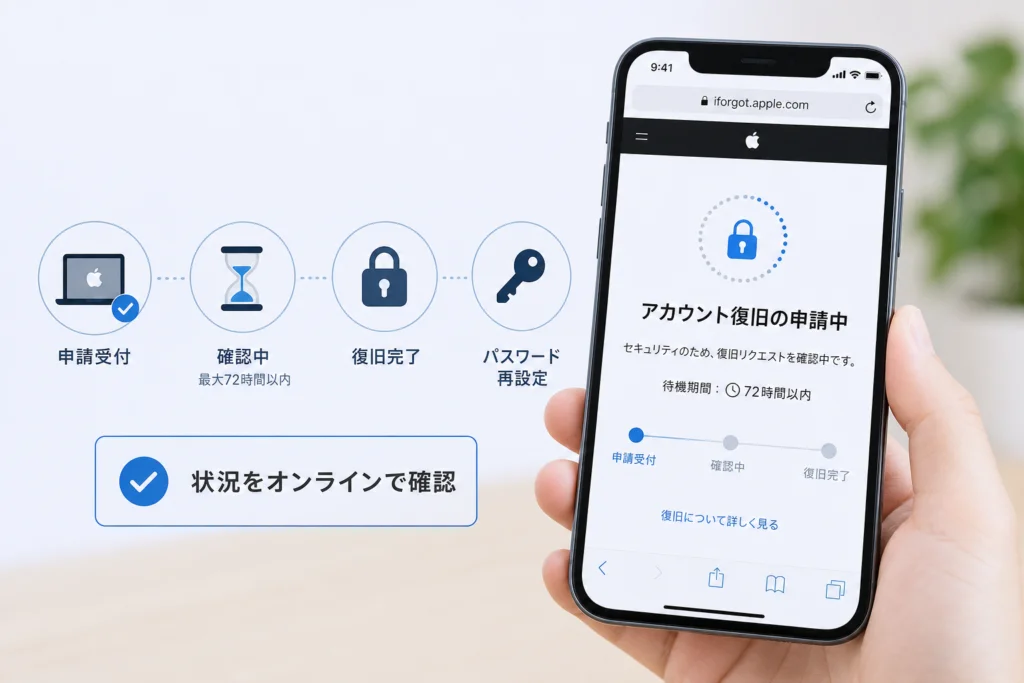
確認先はAppleのiforgot.apple.comです。Appleの公式案内によると、復旧申請後も、申請時と同じメールアドレスまたは電話番号を入力して、復旧可能になるまでの時間や追加の案内を確認できます。(出典: Apple「アカウントの復旧手続き中に想定されること」、2026年11月参照)
確認できるのは待機状況で、内部審査の進捗率ではない
- 確認するもの:復旧可能になるまでの待機状況、復旧可能日時、次の操作に関する案内。
- 判断できないもの:内部審査の進捗率や、表示された日時より早く終わるかどうか。
- 手元に用意するもの:申請に使ったApple Accountのメールアドレスまたは電話番号。
メールアドレスを複数使っている場合は、申請時のものを先に確認してください。別のアカウントを入力して案内が出なくても、それだけで元の申請が取り消されたとは判断できません。
似たサイトに注意:URLを直接入力するか、上のiforgot.apple.comへのリンクから開いてください。状況確認を代行すると称する相手に、パスワード・確認コード・復旧キーを渡さないでください。
iforgot.apple.comで復旧申請の状況を確認する手順
Appleは、復旧申請に使ったアカウント情報でiforgot.apple.comにアクセスし、状況を確認する方法を案内しています。追加の入力項目は画面の案内に従ってください。(出典: Apple「アカウントの復旧手続き中に想定されること」、2026年11月参照)
- 確認用端末を選ぶ:復旧対象のアカウントにサインインしていない端末を使います。詳しい選び方は後述の「待機中に申請を取り消さないための端末の扱い」を参照してください。
- 公式ページを開く:https://iforgot.apple.com/で、申請に使ったメールアドレスまたは電話番号を入力します。
- 表示を読む:復旧可能日時や待機に関する案内を確認し、日時を控えます。状況を知りたいだけなら、申請を最初からやり直す操作は不要です。
| 確認結果 | 次の行動 |
|---|---|
| 復旧可能日時が表示される | 日時を控えて待機する。指定日時を過ぎたら同じページで復旧を進める。 |
| 待機に関する案内はあるが、日時が分からない | 表示内容と確認メールを照合する。72時間以内のメールと復旧完了を混同しない。 |
| 申請に関する案内が表示されない | 申請時のアカウント情報か確認し、後述の「申請が見つからない・連絡が来ないときの確認順序」へ進む。 |
| 追加情報の入力を求められる | 公式ドメインであることを確認して画面に従う。内容が分からないまま別の申請を作り直さない。 |
復旧までの待機期間と「72時間以内」の意味
Appleによると、申請後72時間以内に、アカウントへのアクセスを復旧できる日時が記載された確認メールが届きます。これは確認メールの送付期限の案内であり、復旧完了の期限ではありません。実際にアクセスを取り戻すまでには数日以上かかる場合があります。(出典: Apple「アカウントの復旧手続き中に想定されること」、2026年11月参照)
確認メールと、待機終了後の連絡を分けて読む
| 時点 | 連絡・表示の意味 | 行うこと |
|---|---|---|
| 申請後72時間以内 | 復旧可能日時を知らせる確認メールが届く | メールを保存し、日時を控える |
| 指定日時まで | 復旧の待機期間 | 対象アカウントの使用を避け、端末の扱いを守る |
| 待機期間の終了後 | SMSまたは自動音声通話で復旧の案内が届く | 案内に従って手続きする。連絡がなくても指定日時を過ぎたらiforgot.apple.comを開く |
上の流れはAppleの復旧案内に基づきます。申請日から自分で完了日を計算するのではなく、確認メールと公式ページに示された日時を基準にしてください。(出典: Apple「アカウントの復旧手続き中に想定されること」、2026年11月参照)
Appleサポートでも待機期間は短縮できない
Appleは、サポートに問い合わせても待機期間を短縮できないと案内しています。一方、確認メールが届かず状況も表示されないなど、手続き上の不明点を相談することと、短縮を依頼することは別です。(出典: Apple「アカウントの復旧手続き中に想定されること」、2026年11月参照)
読み違えやすい点:「72時間たったので復旧できるはず」と考えて申請し直さないでください。確認メールに書かれた復旧可能日時がまだ先なら、その日時まで待つ段階です。
待機中に申請を取り消さないための端末の扱い
Appleは、復旧対象のApple Accountでサインインしているほかのデバイスの電源を切るよう案内しています。復旧申請中にアカウントが使用されると、申請が自動的に取り消されることがあります。正常にサインインできた場合も、復旧は不要となり、待機期間は自動的に取り消されます。(出典: Apple「アカウントの復旧手続き中に想定されること」、2026年11月参照)
申請に使った端末と、状況確認に使う端末を分ける
| 申請経路 | 申請に使った端末 | 同じアカウントでサインイン中のほかの端末 |
|---|---|---|
| 設定・システム設定・Appleサポートアプリ | 申請に使ったその端末は引き続き利用できる | 復旧が完了するまで電源を切る |
| Webのiforgot.apple.com | 申請に使ったApple製デバイスの使用を避け、可能であれば電源を切る | 復旧が完了するまで電源を切る |
この違いは申請経路に関するAppleの案内によるものです。「申請に使った端末を使える」という例外を、サインイン中のほかの端末にも広げないでください。(出典: Apple「アカウントの復旧手続き中に想定されること」、2026年11月参照)
状況確認用の端末を選ぶときのチェック
- 予備のスマートフォンやPCでも、復旧対象のアカウントにサインインしているなら、確認専用として安易に起動しない。
- 対象アカウントにサインインしていない端末のブラウザから、iforgot.apple.comを開く。
- 設定・Appleサポートアプリなどから申請した端末を継続利用できる場合は、上表の例外に該当するかを確認する。
よくある失敗:「予備の端末だから大丈夫」と、同じアカウントでサインインした古いiPhoneやMacを起動して状況を見ようとすることです。端末の新旧ではなく、対象アカウントにサインインしているか、どの経路で申請したかで判断してください。
申請が見つからない・連絡が来ないときの確認順序
確認メールが見つからなくても、まずはiforgot.apple.comの表示を確認します。Appleは、申請後の待機状況を同サイトで確認できると案内しています。メールがないことだけで、申請の失敗や取り消しを断定しないでください。(出典: Apple「アカウントの復旧手続き中に想定されること」、2026年11月参照)
| 状況 | 確認すること | 確認後の行動 |
|---|---|---|
| 確認メールが見つからない | 受信箱・迷惑メールフォルダ・受信設定を確認する | iforgot.apple.comで待機状況が表示されるか確認する |
| 申請の案内が表示されない | 入力したメールアドレス・電話番号が申請時と同じか確認する | 取り違えがあれば正しい情報で確認する。無関係なアカウントを次々に試さない |
| 申請後に対象アカウントを使った | ほかの端末の使用や、正常なサインインがなかったか振り返る | 取り消しの可能性を考え、公式画面に出る案内に従う |
| 72時間を過ぎても確認メールも状況表示もない | 入力情報と、待機中の端末の扱いを再確認する | 解決しなければ、短縮依頼ではなく手続きの確認としてApple公式サポートへ相談する |
解決しない場合に相談する内容
Apple Accountの公式サポートページにあるサポート案内から相談方法を選び、「復旧申請後72時間を過ぎたが、確認メールも待機状況の表示も確認できない」と伝えてください。電話で相談する流れは、Appleサポートの電話でオペレーターに相談する方法にも整理しています。
- 復旧を申請したおおよその日時。
- 設定・Appleサポートアプリ・Webのどこから申請したか。
- iforgot.apple.comで確認した際の表示内容。
- 確認メールの受信状況と、申請後に対象アカウントを使用したかどうか。
表示内容は、機密情報を除いてメモしておくと説明しやすくなります。表示がないという理由だけで申請を繰り返すより、何が起きているかを整理して相談してください。
待機期間が終わったら復旧とパスワード再設定を進める
Appleによると、待機期間が終わると、SMSまたは自動音声通話でアクセスを取り戻すための案内が届きます。連絡がなくても、確認メールに示された日時を過ぎていれば、iforgot.apple.comから復旧手続きを進められます。(出典: Apple「アカウントの復旧手続き中に想定されること」、2026年11月参照)
通知の有無で、次の行動を分ける
| 指定日時を過ぎたときの状態 | 進め方 |
|---|---|
| SMSまたは自動音声通話の案内が届いた | 案内に従って復旧とパスワードの再設定を進める |
| 連絡が届かない | iforgot.apple.comを直接開いて手続きを進める |
| 復旧可能日時自体が分からない | 同じページで待機状況を確認する。確認できない場合は前節の切り分けへ戻る |
復旧後は登録情報を見直す
- 新しいパスワードは、ほかのサービスと使い回さない。
- 信頼できる電話番号など、復旧に使う情報を見直す。
- 次に備え、復旧用連絡先を設定するか検討する。
Appleの「Apple Accountの復旧用連絡先を設定する」によると、復旧用連絡先はコードを使ってアクセス復旧を手伝う人で、アカウントそのものにアクセスすることはできません。復旧後にiPhoneの「設定」から自分の名前、「サインインとセキュリティ」、「復旧用連絡先」と進み、追加を検討できます。(出典: Apple「Apple Accountの復旧用連絡先を設定する」、2026年11月参照)
復旧キーを設定している場合は通常の復旧手続きと分けて考える
Appleの「Apple Accountの復旧キーを設定する」によると、復旧キーは28文字のコードです。復旧キーを有効にすると、Appleの標準のアカウント復旧プロセスは無効になります。通常の待機申請ではなく、信頼できるデバイスや復旧キーを使ってパスワードを再設定する仕組みです。(出典: Apple「Apple Accountの復旧キーを設定する」、2026年11月参照)
信頼できるデバイス・復旧キー・電話番号の有無で分ける
| 利用できるもの | 取る手段と条件 |
|---|---|
| 信頼できるデバイスがある | そのデバイスからパスワードを再設定する。復旧キーを紛失していても、信頼できるデバイスを利用できるかが判断の分かれ目になる。 |
| 信頼できるデバイスがないが、復旧キーがある | 復旧キーに加え、信頼できる電話番号とApple製デバイスが必要になる。画面で求められる確認を進める。 |
| 復旧キーも利用できる信頼できるデバイスもない | アカウントから恒久的に締め出される可能性がある。通常の待機申請やサポートによる復旧を代替手段として期待しない。 |
上表の条件と制約は復旧キー専用の公式案内に基づきます。復旧キーだけを持っていれば、ほかの確認が不要になるわけではありません。(出典: Apple「Apple Accountの復旧キーを設定する」、2026年11月参照)
信頼できるiPhoneを使える場合の操作
信頼できるiPhoneでは、「設定」から自分の名前をタップし、「サインインとセキュリティ」→「パスワードの変更」へ進み、デバイスのパスコードなど、画面で求められる情報を入力します。通常のアカウント復旧を待つ前に、この再設定経路を使えるか確認してください。(出典: Apple「パスワードを忘れてApple Accountにサインインできなくなった場合」、2026年11月参照)
混同しないでください:復旧キーと復旧用連絡先は別の仕組みです。また、iCloudの高度なデータ保護を利用しているという理由だけで、標準のアカウント復旧が使えないと判断しないでください。ここで説明した制約は、復旧キーを有効にしている場合のものです。
Appleアカウント復旧の申請状況確認に関するよくある質問
Appleアカウント復旧の申請状況はどこで確認できますか?
iforgot.apple.comで、申請に使ったメールアドレスまたは電話番号を入力して確認します。確認するのは待機状況や復旧可能日時であり、内部審査の進捗率ではありません。
申請から72時間たてば復旧できますか?
72時間は復旧完了の期限ではありません。Appleが案内しているのは、申請後72時間以内に復旧可能日時を記載した確認メールが届くことです。復旧は、そのメールや公式ページに示された日時に従って進めます。(出典: Apple「アカウントの復旧手続き中に想定されること」、2026年11月参照)
Appleサポートに電話すると待機期間を短縮できますか?
Appleは、問い合わせても待機期間を短縮できないと案内しています。ただし、確認メールも状況表示もなく、入力情報や端末の扱いを確認しても解決しない場合は、手続き上の問題として相談してください。
予備のスマートフォンやPCなら状況確認に使えますか?
予備の端末でも、対象アカウントでサインイン中なら注意が必要です。確認用には対象アカウントにサインインしていない端末を選びます。申請経路ごとの例外は「待機中に申請を取り消さないための端末の扱い」の表で確認してください。
復旧可能日時を過ぎてもSMSや電話が来ない場合は?
iforgot.apple.comを直接開き、復旧手続きを進めます。通知を待ち続ける必要はありません。
復旧キーをなくしていても再設定できますか?
信頼できるデバイスを利用できるなら、そのデバイスからの再設定を検討できます。復旧キーも利用可能な信頼できるデバイスもない場合は、アカウントにアクセスできなくなる可能性があります。(出典: Apple「Apple Accountの復旧キーを設定する」、2026年11月参照)
困ったときに控えるもの:申請日時、申請経路、公式ページの表示内容、確認メールの有無を整理してください。パスワード・確認コード・復旧キーを相談メモに含めたり、第三者に送ったりする必要はありません。
確認の流れの要点
- 待機状況の確認先:iforgot.apple.comに申請時のアカウント情報を入力する。
- 72時間の意味:復旧可能日時を知らせる確認メールの送付期限であり、復旧完了の期限ではない。
- 確認用端末:対象アカウントにサインインしていない端末を選び、サインイン中のほかの端末は電源を切る。
- 連絡も表示もない場合:入力情報と端末使用を確認し、解決しなければ手続き上の問題としてAppleサポートへ相談する。
- 復旧キーが有効な場合:通常の待機申請とは分け、信頼できるデバイスや復旧キーを使う条件を確認する。
確認メール、待機期間、端末の扱いはAppleの復旧案内に基づきます。操作時には、リンク先の案内と実際の画面を照合してください。(出典: Apple「アカウントの復旧手続き中に想定されること」、2026年11月参照)電話での相談が必要な場合は、Appleサポートへ電話で相談する手順と注意点も参考にしてください。
出典一覧
- Apple「アカウントの復旧手続き中に想定されること」(2026年11月参照)
- Apple「パスワードを忘れてApple Accountにサインインできなくなった場合」(2026年11月参照)
- Apple「Apple Accountの復旧キーを設定する」(2026年11月参照)
- Apple「Apple Accountの復旧用連絡先を設定する」(2026年11月参照)
- Apple「iforgot.apple.com」(2026年11月参照)
- Apple「Apple Accountの公式サポートページ」(2026年11月参照)
🧰 お困りごとの解決に
 Appleサポートに電話でオペレーターにつなぐ方法Apple無料フリーダイヤル0120-277-535の自動音声を突破してオペレーターに最速で繋ぐ実務的な方法と、混雑時間…
 atoneをAmazonで使う方法と登録エラーの対処atoneはAmazonに直接登録できません。アプリから無料発行できるJCBバーチャルカードをクレジットカード枠で登録す…
 Gmailの受信トレイはどこ?スマホ・PC別の開き方Gmailの受信トレイの場所がわからないなら、まずスマホかPCかを確認し、使用するアプリやブラウザを特定することが大切で…
 Windows Media PlayerのCD再生・取り込み・エラー対処Windows10・11のMedia PlayerとWindows Media Player Legacyの見分け方、有…
 Uber Eatsのサポートへの連絡方法Ubereatsの電話番号は廃止。稼働中の配達トラブルはアプリ内チャットで「現在の配達に関する緊急項目」を選び、トリガー…