運営:Next Wave運用局(株式会社アセット) 会社概要|編集方針
💡 結論(要点まとめ)
メルカリの「アプリでかんたん本人確認」で撮影エラー(4100・4400・4401)が出たときの確認手順を解説。公式ヘルプでの調べ方、ピント・厚み・顔撮影の確認ポイント、解決しない場合に問い合わせで伝える項目を整理しました。
この記事でわかること
- メルカリの本人確認で撮影エラーが出たら、最初に何を確認しますか?
- エラーコード4100・4400・4401の意味はどこで確認できますか?
- 本人確認書類にピントが合わない場合はどうすればよいですか?
メルカリの本人確認で撮影エラーが出たら?コード別の確認とカメラ不要の申請方法
メルカリの本人確認で撮影エラーが出たら、表示コードと、書類・厚み・顔のどこで止まったかを分けて確認します。対応するNFC端末と必要なパスワードがある方は、カメラ不要の「マイナンバーカード読み取り方式(要暗証番号)」も選択肢です。
この記事では、撮影結果の確認、申請方式の選び直し、問い合わせまでの進み方を整理します。編集部がメルカリの公開情報に基づき中立にまとめた記事で、公式サポートではありません。
分かること:コードと撮影工程の切り分け、撮影画像の見直し方、日本国籍の方向けの方式選択手順、公式窓口への進み方。
扱わないこと:審査時間の予測、非公開の判定基準、機種別のカメラ権限操作、撮影角度・距離の一律指定。外国籍の方は、メルカリ公式の本人確認手順ページ冒頭にある「外国籍のお客さまの申請方式・手順」のリンクから、ご自身の対象手順へ進んでください。
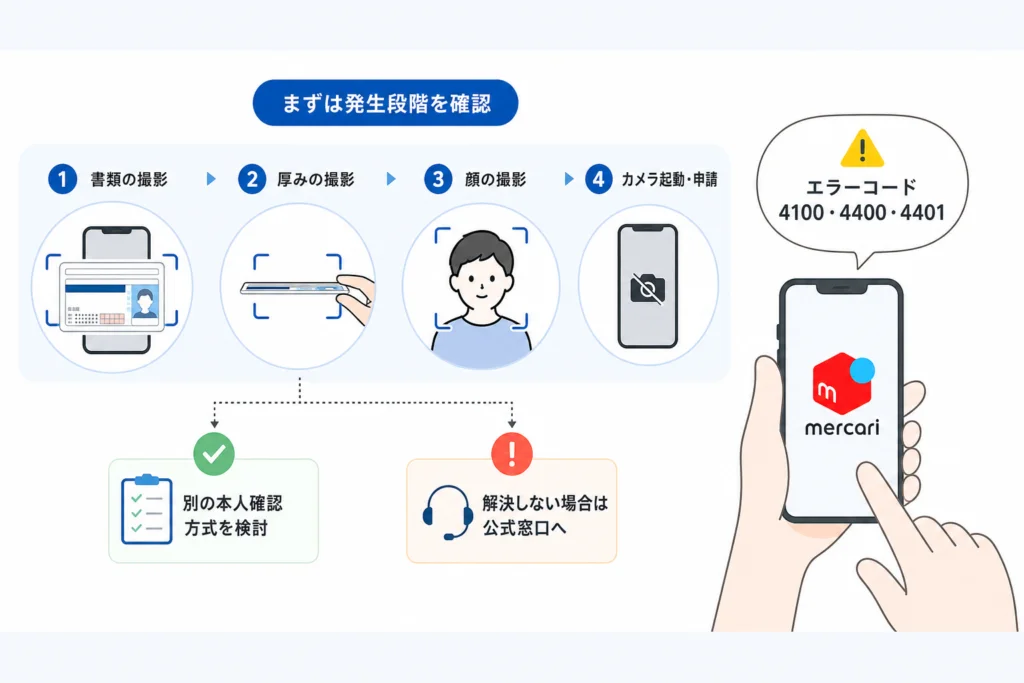
撮影エラーが出たら、止まった段階とコードを確認する
メルカリ公式「アプリでかんたん本人確認でエラーコードが表示される」では、表示されたコードに沿った対処を案内しています。番号と案内文を控え、該当項目を確認してください。(出典: メルカリ公式ヘルプセンター「アプリでかんたん本人確認でエラーコードが表示される」、2026年11月参照)
- 表示されたエラーコードと案内文
- 止まった工程:書類の表面・裏面・厚み・顔・送信後
- 選択した本人確認書類と申請方式
- 発生日時、端末名、OS・メルカリアプリのバージョン
| 画面の状態 | 確認する箇所 | 切り分けのポイント |
|---|---|---|
| コードが表示された | 4100・4400・4401の確認 | 番号と案内文をセットで残す |
| 書類がぼやける・認識されない | 書類画像の確認 | 枠に入ったかだけでなく、撮影結果を見る |
| 厚み・顔の撮影から進めない | 厚み・顔撮影の確認 | 書類側と顔側を分ける |
| カメラが開かない・申請を始められない | 申請入口・動作環境の確認 | 撮影画像の問題とは分けて扱う |
| 申し込み完了と表示されている | 完了連絡を待つ | 撮影途中のエラーと混同しない |
公式の書類・顔画像を撮影する方式では、申し込み完了後に順次対応され、完了連絡を待つ流れです。撮影中なのか、申請を終えた後なのかで次の行動が変わります。(出典: メルカリ公式ヘルプセンター「本人確認の手順(日本国籍の方)」、2026年11月参照)
コードが出ず、認証されない・ピントが合わない場合には、「本人確認の申請ができない(その他よくある事例)」の端末・動作環境に関する案内が確認先です。(出典: メルカリ公式ヘルプセンター「本人確認の申請ができない(その他よくある事例)」、2026年11月参照)
避けたい操作例:案内文を残さず、同じ撮影だけを繰り返すこと。スクリーンショットを保存する場合は、氏名・住所・書類番号・顔画像をSNSなどに公開しないよう注意してください。
エラーコード4100・4400・4401は、確認する対象を分ける
メルカリ公式のコード案内では、4100はタイムアウト、4400は書類の顔写真の検出失敗、4401は書類写真と撮影した顔の照合失敗に関するエラーです。4400は書類側、4401は書類と本人の顔の照合という違いを押さえて確認します。(出典: メルカリ公式ヘルプセンター「アプリでかんたん本人確認でエラーコードが表示される」、2026年11月参照)
| コード | 再試行前に実行する確認 | 同じ状態が続く場合 |
|---|---|---|
| 4100:タイムアウト | 顔認証・動体検知のどの指示で止まったかを控える。再撮影時は顔全体を指定枠に入れ、髪・帽子・アクセサリーで顔が隠れていないか確認する | 別方式の条件を確認するか、止まった動作を添えて問い合わせる |
| 4400:顔検出失敗 | 書類の顔写真部分に光の反射や濃い影がないか確認する。明るい場所で撮り直し、撮影後の画像で顔写真が鮮明に写っているかを見る | 書類の種類と顔写真部分の状態を添えて問い合わせる |
| 4401:照合失敗 | 本人の顔全体を指定枠に収める。髪・帽子・アクセサリーで顔を隠さず、顔に濃い影や反射が入っていないか確認して撮影する | 照合できない理由を決めつけず、別方式か問い合わせへ進む |
表のコードの区分は公式エラーガイド、撮影環境・顔の写り方の確認事項は公式「申請時のポイント」に基づきます。メルカリ公式は、明るい場所、影・反射の回避、顔全体を枠内に収めること、顔を隠さないことを撮影時のポイントとして案内しています。(出典: メルカリ公式ヘルプセンター「アプリでかんたん本人確認でエラーコードが表示される」・「申請時のポイント」、2026年11月参照)
再試行前には、公式エラーガイドで表示コードの項目も開いてください。アプリに個別の操作指示が表示されている場合は、その内容と照合します。
コードだけでは原因を断定できません。通信だけの問題、外見だけの問題、端末の故障などと決めつけないでください。写真の加工や、他人の書類・顔を使った再試行は避けてください。
本人確認書類にピントが合わない・撮影枠に収まらない場合
メルカリ公式「本人確認の申請ができない(その他よくある事例)」では、一部のAndroid端末や動作環境で、認証されない・ピントが合わないなどの事象があると案内しています。持ち方を変えるだけでは改善しない場合もあります。(出典: メルカリ公式ヘルプセンター「本人確認の申請ができない(その他よくある事例)」、2026年11月参照)
枠に入ったかと、鮮明に写ったかを分けて見る
公式手順は、書類を選ぶ、隠す情報を確認する、撮影する、画像の鮮明さを確認する、という順番です。撮影枠に収まっても、確認画像がぼやけていたら撮り直しを検討してください。(出典: メルカリ公式ヘルプセンター「本人確認の手順(日本国籍の方)」、2026年11月参照)
- 選択した書類と手元の書類が一致しているか
- 撮影後の画像で、顔写真や記載内容が鮮明に見えるか
- 濃い影や光の反射が入っていないか
- 隠す情報を自己判断で増やさず、書類ごとの指示に合わせているか
メルカリ公式「申請時のポイント」によると、不鮮明な画像や厚みがはっきり写っていない画像は、再提出が必要になります。送信前の確認画像で問題を見つけることが、撮り直しの判断に役立ちます。(出典: メルカリ公式ヘルプセンター「申請時のポイント」、2026年11月参照)
避けたい操作例:距離・照明・持ち方を一度に変え、何が改善したか分からなくなること。変更する点を絞って確認画像を比較し、改善しなければ端末・動作環境の確認へ進んでください。
厚み撮影・顔の撮影で止まる場合
メルカリ公式の書類・顔画像を撮影する方式では、書類の表・裏・厚みを撮影し、鮮明さを確認した後に本人の顔を撮影します。表面が鮮明でも、厚みの確認を省くことはできません。(出典: メルカリ公式ヘルプセンター「本人確認の手順(日本国籍の方)」、2026年11月参照)
| 止まる工程 | 確認する画像・状態 | 次の行動 |
|---|---|---|
| 厚み撮影 | カードの表面だけでなく、厚みがはっきり写っているか | アプリの表示に合わせて撮影し直し、確認画像を見る |
| 画像の確認 | ぼやけ、濃い影、光の反射がないか | 不鮮明なら撮影環境を見直す |
| 顔の撮影 | 顔全体が枠内に入り、髪・帽子・アクセサリーで隠れていないか | 写り方を直す。コードが出たらコード別の確認へ |
| 撮影後の入力 | 画像のエラーか、必要情報の入力待ちか | 入力待ちなら、その画面の案内に沿って進む |
厚みについて公式が確認を求めているのは、撮影後の画像で厚みがはっきり分かることです。顔撮影では、明るい場所で影・反射を避け、指定枠に顔全体を収めます。(出典: メルカリ公式ヘルプセンター「申請時のポイント」、2026年11月参照)
持ち方や動かし方を画面で見たい場合は、公式手順の「方式4」を開き、手順の下にある撮影方法の動画を確認してください。手元のアプリの撮影枠・指示と照らし合わせて操作します。この方式はアプリバージョンによって利用できない場合があります。(出典: メルカリ公式ヘルプセンター「本人確認の手順(日本国籍の方)」、2026年11月参照)
避けたい操作例:「決まった角度にすれば通る」と考え、アプリの表示と違う動かし方を続けること。角度や速度を独自の数値に合わせるのではなく、表示された指示と撮影結果で判断してください。
カメラが起動しない・申請画面から進めない場合
カメラが開かない場合は、画像の明るさを調整する前に、申請入口と止まる画面を確認します。メルカリ公式は、Webサイトからは本人確認を申し込めないと案内しています。(出典: メルカリ公式ヘルプセンター「本人確認の手順(日本国籍の方)」、2026年11月参照)
- 公式の本人確認手順で、利用する方式の「本人確認をはじめる」を押します。
- 申込画面が開かなければ、同じ箇所の「上記リンクから申込み画面が開けない場合はこちら」へ進みます。
- 申込画面は開くものの撮影で止まる場合は、コードの有無と表示文言を控えます。
- 「本人確認の申請ができない(その他よくある事例)」で、認証されない・ピントが合わないなど、該当する症状の案内を確認します。
公式は、一部のAndroid端末や動作環境で申請できない場合を案内しています。同じ撮影を続けても変化がなければ、端末名と動作環境を記録し、問い合わせへ進んでください。(出典: メルカリ公式ヘルプセンター「本人確認の申請ができない(その他よくある事例)」、2026年11月参照)
アプリバージョンと方式の違いも確認
書類・顔画像の撮影方式が表示されない場合は、カメラが起動しない状態とは区別します。公式手順では、この方式はアプリバージョンによって利用できない場合があると案内されています。アプリに表示された選択肢を、公式手順の方式一覧と照合してください。(出典: メルカリ公式ヘルプセンター「本人確認の手順(日本国籍の方)」、2026年11月参照)
別の本人確認方式を使えるか確認する
メルカリ公式エラーガイドによると、別の方式で申し込むと手続きが進む場合があります。要暗証番号のマイナンバーカード読み取り方式は、対応するNFC端末でカメラを使わず手続きできます。(出典: メルカリ公式ヘルプセンター「アプリでかんたん本人確認でエラーコードが表示される」、2026年11月参照)
カメラ不要の方式と、顔撮影がある方式を区別する
次の表は、撮影エラーとの関係が分かりやすい主な方式を抜粋した比較です。公式手順にはAppleウォレットを使う方式も掲載されています。
| 日本国籍の方向けの方式 | 必要なもの・操作 | 顔画像の撮影 |
|---|---|---|
| マイナンバーカード読み取り方式(要暗証番号) | カード、対応するNFC端末、署名用電子証明書パスワード | カメラ不要 |
| ICチップ読み取り+顔画像撮影(パスワード不要) | カード表面の情報入力、ICチップ読み取り、顔撮影 | あり。一部の利用者には未提供 |
| 本人確認書類+顔画像撮影 | 書類の表・裏・厚みと本人の顔を撮影 | あり。アプリバージョンにより利用できない場合がある |
「パスワードがわからない場合はこちら」から進む方式には顔撮影があります。マイナンバーカードを使う方式が、すべてカメラ不要という意味ではありません。(出典: メルカリ公式ヘルプセンター「本人確認の手順(日本国籍の方)」、2026年11月参照)
要暗証番号の読み取り方式を選ぶ手順
- 「本人確認の手順(日本国籍の方)」の「方式1」を開き、「本人確認をはじめる」を押します。
- 「日本国籍」を選びます。
- 本人確認書類で「マイナンバーカード」を選びます。
- 署名用電子証明書パスワードを入力します。
- カードをスマートフォンで読み取ります。
- 読み取った内容を確認し、必要情報を入力します。
必要なのは、カード交付時に設定した英数字6文字以上16文字以下の署名用電子証明書パスワードです。対応端末は同ページの「よくある質問」にある「利用可能な端末を教えて下さい」で確認できます。(出典: メルカリ公式ヘルプセンター「本人確認の手順(日本国籍の方)」、2026年11月参照)
読み取れない・パスワードが分からないとき
公式手順では、iPhoneは端末上部にカードの中心を当て、Androidは機種ごとの読み取り位置を確認するよう案内しています。Androidの位置は、方式1の「マイナンバーカードを読み取る」にある詳細リンクから確認してください。(出典: メルカリ公式ヘルプセンター「本人確認の手順(日本国籍の方)」、2026年11月参照)
読み取りの問題やパスワード不明の場合は、「本人確認書類のICチップ読み取りがうまくできない」の該当項目へ進みます。パスワードについては「署名用電子証明書パスワードを忘れた・ロックされた」を確認してください。(出典: メルカリ公式ヘルプセンター「本人確認書類のICチップ読み取りがうまくできない」、2026年11月参照)
推測でパスワードを入力し続けないでください。暗証番号は問い合わせ文やSNSに書かず、所定の入力画面で扱います。カメラ不要でも、読み取りや電子証明書の状態によって手続きが止まる場合があります。
解決しない場合はメルカリの公式窓口に問い合わせる
コードがある場合は公式エラーガイドの「解決しなかった場合」を開きます。撮影画像について相談する場合は、「申請時のポイント」末尾の「解決しない場合」にある「お問い合わせはこちら」から進めます。問い合わせにはログインが必要です。(出典: メルカリ公式ヘルプセンター「アプリでかんたん本人確認でエラーコードが表示される」・「申請時のポイント」、2026年11月参照)
問い合わせ文の記入例
アプリでかんたん本人確認が進みません。
申請方式:[書類撮影/ICチップ読み取りなど]
エラーコード・案内文:[表示どおり記入]
止まった工程:[書類の表・裏・厚み/顔/読み取り/送信後]
発生日時:[記入]
端末・OS・アプリのバージョン:[記入]
試した操作:[公式ガイドの項目名と実施した内容]
操作後の状態:[同じコード/別の表示/変化なし]
- 暗証番号や書類番号を自由記入の問い合わせ文に書かない
- 画像を添える場合は、公式窓口の提出指示に従う
- 「できない」だけでなく、どの操作の後に何が表示されたかを伝える
メルカリの本人確認撮影エラーで迷いやすい点
カメラを使わずに本人確認できますか?
対応するNFC端末で、要暗証番号のマイナンバーカード読み取り方式を利用できます。準備するものと操作順は要暗証番号の読み取り方式を選ぶ手順にまとめています。(出典: メルカリ公式ヘルプセンター「アプリでかんたん本人確認でエラーコードが表示される」、2026年11月参照)
暗証番号が分からないとき、どちらに進みますか?
- カメラ不要の方式を使いたい:パスワード不明・読み取りの確認先へ進む
- 顔撮影が可能:公式手順の「方式2」の対象か確認する
方式2は「マイナンバーカード」を選んだ後、「パスワードがわからない場合はこちら」から進みます。一部の利用者には未提供のため、同じ選択肢が表示されない場合があります。(出典: メルカリ公式ヘルプセンター「本人確認の手順(日本国籍の方)」、2026年11月参照)
外国籍の場合も同じ方式を選べますか?
日本国籍の方向けの方式をそのまま当てはめず、公式手順ページ冒頭の「外国籍のお客さまの申請方式・手順」のリンクへ進んでください。氏名入力については、公式「申請時のポイント」で通称名ではなく、在留カードまたは特別永住者証明書に記載された氏名で申し込むよう案内されています。(出典: メルカリ公式ヘルプセンター「本人確認の手順(日本国籍の方)」・「申請時のポイント」、2026年11月参照)
確認の順番と、この記事の位置づけ
- コード・案内文・止まった工程を控える
- コードがあれば対象別に撮影結果を確認する
- コードがなければ申請入口・端末の事例を確認する
- 撮影を続けるか、別方式を使うかを選ぶ
- 改善しなければ、操作と結果を添えて公式窓口へ問い合わせる
メルカリ公式は、コード別の確認に加え、別方式で申し込む方法も案内しています。同じ撮影を繰り返すだけでなく、手元のカード・端末・パスワードで利用できる方式を選んでください。(出典: メルカリ公式ヘルプセンター「アプリでかんたん本人確認でエラーコードが表示される」、2026年11月参照)
本記事は2026年11月19日時点の公開情報をもとに編集しています。画面や提供条件は変わる場合があり、審査の通過や完了時間を保証するものではありません。
参考・出典
- メルカリ公式ヘルプセンター「アプリでかんたん本人確認でエラーコードが表示される」
- メルカリ公式ヘルプセンター「本人確認の申請ができない(その他よくある事例)」
- メルカリ公式ヘルプセンター「本人確認の手順(日本国籍の方)」
- メルカリ公式ヘルプセンター「申請時のポイント」
- メルカリ公式ヘルプセンター「本人確認書類のICチップ読み取りがうまくできない」
参照日:2026年11月19日。内容は公式情報の更新により変わることがあります。
🧰 お困りごとの解決に
 Appleサポートに電話でオペレーターにつなぐ方法Apple無料フリーダイヤル0120-277-535の自動音声を突破してオペレーターに最速で繋ぐ実務的な方法と、混雑時間…
 atoneをAmazonで使う方法と登録エラーの対処atoneはAmazonに直接登録できません。アプリから無料発行できるJCBバーチャルカードをクレジットカード枠で登録す…
 Gmailの受信トレイはどこ?スマホ・PC別の開き方Gmailの受信トレイの場所がわからないなら、まずスマホかPCかを確認し、使用するアプリやブラウザを特定することが大切で…
 Windows Media PlayerのCD再生・取り込み・エラー対処Windows10・11のMedia PlayerとWindows Media Player Legacyの見分け方、有…
 Uber Eatsのサポートへの連絡方法Uber Eatsは注文者向けの電話番号を提供していません。アプリの[ヘルプ]→[特定の注文のお問い合わせ]や注文画面の…
最近更新した記事
 e-Gov電子申請で差戻し・返戻と補正が出たときの確認手順と再提出の流れ💡 結論(要点まとめ)e-Gov電子申請で「差戻し(返戻)」や「補正」が表示された際の確認方法と再提出手順を整理。補正と…
 在留届のオンライン住所変更手続き|管轄内外の分岐とログインできない時の対処💡 結論(要点まとめ)在留届のオンライン住所変更手順をわかりやすく解説。外務省ORRネットでの手続きは、同一公館の管轄内…
 ねんきんネットで通知書を再交付申請する方法|受取日数と届かないときの確認💡 結論(要点まとめ)ねんきんネットでの通知書再交付申請の手順と受取方法を整理。控除証明書や公的年金等の源泉徴収票の電子…
 メルカリで発送方法が変更できない原因と状況別の対処法💡 結論(要点まとめ)メルカリで購入後に発送方法を変更できない原因を状態別に整理。伝票発行後や発送通知後、着払い設定、本…
 佐川急便の通販再配達申し込み手順|不在票なしの確認法や置き配指定💡 結論(要点まとめ)佐川急便の通販荷物を再配達依頼する4つの方法(公式LINE・スマートクラブ・Web・電話)を整理。…