運営:Next Wave運用局(株式会社アセット) 会社概要|編集方針
💡 結論(要点まとめ)
Apple公式のマイサポートに申込み時のアカウントでサインインして修理状況を確認し、修理IDが不明な場合はメールや書類から番号を確認したうえで受付先に問い合わせます。
- Apple直接申し込みの修理状況は申込み時のアカウントでマイサポートにサインインして確認し、案件が見つからないときは受付メールや修理受付票から修理IDと申込先を確認して受付先に問い合わせます。
- 修理IDとお問い合わせ番号、配送追跡番号は異なる番号であり、問い合わせ時には項目名を明確に伝えることが効果的です。
- 修理状況が変わらない場合は画面表示だけでは理由が特定できないため、連絡内容を先に確認し、理由が不明な場合は受付先に状況を聞きます。
Appleへ直接依頼した修理を、申込み時のApple Accountでマイサポートにサインインして確認する手順を解説。修理IDが不明なときの対処や、「診断中」「保留」のまま動かない場合の確認項目、受付先への問い合わせ方法も整理。
この記事でわかること
- Appleの修理状況はどこで確認できますか?
- 修理IDが分からない場合はどうすればよいですか?
- 修理状況が「保留」や「診断中」のままなのはなぜですか?
Appleの修理状況は、申込み時のApple Accountでマイサポートにサインインして確認します。
確認先はApple「マイサポート」です。案件が見つからないときは、受付メールや修理受付票で修理IDと申込先を確認し、受付先へ問い合わせます。
この記事で分かること
- マイサポートで修理案件を確認する手順
- 修理IDの探し方と、お問い合わせ番号・配送追跡番号との違い
- 案件が表示されない場合と、状況が変わらない場合の切り分け
- 受付先へ伝える情報と、返却後の保証・部品履歴の確認方法
対象外:修理IDを直接入力する照会画面の操作、Apple Accountの復旧操作、キャリア・店舗独自の追跡画面は扱いません。修理日数や更新間隔も一律には示しません。
編集部がApple公式の案内に基づいて整理しています。Apple公式サイトではなく、実機検証や修理経験を示す記事でもありません。
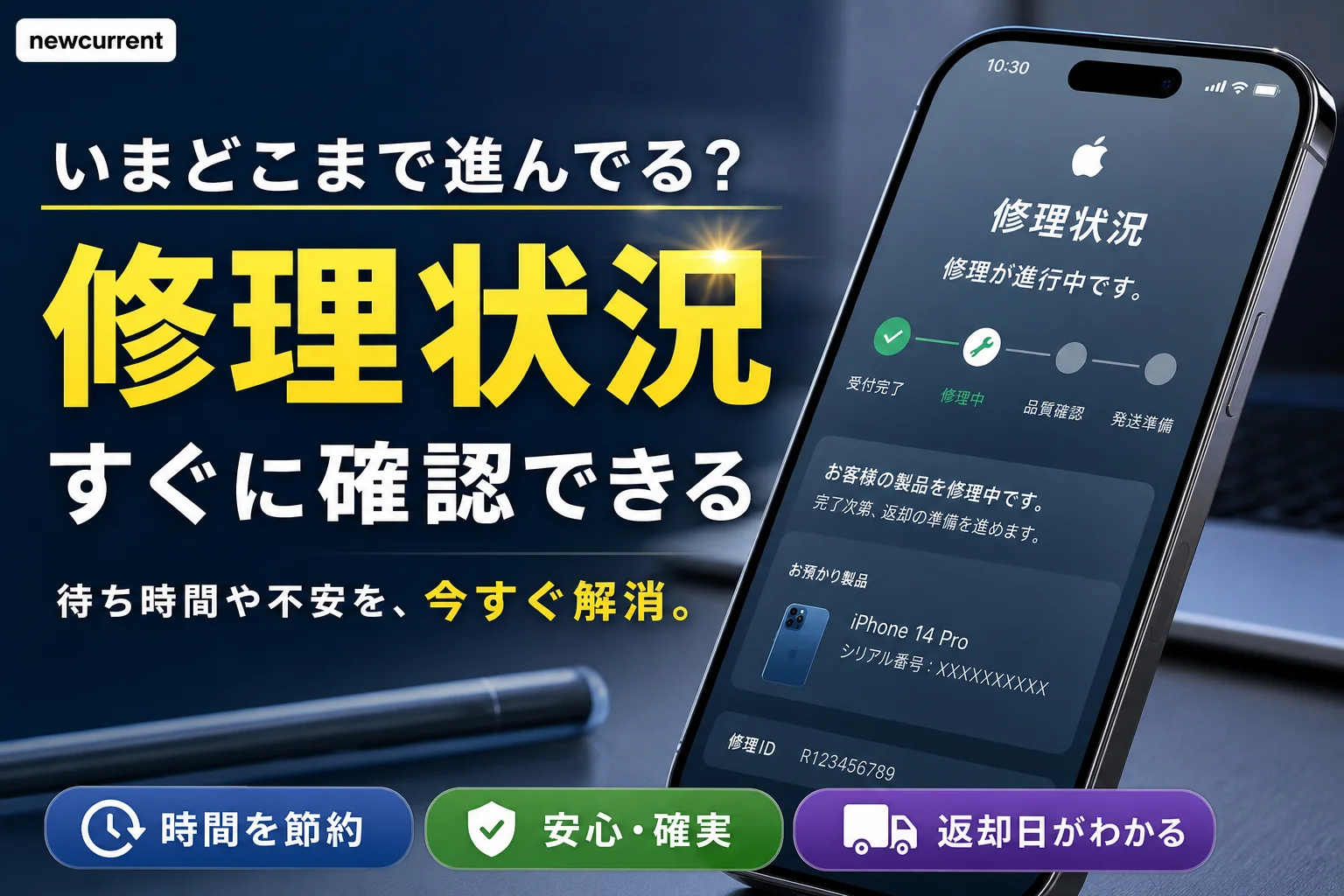
Appleの修理状況はマイサポートで確認できる
Apple公式の「マイサポート」では、Apple Accountでサインインしてサポートや修理の情報を確認できます。修理を申し込んだアカウントを使って開いてください。(出典: Apple「マイサポート」、2026年10月参照)
最初に確認する場所を受付方法で分ける
| 手元にある情報 | 最初の確認先 | 見つからない場合 |
|---|---|---|
| Appleへ直接申し込んだ記録 | マイサポート | 申込み時のアカウントと受付メールを確認 |
| 店舗の修理受付票 | 受付票に記載された確認方法 | 受付店舗へ問い合わせ |
| キャリアなどの受付番号 | 申込先から届いた受付案内 | 取り次いだ窓口へ問い合わせ |
注意したい例:受付メールの宛先だけで、申込みに使ったApple Accountを決めつけること。メールの宛先は手がかりですが、Apple Accountと一致するとは限りません。申込み時に使用したアカウント情報も確認してください。
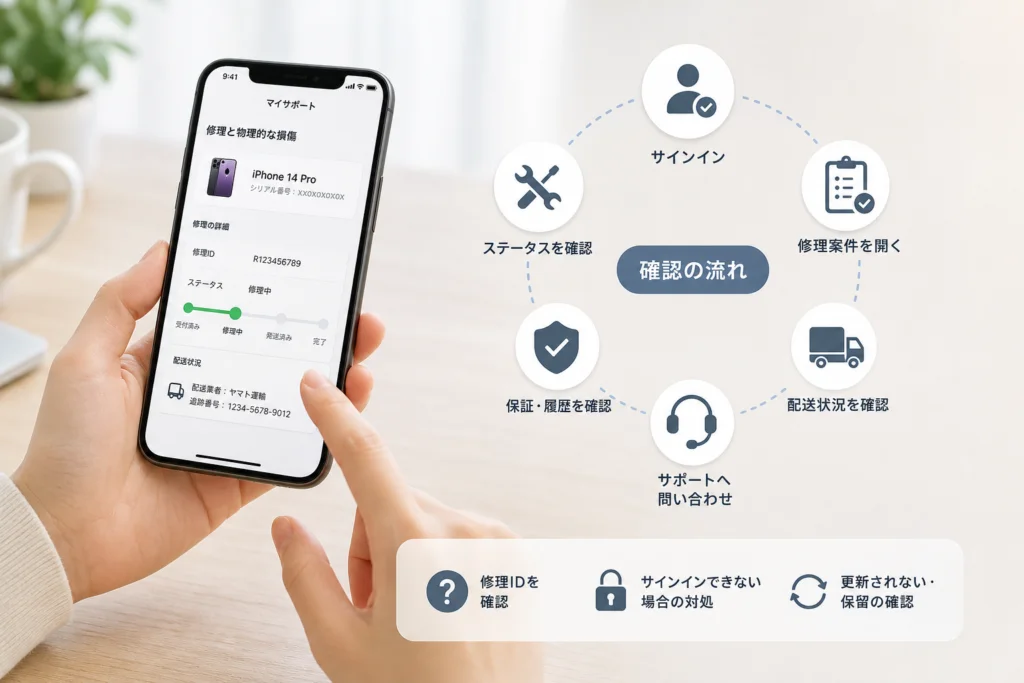
マイサポートで修理案件を開く手順
申込み時のApple Accountでサインインする
- マイサポートをブラウザで開き、サインインの入口を選びます。
- 修理を申し込んだApple Accountでサインインします。
- サインイン後、対象製品や修理案件を開き、状況と案内事項を確認します。
Apple公式のマイサポートが、アカウントに関連するサポート情報を確認する入口です。画面の名称や配置が変わった場合は、その画面に表示された案内を優先してください。(出典: Apple「マイサポート」、2026年10月参照)
表示結果に合わせて次の確認先を選ぶ
| 結果 | 次の行動 |
|---|---|
| 対象の修理案件が見つかった | 状況だけでなく、返信・確認などの案内事項も読む |
| 別の製品や案件だけが見える | 申込み時と同じApple Accountか確認する |
| 修理案件が見つからない | 次の節で修理IDを探し、受付先へ照会する |
| 確認コードの入力で止まる | 修理に出した端末以外で認証を完了できるか確認する。利用できる手段がなければ、修理状況の照会は受付先への問い合わせに切り替える |
認証できない状態は、修理案件が存在しないことを意味しません。サインインの問題と、修理情報が表示されない問題を分けて扱います。共有のパソコンを使った場合は、確認後にサインアウトしてください。
修理IDが分からない・サインインできない場合の確認方法
受付メール・書類・マイサポートから番号を探す
Appleの「お問い合わせ番号や修理IDの見つけ方」では、マイサポートやAppleから届いたメールなどから番号を確認する方法を案内しています。メール内で「お問い合わせ番号」と「修理ID」のどちらが記載されているかも確認してください。(出典: Apple「お問い合わせ番号や修理IDの見つけ方」、2026年10月参照)
- メールアプリで「Apple」「修理」「修理ID」を検索する
- 受信箱だけでなく、迷惑メールや保存済みのフォルダも見る
- 店頭受付なら、修理受付票の番号と申込先を確認する
- サインインできる場合は、マイサポートの案件情報も確認する
似た番号を同じものとして扱わない
| 番号 | 確認する対象 | 問い合わせ時の伝え方 |
|---|---|---|
| 修理ID | 修理案件 | 「修理IDは○○です」 |
| お問い合わせ番号・ケース番号 | サポートへの相談 | 「修理IDは不明で、お問い合わせ番号は○○です」 |
| 配送追跡番号 | 荷物の配送 | 配送の確認に使い、修理IDとは分けて伝える |
Appleはお問い合わせ番号と修理IDを区別して案内しています。番号の桁数だけで判断せず、メールや書類の項目名を確認します。(出典: Apple「お問い合わせ番号や修理IDの見つけ方」、2026年10月参照)
確認コードを受け取れないとき
修理中の端末で認証できない場合、別の信頼できる端末や登録済みの電話番号を利用できるか、サインイン画面の案内を確認してください。別の電話番号も利用できない場合は、修理状況の確認とアカウントへのアクセス回復を切り分け、まず受付先に修理案件を照会します。
注意したい例:照会のために新しいアカウントを作り、以前の修理案件が表示されると思い込むこと。受付メールや修理IDを保存し、申込み時のアカウント情報を整理してから問い合わせてください。パスワードや確認コードを問い合わせ文に記載しないでください。
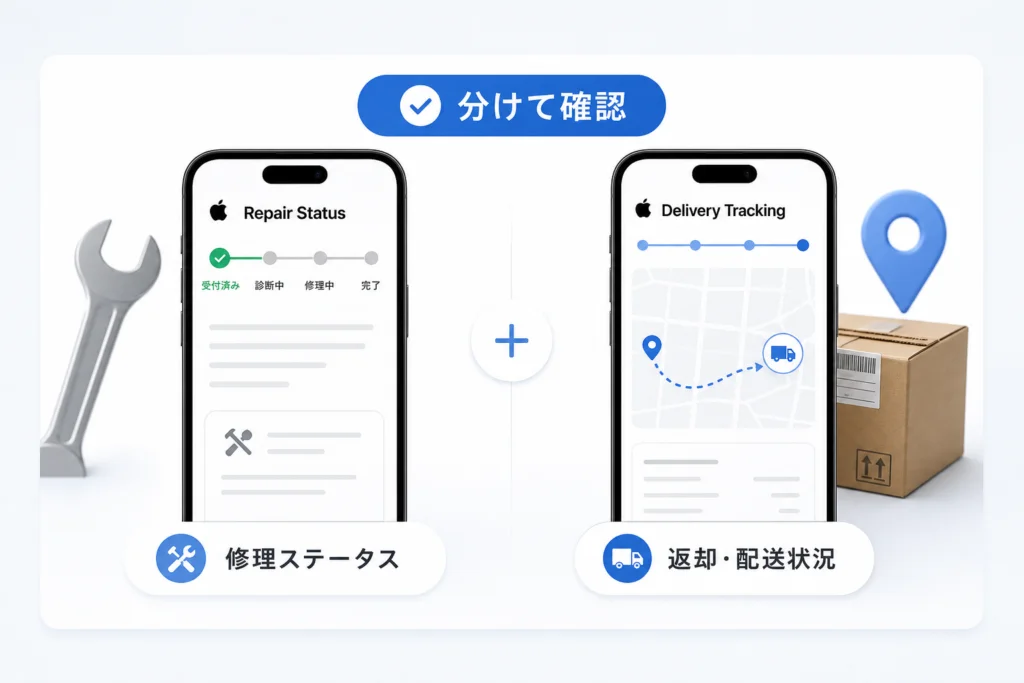
修理ステータスと返却・配送状況は分けて読む
修理案件はマイサポートで確認します。表示された状況に加えて、その案件に付随する案内を読んでください。(出典: Apple「マイサポート」、2026年10月参照)
修理の完了と、自宅への到着・店舗での受け取りは別の確認事項です。以下は公式のステータス名一覧ではなく、連絡内容を読み分けるための整理です。
| 連絡内容 | 確認すること | まだ判断できないこと |
|---|---|---|
| 修理を受け付けたという連絡 | 製品と修理IDが申込み内容に合っているか | 返却日 |
| 点検・作業に関する連絡 | 回答や追加確認を求められていないか | 表示だけから見た遅延理由 |
| 発送に関する連絡 | 返送先と、追跡情報の案内の有無 | 修理画面だけから見た配達完了 |
| 店舗受け取りに関する連絡 | 受け取り可能になったか、持参物は何か | 配送修理と同じ受け取り方法 |
返却見込みは自分の案件の案内を基準にする
受付時に示された見込みと、その後の連絡を照合します。配送追跡番号が届いていれば、そのメールに記載された配送会社の案内を使ってください。他人の修理日数や一般的な目安を、自分の案件の期限として扱わないようにします。
修理状況が変わらない・保留に見える場合の確認項目
表示だけでは、部品待ち・回答待ち・配送待ちなどの理由を特定できません。先に連絡内容を確認し、理由が分からなければ受付先へ聞きます。
| 確認項目 | 確認できた場合 | 確認できない場合 |
|---|---|---|
| 追加確認や見積もりへの返信依頼 | 案内された方法と期限で返答する | 受付先に回答待ちの有無を聞く |
| 修理前の準備に関する依頼 | 対象製品と操作内容を確認して対応する | 自己判断で消去せず、必要な操作を聞く |
| 返送・受け取りの連絡 | 案内された受け取り方法を確認する | 返却手配の状況を聞く |
「探す」の設定と、消去・削除を混同しない
AppleのiPhone修理サービス案内では、修理を受ける前の準備として「探す」をオフにすることなどを案内しています。準備が必要かどうかは、受付時の指示と照合してください。設定の状態だけから、修理が止まっている原因とは断定しません。(出典: Apple「AppleによるiPhoneのサービスと修理」、2026年10月参照)
遠隔消去の注意:消去は端末内のデータを削除する操作です。バックアップの有無と、受付先が求めている操作を確認せずに実行しないでください。
アカウントからの削除の注意:「探す」からの削除は、アクティベーションロックの解除に関わる操作です。単に修理状況を確認するために行う操作ではありません。「消去」と「削除」を同じ意味で扱わず、受付先にどの操作が必要か確認してください。
受付窓口別:問い合わせ先を選ぶ基準
Appleの修理案内では、Appleの修理サービスや修理を受ける方法を確認できます。問い合わせ先を選ぶ際は、まず自分の受付記録に書かれた申込先を基準にしてください。(出典: Apple「Appleの修理」、2026年10月参照)
| 申込先 | 確認する場所 | 照会時に伝える情報 |
|---|---|---|
| Appleの配送修理・Apple Store | マイサポートとAppleからの受付連絡 | 修理ID、製品名、受付日 |
| Apple正規サービスプロバイダ | 修理受付票に記載された店舗の連絡先 | 店舗の受付番号、製品名、受付日 |
| 通信キャリアなどの取り次ぎ | 申込先から届いた修理受付案内 | 受付番号、契約者情報、受付日 |
店舗やキャリアの受付番号を、Appleの修理IDとして入力するのは避けてください。「誰が発行した番号か」と「どこが修理を受け付けたか」を組み合わせると、照会先を選びやすくなります。
反映速度だけで窓口を比較しない
画面に見えないことと、修理が進んでいないことは別です。受付窓口ごとの更新速度に優劣をつけず、受付票やメールに記載された確認方法を優先します。
案内された予定を過ぎたときに確認すること
Appleへ直接申し込んだiPhoneの修理については、Apple「AppleによるiPhoneのサービスと修理」の「サービスを受ける」から相談の入口へ進めます。製品や修理内容に応じて表示される選択肢を確認してください。(出典: Apple「AppleによるiPhoneのサービスと修理」、2026年10月参照)
問い合わせ前に情報をひとまとめにする
- 修理ID。分からなければ、手元にある番号の項目名も控える
- 製品名とシリアル番号
- 受付日と、受付時に案内された返却見込み
- 画面に表示された状況と、最後に届いた連絡の内容
- 追加確認に返信した場合は、その日付と返信方法
工程・対応待ち・返却見込みを分けて質問する
問い合わせ文の例
「修理IDは○○、受付日は○月○日です。案内された返却見込みを過ぎています。現在どの工程にあるか、私の回答や操作を待っている項目があるか、返却見込みを教えてください。」
修理IDがない場合は「修理IDは不明ですが、受付メールとお問い合わせ番号があります」と伝えます。
電話番号や受付時間はここでは固定値を載せません。電話での相談を選ぶ場合は、公式の申込画面に表示される案内を確認してください。関連する読み物として、アップルサポートの電話窓口でオペレーターに繋ぐ方法も参照できます。
返却後は保証と部品修理の履歴を確認する
修理の保証と元の保証を区別する
AppleのiPhone修理サービス案内によると、修理サービスと交換部品の保証は、サービス実施日から90日間、またはAppleの保証・AppleCareプランの残期間のうち長い方です。対象の修理書類と併せて確認してください。(出典: Apple「AppleによるiPhoneのサービスと修理」、2026年10月参照)
注意したい例:修理後の保証が付くことを、製品本来の保証期間が一律に延長されることと混同すること。設定画面の保証表示だけで判断せず、修理サービスの条件と修理書類を確認します。
対応するiPhoneで部品履歴を見る
Appleの「iPhoneの部品と修理サービスの履歴」では、iOS 15.2以降で「設定」→「一般」→「情報」から部品と修理の履歴を確認する方法を案内しています。確認できる部品は機種などによって異なります。(出典: Apple「iPhoneの部品と修理サービスの履歴」、2026年10月参照)
- 「設定」→「一般」→「情報」を開く
- 「部品と修理の履歴」が表示されていれば、交換部品と表示内容を見る
- Appleの部品履歴の案内にある対応機種・部品の表と、表示の説明を照合する
- 修理書類と表示内容に疑問があれば、修理を受け付けた窓口へ確認する
部品履歴は配送追跡ではありません。項目がないことだけで未修理や非純正と判断したり、「不明」の表示だけで原因を決めつけたりしないでください。
修理状況の確認に関するFAQ
Q. 修理IDがなくても状況を確認できますか?
申込み時のApple Accountでマイサポートにサインインし、案件が見つかれば確認できます。見つからない場合は、番号の探索手順を使い、それでも不明なら受付先へ相談してください。
Q. 「保留」に見える場合は「探す」を解除すればよいですか?
表示だけでは理由を特定できません。追加確認の連絡と受付時の準備案内を確認し、必要な操作を受付先に聞いてください。
Q. 修理完了と表示されれば、受け取りに行けますか?
店舗からの受け取り案内を確認してください。配送修理なら返送の連絡を見ます。作業完了だけで受け取り可能と判断しないようにします。
確認を終える前のチェックと出典
- 申込み時のApple Accountでマイサポートを確認したか
- 修理IDとお問い合わせ番号を区別したか
- 返信や操作を求める連絡が届いていないか
- 分からない点を、受付先に工程・対応待ち・返却見込みとして質問できるか
修理状況の確認はマイサポートを入口にし、見つからない案件は受付記録を使って照会します。(出典: Apple「マイサポート」、2026年10月参照)
本文で使用した一次情報
- Apple「マイサポート」
- Apple「お問い合わせ番号や修理IDの見つけ方」
- Apple「Appleの修理」
- Apple「AppleによるiPhoneのサービスと修理」
- Apple「iPhoneの部品と修理サービスの履歴」
参照時点:2026年10月。画面やサービス条件は変更される場合があります。
Q. Appleの修理状況はどこで確認できますか?
Q. 修理IDが分からない場合はどうすればよいですか?
Q. 修理ステータスが『保留』や『診断中』のままなのはなぜですか?
Q. 修理後の保証はどのくらい付きますか?
🔗 あわせて読みたい関連記事
 Apple配送修理の申し込み手順と集荷前の準備|費用・期間確認方法Apple配送修理の申し込み方法から集荷前の準備、費用・期間の確認方法まで解説。バックアップ、「探す」解除、端末消去など…
 Apple返金状況の確認方法|ステータス別の意味と反映日数Appleの返金状況はreportaproblem.apple.comで確認できます。保留中・返金済み・不承認の意味、支…
 iPhoneのApple配送修理の申し込み手順と集荷・返送の流れiPhoneのApple配送修理を申し込みから返送後まで解説。申し込み先の確認、修理料金・保証・納期の調べ方、バックアッ…
 Appleの覚えのない請求を確認・返金申請する手順Appleから身に覚えのない請求が届いたときの確認手順を解説。購入履歴との照合方法、サブスク自動更新や家族の購入の確認、…
 AppleCareと保証の有効期限を確認する方法AppleCareと修理保証の有効期限を確認する3つの手順を解説。設定画面・シリアル番号照会・マイサポートでの確認方法、…
 Apple返金申請の状況確認|ステータス別の対応と着金目安Apple返金申請の状況確認手順を解説。「問題を報告する」での確認方法、「保留中」「返金済み」「返金不可」のステータス別…
🧰 お困りごとの解決に
 Appleサポートに電話でオペレーターにつなぐ方法Apple無料フリーダイヤル0120-277-535の自動音声を突破してオペレーターに最速で繋ぐ実務的な方法と、混雑時間…
 atoneをAmazonで使う方法と登録エラーの対処atoneはAmazonに直接登録できません。アプリから無料発行できるJCBバーチャルカードをクレジットカード枠で登録す…
 Gmailの受信トレイはどこ?スマホ・PC別の開き方Gmailの受信トレイの場所がわからないなら、まずスマホかPCかを確認し、使用するアプリやブラウザを特定することが大切で…
 Windows Media PlayerのCD再生・取り込み・エラー対処Windows10・11のMedia PlayerとWindows Media Player Legacyの見分け方、有…
 Uber Eatsのサポートへの連絡方法Ubereatsの電話番号は廃止。稼働中の配達トラブルはアプリ内チャットで「現在の配達に関する緊急項目」を選び、トリガー…