💡 結論(要点まとめ)
iPhoneのApple配送修理は公式修理窓口から申し込み、集荷前にバックアップ・盗難デバイスの保護解除・探す無効化・端末消去を順に済ませ、受付時の案内に沿って梱包・引き渡しから返送後の確認を進める流れです。
- Apple公式の修理窓口から申し込み、集荷前に必ずバックアップ・盗然デバイスの保護解除・探す無効化・端末消去を順序通り完了させます。
- 修理料金・配送費用・所要期間は受付時の案内を確認し、見積もりと診断後の料金が異なる場合があることを念頭に進めます。
- 梱包方法と返送予定は通常の配送修理の受付時の案内を優先し、返送後に依頼した症状の改善を確認してから復元に進めます。(注:本文では「復元前後に症状を確認する」と記載されており、復元前の確認も含まれている)
Apple公式のiPhone配送修理の申し込み手順をわかりやすく整理。料金の調べ方や集荷前のバックアップ、「探す」の解除、盗難デバイスの保護の注意点を確認できます。梱包方法と返送予定は、受付時の案内を確認するよう説明しています。
この記事でわかること
- iPhoneのApple配送修理はどこから申し込めますか?
- 配送修理では自分で梱包する必要がありますか?
- 配送修理は何日かかり、いくらかかりますか?
iPhoneのApple配送修理の申し込み手順と集荷の流れ|事前準備と注意点
iPhoneの配送修理はApple公式から申し込み、集荷前にバックアップ・保護解除・端末消去を済ませます。
日本国内でiPhoneを配送修理に出す方向けに、申し込みから返送後の確認までを整理しました。編集部がAppleの公開資料に基づいて中立にまとめています。
この記事で分かること
- 申し込み先と、見積もり・集荷日程の確認ポイント
- バックアップ、盗難デバイスの保護の解除、「探す」の無効化、端末消去の順序
- 操作できない場合の相談先と、本体を引き渡す前のチェック
- 通常の配送修理とエクスプレス交換の違い
対象外:Mac・iPadの発送手順、個別の確定料金・納期、画面操作不能時のオンライン/オフライン別の遠隔操作手順。操作不能時は、受付番号と端末の状態を伝えてAppleに相談してください。
iPhoneのApple配送修理の申し込み先と方法
入口はApple公式の修理窓口です。Apple「Appleの修理と修理状況の確認」を開き、修理の申し込みへ進んで対象のiPhoneと症状を選びます。修理状況の確認も同じページから進められます。(出典: Apple「Appleの修理と修理状況の確認」、2026年10月参照)
申し込みから返送までの流れ
- 対象のiPhoneと症状を選び、提示された修理方法を確認する
- 配送修理が案内されたら、見積もり・配送条件・連絡先を確認して申し込む
- 受付番号を保存し、集荷前にバックアップと発送準備を済ませる
- 指定された方法で本体を引き渡す
- 返送後に修理内容と動作を確認する
申し込みと発送準備は別です。受付が完了しても、バックアップや消去が済んだことにはなりません。集荷予定に間に合うよう、後述のチェックリストで準備を確認してください。
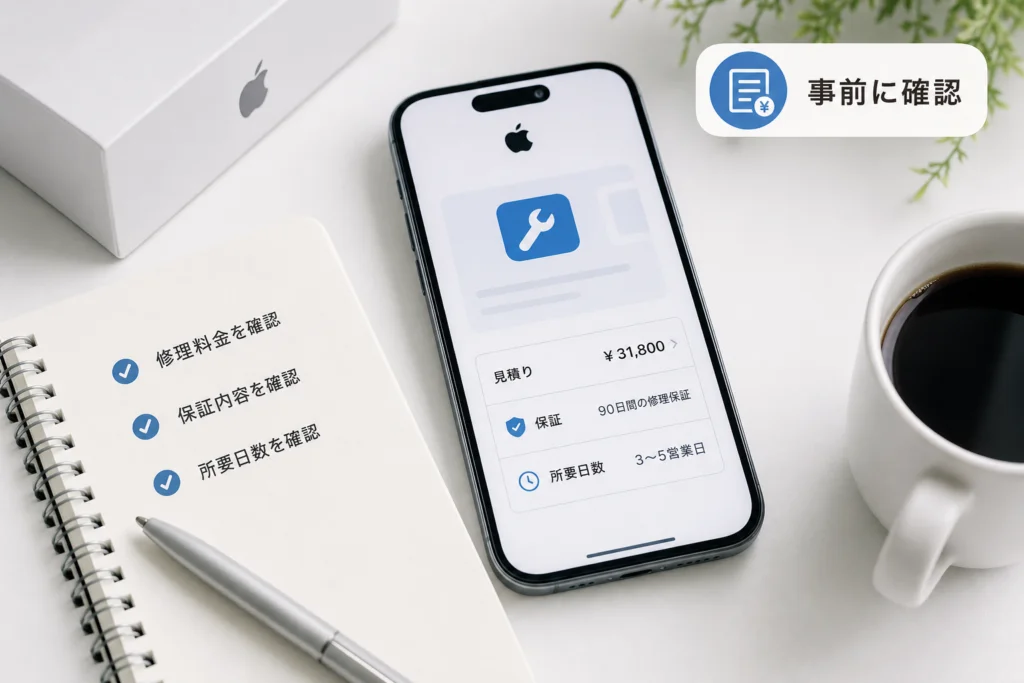
申し込み前に修理料金・保証・所要期間を確認する
Appleの「iPhoneの修理サービス」では、修理サービスと見積もりの案内を確認できます。対象モデルと修理内容を選び、保証の適用を含めた受付時の提示額と照合してください。見積もりと診断後の料金は異なる場合があります。(出典: Apple「iPhoneの修理サービス」、2026年10月参照)
料金だけでなく、配送費用と承認条件も確認する
| 確認項目 | 確認する内容 | 判断のポイント |
|---|---|---|
| 保証・AppleCare+ | 受付で表示される保証状況と、今回の症状への適用 | 加入していることと、今回の修理が保証対象であることは分けて考える |
| 修理料金 | 見積もりの対象となる故障・損傷 | 申告していない損傷がないか、申し込み前に整理する |
| 配送費用 | 受付時に提示される送料・手数料の有無と総額 | 修理費だけを支払総額と考えない |
| 追加見積もり | 変更理由、回答期限、承認しない場合の返送と費用 | 不明な条件を残したまま承認しない |
| 所要期間 | 集荷予定、診断・修理、返送の案内 | 端末を使えない期間は集荷から受け取りまでで考える |
追加見積もりを承認しない場合の返送方法や費用は、一律に決めつけず、その見積もりの案内で確認してください。判断できない場合は、受付番号を用意して修理窓口から相談します。
納期は「修理作業だけの日数」で判断しない
集荷待ち、往復の配送、診断、部品の手配があるため、返送予定は受付時の案内を基準にします。仕事の連絡や本人認証でiPhoneを使う方は、修理料金とあわせて予備端末の準備も検討してください。
Apple公式サイトでの配送修理申し込み手順
Appleの修理窓口から修理の申し込みへ進み、製品・症状に応じて提示される選択肢を確認します。画面に表示される受付条件を優先してください。(出典: Apple「Appleの修理と修理状況の確認」、2026年10月参照)
- 対象を選ぶ:修理したいiPhoneと症状を指定する
- 方法を選ぶ:配送修理が表示されたら、見積もりと条件を読む
- 受け取り情報を確認する:集荷先・返送先・連絡先に誤りがないか確認する
- 日程を確認する:申し込み中に集荷日時の選択欄があれば指定し、確定後の案内と照合する
- 受付情報を保存する:受付番号、メール、配送に関する案内を手元に残す
画面の結果によって次の行動を変える
| 状態 | 次の行動 |
|---|---|
| 配送修理が表示される | 料金・配送条件を確認して進める |
| 持ち込みのみ表示される | 修理窓口からサポートへの相談へ進み、配送を希望していることを伝える |
| 集荷日時が分からない | 受付後の案内を確認し、記載がなければ受付番号を添えてAppleへ相談する |
| 入力や確定ができない | 止まった画面と表示内容を控え、修理窓口から相談する |
電話相談の進め方は、関連記事アップルサポートの電話窓口でオペレーターに問い合わせる方法にも整理しています。修理の受付や変更は、Apple公式の案内に沿って進めてください。
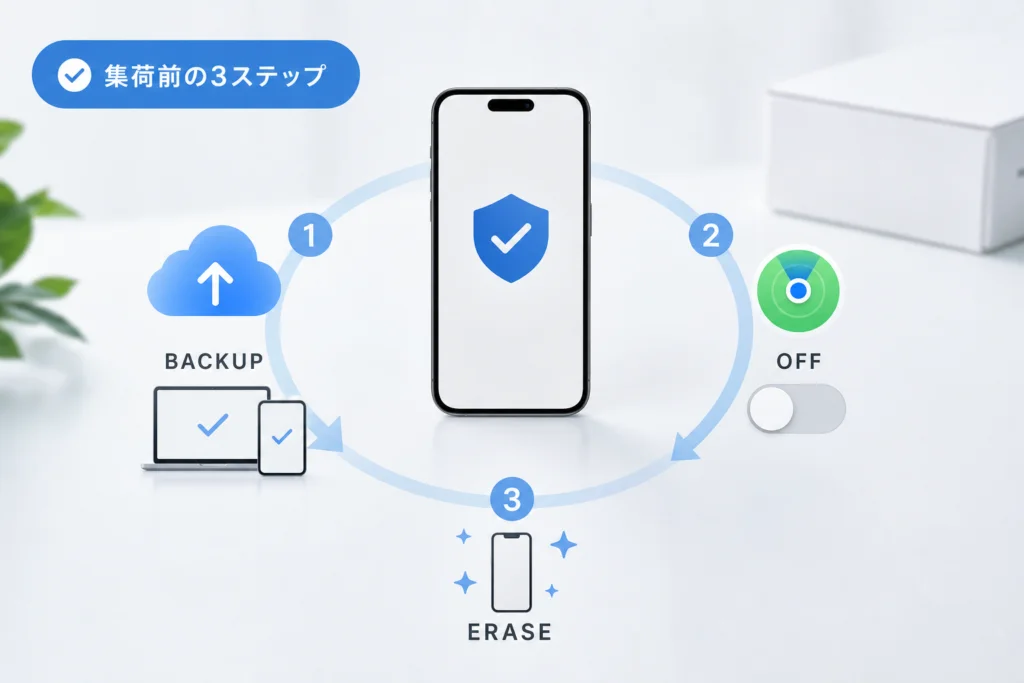
集荷前のバックアップ・盗難デバイスの保護解除・端末消去
操作できるiPhoneは、バックアップの完了確認→盗難デバイスの保護の解除→「探す」の無効化→配送前の消去の順に準備します。Appleの修理前準備資料では、配送する端末についてバックアップや消去などの準備が案内されています。(出典: Apple「iPhoneやiPadを修理に出す準備をする」、2026年10月参照)
バックアップを作り、完了日時を確認する
iCloudでバックアップする場合は、「設定」→自分の名前→「iCloud」→「iCloudバックアップ」を開き、「今すぐバックアップを作成」を選びます。終了後は同じ画面で前回のバックアップ日時を確認し、今回の保存が完了しているか確かめてから消去に進みます。(出典: Apple「iPhoneのバックアップを作成する」、2026年10月参照)
パソコンにバックアップする場合は、同資料のMacまたはWindowsパソコン向けの手順を選んでください。暗号化バックアップを使う場合は、設定したパスワードを端末とは別に保管します。Apple Accountのパスワードと混同せず、復元に使える状態を確かめておきましょう。(出典: Apple「iPhoneのバックアップを作成する」、2026年10月参照)
バックアップ開始と完了は別です。実行ボタンを押しただけで消去に進まず、保存日時や完了状態を確認してください。バックアップできない場合は、消去によるデータ損失を避けたい旨をAppleへ伝え、先に相談します。
盗難デバイスの保護をオフにしてから「探す」をオフにする
Appleの「iPhoneの『盗難デバイスの保護』について」によると、盗難デバイスの保護がオンの間は「探す」をオフにできません。先に盗難デバイスの保護を解除する順序で進めます。(出典: Apple「iPhoneの『盗難デバイスの保護』について」、2026年10月参照)
- 「設定」→「Face IDとパスコード」または「Touch IDとパスコード」を開き、パスコードを入力する
- 「盗難デバイスの保護」を開き、保護をオフにする
- 解除が完了したら、「設定」→自分の名前→「探す」→「iPhoneを探す」を開き、オフにする
- 求められた認証やApple Accountのパスワード入力を完了する
解除時のセキュリティ遅延は、「探す」をオフにする操作そのものではなく、盗難デバイスの保護を解除する段階で生じ得ます。よく知っている場所以外で必要になる場合があり、遅延を「常に」要求する設定では、よく知っている場所でも必要になります。遅延が表示されたら、画面の案内に従って待機後の認証まで済ませてください。(出典: Apple「iPhoneの『盗難デバイスの保護』について」、Apple「iPhoneやiPadを修理に出す準備をする」、2026年10月参照)
通信の移行準備をしてから端末を消去する
eSIMを使っている方は、消去前に、予備端末への移行または修理後の再発行に必要な手続きを整理してください。消去画面の選択だけで契約中の回線の移行が済むと考えず、修理受付の案内に沿って通信サービスの扱いを確認します。
バックアップの完了と回線の準備を確認したら、「設定」→「一般」→「転送またはiPhoneをリセット」→「すべてのコンテンツと設定を消去」へ進み、画面の案内に従います。Apple Accountのパスワードなどを求められた場合は入力し、消去が完了したことを確認します。(出典: Apple「iPhoneやiPadを修理に出す準備をする」、2026年10月参照)
画面操作ができない場合は、この通常手順を無理に進めず、後述の「申し込めない・画面を操作できないときの対処」へ進んでください。
集荷前チェックリスト
- □ バックアップが完了し、保存日時を確認した
- □ Apple Accountと、暗号化バックアップを使った場合のパスワードを別に保管した
- □ 盗難デバイスの保護を解除し、遅延が出た場合は解除の完了まで確認した
- □ 「探す」をオフにした
- □ eSIMの移行・再発行に必要な準備を確認した
- □ 「すべてのコンテンツと設定を消去」を実行し、完了を確認した
- □ 物理SIM、ケース、ケーブルなどを本体から外した
- □ 受付番号、集荷日時、連絡先を保存した
- □ 修理中の連絡・本人認証に使う手段を用意した
梱包・引き渡しと返送後の確認
梱包方法は、通常の配送修理の受付時に届く案内を優先してください。修理の種類が違う発送手順を流用せず、本体以外に何を渡す必要があるかを確認します。(出典: Apple「iPhoneやiPadを修理に出す準備をする」、2026年10月参照)
集荷日時の変更・不在時の対応
変更したい場合は、まず受付メールの集荷・変更に関する案内を確認してください。配送業者から連絡や不在票が届いている場合は、そこに記載された連絡先と手続きに従います。変更先が分からない場合は、Appleの修理窓口から受付番号を添えて相談してください。
引き渡し前後に残しておく記録
- 受付番号と、申し込んだ症状
- 配送・集荷の案内と受け渡しの控え
- 引き渡し前の外観を確認できる写真
- 追加見積もりに回答した場合は、その内容と回答記録
返送されたら、復元前後に症状を確認する
Appleの修理窓口では修理状況を確認できます。返送後は修理の案内を読み、依頼した症状、充電、画面操作、通話・通信などを確認してください。(出典: Apple「Appleの修理と修理状況の確認」、2026年10月参照)
症状が残る場合は、受付番号を用意してAppleへ連絡します。「修理前と同じ症状か」「どの操作で起きるか」「返送後いつ確認したか」を整理し、修理窓口から相談してください。連絡前に再び消去するのではなく、再現する条件を記録しておくと状況を伝えやすくなります。
申し込めない・画面操作できないときの対処
画面操作不能、消去不能、配送方法が表示されない場合は、通常の準備とは分けて相談します。Appleの修理窓口で修理の相談へ進み、端末の状態と、どの準備ができていないかを伝えてください。(出典: Apple「Appleの修理と修理状況の確認」、2026年10月参照)
操作できないときに伝える情報
| 状態 | 相談時に伝えること |
|---|---|
| 電源が入らない | 最後に使えた時点、バックアップの有無、消去ができないこと |
| 画面は映るが操作できない | タッチや認証のどこで止まるか、保護と「探す」を解除できたか |
| 「探す」を解除できない | 盗難デバイスの保護の状態、表示された案内、遅延の有無 |
| 端末を消去できない | 止まった画面、バックアップの有無、集荷予定 |
| 配送修理が表示されない | 対象モデル、症状、表示されている修理方法 |
Webの「探す」は、消去と削除を混同しない
Appleの修理前準備資料には、端末で準備できない場合の案内もあります。遠隔消去と、修理のために「探す」から端末を削除する操作は同じではありません。操作不能時は、Apple「iPhoneやiPadを修理に出す準備をする」の準備できない場合の項目を読み、消去の実行状況も含めてAppleへ相談してください。(出典: Apple「iPhoneやiPadを修理に出す準備をする」、2026年10月参照)
発熱・膨張などがある場合
異常な発熱や膨張がある端末は、充電・使用を控え、自己判断で通常の集荷に渡さないでください。Appleへ状態を伝え、配送できるかと受け渡し方法を先に相談します。押しつぶしたり、分解したりしないでください。
配送修理・持ち込み修理・エクスプレス交換の選び方
比較するときは、料金だけでなく移動の負担、端末が使えない期間、移行の準備を並べます。持ち込み修理と配送修理については、AppleのiPhone修理サービスで案内を確認できます。(出典: Apple「iPhoneの修理サービス」、2026年10月参照)
| 方式 | 向いている状況 | 先に確認すること |
|---|---|---|
| 通常の配送修理 | 来店が難しく、修理中の通信手段を用意できる | 配送の可否、集荷日程、見積もり、消去の準備 |
| 持ち込み修理 | 来店でき、端末の状態を対面で伝えたい | 予約、対応店舗、診断後の預かりの有無 |
| エクスプレス交換 | 対象条件を満たし、交換機への移行を先に進めたい | AppleCareの対象条件、受付条件、返送の案内 |
エクスプレス交換は、通常の配送修理とは準備が異なる
Appleの「iPhoneをエクスプレス交換サービスに出す準備をする」によると、予約後に交換用iPhoneと返送に必要なキットが届きます。同資料はエクスプレス交換をAppleCareの特典として案内しています。(出典: Apple「iPhoneをエクスプレス交換サービスに出す準備をする」、2026年10月参照)
交換用iPhoneが届く方式では、元のiPhoneのバックアップ、消去、モバイル通信サービスの移行、電源オフを行います。物理SIMは新しいiPhoneへ移すかeSIMへ転送し、eSIMを使っていた場合は新しいiPhoneへ転送する手順が示されています。(出典: Apple「iPhoneをエクスプレス交換サービスに出す準備をする」、2026年10月参照)
同資料では集荷用の箱は配送業者が用意し、iPhoneだけを入れ、集荷証明書を受け取るよう案内されています。ケース・USBケーブル・電源アダプタなどは返却されないため同梱しません。これはエクスプレス交換向けの説明であり、通常の配送修理にはその受付案内を使います。(出典: Apple「iPhoneをエクスプレス交換サービスに出す準備をする」、2026年10月参照)
🛒 【PR】部品交換・買い替えを検討する方へ
部品や消耗品の交換で直るケースがあります。型番に合うものを確認してください。修理見積もりが本体価格の半分を超える場合は後継機の検討が目安です。
- 交換部品・消耗品を型番で探す (「Apple iPhone 交換 部品」で楽天市場を検索)
- 純正の消耗品・清掃用品 (「iPhone 純正 消耗品」で楽天市場を検索)
- 後継機・現行モデル (「Apple iPhone」で楽天市場を検索)
※リンク先は楽天市場の検索結果です(アフィリエイト広告)。適合は必ず型番でご確認ください。
iPhoneのApple配送修理に関するよくある質問
「修理または下取りの準備ができました」を使えば、配送前の解除は不要ですか?
iPhoneの配送修理に自己判断で代用しないでください。Appleの同機能の案内では、対象となるiPhoneの対面修理と、Macの対面・配送修理などが具体的な準備対象として記載されています。iPhoneの配送修理は、その受付で示された準備に従います。(出典: Apple「『修理または下取りの準備ができました』の使い方」、2026年10月参照)
バックアップが終わっていれば、消去せずに渡してもよいですか?
バックアップと消去は別の作業です。配送前は、バックアップの完了を確認した後、修理前準備資料に沿って消去します。消去できない場合は、集荷前にAppleへ相談してください。(出典: Apple「iPhoneやiPadを修理に出す準備をする」、2026年10月参照)
盗難デバイスの保護は、自宅ならすぐ解除できますか?
設定によって異なります。セキュリティ遅延を「常に」要求している場合は、よく知っている場所でも遅延が必要です。集荷直前に解除を始めず、余裕を持って完了まで確認してください。(出典: Apple「iPhoneの『盗難デバイスの保護』について」、2026年10月参照)
代替機は用意されますか?
通常の配送修理と、先に交換用iPhoneが届くエクスプレス交換は別の方式です。手元で使える端末が必要なら、申し込み前に修理方法と利用条件を確認してください。(出典: Apple「iPhoneをエクスプレス交換サービスに出す準備をする」、2026年10月参照)
迷いやすい区別:バックアップはデータの保存、消去は本体の個人データの削除、保護解除は修理準備のための設定変更です。どれか一つを済ませても、ほかの準備の代わりにはなりません。
申し込み前に押さえる要点
- 申し込みはAppleの修理窓口から始め、提示された方法と条件を確認する
- 料金は見積もりだけでなく、配送費用と追加診断時の条件まで読む
- バックアップの完了を確認し、盗難デバイスの保護→「探す」の順に解除する
- 回線の移行・再発行の準備を確認してから端末を消去する
- 操作不能・消去不能なら、できていない準備をAppleへ伝えてから発送する
- 返送後に症状が残る場合は、受付番号と再現条件を用意して相談する
次の行動は、Appleの修理窓口で対象のiPhoneと症状を選ぶことです。受付後は、本記事の集荷前チェックリストと、届いた案内を照合してください。(出典: Apple「Appleの修理と修理状況の確認」、2026年10月参照)
参考・出典
- Apple「Appleの修理と修理状況の確認」
- Apple「iPhoneの修理サービス」
- Apple「iPhoneやiPadを修理に出す準備をする」
- Apple「iPhoneのバックアップを作成する」
- Apple「iPhoneの『盗難デバイスの保護』について」
- Apple「iPhoneをエクスプレス交換サービスに出す準備をする」
- Apple「『修理または下取りの準備ができました』の使い方」
参照日:2026年10月5日。受付画面やサービス条件は変更される場合があります。申し込み時に提示されるAppleの案内を優先してください。