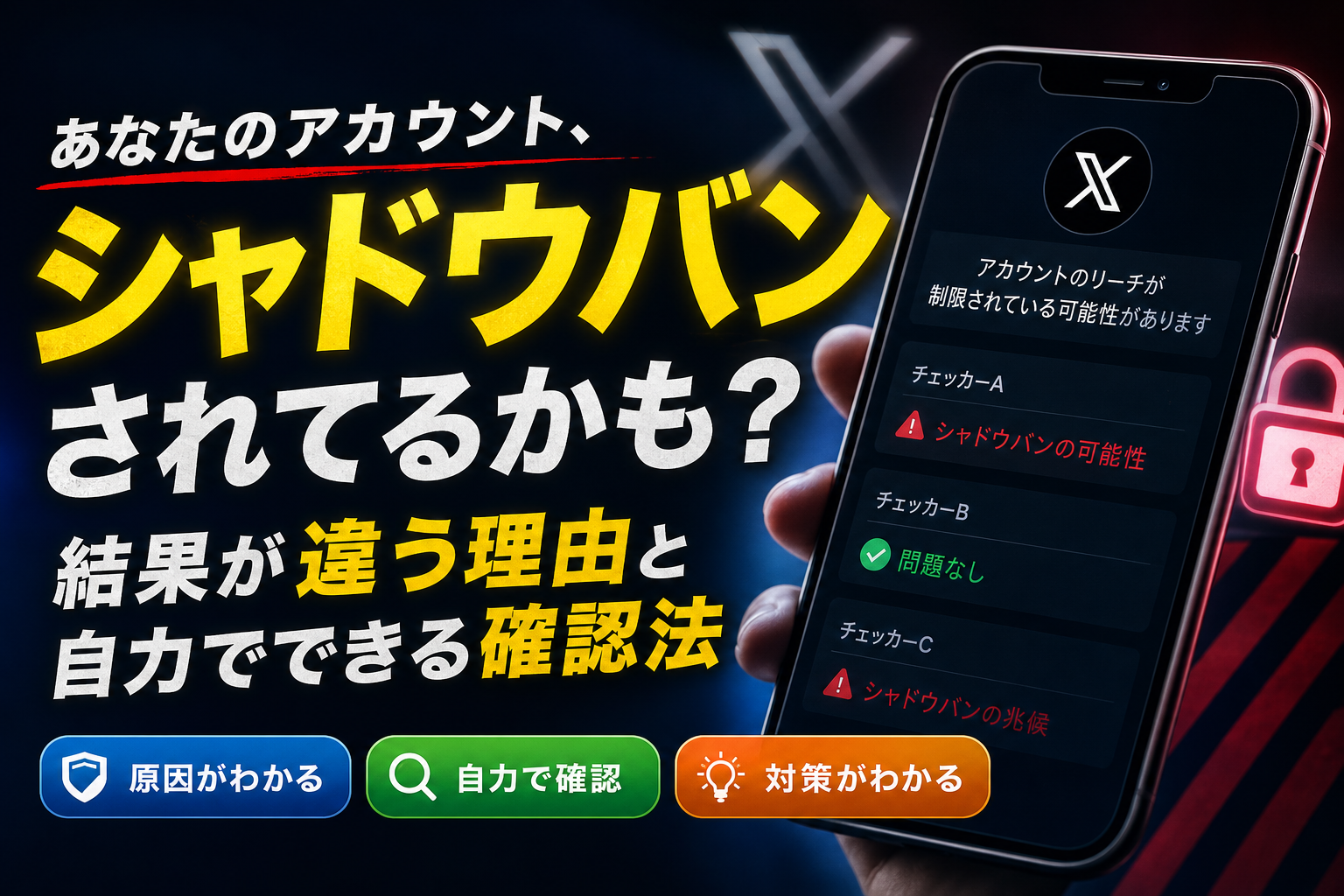
💡 結論(要点まとめ)
X(Twitter)のシャドウバンチェッカーは公開情報から投稿の表示制限を判定するツールで、ツールごとに結果が異なるのはAPI取得の仕様や判定ロジックの違いが原因です。
- シャドウバンチェッカーはログイン不要の安全なツールで、主流はShadowban Checker FとHiSubway Checkですが、ツール間で結果が異なるのはAPI取得タイミングと判定ロジックの違いが原因です。
- 制限の種類(Search Ban、Ghost Ban、Reply Deboosting等)によってインプレッションへの影響が異なり、解除には連続投稿やスパム操作を控えた一定期間の放置が基本的な対処法となります。
X(旧Twitter)のシャドウバンチェッカーおすすめツールと安全な使い方を徹底解説。ツールごとにチェック結果が違う・エラーが出る理由や、ログイン不要の自力確認手順、公式の表示制限(Visibility Filtering)解除方法まで網羅
この記事でわかること
- シャドウバンチェッカーで「Search Ban」と出たらどうすればいいですか?
- チェッカーによってチェック結果が違うのはなぜですか?
- シャドウバンチェッカーを使うとアカウント乗っ取りの危険はありますか?
シャドウバンチェッカーはX(旧Twitter)のアカウント名を指定し、投稿の検索表示状態から制限の有無を判定するツールです。
インプレッションが急に落ちた、検索しても自分のポストが表示されないといった悩みに対して、主要チェッカーの活用法、判定が食い違う原因、ツールに頼らない自力確認の手順、制限時の具体的な対応策を解説します。
シャドウバンチェッカーとは?X(Twitter)の表示制限を判定する仕組み
シャドウバンチェッカーは、ユーザー名を元に公開検索APIやWeb検索結果を機械的に取得し、投稿が外部から閲覧できる状態にあるかを判別する仕組みです。
アカウント内部の管理データに直接アクセスしているわけではありません。ログアウト状態の閲覧者から見て、検索画面や返信欄に投稿が露出しているかを自動判定しています。
アカウント連携なしで安全に使える理由
一般的なチェッカーは「@ユーザー名」の入力のみで動作します。パスワードの入力やアプリ連携(OAuth認証)を要求されません。公開情報のみを参照するため、アカウントが不正操作される心配なく利用可能です。
注意点:「診断のためにアカウント連携が必要です」と表示されるツールは警戒が必要です。認証許可を与えると、意図しない自動投稿やスパムDMの送信に悪用される恐れがあります。過去に連携したアプリは、Xの「設定とプライバシー」→「セキュリティとアカウントアクセス」→「アプリとセッション」からいつでも解除できます。
X公式の「Visibility Filtering」とシャドウバンの違い
X Corp.は「シャドウバン」という単語を公式の機能名称としては採用していません。X公式ヘルプセンターおよび英国議会に提出されたオンラインセーフティ関連資料(SMH0064)では、「Visibility Filtering(表示フィルタリング)」および「Freedom of Speech, Not Reach(言論の自由は守るが拡散は保証しない)」という運用方針が説明されています。
X公式のポリシー文書によると、利用規約の境界線上にあるコンテンツに対して、アカウントの削除や凍結を行わずにリーチ(拡散範囲)のみを抑制する仕組みが導入されています。
- アカウント自体は凍結されず、通常通り投稿可能
- 検索結果、返信欄、おすすめ(For You)タブからの露出が制限される
- 制限の適用時に公式通知が届かないため、利用者が自覚しにくい
アカウントが残ったまま表示回数だけが低下する現象の背景には、この表示フィルタリングが存在します。詳しい解除の手順については、Twitterシャドウバン解除と異議申し立ての手順でまとめています。
【最新】無料で使えるシャドウバンチェッカーおすすめ比較
入力作業だけで完結する国産の「Shadowban Checker F」系ツールと、判定項目の詳細さに強みを持つ海外製「HiSubway Shadowban Check」の併用が有効です。
Shadowban Checker F(国産で操作がシンプル)
日本語に対応しており、@ユーザー名を入力して検索ボタンを押すだけで診断が完了します。Search Ban、Search Suggestion Ban、Ghost Ban、Reply Deboostingの4項目が色別で分かりやすく表示されます。スマートフォンからのアクセスにも対応しています。(アクセス方法:ブラウザ検索で「Shadowban Checker F」または「yuzurisa shadowban」と検索)
HiSubway Shadowban Check(詳細なステータス確認)
英語表記のツールですが、各種フィルターの適用状況が詳細に確認できます。国産ツールで通信エラーや取得失敗が発生した際のセカンドオピニオンとして活用することで判定精度が高まります。(アクセス方法:ブラウザ検索で「HiSubway shadowban check」と検索し、公式サイト「hisubway.online」へアクセス)
主要判定ツールの機能・安全性・アクセス方法一覧
| ツール名・種別 | 認証 / ログイン | 対応言語 | 特徴・活用シーン | アクセス方法 / リンク導線 |
|---|---|---|---|---|
| Shadowban Checker F | 不要(ID入力のみ) | 日本語 | 画面が見やすく初心者向け。短時間でチェック可能 | 検索「Shadowban Checker F」で公式ツールへ |
| HiSubway Check | 不要(ID入力のみ) | 英語 | 詳細なエラー区別が可能。セカンドオピニオン用 | 検索「HiSubway shadowban」で公式ツールへ |
| シークレットウィンドウ確認 | 不要(ログアウト) | 日本語 | ツールのAPIエラー時や確実な判定を行いたい場合 | ブラウザのシークレット機能を使用 |
| OAuth連携型ツール | 要連携(利用非推奨) | 各種 | 乗っ取り・不正投稿のリスクがあるため回避推奨 | — |
各ツールの仕様や稼働状況は予告なく変更される場合があります。利用の際は、ログインやアカウント連携を求められないことを必ず確認してください。
実際の判定画面イメージと結果の読み方
【判定結果の画面例とステータスの見方】
🟩 ALL CLEAR(緑色表示):表示制限は検出されず、通常通り検索・表示されています。
🟨 Search Suggestion Ban(黄色/オレンジ表示):検索窓のサジェスト(候補)にアカウントが出ない状態です。
🟥 Search Ban / Ghost Ban(赤色表示):検索結果や返信欄から投稿が除外されている制限状態です。
注意事例:「詳細なアカウント分析ができる」と謳う外部サイトでアカウント連携を行った結果、勝手にスパム投稿が行われ、その結果Xのアルゴリズムによって表示制限を受けたケースが存在します。権限の許可は慎重に行ってください。
シャドウバンチェッカーで「結果が違う」「エラー」になる4つの原因
あるツールでは正常(緑)と表示され、別のツールでは制限(赤)と判定される現象は、チェックツール側のデータ取得タイミングおよびAPIの通信環境に起因します。
X公式APIの取得制限と仕様改定
XのAPI利用制限および通信仕様変更に伴い、無料ツールが外部から取得できるデータ量やリクエスト頻度に厳格な上限が設けられています。開発者向けフォーラムの「X Developer Platform」においても、自動リクエストに対するシステム側の過剰検知や制限強化に関する技術的な議論が複数報告されています。
ツール側のキャッシュ保持による表示ラグ
多くのチェッカーはサーバーの負荷を抑える目的で、過去の検索結果を一時的にキャッシュ(保存)します。制限が解除された後でも、ツール上に過去の判定結果が数時間残る場合があります。時間を置いて再検索することで正しい結果が表示されます。
通信エラーやサーバーの混雑
- アクセス集中によるタイムアウト → 時間を置いて再試行
- ブラウザに蓄積されたキャッシュの競合 → X(Twitter)のキャッシュ削除手順を試行
- X自体のシステム障害 → Xの投稿が読み込めない場合の対処法で状況を特定
ツールごとの判定ロジックの違いも影響します。「検索結果に全く出ない状態」のみをBanとみなす判定基準もあれば、「上位表示されない状態」を制限とみなす判定基準もあるため、結果に差異が生じます。
ツール不要!自力でXのシャドウバンを確認する確実な手順
チェッカーが通信エラーになる場合は、ブラウザのシークレットウィンドウ(ログアウト状態)を活用して直接検索結果を確認する方法が確実です。
シークレットウィンドウで検索コマンドを実行する方法
- ブラウザ(ChromeやSafariなど)でシークレット(プライベート)ウィンドウを起動する
- アドレスバーに
x.com/search?q=from:自分のユーザー名と入力してアクセス - 自分の最新投稿が表示されるか確認(表示されない場合は Search Ban の可能性)
- 検索窓に自分の「@ユーザー名」を直接入力し、検索候補に自分のアカウントが表示されるか確認(出ない場合は Search Suggestion Ban の可能性)
自身のアカウントにログインした状態では、自アカウントの投稿が優先表示されて判定を誤るため、必ずログアウト状態で試行してください。詳しいブラウザ操作はシャドウバン確認時のブラウザ版ガイドで説明しています。
第三者からの返信表示(Reply Deboosting)を確認する方法
他者の投稿へ返信を行った後、別のアカウントまたはログアウト状態のシークレットウィンドウで該当の投稿スレッドを開きます。自身の返信が「返信をさらに表示」の中に隠されている場合や、非表示になっている場合はReply Deboostingの懸念があります。
検証のコツ:投稿直後は検索インデックスへの反映に数分程度の遅延が発生することがあります。投稿後30分ほど経過してから確認することで誤判定を防げます。
シャドウバンの種類とインプレッションへの影響
表示制限には影響度に応じた段階が存在します。
Search Ban:検索結果から投稿が除外される状態。from:ID 検索でも表示されず、新規ユーザーへの露出が著しく低下します。
Search Suggestion Ban:検索窓の候補(サジェスト)にアカウントが表示されなくなる状態。
Ghost Ban:返信欄で自分の投稿が他者から見えなくなる状態。会話からの流入が途絶えます。
Reply Deboosting:返信が折りたたまれ、クリックしないと表示されない状態。
| 制限の種類 | 発生する症状 | インプレッションへの影響 |
|---|---|---|
| Search Ban | 検索結果に投稿が表示されない | 大(新規露出の大半が停止) |
| Search Suggestion Ban | 検索候補にアカウントが出ない | 中 |
| Ghost Ban | 返信が第三者から見えない | 中〜大 |
| Reply Deboosting | 返信が下層に折りたたまれる | 小〜中 |
Xが公表する透明性レポート等の公開情報によると、プラットフォーム上で表示されるコンテンツの大部分は規約に準拠したものであり、違反の疑いがある投稿に対してはアカウント停止ではなく表示範囲の制限(リーチ削減)で処理される傾向があります。
シャドウバンにかかった場合の解除手順と解消までの期間
制限がかかった場合、投稿やエンゲージメント操作を止めて一定時間放置することが基本的な対処法となります。
数日間の投稿・アクション停止
- 短時間での連続投稿や同一文章の繰り返しを止める
- 大量の「いいね」「リポスト」「フォロー」行為を控える
- ダイレクトメッセージ(DM)の一括送信を一時停止する
自動連投やスパム行為とみなされる頻度での操作を停止し、アカウントを静観させます。
連携アプリの解除と自動化機能の停止
「設定とプライバシー」→「セキュリティとアカウントアクセス」→「アプリとセッション」を開き、不要なサードパーティ製アプリのアクセス権限を削除します。特に自動投稿ツールや自動フォローツールは解除してください。
Xヘルプセンターへの異議申し立て
欧州委員会(European Commission)がDSA(デジタルサービス法)に基づき公開している「DSA Transparency Database」の集計データによると、各種主要プラットフォームにおいてモデレーション判断に対するユーザーからの異議申し立てが実施され、適切な理由が認められたケースで判断が撤回される事例が報告されています。
制限に心当たりがない場合は、公式のヘルプセンターから異議申し立てを送信することが選択肢となります。具体的な申請文面や手続きについては、以下のガイドを参照してください。
▼ 異議申し立ての具体的な文面・申請手順はこちら
避けるべき行動:解除を確認するために頻繁に投稿と削除を繰り返す行為は、システム側にスパムシグナルを与え、制限期間が長引く原因になります。最低24時間〜72時間は操作を行わずに待機することが推奨されます。
シャドウバンチェッカーに関するよくある質問(FAQ)
Q. シャドウバンチェッカーで「Search Ban」が出たらどう対応すればいいですか?
A. ツールの誤判定の可能性があるため、まずシークレットウィンドウで from:ユーザー名 検索を実施してください。実際に検索結果に表示されない場合は、2〜3日間の投稿やエンゲージメント操作を停止して静観します。
Q. チェッカーによって結果が異なるのはなぜですか?
A. X公式APIの取得制限、各ツールの判定ロジックの違い、サーバーのキャッシュ保持時間の差が要因です。データを取得したタイミングによって判定結果に差が出ます。
Q. チェッカーの利用でアカウントが乗っ取られるリスクはありますか?
A. ユーザー名(@ID)を入力するだけのツールであればリスクはありません。ただし、パスワード入力やOAuthアプリ連携を要求するツールは安全性が確認できないため利用を控えてください。
Q. 制限が解除されるまでどのくらいの期間がかかりますか?
A. 軽度な制限であれば24時間〜72時間程度で自然解除される事例が多く見られます。連投行為を継続した場合や規約違反の内容が含まれる場合は、数週間以上継続することもあります。
Q. チェッカーが通信エラーで動きません。
A. ツール側のAPI利用上限への達出やサーバー混雑が疑われます。時間を置いて再試行するか、ブラウザのシークレットウィンドウを使用した自力検索で確認を行ってください。
まとめ:チェッカーは「目安」、確定はシークレット検索で
シャドウバンチェッカーは手軽な確認手段ですが、APIの仕様やキャッシュの影響を受けるため、結果が常に正確とは限りません。ツールの判定を参考にしつつ、シークレットウィンドウによる直接検索で状況を特定するのが確実です。
- アプリ連携(OAuth)を求めるツールは使用しない
- 結果に疑問がある場合はシークレットウィンドウで
from:ユーザー名検索を行う - 制限が疑われる場合は投稿・いいね等の操作を止め、24〜72時間静観する
- 仕様や問い合わせ窓口は変更されるため、最新情報はX公式ヘルプセンターで確認する
本記事は、X Help Center、X Transparency Center、欧州委員会(European Commission)DSA Transparency Database等の公開情報に基づき構成されています。ツールの仕様およびプラットフォームの運用規則は変更される場合があるため、最新の公式情報も併せてご確認ください。
出典・参考資料
- European Commission DSA Transparency Database
- UK Parliament Written Evidence submitted by X(SMH0064)
- X Help Center / X Privacy Policy
- X Developer Platform Documentation
📚 参考・出典(編集部が確認した一次ソース)
- nih.gov (pmc.ncbi.nlm.nih.gov)
- meti.go.jp (meti.go.jp)
※本記事の作成にあたり、上記の公開情報・一次ソースを確認しています。
Q. シャドウバンチェッカーで「Search Ban」と出たらどうすればいいですか?
Q. チェッカーによってチェック結果が違うのはなぜですか?
Q. シャドウバンチェッカーを使うとアカウント乗っ取りの危険はありますか?
Q. 自力でシャドウバンを確認する方法はありますか?
🔗 あわせて読みたい関連記事
 検索結果がありません時の最速復活術|原因特定と解決手順検索結果がありませんエラーの約8割はスペース挿入や大文字化などの入力ミスが原因。Qoo10・X・Google各サービスの…
 Googleが表示されない原因と対処法|検索結果対策までGoogleが表示されない問題は、サイトのインデックスエラーと端末・ブラウザの不具合に分かれます。site:URLでの確…
 検索結果が表示されない原因と対処法|端末別解決ガイド検索結果が表示されない原因は、ブラウザキャッシュ、ネットワーク不具合、セキュリティフィルター、サイト未登録のいずれか。端…
 Google検索結果表示がおかしい時の直し方|全デバイス対応ガイドGoogle検索結果の表示がおかしい原因と解決方法を完全網羅。ダークモード設定やサイズ復旧、メタディスクリプション変更ル…
 検索結果に表示されない原因を診断・解決する方法Googleの検索結果に表示されない原因を最速1分で診断。インデックス未登録や設定ミス、noindex放置など4つの致命…
 かんぽ生命の控除証明書を電子取得する手順とXML利用方法かんぽ生命の保険料払込証明書を電子発行で取得する2つの方法、マイページとマイナポータル連携の手順、XMLファイルの年末調…
🧰 お困りごとの解決に
 Appleサポートに電話でオペレーターにつなぐ方法Apple無料フリーダイヤル0120-277-535の自動音声を突破してオペレーターに最速で繋ぐ実務的な方法と、混雑時間…
 atoneをAmazonで使う方法と登録エラーの対処atoneはAmazonに直接登録できません。アプリから無料発行できるJCBバーチャルカードをクレジットカード枠で登録す…
 Gmailの受信トレイはどこ?スマホ・PC別の開き方Gmailの受信トレイの場所がわからないなら、まずスマホかPCかを確認し、使用するアプリやブラウザを特定することが大切で…
 Windows Media PlayerのCD再生・取り込み・エラー対処Windows10・11のMedia PlayerとWindows Media Player Legacyの見分け方、有…
 Uber Eatsのサポートへの連絡方法Ubereatsの電話番号は廃止。稼働中の配達トラブルはアプリ内チャットで「現在の配達に関する緊急項目」を選び、トリガー…