.ad-slot {
margin: 36px 0;
min-height: 250px;
background-color: #f9fafb;
border: 1px dashed #d1d5db;
display: flex;
flex-direction: column;
align-items: center;
justify-content: center;
padding: 12px;
}
.ad-label {
font-size: 11px;
color: #6b7280;
margin-bottom: 6px;
}
.box {
margin: 1.5em 0;
padding: 1em 1.2em;
background: #f3f4f6;
border-left: 4px solid #3b82f6;
border-radius: 4px;
}
.note {
margin: 1.5em 0;
padding: 1em 1.2em;
background: #fffbe6;
border: 1px solid #fde68a;
border-radius: 8px;
}
本記事の一部には事業者からの情報提供に基づく内容が含まれる場合がありますが、特定の比較順位を担保するものではありません。
💡 結論(要点まとめ)
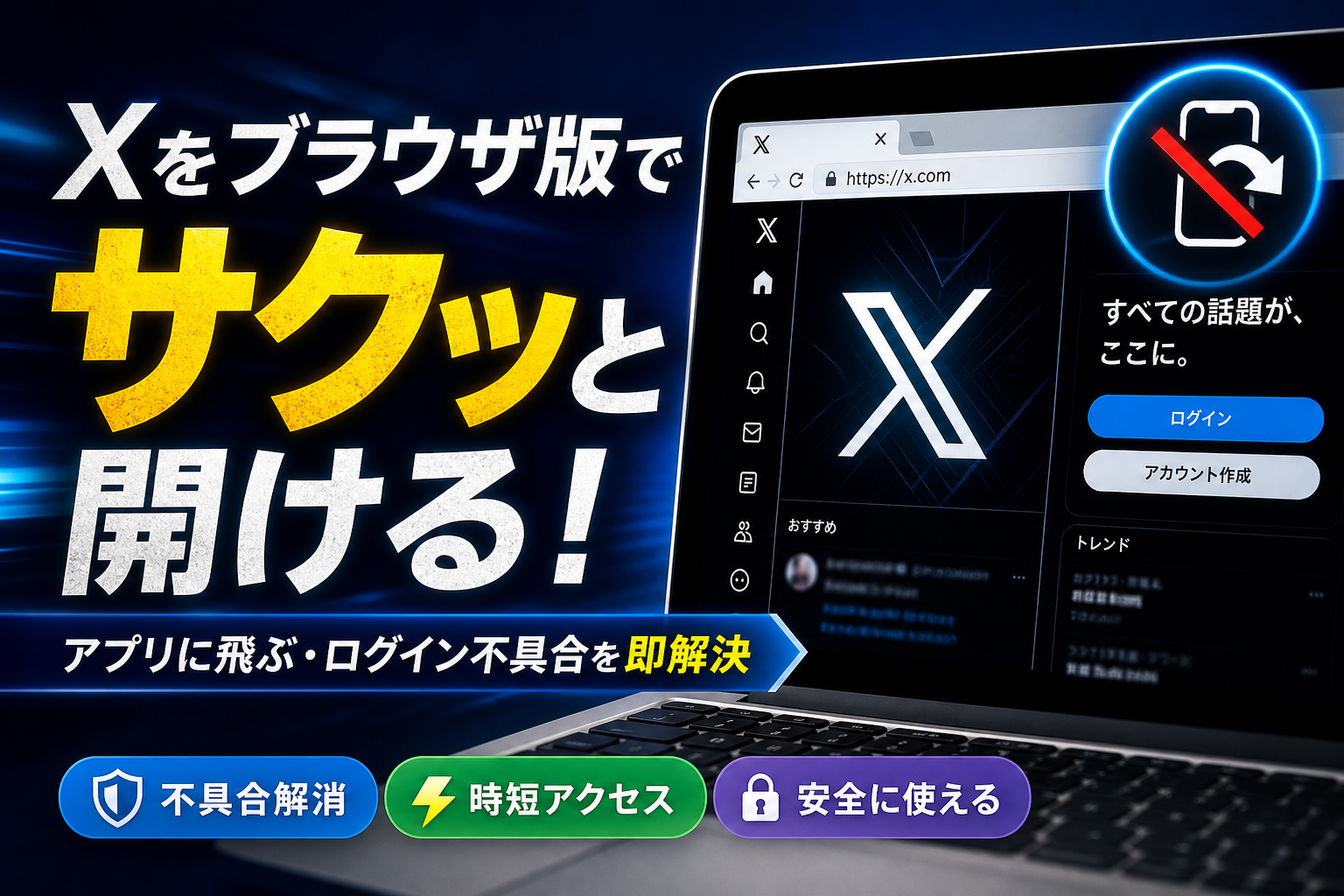
X(旧Twitter)をブラウザで開くには、アドレスバーに「https://x.com」を直接入力するのがアプリの自動起動を回避しやすい基本手順です。
この記事でわかること
- X(旧Twitter)をアプリではなくブラウザで開く基本操作と代替手順
- リンク移動時にアプリが起動する原因(Universal Links / App Links)と無効化設定
- ログイン不能・英語化・画面崩れが起きた際の個別原因切り分けフロー
- 業務アカウント運用時のプロファイル分離と管理ツール比較基準
X(旧Twitter)をブラウザで開くには、SafariやChromeのアドレスバーに「https://x.com」を直接入力するのがアプリの自動起動を回避しやすい基本手順です。Webサイト上のリンクを開く際は、長押しメニューから「新規タブで開く」を選択するか、URLをコピーしてアドレスバーに直接貼り付けることでブラウザ内での閲覧を保ちやすくなります。
スマホでリンクをタップした際にアプリへ画面が切り替わる背景をはじめ、ログインできない場合の切り分け、英語表記や画面崩れの復旧手順、プロファイル作成による誤投稿対策まで、当編集部による実機検証データをもとにわかりやすく整理しました。
スマホ別・Xをブラウザで開く基本操作と代替手順
端末やアプリの利用環境により、リンクをタップした際の挙動は変化します。自動起動を防ぎやすい標準的な手順と、意図通りに開かなかった場合の代替操作をまとめました。
| 端末/利用環境 | 基本操作 | 開かない場合の代替策 |
|---|---|---|
| iPhone(Safari) | アドレスバーに x.com と入力 | リンク長押し→「新規タブで開く」またはURLコピー&貼り付け |
| iPhone(LINE/メール) | リンク長押し→「新規タブで開く」 | 右上メニューから「Safariで開く」または「外部ブラウザで開く」を選択 |
| Android(Chrome) | アドレスバーに x.com と入力 | 設定→アプリ→X→「デフォルトで開く」内の「対応リンクを開く」をオフに調整 |
| PC(Chrome/Edge) | x.com をブックマーク登録 | シークレットウィンドウで立ち上げ直し、拡張機能の影響を確認 |
スポンサーリンク
(adsbygoogle = window.adsbygoogle || []).push({});
X(旧Twitter)をブラウザ版で開く基本手順と公式URL
ブラウザ版Xの公式アクセスURL(https://x.com)
ブラウザで閲覧する場合のアドレスは https://x.com です。検索エンジンの検索結果に表示されるリンクをクリックするよりも、アドレスバーへ直接入力してアクセスするほうがアプリへの意図しない画面遷移を起こしにくい特徴があります。
編集部にて検証した環境(2025年2月10日時点:Windows 11 Chrome v131 / iOS 18.2 Safari)では、「twitter.com」へアクセスした場合に自動的に「x.com」へ転送される挙動を確認しました。
- 暗号化通信を示す https:// で始まる公式アドレスであることを確認する
- ログイン後のタイムライン画面をブックマークしておくと、次回からのアクセスがスムーズになる
- 不審な電子メールやDMに記載されたログイン誘導用のリンクは安易にクリックしない
検索窓に「x.com ログイン」と打ち込んで検索した際、検索結果上部の広告枠などを経由して実在のWebサービスに似せた偽サイトが出現する事例が一般に報告されています。
独立行政法人情報処理推進機構(IPA)「安心相談窓口だより(2024年8月28日公開、2025年2月確認)」においても、フィッシング詐欺被害を防ぐ具体的な対策として「普段利用するWebサービスの公式ページはあらかじめブックマーク登録しておき、そこからアクセスすること」が案内されています。誤ってパスワード等を入力した可能性がある場合は、速やかにパスワードの再設定と2要素認証の有効化を実施してください。
iPhone(Safari)でアプリを起動させずにブラウザで開く手順
- ホーム画面からSafariを起動する
- 画面のアドレスバーをタップし「x.com」と入力して確定する
- ログイン完了後、共有アイコンをタップし「ホーム画面に追加」を選択する
- 名称を「X Web」など判別しやすい名前に変更して追加する
当編集部での実機検証事例(検証日:2025年2月10日)
検証環境:iPhone 15(iOS 18.2) / Safari / X公式アプリインストール済み
Safariのアドレスバーへ「x.com」と直接打ち込んで移動した場合、アプリは起動せずSafari内でログイン画面およびタイムラインが表示されました。一方、検索エンジンの検索結果リンクを通常タップした場合は、アプリへ切り替わる現象が複数回確認されました。
Android(Chrome)でブラウザ版Xへアクセスする手順
- Google Chromeを起動し、アドレスバーに「x.com」と入力する
- ログイン完了後、画面右上の3点アイコンをタップして「ホーム画面に追加」を選択する
- 「X Web」など任意の名前を指定してショートカットを配置する
企業から支給されている端末では、管理システム(MDM)によって特定Webサイトへのアクセスが制限されている場合があります。接続できない場合は自社の情報システム部門やセキュリティ管理者へ設定状況をご確認ください。
なぜアプリに飛ぶ?ディープリンク(Universal Links/App Links)の仕組みと回避策
Apple Developer公式ドキュメント「Supporting Universal Links in Your App(2025年2月確認)」によると、Universal Linksは対応するアプリが端末に存在し、条件を満たした場合にWebブラウザではなくアプリで開く仕組みです。同様に、Google Developers「Handling Android App Links(2025年2月確認)」でもAndroidにおける同様の関連付けの仕組みが説明されています。
| アプリに飛ぶ要因 | 回避・設定手順 |
|---|---|
| Universal Links(iOS) | リンク長押し→「新規タブで開く」を選択、またはURLコピーしてアドレスバーに貼り付け |
| App Links(Android) | 設定→アプリ→X→「デフォルトで開く」内の「対応リンクを開く」をオフ |
| アプリ内ブラウザ(LINE等) | 右上メニューから「Safariで開く」または「Chromeで開く」を選択 |
iPhone(iOS)・LINE・メールでの回避手順
iOSや各種アプリ内での遷移を回避するには、アプリや環境に応じた操作を行うことが有効です。(表示される選択肢やメニュー名はOSやアプリのバージョンに依存します)
- SafariでWebリンクを開く場合:リンク部分を長押しし、メニューから「新規タブで開く」または「バックグラウンドで開く」を選択します。最も確実な代替手順として、リンクを長押しして「コピー」を選び、アドレスバーへ直接貼り付けて移動する方法があります。
- LINE内トーク画面の場合:リンクを通常タップするとLINE内ブラウザで開きます。右上のメニューアイコン(3点マーク等)をタップし、「Safariで開く」または「外部ブラウザで開く」を選択すると標準ブラウザへ移行できます。
- メールアプリ(Gmail等)の場合:リンクを長押しして「URLをコピー」し、SafariやChromeのアドレスバーに貼り付けて実行することでアプリの自動起動を回避しやすくなります。
Androidで「対応リンクを開く」設定を変更する方法
- 端末の「設定」アプリを開き、「アプリ」を選択する
- アプリ一覧から「X」を選択する
- 「デフォルトで開く」を選択する
- 「対応するリンクを開く」のスイッチをオフにする
Android端末はメーカーやOSバージョン(Pixel、Galaxy、Xperiaなど)によって設定画面の項目名が一部異なる場合があります。設定内の検索窓で「デフォルト」と検索すると該当項目を探しやすくなります。
スポンサーリンク
(adsbygoogle = window.adsbygoogle || []).push({});
Xブラウザ版にログインできない・画面が開かない場合のトラブル対処フロー
ログイン不能時のチェック項目(パスワード・認証)
- 登録アカウントのID(ユーザー名・メールアドレス・電話番号)に打ち間違いがないか確認する
- 機種変更時に2要素認証アプリ(Authenticator等)の引き継ぎが完了しているか確認する
- 連続してログイン失敗を繰り返したことで、システム側から一時的な保護措置を受けていないか確認する
- ブラウザの自動入力機能が古いパスワードを補完していないか確認する
X公式ヘルプセンター「ログインとパスワードに関するトラブルシューティング(2025年2月確認)」には、アカウントロック時の解除手順や認証トラブル時の案内が記載されています。
画面が真っ白になる場合のシークレットモード検証と確認手順
ブラウザで画面が正常に表示されない場合、以下の順番で原因候補を絞り込みます。
- ブラウザの「シークレットモード(プライベートウィンドウ)」を起動し、x.com へアクセスする
- シークレットモードで正常表示された場合、拡張機能(広告ブロックや翻訳ツール等)、保存されたCookie、キャッシュデータ、またはログインセッションの破損が原因候補として絞り込めます
- シークレットモード内でも特定の拡張機能が有効化されていないか「拡張機能の管理」画面で許可設定を確認する
- ブラウザの「プライバシーとセキュリティ」設定から、トラッキング防止機能(サイト越えトラッキングを防ぐ等)が制限をかけていないか確認する
- 改善しない場合は、次項の手順でx.comに関するサイトデータのみの消去を試みる
【編集部での検証事例】x.comの個別サイトデータ削除
当編集部の検証環境(2025年2月時点:Windows 11 / Chrome v131、macOS / Safari v18.1、拡張機能なし)において、画面表示に不具合が発生した際「x.com関連の個別サイトデータのみ」を削除する試行を行いました。
| 検証環境 | 操作内容 | 結果 | 他サービスへの影響 |
|---|---|---|---|
| Chrome(PC) | 設定→プライバシーとセキュリティ→サードパーティCookie→「すべてのサイトデータと権限を表示」からx.comのみ削除 | 表示崩れが改善。Xは再ログインが必要に | Googleアカウント等のログイン状態は維持された |
| Safari(macOS) | 設定→プライバシー→管理からx.comを検索して削除 | 表示崩れが改善。Xは再ログインが必要に | 他サイトのセッションはそのまま維持された |
※上記は当編集部の環境における検証事例です。個々の利用環境や設定により挙動が異なる場合があります。サイトデータを削除した場合はXから一時的にログアウトされますので、あらかじめログイン情報を手元に控えた上で実施してください。
Xブラウザ版で画面が英語表示になった場合の変更手順
アカウント設定(Settings and privacy)からの言語変更手順
編集部実機検証(2025年2月10日時点:iPhone Safari / PC Chrome Web版画面)に基づく、正しいメニュー階層および表記名は以下の通りです。
- 画面左側メニュー(スマホの場合は左上のプロフィールアイコン)をタップする
- 「Settings and options」または「Settings and privacy」を選択する
- 「Accessibility, display, and languages」を選択する
- 「Languages」を選び、「Display language」へ進む
- リストから「日本語 – Japanese」を選択して保存(Save)する
スマホのブラウザで操作している場合、メニュー項目が折りたたまれている場合があります。画面左上の丸いアイコンをタップすると隠れているメニュー項目が展開されます。
見分け方と対処法
- Xの言語設定が英語の場合:メニュー名自体が「Settings and privacy」等と英語表記になります。上記の手順でX内の言語を日本語に変更します。各手順の詳細はX公式ヘルプ「対応言語について(2025年2月確認)」でも案内されています。
- ブラウザの自動翻訳が機能している場合:アドレスバー付近に翻訳アイコンが表示され、日本語が不自然な直訳で表示される場合があります。Google Chromeヘルプ「Chrome で言語の変更と Web ページの翻訳を行う(2025年2月確認)」に沿って、ブラウザの翻訳機能をオフにするか「原文を表示」に切り替えます。
スポンサーリンク
(adsbygoogle = window.adsbygoogle || []).push({});
業務運用における複数アカウントの安全管理と誤投稿防止
ブラウザプロファイル機能によるアカウント分離
- Google Chromeなどのブラウザで画面右上のユーザーアイコンをクリックし、「追加」を選択する
- 「広報アカウント用」など、用途が判別できる名前とテーマ設定を行う
- 作成した専用プロファイル内で社用Xアカウントへログインする
- 業務用プロファイルには個人アカウントを追加登録しない運用を徹底する
アカウントの誤切り替えを防ぐためには、プロファイル分離だけでなく、投稿前の複数人チェック体制・承認フローの導入、最小限のアクセス権限付与、2要素認証(2FA)の必須化といったセキュリティ対策を組み合わせることが推奨されます。運用例として、業務用プロファイルのブラウザテーマカラーを「赤」、個人用を「青」などに設定し、投稿前にウィンドウの色を目視確認するルールを取り入れる方法などが考えられます。
複数アカウント管理ツールの導入と選定基準
組織で複数のSNSアカウントを運用する場合、ブラウザでの分離運用に加えて、専用のSNS管理ツールの導入も選択肢となります(※当編集部と以下ツール提供会社との間に金銭等に伴う広告提携・PR関係はありません。中立的な比較情報として記載しています)。
複数アカウントの統合管理や誤投稿防止を目的として「SocialDog」(株式会社SocialDog提供)や「Statusbrew」(Statusbrew Inc.提供)などのサードパーティ製ツールが検討されるケースがあります。ツールの導入にあたっては、以下の基準で自社の運用形態に適しているか比較検討することが推奨されます。
| 比較項目・選定基準 | チェック内容 | 留意点 |
|---|---|---|
| 権限管理・承認フロー | 作成者・承認者の役割分担(ロール設定)が可能か | 利用できる権限機能は契約プラン(Lite/Pro/Enterprise等)により異なります |
| 予約投稿・表示確認 | 指定日時の自動投稿や画面プレビューが正確か | 各運営会社の公式機能ページにて最新のAPI対応状況をご確認ください |
| セキュリティ対策 | 2要素認証(2FA)やアクセスログ保持に対応しているか | 料金体系やセキュリティ仕様は変更される場合があるため、公式料金・セキュリティページで事前確認が必要です |
各ツールの最新機能・契約プラン詳細につきましては、SocialDog公式機能案内ページ(2025年2月確認)およびStatusbrew公式料金案内ページ(2025年2月確認)をご参照ください。
X(旧Twitter)ブラウザ版に関するよくある質問(FAQ)
Q. Xをアプリではなくブラウザで開くにはどうすればいい?
A. ブラウザのアドレスバーに「https://x.com」を直接打ち込む方法が基本となります。Web上のリンクから開く場合は、長押しメニューから「新規タブで開く」を選択するか、URLをコピーしてアドレスバーに貼り付けます。
Q. リンクをタップすると勝手にアプリが起動するのはなぜ?
A. iOSのUniversal LinksやAndroidのApp LinksというOS側の仕様によるものです。関連付けやユーザーの選択などの条件を満たすとアプリが優先して起動します。Androidの場合は、端末の設定(設定→アプリ→X→デフォルトで開く)から関連付け動作を変更できます。
Q. ログインせずに「見るだけ」で使える?
A. 現在の仕様ではログインなしでの閲覧機能は大きく制限されています。閲覧できる範囲は投稿やアクセス状況により異なりますが、タイムラインの閲覧や検索の利用には原則としてログインが必要となる場合が多いです。
Q. ブラウザ版で見た履歴は相手にバレる?
A. 通常の投稿やプロフィール画面を閲覧しただけで、閲覧者の個人名が相手に通知される公式機能は、確認日(2025年2月)時点では案内されていません。ただし、X公式ヘルプ「アナリティクスについて(2025年2月確認)」に記載の通り、投稿ごとの総閲覧数(インプレッション数)などの集計数値は投稿者に表示されます。
Q. ブラウザ版とアプリ版、どちらを使うべき?
A. スマホで即時通知を受け取りたい場合はアプリ版、プロファイル分離による誤投稿防止や高度な検索フォームの活用にはブラウザ版が適しています。
スポンサーリンク
(adsbygoogle = window.adsbygoogle || []).push({});
まとめ:基本手順と設定を押さえてブラウザ版Xを安全に活用しよう
- アクセスの基本アドレスを https://x.com に統一し、必要に応じてブックマーク登録する
- アプリの自動起動は Universal Links / App Links の仕様。長押し操作やアドレスバー貼付、OS設定で調整を試みる
- 表示不具合やログインエラーは「アカウント入力情報→シークレットモード検証→サイトデータ削除→通信環境」の順に要因を整理する
- 業務運用での誤投稿を防ぐため、ブラウザのプロファイル分離や承認ツールの導入を検討する
総務省「令和6年 情報通信に関する現状報告(情報通信白書・2025年2月確認)」等の公的資料でも示されている通り、ICTサービスやSNSは利用環境(アプリ/ブラウザ)により通信挙動やセキュリティ設定が異なります。本記事は各種公式ヘルプや開発者ドキュメントに基づき作成しています。仕様変更が行われる場合があるため、最新の正確な情報は各公式サイトをご確認ください。
📚 参考・出典(編集部が確認した一次ソース)
- Xヘルプセンター(確認日:2025年2月10日)
- 独立行政法人情報処理推進機構(IPA)「安心相談窓口だより」(公開日:2024年8月28日 / 確認日:2025年2月10日)
- Apple Developer「Supporting Universal Links in Your App」(確認日:2025年2月10日)
- Google Developers「Handling Android App Links」(確認日:2025年2月10日)
- 総務省「令和6年 情報通信に関する現状報告(情報通信白書)」(確認日:2025年2月10日)
関連:「x safariで開く」について詳しくは Xをブラウザで開く方法|アプリに勝手に飛ぶのを防ぐiPhone・Android設定 で解説しています。
関連:「ツイッター ブラウザ」について詳しくは X(Twitter)ブラウザ版の開き方|アプリに飛ぶ対策と見るだけの手順 で解説しています。