運営:Next Wave運用局(株式会社アセット) 会社概要|編集方針
💡 結論(要点まとめ)
e-TaxでSafariからマイナポータルアプリが起動しないトラブルを解決。iPhoneの「デスクトップ用Webサイト表示」解除やデフォルトブラウザ設定、Macの機能拡張アクセス権限の変更手順を国税庁・デジタル庁の公式手順に沿って解説します。
この記事でわかること
- iPhoneでアプリを入れているのにApp Storeが開くのはなぜですか?
- iPhoneではデフォルトブラウザをSafariにする必要がありますか?
- Macでインストール済みなのに事前準備の警告が出る場合はどうしますか?
e-TaxでSafariからマイナポータルアプリが開かないときに確認する設定
iPhoneではSafariの表示モードとデフォルトブラウザ、MacではSafariの機能拡張とサイトへのアクセス許可を確認します。アプリを入れ直す前に、端末と止まる画面を分けて確認してください。
この記事では、iPhoneからアプリが開かない場合と、Macで「事前準備が完了していない」と表示される場合を扱います。税務判断、カード自体の読み取り不良、二次元コード認証の個別操作、障害の発生状況、窓口の受付条件は対象外です。
記事の根拠と対象:編集部が国税庁・デジタル庁・Appleの公式情報をもとに、確認順序を整理しています。実機検証による記事ではありません。「マイナアプリ」「マイナポータルアプリ」は、利用中の画面に表示された名称と照合してください。参照時点は2026年11月です。
Safariからアプリが起動しないときは、端末と症状から確認する
「App Storeへ移動する」と「Macでインストール済みと認識されない」は、別の切り分けが必要です。該当する行から確認すると、無関係な設定変更を減らせます。
| 端末・症状 | 確認すること | 進む先 |
|---|---|---|
| iPhoneでアプリが開かない | 通常タブ、対象サイトのデスクトップ表示、既定のブラウザ | iPhoneの確認手順 |
| App Storeへ移動し、そこから開くとマイナポータルにログインする | デフォルトブラウザがSafariか | デフォルトブラウザの設定 |
| Macで「事前準備が完了していない」と表示される | 利用サービスに対応する機能拡張とアクセス許可 | Macの確認手順 |
| EDZ214、または「アドレスが無効です」と表示される | 表示文言とプライベートブラウズの状態 | エラー別の確認 |
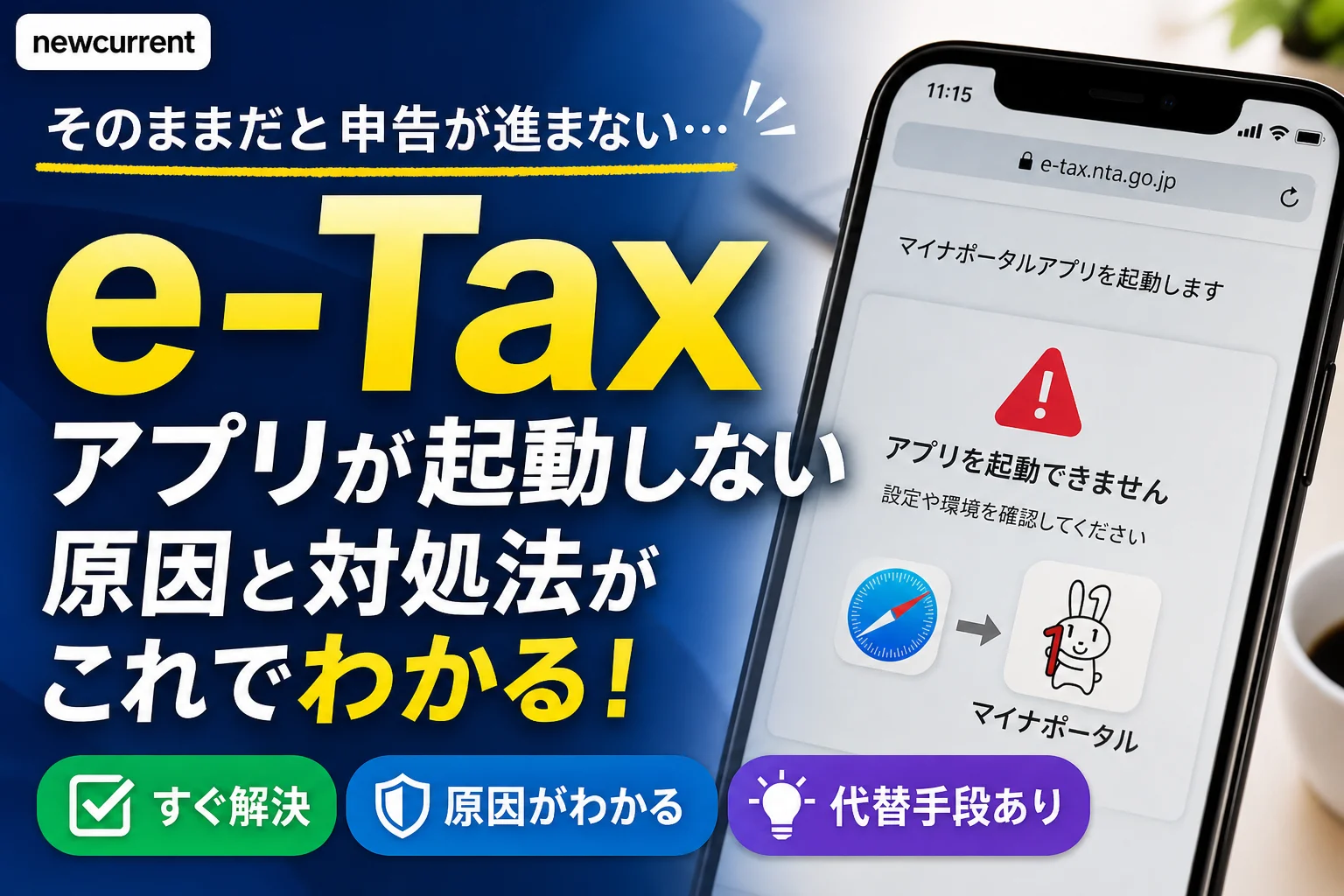
国税庁のFAQによると、iOS 14以上でデフォルトのブラウザAppがSafari以外の場合、e-Taxソフト(WEB版)のカード読み取り操作からApp Storeへ移動することがあります。そこからマイナアプリを開くとマイナポータルにログインするため、この動きだけでアプリの未インストールや故障とは判断できません。(出典: 国税庁「スマートフォンでe-Taxソフト(WEB版)からマイナンバーカードを読み取りましたが、マイナポータルにログインしてしまいます。どうしたらいいですか。」、2026年11月参照)
設定を変える前に:入力中の内容に保存手段があれば保存し、現在の画面とエラー文言を控えてください。変更は一項目ずつ行い、「変更した設定」と「その後の結果」を対にして記録すると、改善した箇所を把握しやすくなります。
最初に確認する対応環境とアプリ名
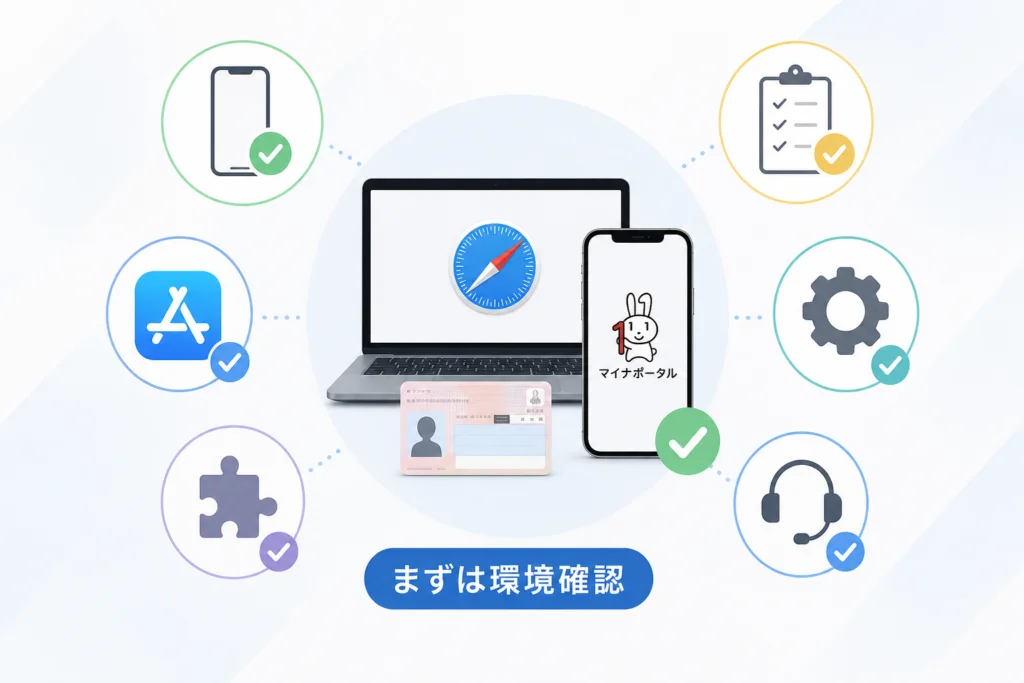
確定申告書等作成コーナーとe-Taxソフト(WEB版)は、案内を分けて確認します。一方の画面例を、もう一方の手順として扱わないでください。
| 利用サービス | 開くページと確認箇所 |
|---|---|
| 確定申告書等作成コーナー | 「確定申告書等作成コーナーの利用環境」で、自分の端末・OS・ブラウザに該当する条件を確認する。 |
| e-Taxソフト(WEB版) | 「e-Taxソフト(WEB版)についてよくある質問」で、パソコン・スマートフォンなど、自分の利用環境に合う項目を選ぶ。 |
国税庁は、作成コーナーの利用環境とe-Taxソフト(WEB版)のFAQを別に案内しています。サービス名を確認してから、対応条件を照合してください。(出典: 国税庁「確定申告書等作成コーナーの利用環境」、国税庁「e-Taxソフト(WEB版)についてよくある質問」、2026年11月参照)
「インストール済み」と「ブラウザから利用可能」は別
国税庁の事前準備FAQには、アプリが認識されない場合のSafari設定が掲載されています。アプリ一覧に存在していても、Safari側の機能拡張やアクセス許可の確認は残ります。(出典: 国税庁「事前準備が完了していない又はマイナポータルアプリがインストールされていないと表示される場合」、2026年11月参照)
先に用意するメモ:利用サービス名、申告年分、端末名、OSのバージョン、画面に出ているアプリ名を控えます。MacではSafariのバージョンも加えておくと、画面例との違いを整理しやすくなります。
iPhoneで起動しないときの確認手順
表示設定とブラウザ設定を先に確認し、再インストールは後に回します。以下は、公式案内をもとに編集部が確認順序を整理したものです。
通常タブとモバイル表示で試す
- Safariがプライベートブラウズ中なら、通常のタブへ切り替える。
- 対象ページでデスクトップ表示を使っている場合は、モバイル表示へ戻す。
- 表示を戻しても改善しない場合は、Safariのサイト別設定を確認する。
デジタル庁のiPhone向け起動エラー案内では、Safariの表示設定を確認する対処が示されています。次の個別FAQを開き、Safariに関する設定手順と利用中の画面を照合してください。(出典: デジタル庁「マイナンバーカードを読み取ろうとすると『マイナアプリが起動できませんでした』と表示されてしまいます。どうすればよいですか。(iPhoneをご利用の場合)」、2026年11月参照)
myna.go.jpのデスクトップ表示設定を確認する
- 「設定」→「アプリ」→「Safari」を開く。
- 「デスクトップ用Webサイトを表示」→「編集」と進む。
- 一覧にmyna.go.jpが登録されている場合は、その個別設定を削除する。
- Safariの手続き画面へ戻り、アプリを呼び出す操作から試す。
これは対象サイトの表示設定をリセットする操作で、閲覧履歴やWebサイトデータの一括削除とは異なります。項目や対象サイトが見当たらなければ、別のデータ削除で代用せず、前掲のデジタル庁FAQのSafari設定と照合してください。(出典: 同FAQ、2026年11月参照)
e-TaxではデフォルトブラウザをSafariにする
国税庁のFAQは、iPhoneでe-Taxソフト(WEB版)を利用する場合、Safariを使用し、デフォルトのブラウザアプリもSafariに変更するよう案内しています。掲載されている設定経路は次のとおりです。(出典: 国税庁「スマートフォンでe-Taxソフト(WEB版)からマイナンバーカードを読み取りましたが、マイナポータルにログインしてしまいます。どうしたらいいですか。」、2026年11月参照)
- 「設定」→「アプリ」→「Safari」を開く。
- 「デフォルトのブラウザアプリ」を開く。
- 「Safari」を選び、Safariのe-Tax画面から操作を再開する。
この経路は国税庁FAQの掲載画面に基づきます。画面が異なる場合は、国税庁「iPhoneをご利用の方のデフォルトのブラウザAppについて」の画面例も照合してください。(出典: 同ページ、2026年11月参照)
よくある取り違え:Safariでページを開いていることと、端末のデフォルトブラウザがSafariであることは別です。「今Safariを使っているから確認不要」と飛ばさず、設定の選択状態を見てください。
| 設定後の結果 | 次の行動 |
|---|---|
| 手続き画面からアプリが開いた | 画面の案内に沿って認証し、元の手続きを続ける。 |
| App Storeが開く | App Storeに戻される場合へ進む。 |
| 番号付きのエラーが出る | エラー別の確認へ進む。 |
App Storeに戻される場合の追加チェック
App Storeの「開く」で起動できても、e-Taxとの連携が再開したとは限りません。国税庁が案内する事例では、App Storeからの起動はマイナポータルへのログインにつながります。まだ確認していなければ、デフォルトブラウザの設定へ戻ってください。(出典: 国税庁「スマートフォンでe-Taxソフト(WEB版)からマイナンバーカードを読み取りましたが、マイナポータルにログインしてしまいます。どうしたらいいですか。」、2026年11月参照)
| 確認したいこと | 確認に使う操作 | それだけでは分からないこと |
|---|---|---|
| アプリ単体を起動できるか | アプリを直接開く | e-Taxからの連携が成立するか |
| e-Taxからアプリへ切り替わるか | Safariのe-Tax画面から読み取り操作を行う | カードの読み取りや申告送信まで完了するか |
| 元の手続きを続けられるか | 認証後の画面と案内を確認する | 申告内容そのものの適否 |
設定で改善しないときは、同じエラーの個別FAQへ進む
「マイナアプリが起動できませんでした」と表示される場合は、デジタル庁のiPhone向け起動エラーFAQで、表示文言とSafariの対処を照合してください。再インストールを検討する場合も、先に対象と条件を確認し、手続き中の情報を保存してから判断します。(出典: 同FAQ、2026年11月参照)
避けたい操作:App Storeとアプリを往復し続けることです。設定を変えた後の確認は、アプリ単体ではなく、Safariの元の手続き画面から行ってください。
Macで事前準備の警告が出るときはSafariの機能拡張を確認する
機能拡張を有効にする操作と、サイトへのアクセス許可は別です。さらに、マイナポータルアプリとe-Taxソフト(WEB版)の拡張機能を取り違えないようにします。
作成コーナーでマイナポータルアプリの警告が出る場合
- Safariの「設定」→「機能拡張」を開く。
- マイナポータルアプリに関する項目の有効・無効を確認する。
- 「Webサイト」タブで同じアプリの項目を選び、対象サイトのアクセス設定を確認する。
国税庁の事前準備FAQには、Safariの機能拡張とWebサイト設定の画面例が掲載されています。「事前準備が完了していない又はマイナポータルアプリがインストールされていないと表示される場合」を開き、表示されたアプリ名と対象サイトを照合してください。「確認」などの状態であれば、公式の画面例に対応する対象だけを「許可」に変更します。(出典: 同ページ、2026年11月参照)
対象サイトが一覧にない場合:似た名前のサイトを選んだり、「その他のWebサイト」を一括で許可したりしないでください。本記事では、画面例と対象サイトを一致させられる範囲の操作を扱います。一致しない場合は、警告の全文と設定画面を控えて、下の相談内容の切り分けへ進んでください。
e-Taxソフト(WEB版)のブラウザ拡張機能を確認できない場合
こちらで確認する項目名は「e-Taxソフト(WEB版)」です。国税庁のFAQは、機能拡張の有効化、Webサイトの許可、Safariの終了・再起動、環境チェックの再実行を案内しています。(出典: 国税庁「動作環境チェックでブラウザ拡張機能を確認できない場合《Macintoshをご利用の方》」、2026年11月参照)
- Safariの「設定」→「機能拡張」で「e-Taxソフト(WEB版)」のチェックを確認する。
- 「Webサイト」で「e-Taxソフト(WEB版)」を選び、設定済みサイトの許可状態を確認する。
- メニューバーの「Safari」→「Safariを終了」で終了し、起動し直す。
- ログイン画面の「ご利用環境のチェック」を実行する。
「Webサイト」に対象項目がない場合、同FAQは事前準備セットアップインストーラの導入を案内しています。同FAQの「事前準備セットアップ」から、利用するOS・ブラウザに対応するツールとマニュアルへ進んでください。(出典: 同ページ、2026年11月参照)
チェックボックスを選択できない場合
Apple公式サポートによると、Safariで機能拡張を有効にできない場合には、Macをセーフモードで起動してから有効化を試す方法があります。「Mac用のSafariで機能拡張を有効にできない場合」を開き、掲載されているセーフモードの案内に沿って操作してください。(出典: Apple「Mac用のSafariで機能拡張を有効にできない場合」、2026年11月参照)
操作に不安がある場合や有効化できない状態が続く場合は、OSの保護設定を自己判断で弱めず、選択できない項目を控えます。相談の準備には、Apple公式サポートへ電話で問い合わせる手順も利用できます。
| 確認後の状態 | 次の行動 |
|---|---|
| 環境チェックを通過した | 元のe-Taxの手続きを再開する。 |
| 拡張機能の項目がない | 利用サービスに対応する事前準備を確認する。 |
| 項目はあるがチェックを入れられない | 上記Appleの案内へ進む。 |
| 有効化できたが警告が残る | 対象サービスのWebサイト許可と、Safariの終了・再起動を確認する。 |
エラー番号が出る・設定しても進まないときの切り分け
番号だけで原因を決めず、表示文言・発生画面・直前の操作を一緒に記録します。特に、アプリを開く前に止まるのか、開いた後に止まるのかを分けてください。
EDZ214が表示される場合
デジタル庁の「【エラー番号:EDZ214】ブラウザの設定を確認してください」には、プライベートブラウズ解除の案内があります。同じ番号と文言なら、通常タブへ切り替えて再試行してください。(出典: デジタル庁「【エラー番号:EDZ214】ブラウザの設定を確認してください」、2026年11月参照)
「ページを開けません。アドレスが無効です。」と表示される場合
デジタル庁のFAQによると、民間送達・e-Tax連携サービスの連携設定でこの表示が出た場合、iPhoneのデフォルトブラウザがSafariなら、プライベートブラウズの利用が関係する可能性があります。通常タブへ切り替え、連携設定から試し直してください。(出典: デジタル庁「民間送達・e-Tax連携サービスでマイナポータルとの連携設定の際に、『ページを開けません。アドレスが無効です。』と表示され連携できません。」、2026年11月参照)
| 記録する項目 | 記録例の考え方 |
|---|---|
| 表示内容 | エラー番号と文章を省略せず控える。 |
| 利用サービス | 作成コーナー、e-Taxソフト(WEB版)、マイナポータルを区別する。 |
| 直前の操作 | ログイン、カード読み取り、アプリ起動など、押した項目を書く。 |
| 設定変更と結果 | 「Safariを既定に変更したが、同じ表示」など、変更前後を対にする。 |
全データ削除で代用しない:サイト別のデスクトップ表示設定の解除と、Safariの全履歴・Webサイトデータの削除は別操作です。本記事では、原因が絞れていない段階での一括削除は勧めません。
解決しない場合の代替手段と、相談内容の切り分け
別の認証方式は、利用中の画面にある選択肢で判断する
Macの設定変更を続けるか、画面に用意された別の認証方式へ切り替えるかは分けて考えます。二次元コードが見えたことだけを根拠に、別サービスの読み取り手順を流用しないでください。
この記事では二次元コード認証の個別操作は扱いません。アプリの再インストールや認証方式の変更を重ねる前に、どのサービスのどの画面で止まったかを整理してください。
相談内容の切り分けと公式FAQ
| 止まる場所 | 整理する相談内容 | 照合する個別案内 |
|---|---|---|
| 作成コーナーの事前準備 | アプリの認識とSafariの設定 | 事前準備が完了していない場合のFAQ |
| e-Taxソフト(WEB版)のMac環境チェック | e-Tax側のセットアップと機能拡張 | Macのブラウザ拡張機能を確認できない場合のFAQ |
| iPhoneでApp Storeへ移動する | Safariの既定設定と、元の画面からの再試行結果 | デフォルトブラウザの設定手順 |
| Safariの拡張機能を選択できない | Mac・Safari側の有効化操作 | Appleの機能拡張に関する案内、Appleサポートへの問い合わせ手順 |
Macでは、e-Tax側のセットアップと、Safariで機能拡張を有効化できない問題を分けると、相談内容を絞れます。上表の公式リンクはFAQであり、問い合わせフォームそのものではありません。(出典: 国税庁「動作環境チェックでブラウザ拡張機能を確認できない場合《Macintoshをご利用の方》」、Apple「Mac用のSafariで機能拡張を有効にできない場合」、2026年11月参照)
相談用メモ:「利用サービス/端末とOS/表示された文章/押したボタン/試した設定/結果」の順に用意します。画像を共有する場合は、マイナンバー、暗証番号、利用者識別番号などが写っていないか確認してください。
e-TaxとSafariのアプリ起動に関するよくある質問
アプリを入れているのにApp Storeが開くのはなぜ?
iPhoneのe-Taxソフト(WEB版)では、デフォルトブラウザがSafari以外の場合に起こる事例があります。デフォルトブラウザの設定を確認し、Safariの元の手続き画面から試してください。(出典: 国税庁「スマートフォンでe-Taxソフト(WEB版)からマイナンバーカードを読み取りましたが、マイナポータルにログインしてしまいます。どうしたらいいですか。」、2026年11月参照)
Macで機能拡張にチェックを入れたのに警告が残る場合は?
サイトへのアクセス許可も確認します。e-Taxソフト(WEB版)では、設定後にSafariを終了・再起動し、環境チェックをやり直す手順があります。操作はMacの確認手順にまとめています。(出典: 国税庁「動作環境チェックでブラウザ拡張機能を確認できない場合《Macintoshをご利用の方》」、2026年11月参照)
再インストールから始めてもよい?
- iPhoneは、通常タブ、対象サイトの表示設定、デフォルトブラウザを先に確認する。
- Macは、利用サービスに合う機能拡張とサイトの許可を確認する。
- 設定変更後は、アプリ単体ではなく元の手続き画面から試す。
「アプリがあるか」だけでなく、「Safariの手続き画面から連携できるか」を確認することが、不要な入れ直しを避ける分かれ目です。
出典一覧
本文で参照した公式資料です。参照時点は2026年11月です。設定手順や条件を照合するときは、各ページの該当する端末・サービスの項目を確認してください。
- 国税庁「事前準備が完了していない又はマイナポータルアプリがインストールされていないと表示される場合」
- 国税庁「確定申告書等作成コーナーの利用環境」
- 国税庁「e-Taxソフト(WEB版)についてよくある質問」
- 国税庁「iPhoneをご利用の方のデフォルトのブラウザAppについて」
- 国税庁「スマートフォンでe-Taxソフト(WEB版)からマイナンバーカードを読み取りましたが、マイナポータルにログインしてしまいます。どうしたらいいですか。」
- 国税庁「動作環境チェックでブラウザ拡張機能を確認できない場合《Macintoshをご利用の方》」
- デジタル庁「マイナンバーカードを読み取ろうとすると『マイナアプリが起動できませんでした』と表示されてしまいます。どうすればよいですか。(iPhoneをご利用の場合)」
- デジタル庁「【エラー番号:EDZ214】ブラウザの設定を確認してください」
- デジタル庁「民間送達・e-Tax連携サービスでマイナポータルとの連携設定の際に、『ページを開けません。アドレスが無効です。』と表示され連携できません。」
- Apple「Mac用のSafariで機能拡張を有効にできない場合」
📚 参考・出典(編集部が確認した一次ソース)
- nta.go.jp (keisan.nta.go.jp)
- nta.go.jp (e-tax.nta.go.jp)
- myna.go.jp (img.myna.go.jp)
- nta.go.jp (nta.go.jp)
- digital.go.jp (support.mynaapp.digital.go.jp)
- apple.com (support.apple.com)
※本記事の作成にあたり、上記の公開情報・一次ソースを参照しています(参照日: 2026年11月23日)。内容は公式情報の更新により変わることがあります。
🧰 お困りごとの解決に
 Appleサポートに電話でオペレーターにつなぐ方法Appleサポートの電話番号は国内から0120-277-535、国外からは(81) 3-6365-4705です(Appl…
 atoneをAmazonで使う方法と登録エラーの対処atoneはAmazonに直接登録できません。アプリから無料発行できるJCBバーチャルカードをクレジットカード枠で登録す…
 Gmailの受信トレイはどこ?スマホ・PC別の開き方Gmailの受信トレイの場所がわからないなら、まずスマホかPCかを確認し、使用するアプリやブラウザを特定することが大切で…
 Windows Media PlayerのCD再生・取り込み・エラー対処Windows10・11のMedia PlayerとWindows Media Player Legacyの見分け方、有…
 Uber Eatsのサポートへの連絡方法Uber Eatsは注文者向けの電話番号を提供していません。アプリの[ヘルプ]→[特定の注文のお問い合わせ]や注文画面の…
最近更新した記事
 e-Gov電子申請で差戻し・返戻と補正が出たときの確認手順と再提出の流れ💡 結論(要点まとめ)e-Gov電子申請で「差戻し(返戻)」や「補正」が表示された際の確認方法と再提出手順を整理。補正と…
 在留届のオンライン住所変更手続き|管轄内外の分岐とログインできない時の対処💡 結論(要点まとめ)在留届のオンライン住所変更手順をわかりやすく解説。外務省ORRネットでの手続きは、同一公館の管轄内…
 ねんきんネットで通知書を再交付申請する方法|受取日数と届かないときの確認💡 結論(要点まとめ)ねんきんネットでの通知書再交付申請の手順と受取方法を整理。控除証明書や公的年金等の源泉徴収票の電子…
 メルカリで発送方法が変更できない原因と状況別の対処法💡 結論(要点まとめ)メルカリで購入後に発送方法を変更できない原因を状態別に整理。伝票発行後や発送通知後、着払い設定、本…
 佐川急便の通販再配達申し込み手順|不在票なしの確認法や置き配指定💡 結論(要点まとめ)佐川急便の通販荷物を再配達依頼する4つの方法(公式LINE・スマートクラブ・Web・電話)を整理。…