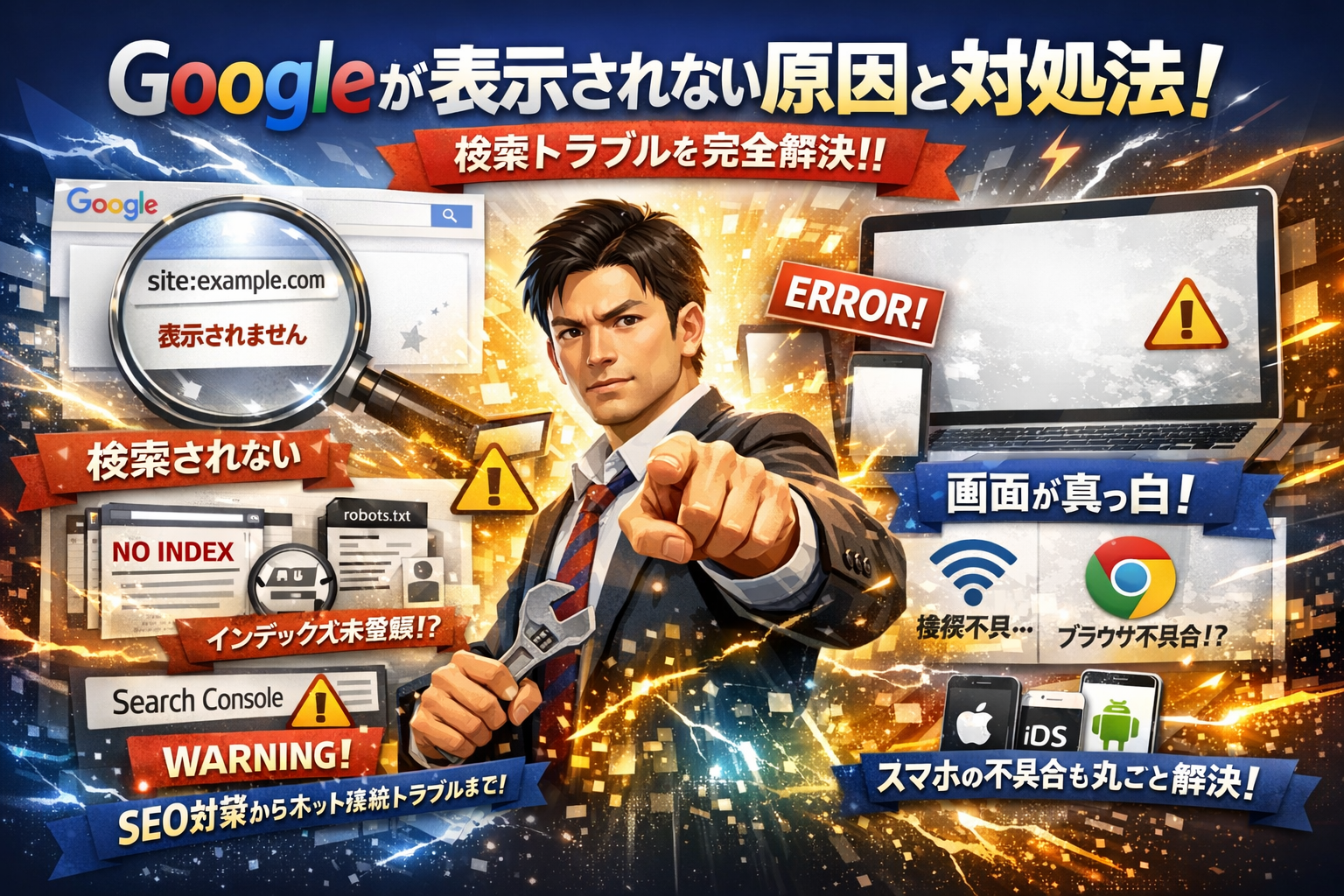
「Googleが表示されない」というトラブルの裏には、全く異なる2つの深刻な原因が潜んでいます。1つは、ご自身のホームページやブログが検索結果に登録(インデックス)されず機会損失を生んでいるサイト運営上のエラー。もう1つは、スマホやPCの画面が真っ白になり、Googleの検索画面や画像、PDF、お気に入り機能自体が開かないという端末やブラウザ、回線の不具合です。
Googleが表示されない問題には、サイトが検索結果に登録されないインデックスエラーと、端末やブラウザの表示不具合という2つの異なる原因があり、site:URLコマンドでの確認と原因の切り分けが重要です。
- Googleが表示されない問題は、site:URLコマンドで現状を把握することが解決の第一歩であり、WordPressのnoindex設定やrobots.txtの設定ミスが重大な原因になる場合があります。
- 競合サイトの寄せ集めではなく、自社にしか語れない一次情報と専門的な見解を盛り込んだ高品質なコンテンツがGoogleの検索評価を左右します。
多くの解決策はキャッシュクリアや再起動といった画一的な対処法ばかりを提示しますが、実はそれだけでは解決しません。WordPressの特定設定のチェック漏れや、iPhoneのプライベートリレー機能、社内VPNの干渉など、技術的な盲点を見極めて原因を正確に切り分ける必要があります。
本記事では、Search Consoleを活用したサイトの検索インデックス登録対策から、ChromeやSafariといったブラウザの表示不具合を即座に解消する手順、消えた検索ウィジェットの復活方法までを完全網羅しました。目の前のエラーをその場で解消し、失われたアクセスや快適なネット環境を取り戻すための実践的なロードマップをお届けします。
- なぜGoogleの検索結果に自分のサイトが表示されないのか?最初に試すべき超簡単なインデックス未登録チェック法
- 制作会社にダマされていない?サイトがGoogleに検索されない時に潜むHTMLコードの罠と設定ミス
- スマホやPCのGoogle検索画面が真っ白に!ブラウザやアプリが表示されないときの最速トラブルシューティング
- iPhone(Safari)やAndroidでGoogleが使えない!スマホ特有のエラーを即座に治す裏ルート
- Chromeで画像やPDFが突然表示されない!表示がおかしいときに確認すべきブラウザのセキュリティ設定
- ホーム画面からGoogleの検索バーが消えた!スマホのウィジェット設定から元通りに再表示させるステップ
- SEOの知識だけでは解決できない!社内インフラや回線トラブルに悩む中小企業のためのIT救急箱
- この記事を書いた理由
なぜGoogleの検索結果に自分のサイトが表示されないのか?最初に試すべき超簡単なインデックス未登録チェック法
せっかく魂を込めて作ったホームページやブログが、ネットの海で迷子になっていませんか。検索窓にキーワードを打ち込んでも自社のサイトがヒットしない瞬間は、Web担当者にとって心臓が止まるほどの死活問題です。
まず冷静に原因を切り分けるために、あなたのサイトがGoogleのデータベースに登録されているか(インデックスされているか)を確認しましょう。焦って的外れなSEO対策を施す前に、現在地を知るためのシンプルな初期診断からスタートします。
検索窓の裏ワザ!「site:URL」を使って1秒でインデックス登録状況を特定する手順
あなたのサイトが検索結果に表示されない理由が、「Googleに見つかっていないだけ」なのか、それとも「設定に不備があるのか」を一瞬で見極める裏ワザがあります。普段使っている検索窓に、特殊なコマンドを入力するだけです。
検索窓に site:あなたのサイトのURL (例: site:example.com )と入力し、そのまま検索ボタンを押してください。
この検索結果のパターンによって、今取るべきアクションが明確に分かれます。
| 検索直後の表示画面 | Google側での認識ステータス | 即座に実行すべきファーストステップ |
|---|---|---|
| サイトの記事が1件以上表示される | データベース登録(インデックス)は正常に完了している | サイト自体の品質改善や、狙うキーワードの競合調査へ移行する |
| 「一致する情報は見つかりませんでした」と表示される | 世界のインターネット網から完全に孤立している(未登録状態) | サーチコンソールを導入し、クローラー(巡回ロボット)を呼び込む |
1件も表示されない場合は、Googleに存在すら知られていない状態です。まずは検索エンジンにあなたのサイトを見つけてもらう土台作りから進める必要があります。
Googleにインデックスされないのはなぜ?新規公開サイトで直面する「1週間の壁」とタイムラグの真実
ドメインを新規で取得し、レンタルサーバーにWordPressなどのシステムを立ち上げて記事を公開した直後は、誰しもが「検索に引っかからない」という不安に直面します。
ここで多くの方が陥る勘違いが、「公開した瞬間にGoogleの検索結果に並ぶはず」という思い込みです。
Web業界の実務現場を長く経験してきた視点からお伝えすると、生まれたばかりの新しいWebサイトがGoogleのクローラーに認知され、検索結果に反映されるまでには、最低でも1週間から2週間程度のタイムラグが発生します。
これはGoogleのクローラーが、膨大なインターネット上の新規ページを順番に巡回し、その内容がユーザーの検索意図に合致しているかを精査するプロセス(インデックス処理)を踏んでいるためです。
どれほど良質なコンテンツを書いたとしても、公開ボタンを押して数日はデータベースに登録されないのが技術的な標準仕様です。まずは慌てず、Googleの巡回を静かに待つ余裕を持ちましょう。
焦ってSearch Consoleのリクエストボタンを毎日連打していませんか?プロが教える「連打無意味論」と正しい改善策
サイトが登録されない焦りから、Google Search Console(サーチコンソール)の管理画面にログインし、「インデックス登録をリクエスト」のボタンを毎日のように連打している運営者をよく見かけます。
しかし、現場の実務者として断言しますが、リクエストボタンの連打は全くの無意味であり、登録が1秒でも早くなることはありません。
それどころか、Google側のクローラーの処理制限(クロールバジェット)に無駄な負荷をかけ、登録処理をかえって遅らせる要因になることさえあります。1つのページに対して行う手動リクエストは、公開時に「1回だけ」送信すれば十分です。
大切なのはリクエストを連打することではなく、Googleが「早くこのサイトを登録して、多くのネットユーザーに届けたい」と思えるような、技術的な道筋を丁寧に整えてあげることです。
具体的には、サイト全体の構造を示す「XMLサイトマップ」をサーチコンソール経由で正しく送信し、すでにGoogleから高い信頼を得ている既存の主要ページから、新しい記事に向けてスムーズな内部リンクを繋いであげるアプローチが最短ルートとなります。
制作会社にダマされていない?サイトがGoogleに検索されない時に潜むHTMLコードの罠と設定ミス
「ホームページが完成しました!」と制作会社から華やかに納品され、いざ名前で検索してもまったくヒットしない。実はこのようなご相談が、私たちの元へ毎月のように寄せられています。お金を払って作った素晴らしいサイトが、インターネットの暗闇に葬られている原因の多くは、システム内部の「設定ミス」です。
悪意がなくとも、納品時の最終チェックから漏れてしまいがちな技術的要因について、実務の最前線でトラブルを解決してきた専門家の視点から、その裏側と即効性のある解決策を暴きます。
納品時によくある悲劇!Wordpressの「noindex」チェックの外し忘れを即時検知して解除する方法
Webサイトを構築する際、開発中のテストサイトが検索エンジンに先に見つかってしまわないよう、制作会社は検索避けの設定(noindex)を施します。本来は本番公開時にこの設定を解除しますが、これがそのまま放置されて納品される悲劇が後を絶ちません。
WordPressの場合、この設定は管理画面の奥深くに隠されています。まずは以下の手順で、今すぐ設定状況を確認してください。
- WordPressの管理画面にログインします。
- 左メニューの「設定」から「表示設定」をクリックします。
- 画面下部にある「検索エンジンでの表示」を確認します。
- 「検索エンジンがサイトをインデックスしないようにする」にチェックが入っていたら、即座に外して保存します。
このチェックが入ったままだと、どんなに良質な記事を書き続けても、Googleのクローラーはサイトを完全に無視します。納品されたら真っ先に疑うべき、インフラ運用の超基本ゲートです。
クローラーの巡回を拒否していないか?robots.txtの記述ミスとXMLサイトマップの正しい送信方法
サイトのルートディレクトリに存在する「robots.txt」というテキストファイルも、重大なボトルネックになり得ます。これはクローラーに対して「このページには入らないでください」と指示を出すためのファイルです。
例えば、以下のような記述がファイル内に残っている場合、サイト全体の巡回が完全にブロックされています。
text
User-agent: *
Disallow: /
この「Disallow: /」という、わずか数文字の記述があるだけで、検索エンジンはサイトの玄関口で回れ右をして帰ってしまいます。
正しい対策を打つためには、クローラーを拒否する記述を削除した上で、サイトの構造図である「XMLサイトマップ」をSearch Consoleから送信する必要があります。
| 確認項目 | チェックすべきポイント | 対策アクション |
|---|---|---|
| robots.txt | 「Disallow: /」の記述がないか | 不要なアクセス制限を削除する |
| XMLサイトマップ | 最新の構造が反映されているか | Search Consoleで「sitemap.xml」を送信 |
| 内部リンク | 主要ページ同士が繋がっているか | 孤立したページを作らず、クローラーの巡回路を作る |
ただサイトマップを送信するだけでなく、トップページや重要カテゴリから新着ページに向けて強力な内部リンクを繋いでおくことが、クローラーを最速で呼び込むための泥臭い実務テクニックです。
競合の寄せ集めは弾かれる!Googleの重複コンテンツ判定や低品質な記事と認識されないための品質改善施策
インデックスされない原因は、コードの設定ミスといった技術的な問題だけとは限りません。近年、Googleの検索評価アルゴリズムは非常に厳しくなっており、記事の「品質」そのものが基準に達していないと、データベースへの登録すら見送られます。
特に注意すべきは、競合サイトの情報を切り貼りしたような「寄せ集めコンテンツ」です。ネット上の情報をなぞっただけの記事は、Googleから「重複コンテンツ」や「低品質なページ」と判定され、インデックスから除外されます。
これを回避するためには、あなたや自社にしか語れない「一次情報」を必ず記事内に盛り込む必要があります。
-
実際の現場で得られた顧客の声や成功・失敗の生データ
-
他社が真似できない、自社独自の検証結果や数値データ
-
実務経験に基づいた専門的な見解と具体的なケーススタディ
誰もが書ける最大公約数的なマニュアル記事は価値を持ちません。読者の悩みをその場で一発解決できる具体性と、書き手の顔が見える「信頼性」を担保することこそが、検索エンジンに歓迎され、永続的に集客し続けるサイトを作るための唯一の王道です。
スマホやPCのGoogle検索画面が真っ白に!ブラウザやアプリが表示されないときの最速トラブルシューティング
日常業務や調べものでGoogleを使おうとした瞬間、画面が真っ白のまま固まってしまうトラブルは、多くのビジネスユーザーやWeb担当者にとって心臓が止まるほど焦る事態です。画面が動かなくなると「端末の故障か」「ネット回線の障害か」とパニックになりがちですが、実際にはブラウザの内部競合や一時的な通信経路のバグが原因であるケースがほとんどです。
まずは落ち着いて、目の前のトラブルが「回線・端末」の物理的な問題なのか、それとも「ブラウザやアプリ」のシステムエラーなのかを論理的に切り分けていきましょう。現場で実証済みの最も手戻りが少ないトラブルシューティング手順を公開します。
Google検索ができない原因は端末それとも回線?Wi-Fiオフや機内モード切り替えで通信不良を切り分ける方法
画面が真っ白になって何も表示されないとき、真っ先に疑うべきは「ネットワーク接続の瞬断」や「DNS(ドメイン名とIPアドレスを紐付ける仕組み)の応答エラー」です。特に社内LANや公共Wi-Fiに接続している場合、電波マークは満タンでも、インターネットの実質的なデータ通信が途切れていることがよくあります。
この状況を5秒で切り分けるロードマップが以下です。
- Wi-Fiを完全にオフにする:スマホやPCのWi-Fi接続を切り、キャリアのモバイルデータ通信(4G/5G)や別の安定した有線回線に強制的に切り替えます。
- 機内モードの「オン・オフ」を実行する:通信のコントロールチップを強制リフレッシュするために、一度機内モードをオンにして10秒待ち、解除します。これにより、基地局との接続が再確立されます。
- 他サイトへのアクセス確認:Yahoo!や普段使っている他のWebサイトを開いてみます。他が正常に開くなら「Googleの特定サービスや経路のエラー」、他も全滅なら「回線や端末のインフラトラブル」と一瞬で判断できます。
通信環境の不具合は、端末が中途半端に電波を掴み続けようとすることで発生します。まずは回線の接続をリセットし、通信経路をクリアにすることが解決への最短ルートです。
Chromeの再起動やアプリの更新は最新バージョン?閲覧履歴やブラウザキャッシュの削除でバグを解消する手順
回線に問題がないにもかかわらずGoogle Chromeの画面が真っ白なままの場合、ブラウザの内部に蓄積された「キャッシュ(一時ファイル)」や「クッキー(ログイン情報などのデータ)」が破損している可能性が極めて高いと言えます。
特に長期間ブラウザを立ち上げっぱなしにしていたり、バックグラウンドで大量のタブを開いていたりすると、メモリが枯渇して描画エラーを引き起こします。以下の比較表を参考に、不具合の深さに応じた対処法を順番に試してください。
| 段階 | 実行するアクション | 期待できる効果 | 注意点 |
|---|---|---|---|
| ステップ1 | Chromeアプリの完全終了と再起動 | メモリに溜まった一時的な処理負荷をクリアにする | タブをただ閉じるだけでなく、タスクキルを行う |
| ステップ2 | アプリストアでの最新アップデート | 既知のバグやセキュリティの脆弱性を解消する | 自動更新がオフになっていると古いバグが残る |
| ステップ3 | 閲覧履歴とキャッシュデータの削除 | 破損した一時ファイルを消去し、最新のページデータを読み込む | 「Cookieと他サイトのデータ」を消すと再ログインが必要 |
特にキャッシュの削除を行う際は、Chromeの設定メニューから「プライバシーとセキュリティ」に進み、「閲覧履歴データの削除」を選択します。期間を「全期間」にし、「キャッシュされた画像とファイル」にチェックを入れて実行するだけで、驚くほどあっさりと画面が元通り表示されるようになります。
シークレットモードなら映る?拡張機能の競合やアドブロックがGoogleの表示を遮断しているケースの確認方法
「回線も正常、キャッシュも消したのに、どうしても通常のChrome画面だけが真っ白のまま」という場合、裏で動いている「ブラウザの拡張機能(アドオン)」や「広告ブロックツール(アドブロック)」がGoogleのシステムスクリプトを誤って有害なものと判定し、通信を遮断しているケースが現場では多発しています。
この原因を特定するための究極の武器が、Chromeの「シークレットモード(プライベートブラウジング)」です。
シークレットモードは、基本的にすべての拡張機能を無効化した状態でブラウザを起動するモードです。キーボードの「Ctrl + Shift + N」(Macは「Cmd + Shift + N」)を押してシークレットウィンドウを開き、そこでGoogle検索を行ってみてください。
もしシークレットモードで問題なくGoogleが表示された場合、原因は「普段使っている拡張機能のどれか」に100%特定されます。
対処法として、Chromeの設定から「拡張機能」の管理画面を開き、インストールされている拡張機能を一つずつ「オフ」にしながら通常画面をリロードしてください。特に、広告をブロックするツールや、画面の翻訳ツール、セキュリティ関連のプラグインが干渉していることが多いため、これらを順番に検証していくことで、悪さをしている原因をピンポイントで排除できます。
iPhone(Safari)やAndroidでGoogleが使えない!スマホ特有のエラーを即座に治す裏ルート
スマホの画面をタップしたのに、いつまで経ってもGoogleの検索結果が真っ白なままで進まない。そんなとき、多くの人が端末の故障や電波障害を疑います。しかし、現場で数多くのトラブルを解決してきた私から見ると、実はスマホ固有の高度なプライバシー機能や内部システムプログラムの自動アップデート停止が原因であるケースがほとんどです。
PCとは異なる、スマートフォンならではの落とし穴を突き止め、その場でサクッと解決できる強力なトラブル脱出ルートを公開します。
iPhoneユーザーを悩ませる「iCloudプライベートリレー」とGoogle表示エラーの知られざる関係性
iPhone(Safari)でGoogleの検索画面が真っ白になったり、接続エラーが頻発したりする場合、iOS 15から導入されたセキュリティ機能「iCloudプライベートリレー」が裏で干渉している可能性が極めて高いです。
この機能はユーザーのIPアドレスや閲覧履歴を暗号化してプライバシーを守る優れたシステムですが、Googleの検索エンジンや接続元のネットワーク(特に社内Wi-Fiや特定のプロバイダ)が「不審なアクセス」と誤判定し、通信を遮断してしまう現象が多発しています。
一時的にこの機能をオフにして、動作が改善するかを検証してみましょう。
-
解除手順
- iPhoneの「設定」アプリを開く。
- 最上部にある「自分の名前(Apple ID)」をタップする。
- 「iCloud」を選択し、「プライベートリレー」をタップする。
- スイッチを「オフ」に切り替える。
| 接続環境 | プライベートリレー:ON | プライベートリレー:OFF(推奨) |
|---|---|---|
| 自宅Wi-Fi | 低速化や通信エラーが稀に発生 | 安定した通信が可能 |
| 社内LAN・VPN | 通信がセキュリティブロックされる | Google検索が正常に動作 |
| キャリア回線 | 基本動作するが一部サイトで弾かれる | ストレスなく瞬時にページ遷移 |
プライベートリレーをオフにした瞬間に、嘘のように検索結果がサクサク表示されるようになるケースは現場でも頻繁に目撃しています。
AndroidでGoogle検索ができない!「システムWebView」のアップデート停止が引き起こす表示不良の罠
AndroidスマートフォンでGoogleアプリやChromeを開こうとすると強制終了する、あるいは検索窓に文字を入れても画面が真っ白になって動かない場合、端末内の「AndroidシステムのWebView」というアプリの不具合が原因です。
WebViewは、Androidアプリの内部でウェブページを表示するための潤滑油のようなシステムパーツです。これが古いバージョンのまま放置されていたり、アップデートの過程でデータが破損したりすると、Googleに関連するすべての検索機能が停止します。
このインフラトラブルを解決するには、Google PlayストアからWebViewとChromeの双方を最新の状態に更新、または一度「アップデートのアンインストール」を実行して初期状態に戻すことが最も確実な解決策です。
-
修復ステップ
- 「Google Playストア」を開き、「AndroidシステムのWebView」を検索する。
- 「更新」ボタンが表示されていればタップして最新にする。
- 不具合が直らない場合は、一度「アンインストール」をタップして工場出荷時の状態に戻し、再度アップデートを試みる。
このシステムパーツの詰まりを解消するだけで、動かなくなっていた検索アプリが驚くほどスムーズに息を吹き返します。
Googleアプリを再インストールする前に知っておくべき!保存したパスワードや設定が消去される二次被害の防ぎ方
どうしても不具合が直らないとき、最終手段として「Googleアプリを一度消して、入れ直そう」と考える方は多いはずです。しかし、十分な準備をせずにアプリを削除すると、これまでブラウザに記憶させていたログインパスワードや、カスタマイズした検索設定がすべて消えてしまう二次被害に見舞われます。
特に、Googleアカウントの同期設定がオフになっている状態でアプリを削除・初期化してしまうと、蓄積されたデータはスマホ内から完全に消失し、二度と復元できなくなります。
作業を安全に進めるために、以下のチェックリストを必ず確認してください。
-
データ保護のための必須チェックリスト
- Googleアカウントの「パスワード保存機能(パスワードマネージャー)」が有効になっており、クラウド側と同期されているか確認する。
- ChromeやGoogleアプリの「設定」>「同期」が「オン」になっているか確認する。
- 二段階認証を設定している場合、再ログイン時に必要な認証コードを受け取れる別端末やバックアップコードが手元にあるか確認する。
完全にクラウドと同期されていることを確認した上で、アプリのキャッシュ削除や再インストールを行えば、大切なデータや手元の設定を失うことなく、安全に真っ白な画面エラーから脱出することができます。
Chromeで画像やPDFが突然表示されない!表示がおかしいときに確認すべきブラウザのセキュリティ設定
Google Chromeを使っていて、検索結果の画面は文字だけが表示されるのに、重要な画像がグレーアウトしていたり、添付のPDFを開こうとすると真っ白な画面で固まったりしたことはありませんか。こうした表示の不具合は、端末の故障ではなく、Chromeのセキュリティ設定や内部のシステム保護機能が過剰に働いていることが主な原因です。ネットの接続状況に問題がないにもかかわらず一部のコンテンツが抜け落ちてしまうトラブルを、ブラウザの内部から根本的に解消しましょう。
「インターネットの画像が表示されない」を解決する!ChromeのJavaScriptと画像表示許可設定の変更方法
Webサイトに配置されている画像や動的なコンテンツの多くは、JavaScript(ジャバスクリプト)というプログラム言語で制御されています。Chromeのセキュリティ設定や拡張機能の干渉によってこのJavaScriptの実行がブロックされると、サイトのデザインが崩れ、画像が表示されなくなる現象が起きます。
まずはChromeの設定画面を開き、画像とプログラムの実行権限が正しく与えられているかを確認してください。
- Chromeの画面右上にある「Google Chromeの設定(3つの点)」から「設定」を開きます。
- 左メニューの「プライバシーとセキュリティ」から「サイトの設定」を選択します。
- 下記の2項目がブロック状態になっていないか確認してください。
| 確認項目 | 推奨される設定ステータス | 影響を受ける表示内容 |
|---|---|---|
| JavaScript | 「サイトがJavaScriptを使用できるようにする」をオン | 記事内の動的なスライドショー、遅延読み込み画像、各種ボタンの動作 |
| 画像 | 「サイトに画像を表示できるようにする」をオン | サイト内のすべての写真、イラスト、バナー画像 |
特にデータを節約するアプリや、一部の広告ブロック系のアドオンを導入している場合、これらの設定が自動的に書き換えられてしまうケースがあります。一度すべてを「許可」に変更し、ページを再読み込み(F5キーまたはCtrl+R)して画像が復活するか試してみましょう。
PDF表示されない問題を突破!Chrome PDF Viewerの動作確認とダウンロード制限の解除手順
検索結果から公開されているPDFファイルを閲覧しようとした際、新しいタブが真っ白のまま進まなかったり、強制的にダウンロードされてしまったりすることがあります。これは、Chromeに標準搭載されている「Chrome PDF Viewer」が正常に機能していないか、PDFの取り扱い設定がダウンロード優先になっているためです。
ブラウザ上でスムーズにPDFを閲覧するためには、以下の設定手順で挙動を修正します。
- Chromeの「設定」から「プライバシーとセキュリティ」に進み、「サイトの設定」をクリックします。
- ページ最下部にある「その他のコンテンツ設定」を展開し、「PDFドキュメント」を選択します。
- 設定項目で「ChromeでPDFを開く」にチェックが入っているか確認します。ここが「PDFをダウンロードする」になっていると、ブラウザ上でのプレビュー表示ができなくなります。
また、会社のホームページなどでPDFリンクをクリックした際に「保護されていない通信」としてChromeが安全性を警戒し、表示をブロックしている場合もあります。アドレスバーの左端にある鍵マークや警告アイコンをクリックし、そのサイトに対してのみPDFの閲覧を一時的に許可する個別設定を行うことで、安全にファイルを開くことができます。
社内ネットワークのセキュリティソフトやVPNがGoogle ChromeのSSL通信をブロックしてしまうメカニズム
個人PCでは問題なく動くのに、社内のパソコンや特定の通信環境でのみGoogleの各種サービスや検索画面、画像が真っ白になってしまう場合、ネットワーク層のセキュリティ設定が影響しています。
企業で導入されているVPNや、ウイルス対策ソフトの「SSLスキャン(HTTPSスキャン)」と呼ばれる機能が最大の盲点です。通常、Googleとの通信は暗号化(SSL通信)されて保護されていますが、セキュリティシステムが「通信の中に危険なデータが混ざっていないか」をチェックするために、この暗号化を途中で強制的に解読して検査しようとします。
この検閲行為をChrome側が「安全ではない割り込み」と判定し、セキュリティ保護のために通信自体を遮断することで、画面が真っ白になり、Googleでの検索行動そのものが完全に停止してしまうのです。
-
ウイルス対策ソフトの「SSL/TLSフィルタリング」を一時的にオフにして検証する
-
社内VPNを通さない一般的なモバイル回線(テザリングなど)に切り替えて接続テストを行う
-
プロキシサーバーの設定を手動から自動検出に変更する
これらのインフラ側の切り分けを行うことで、ブラウザ単体の問題なのか、社内ネットワーク全体の干渉によるものなのかを瞬時に特定でき、無駄な再インストール作業などを回避できます。
ホーム画面からGoogleの検索バーが消えた!スマホのウィジェット設定から元通りに再表示させるステップ
朝起きてスマホの画面を見た瞬間、いつも鎮座しているはずの検索バーが忽然と消え去っている不具合に遭遇することがあります。アプリを誤ってスワイプしてゴミ箱に放り込んでしまったり、OSのシステムアップデート時の不具合でホーム画面の配置情報がリセットされてしまったりすることが主な原因です。
このトラブルは、決してスマホの故障ではありません。ホーム画面のショートカットや表示部品を管理する「ウィジェット機能」を使えば、専門知識がなくても1分足らずで元の便利な状態に戻せます。
iOSとAndroidでは復旧のためのアプローチが全く異なります。それぞれのOSに合わせた最短のレスキュー手順を現場の視点からステップバイステップで解説します。
Androidのホーム画面を長押ししてGoogleの検索ウィジェットをスマートに復活させる配置手順
Android端末は自由度が高い反面、ランチャーアプリやOSのカスタマイズ状況によって操作感が微妙に異なる場合がありますが、基本となる復活手順は共通しています。
まずはホーム画面の何もアイコンが置かれていない「余白部分」を1秒以上長押ししてください。画面が縮小し、下部にシステムメニューが出現します。
| 復旧ステップ | 実行する操作内容 | 注意点・プロの視点 |
|---|---|---|
| ステップ1 | ホーム画面の「余白」を長押しする | アイコンの上だと別のメニューが出るので注意 |
| ステップ2 | メニューから「ウィジェット」を選択 | 端末によっては「ホーム設定」の隣にあります |
| ステップ3 | アプリ一覧から「Google」を探してタップ | 「Chrome」ではなく「Google」アプリを選びます |
| ステップ4 | 「検索」バーを選んでホーム画面にドラッグ | 長押ししながら指を動かすと好きな場所に置けます |
検索バーを配置した後に長押しすると、青い点(バウンディングボックス)が表示され、左右に引っ張ることで検索バーの横幅を自由に広げたり縮めたりできます。
うまく設置できない場合は、ホーム画面の空きスペースが不足している可能性があります。使っていないアプリのアイコンを一時的に別のページへ移動させてから再度試してみてください。
iPhoneのホーム画面にGoogleの検索窓(ウィジェット)を最速で追加・カスタマイズする手順
iPhoneのSafariから検索する手間を省くため、ホーム画面にGoogleの検索窓を設置しているユーザーは非常に多いです。これが消えてしまった場合は、iOS専用のウィジェット追加機能から最速で救出しましょう。
復活させる手順は以下の通りです。
-
ホーム画面の何も表示されていない背景部分を、アイコンが小刻みに震え出すまで長押しします。
-
画面の左上(または右上)に表示される「+(プラス)」アイコンをタップします。
-
ウィジェットの検索ボックスに「Google」と入力するか、リストを下へスクロールして「Google」アプリを選択します。
-
左右にスワイプして、シンプルな「検索バー」または、Googleレンズや音声検索がセットになった「クイック検索」のどちらか好みのサイズを選択し、「ウィジェットを追加」をタップします。
-
画面の任意の場所をタップして編集を完了します。
iOS 15以降、システムによるメモリ管理の仕様上、ウィジェットが一時的に真っ白フリーズを起こすことがあります。その場合は一度ウィジェットを削除し、iPhone自体を再起動してから再登録すると確実に安定します。
Google Discover(おすすめ記事)やニュースが更新されない・表示されないときのアカウント設定見直し方
検索バーは無事に戻ったものの、そのすぐ下に表示されるはずのDiscover(おすすめ記事)やニュースフィードが真っ白のまま更新されない不具合も多発しています。
この原因の多くは、端末のバグではなく「Googleアカウントの同期ズレ」や「プライバシー制限の干渉」です。
特に社内ネットワークのセキュリティ制限(VPN接続など)や、アカウントの「ウェブとアプリの活動履歴」が一時的にオフになっていると、GoogleのAIが好みを学習できなくなり、コンテンツの配信をストップしてしまいます。
以下のポイントを確認してください。
-
Googleアプリを開き、右上のプロフィールアイコンから「設定」に入り、「全般」項目にある「Discover」のスイッチがオンになっているか確認します。
-
「データとプライバシー」設定にアクセスし、「ウェブとアプリのアクティビティ」が有効になっているかチェックします。ここが一時的に停止していると、おすすめ記事の生成プロセスが一切働きません。
-
スマホの「設定」アプリからアカウントの同期を一度オフにし、再度オンにして手動同期をかけることで、滞っていたニュース配信が一気に解消されるケースが実務上でも多く確認されています。
SEOの知識だけでは解決できない!社内インフラや回線トラブルに悩む中小企業のためのIT救急箱
ホームページがインターネット上で見つからなくなったり、社内のパソコンで特定のブラウザ画面が真っ白になって動かなくなったりするトラブルは、単なるSEOや検索順位の良し悪しだけが原因とは限りません。
実は、会社のネットワークを保護するセキュリティソフトの過剰な検知や、テレワーク導入時に設定したVPN(仮想専用線)の通信不具合など、オフィスのITインフラ環境そのものがボトルネックになっているケースが実務の現場では非常に多く見られます。Webサイトの管理画面に問題がないにもかかわらず表示がおかしいと感じる場合は、社内の回線環境やセキュリティ設定といった「足元のインフラ」に潜む死角を疑う必要があります。
専門用語ばかりでSearch Consoleの権限追加すらできないWeb担当者がプロのサポートを頼るべき理由
自社のサイトが検索結果に出てこない原因を突き止める第一歩は、Google Search Console(サーチコンソール)と呼ばれる解析ツールでサイトの健康状態をチェックすることです。しかし、このツールの初期設定や、他者に作業を依頼するための「権限追加」の段階で、多くの企業が挫折しています。
DNSレコードの書き換えや、サーバー内の特定の場所に専用ファイルをアップロードするといった作業は、普段ウェブ業務に馴染みのない担当者にとって、暗号文を解読するような大きなストレスとなります。
このような専門用語の壁に阻まれ、手探りで設定を進めた結果、最悪のケースではサイトのデータを誤って削除してしまったり、メールの送受信が突然止まってしまったりするセカンドトラブルも発生しています。本来の目的である「集客」や「売上アップ」に直結しない管理ツールの設定に何日も貴重な時間を費やすのであれば、初期設定からトラブルの切り分けまでをITインフラのプロに任せてしまうことが、結果として最も人件費を抑え、社内の貴重なリソースを本業へ集中させる近道となります。
ホームページ集客の停滞やIT環境のトラブルを「現場目線」で一気に解決するアセットの伴走型支援
株式会社アセットでは、これまで700社以上のITインフラ支援とWeb運用の現場に立ち会ってきた経験から、企業の担当者様が抱える「どこに原因があるのかすら分からない」という不安に寄り添う伴走型のサポートを提供しています。
一般的なウェブ制作会社はサイトのコード修正やデザインしか対応できず、逆に一般的なIT保守業者はSEOや検索エンジンの仕組みに踏み込むことはできません。私たちは、ホームページの裏側の設定から、社内のWi-Fi、セキュリティソフトの干渉問題まで、ネットワークとWeb運用の双方から横断的にトラブルの原因を特定します。
以下の比較表は、一般的なWeb制作会社やIT保守会社と、アセットが提供するトータルサポートの違いをまとめたものです。
| サポート領域 | 一般的なWeb制作会社 | 一般的なITインフラ保守会社 | アセットの伴走型支援 |
|---|---|---|---|
| ホームページのコード分析 | 対応可能(noindex等の確認) | 対応不可(専門外) | 対応可能(原因を直接修正) |
| サーチコンソールの初期設定 | 別途追加費用や対応不可が多い | 対応不可 | 標準対応(権限付与も並走サポート) |
| 社内VPNやWi-Fiの通信不具合 | 対応不可 | 対応可能(ネットワークのみ) | 対応可能(ルーター設定も検証) |
| セキュリティソフトの干渉調査 | 対応不可 | 対応可能 | 対応可能(ブラウザバグの解消) |
社内の一担当者様だけで「検索画面がおかしい」「ホームページが表示されない」といった複雑な原因を探るには限界があります。システムとWebの両輪を熟知した専門家が裏方としてバックアップすることで、余計な調査コストや機会損失を最小限に抑え、安定したネット集客の土台を迅速に取り戻すことができます。
この記事を書いた理由
著者 – 村上 雄介(newcurrent編集部ライター)
この記事は、AIによる自動生成ではなく、私が支援現場で実際に直面したトラブルと、自らの端末や通信環境を使った実機検証のデータをもとに執筆しています。
中小企業のITインフラやWeb運用を支援する中で、「Googleにサイトが表示されない」「検索画面が真っ白で動かない」という相談を数多く受けてきました。現在支援している43社の中には、ホームページ納品時にWordPressの「検索エンジンがサイトをインデックスしないようにする」チェックが外れておらず、数ヶ月間アクセスがゼロだったという悲劇や、社内VPNやセキュリティソフトの設定競合でChromeの表示が遮断されていた事例が実際にあります。また私自身、複数のスマホやSIM回線を検証する中で、iPhoneのプライベートリレーやAndroidのシステムWebViewの不具合による表示トラブルを身をもって経験してきました。
こうしたエラーは、単なる仕様の要約や一般的な対処法だけでは根本解決できません。現場の端末環境、通信状況、社内リテラシーを踏まえ、実務で本当に役立つ切り分け手順と具体的な解決策を届けたいと思い、この記事を執筆しました。
Q. 新規公開サイトがGoogleに表示されるまでどのくらい時間がかかりますか?
Q. Search Consoleのインデックス登録リクエストを毎日送信すると早くなりますか?
Q. 制作会社から納品されたサイトが検索に出ない場合、真っ先に確認すべきことは何ですか?
Q. Googleが表示されない原因がコードの設定ミスではない場合、何が考えられますか?
関連:「google 続けて検索できない」について詳しくは Google検索結果表示がおかしい時の直し方|全デバイス対応ガイド で解説しています。