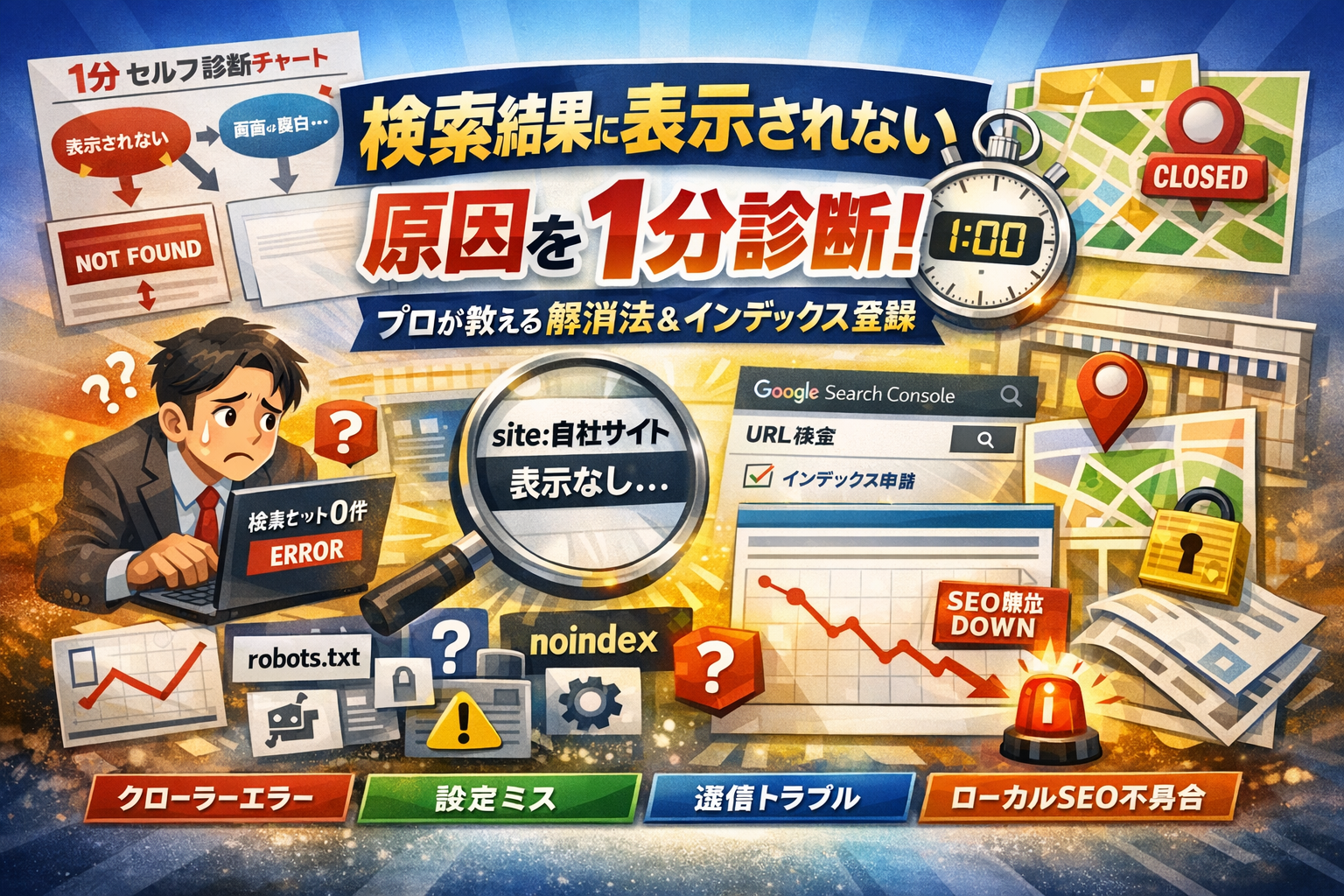
自社ホームページや新着記事を公開したにもかかわらず、Googleの検索結果に一切表示されないという事態は、Web担当者にとって深刻な死活問題です。なぜなら、どれほど優れたコンテンツを作成しても、検索エンジンにインデックス登録されていなければ、存在しないも同然だからです。
検索結果に表示されない原因は、Googleのクローラー巡回タイムラグ、WordPressやHTMLの設定ミス、制作会社のnoindex直書き放置などの人為的設定エラーであり、site検索とサーチコンソール診断で解決できます。
- 検索結果に表示されない原因の5割以上は、Googleへの通知漏れや設定ミスなどの人為的エラーであり、site検索とサーチコンソールで現状を正確に診断することが解決の第一歩です。
- robots.txtとnoindexの併用は避け、設定を複雑にしすぎないことが検索結果への表示を確実にするための重要なポイントです。
- ブラウザの画面が真っ白になるなどのトラブルは、ホームページ側ではなくWi-Fiやキャッシュなどのローカル環境が原因である可能性が高いため、まず切り分けを行うことが重要です。
この問題の多くは、Googleのクローラーがまだ巡回していないという単純なタイムラグではなく、WordPressの表示設定ミスや、制作会社が開発時の設定を解除し忘れた「noindex」の直書き放置といった人為的な設定エラーに起因しています。さらに、検索画面が真っ白になり動かない場合は、サーバーではなくブラウザのキャッシュやWi-Fiなどの通信環境に原因があります。
本書では、自社のサイト状況がどのエラーに該当するのかを最速1分で自己診断できるチャートをご用意しました。エラーの真犯人を特定し、Google Search Console(サーチコンソール)のURL検査ツールを用いて確実にインデックス登録を完了させる実務手順、さらにはGoogleマップに店舗が表示されないローカルSEOの不具合解消法までを徹底的に解説します。この記事に沿って正しい設定を適用し、あなたのビジネスの大切なWeb資産を確実に検索結果へ届けてください。
- Googleの検索結果に表示されない最大の分かれ道!あなたの画面はどっち?最速1分セルフ切り分けチャート
- 登録されていないだけ?それとも拒否している?検索結果へ表示されない4つの致命的な原因
- 【プロが警告】robots.txtとnoindexの併用は絶対ダメ!インデックスが検索結果から消えない泥沼の罠
- サーチコンソール(Search Console)をフル活用!URL検査ツールで秒速インデックス登録をリクエストする方法
- インデックスされているのに「検索順位が低すぎて出てこない」場合のSEO対策と表示方法の改善
- 検索結果の画面自体が真っ白!GoogleやSafariがおかしいときのスマホ・PC通信環境レスキュー
- 地図に自社が出ない!Googleマップの検索結果に店舗が表示されない不具合を今すぐ直す
- 現場のトラブルを解決してきた「アセット」だからできる、中小企業のIT・Webインフラ徹底サポート
- この記事を書いた理由
Googleの検索結果に表示されない最大の分かれ道!あなたの画面はどっち?最速1分セルフ切り分けチャート
せっかく魂を込めて作ったホームページやブログ記事が、Googleで検索しても一向に出てこない。このようなトラブルに直面したとき、多くのWeb担当者さまがパニックに陥ってしまいます。しかし、焦って闇雲に対策を講じるのは禁物です。
実は、このトラブルは「サイトの技術的な設定ミス」なのか、それとも「あなた自身のスマホやPC、社内ネットワークなどのローカル環境の問題」なのかによって、対処法が180度異なります。まずは、現在の状況がどちらに当てはまるのか、以下のセルフ切り分けチャートで1秒でも早く特定しましょう。
| 現在の直面している現象 | 疑われる主な原因 | 最優先で確認すべきポイント |
|---|---|---|
| 特定のキーワードや自社名で検索しても、自分のサイトやページがヒットしない | Googleにページが認識(インデックス)されていない、または何らかの設定で検索を拒否している | サーチコンソールのインデックス登録状況、WordPressやHTMLのnoindex設定 |
| 検索ボタンを押しても画面が真っ白になり、検索結果の画面自体が動かない | ブラウザのキャッシュ詰まり、社内Wi-Fiの通信制限、一時的なセッションエラー | Wi-Fiのオン・オフ、端末の再起動、シークレットブラウザでの表示確認 |
まずはこの切り分けを行い、進むべき解決のルートを明確に定めることが、問題解決への最短ルートとなります。
「自社サイトや記事がヒットしない」パターン1のチェック方法
パターン1は、検索結果の画面自体は問題なく動いているものの、そこに自社のホームページや公開したばかりの記事がまったく出てこない現象です。
このケースで最も疑うべきは、Googleのクローラーと呼ばれる巡回ロボットが、あなたのサイトにたどり着いていないか、あるいはサイト側が「来ないでください」と拒否信号を出している可能性です。
Web業界の現場では、新しくドメインを取得して公開したばかりのコーポレートサイトにおいて、公開から数週間が経過しているにもかかわらず、指名検索(会社名での検索)すらヒットしないという悲鳴をよく耳にします。これは単なる時間の問題ではなく、サイトの裏側に潜む「インデックスの未登録」が原因を占めています。
まずは、Googleのシステムに対して、あなたのホームページが存在していることを正しく認識させるためのステップへ進む必要があります。
「検索結果の画面が真っ白で動かない」パターン2のチェック方法
一方でパターン2は、サイトのSEO評価以前の問題です。スマホやパソコンでGoogle検索をかけようとしても、画面全体が真っ白な状態から進まない、あるいはエラーコードが表示されて検索バーすら反応しないという、インフラや端末寄りのトラブルです。
この現象は、社内のWi-Fi環境に導入されているプロキシ設定やセッション制限、あるいは日常的に使用しているブラウザ(ChromeやSafari)に蓄積されたキャッシュデータの競合によって引き起こされるケースが目立ちます。
特定のオフィス回線や端末だけで発生しているのか、あるいはモバイルデータ通信(4Gや5G)に切り替えても同様なのかを確認してください。もしモバイル回線や、別のブラウザのシークレットモードで問題なく検索結果が表示されるのであれば、ホームページ側のエラーではなく、端末やローカル通信環境の不具合と特定できます。
「site:自分のサイトのURL」検索でインデックス登録状況を完全に暴き出す
自社サイトがGoogleのデータベースに登録されているかどうかを、一瞬で、かつ100%確実に判別する特殊な裏技があります。それが「site:検索」と呼ばれるコマンドです。
Googleの通常の検索窓に、以下のように入力して検索を実行してみてください。
text
site:https://example.com(※example.comの部分をご自身のサイトURLに置き換えてください)
このコマンドで検索をかけた際、検索結果の画面にあなたのサイトのページが1件でも表示されれば、Googleにはインデックスされています。検索結果に出てこない原因は、インデックス未登録ではなく、「検索順位が低すぎて、はるか後方のページに埋もれているだけ」と判断できます。
逆に、この検索を行っても「一致する情報は見つかりませんでした」と表示され、結果が1件も出てこない場合は、Googleのデータベースにサイトが一切登録されていません。この場合は、サイトの内部設定を早急に見直す必要があります。
登録されていないだけ?それとも拒否している?検索結果へ表示されない4つの致命的な原因
せっかく心血を注いでホームページやブログを公開したのに、Googleで検索しても自分のサイトが一切出てこない。この状態は、企業のWeb担当者様にとって心臓が止まるほどの焦りを感じる瞬間ですよね。
実は、検索結果に自社のホームページが表示されないトラブルの原因は、大きく分けて「Googleがまだサイトの存在に気づいていない(未登録)」ケースと、「サイト側が自らGoogleの立ち入りを拒否している(設定ミス)」ケースの2つに分類されます。
現場でのレスキュー経験から分析すると、数週間経ってもインデックスされない原因の5割以上は後者の人為的な設定ミスです。まずは、あなたのサイトをネットの闇に葬り去っている4つの致命的な原因を暴いていきましょう。
| 主な原因 | 発生のメカニズム | 影響度 | 解決に必要な期間 |
|---|---|---|---|
| クローラーの巡回タイムラグ | 単に認知されるまでの時間待ち | 小(数日〜数週間) | 自動解決またはサチコで即時 |
| WordPressの設定ミス | 管理画面のインデックス拒否にチェック | 極大(永続的に非表示) | チェックを外せば数日で解消 |
| 制作会社のnoindex放置 | テスト環境の設定を本番に丸ごと上書き | 極大(永続的に非表示) | タグ削除後、再リクエストで解消 |
| ガイドライン違反(ペナルティ) | コピペや低品質、不正な被リンク | 致命的(検索から除外) | 修正後に再審査リクエスト(数週間) |
新規公開したばかりでGoogleのクローラーがまだ巡回していないタイムラグ
ドメインを新しく取得してホームページを立ち上げたばかりの時期は、検索エンジンにインデックス登録されるまでに物理的なタイムラグが発生します。
Googleのクローラーと呼ばれる巡回ロボットは、世界中の星の数ほどあるウェブサイトを日々巡回していますが、立ち上げたばかりの無名なサイトには自発的にやってきてくれません。
この段階では、サイトがインターネットの「陸の孤島」になっている状態です。数日から1週間程度待てば自然と巡回されることもありますが、一刻も早く指名検索だけでもヒットさせたい場合は、Google Search Console(サーチコンソール)を使ってこちらから能動的に存在を知らせる必要があります。
WordPressの「検索エンジンがサイトをインデックスしないようにする」のチェック罠
世界中で広く使われているWordPressですが、実は管理画面の中に「ワンクリックでサイトを検索結果から完全に消し去るボタン」が存在します。
WordPressの管理画面から「設定」>「表示設定」へと進むと、以下のような項目があります。
- 検索エンジンでの表示:「検索エンジンがサイトをインデックスしないようにする」
この項目にチェックが入っていると、サイト全体のHTMLに「noindex(検索エンジンに登録するな)」という命令文が自動で書き込まれます。
新規構築時に「まだ未完成だから、制作中は検索に引っかからないようにしておこう」と親切心でチェックを入れたまま、本番公開時に外し忘れてしまう悲劇が後を絶ちません。今すぐ管理画面を開き、このチェックが外れているか確認してください。
ホームページ制作会社の引き渡しミスに多いステージング環境の「noindex」直書き放置
これはホームページ制作業界の裏側で本当に頻発している、プロの怠慢が引き起こす致命的な「上書き移転ミス」です。
制作会社は通常、本番公開前に「テスト環境(ステージング環境)」と呼ばれる仮のサーバーでサイトを構築します。その際、構築中の画面が検索結果に露出しないよう、ソースコードのヘッダー部分(<head>タグ内)に直接、以下のタグを書き込んでガードします。
<meta name="robots" content="noindex, follow">
問題は、テスト環境から本番サーバーへデータを丸ごとパッケージコピーして移行する際、このnoindexタグを消し忘れたままクライアントへ「納品完了しました!」と引き渡してしまうケースです。
これが発生すると、いくらWordPressの設定を見直しても、ソースコードの根幹に拒否設定が直書きされているため、Googleから永久に無視され続けることになります。
Googleガイドライン違反で手動による対策(ペナルティ)を受けているケース
突然検索結果から姿を消した、あるいはインデックスが突然削除されたという場合に疑うべきなのが、Googleの検索ポリシーに対する違反行為です。
他社サイトのテキストをそのままコピーして作った低品質なコンテンツ、自動生成された意味の通らない文章、または順位を不正に上げるための不自然な購入リンクなどがこれに該当します。
Googleのシステムによって「悪質なスパムサイト」と判定されると、「手動による対策」という名のペナルティが科され、最悪の場合は検索結果から丸ごと除外されてしまいます。
これはサーチコンソールの「手動による対策」メニューからステータスを確認できます。もし警告が表示されている場合は、該当箇所を徹底的に修正・削除した上で、Googleに再審査の嘆願書を送信しなければなりません。
【プロが警告】robots.txtとnoindexの併用は絶対ダメ!インデックスが検索結果から消えない泥沼の罠
せっかく制作したホームページがGoogleの検索結果に表示されないトラブルに直面したとき、焦って複数の設定を同時にいじってしまうのは非常に危険です。特に、検索エンジンにインデックスさせない指示を出す「noindexタグ」と、クローラーの巡回を拒否する「robots.txtファイル」の2つを同時に設定してしまうと、Googleのデータベースから一生自社サイトの情報が消えずに残り続けるという、恐ろしい無限ループに陥ることがあります。
実務の現場でも「急いで検索結果から特定のページを消したくて両方設定したところ、何ヶ月経っても古いキャッシュが検索結果に表示され続けて困っている」という相談が後を絶ちません。なぜこのような現象が起きてしまうのか、その技術的な構造と具体的な解決策を分かりやすく解説します。
クローラーが入れないと「noindex」の解除をGoogleが認識できない仕様の裏側
Googleの検索エンジンがサイトの情報を集めて検索結果に表示(インデックス)するか、あるいは非表示(noindex)にするかを判断するためには、大前提としてGoogleのクローラーが対象のページに訪問し、HTMLコード内の記述を直接読み込む必要があります。
しかし、robots.txtでそのページへのアクセスを拒否(Disallow)してしまうと、クローラーはページの入り口でブロックされ、中のコードを読むことすらできなくなります。
| 設定項目 | クローラーの動き | Google側の認識・結果 |
|---|---|---|
| noindexのみ設定 | ページ内を巡回できる | 「インデックス登録しない」という指示を正しく認識し、検索結果から消える |
| robots.txtのみ設定 | ページ内に入れない | 過去に蓄積されたインデックスや、外部リンクからの情報を頼りに簡易表示され続ける |
| 両方を同時に設定(罠) | ページ内に入れない | クローラーがブロックされるため、中に書かれた「noindex」という解除指示を読み込めず、古い検索結果が残り続ける |
この「クローラーを拒否しているから、noindexの存在に気づけない」という矛盾こそが、検索結果から情報が消えずに残り続ける最大の原因です。古いテストサイトや重複したコーポレートサイトを整理する際は、必ず順番を意識して設定を行う必要があります。
誤ってブロックしたrobots.txtファイルを修正してXMLサイトマップを再送信する手順
もし、robots.txtとnoindexを併用してしまい、検索エンジンに正しい情報が伝わっていない場合は、以下の手順でクローラーの交通整理を行いましょう。
- robots.txtの記述を修正する
サーバーのルートディレクトリにある「robots.txt」ファイルをダウンロードし、該当するページやディレクトリをブロックしている記述(Disallow: /example/ など)を削除または修正します。 - 一時的にクローラーの進入を許可する
まずはクローラーがページ内に入れる状態を作ります。この時点では、ページ側のHTML内に<meta name="robots" content="noindex">を残しておきます。 - Google Search ConsoleでXMLサイトマップを再送信する
設定の変更を早くGoogleに知らせるため、Search Consoleにログインし、「サイトマップ」メニューから「sitemap.xml」を再送信します。 - インデックスから消えたことを確認して完全削除する
クローラーが巡回して検索結果から完全に表示されなくなったことを確認した後に、必要であればページ自体の削除や、robots.txtでの再ブロックを行います。
この手順を踏むことで、Googleのデータベースと実際のウェブサイトの設定が同期され、泥沼のエラー状態から確実に抜け出すことができます。
クローリングを妨げるJavaScriptの記述エラーと表示品質問題の解決策
最近のホームページ制作では、動きのある華やかな画面を作るためにJavaScriptが多用されています。しかし、このJavaScriptの記述にエラーがあったり、読み込みに時間がかかりすぎたりすると、クローラーがサイトのテキスト情報を正しく解析できず、検索結果に表示されない深刻な原因になります。
Googleのクローラーは、ページを表示する際に二段階のステップを踏んでいます。
-
第1フェーズ: HTMLの骨組みを最速で読み込んでインデックスする
-
第2フェーズ: レンダリングリソースが空き次第、JavaScriptを実行して最終的な画面を解析する
ここでJavaScriptがエラーを起こして処理がストップしてしまうと、クローラーには真っ白な画面しか見えず、「内容がない低品質なページ」と判断されてしまいます。
これを防ぐためには、Google Search Consoleの「URL検査」ツールを活用し、公開したURLがGoogleにどのようにレンダリングされているかをライブテスト機能で確認することが極めて重要です。エラーが発生している場合は、開発環境と本番環境で読み込みファイルのパスがズレていないか、不要な重いスクリプトが動作を邪魔していないかを技術担当者と確認し、クローラーに優しい「軽量でエラーのないコード」に修正しましょう。
サーチコンソール(Search Console)をフル活用!URL検査ツールで秒速インデックス登録をリクエストする方法
自社のホームページや大切な記事を公開したのに、Google検索の画面にいつまでも現れないと「何か致命的な設定ミスをしているのではないか」と焦ってしまいますよね。実は、Googleのデータベースにあなたのサイトの存在を最も早く、かつ確実に伝える頼もしい相棒が「Google Search Console」です。
このツールに搭載されている「URL検査」という機能を正しく使えば、クローラーと呼ばれる巡回ロボットを直接あなたのサイトへ呼び寄せることができます。まずは、その具体的な手順から確認していきましょう。
「登録されていないページ」を見つけてURL検査の検索窓に叩き込む手順
まずはGoogle Search Consoleにログインします。管理画面の上部にあるグレーの長い検索窓(「すべてのURLを検査」と書かれているエリア)が、すべての作業の出発点です。
ここに、Google検索に表示させたいページのURLを丸ごとコピー&ペーストしてエンターキーを押してください。
少し待つと、そのURLの現在のステータスが画面に映し出されます。
| 表示されるステータス | ページの状態 | 今すぐ取るべきアクション |
|---|---|---|
| URLがGoogleに登録されていません | クローラーがまだ来ていない、または拒否されている | 「インデックス登録をリクエスト」を即座にクリック |
| URLはGoogleに登録されています | データベースには登録済み(インデックス済み) | 順位が低いだけの可能性が高いため、コンテンツを改善 |
ステータスが「登録されていません」となっている場合は、慌てずに画面右下にある「インデックス登録をリクエスト」というテキストをクリックしてください。これだけで、Googleに対して「ここに新しいページがあるから、すぐに見に来てほしい」という直訴状を送ることができます。
「インデックス登録をリクエスト」を押してからGoogleデータベースに登録されるまでの期間
登録リクエストのボタンを押すと、送信完了のポップアップが表示されます。では、リクエストを送ってから実際に検索結果に表示されるまで、どれくらいの時間がかかるのでしょうか。
現場の実務感覚からお伝えすると、反映にかかる期間はサイトの状況によって以下のように大きく変動します。
-
ドメインの信頼性が高い(すでに運用歴が長い)サイト:数分〜数時間
-
新しくドメインを取得したばかりの新規ホームページ:数日〜3週間程度
焦って何度も連続でリクエストボタンを押す方がいますが、1日にリクエストできる回数には上限(1日あたり十数件〜数十件程度)があります。また、何度も送信したからといってクローラーの巡回ペースが劇的に早くなるわけではありません。
送信後は1度ブラウザを閉じ、数日は静観するのが賢明な選択です。
XMLサイトマップ(sitemap.xml)の送信でクローラーの巡回効率を爆発的にアップさせる
新しく記事を書くたびに、毎回手動でURL検査の検索窓にURLを叩き込むのは現実的ではありません。そこで活躍するのが、サイト全体の設計図にあたる「XMLサイトマップ(sitemap.xml)」の送信です。
XMLサイトマップとは、あなたのホームページ内に存在するすべてのコンテンツを、クローラーが理解しやすい形式でリスト化したデータファイルのことです。WordPressなどを利用していれば、プラグインを使って自動で生成できます。
このサイトマップのURL(例:https://example.com/sitemap.xml)を、Search Consoleの左側メニューにある「サイトマップ」から送信しておきましょう。
これにより、新規ページを公開したり既存の記事を更新したりした際、Googleが自動的かつ効率的にサイト内を巡回してくれるようになります。手動のリクエストとXMLサイトマップの送信を組み合わせることで、新着情報がインターネットの表舞台に現れるまでのタイムラグを最小限に抑え込むことができるのです。
インデックスされているのに「検索順位が低すぎて出てこない」場合のSEO対策と表示方法の改善
「Googleにはインデックスされているはずなのに、検索結果のどこを探しても自社のページが見つからない」というご相談を現場でよくいただきます。
この状態は、サイト自体は検索エンジンのデータベースに登録されているものの、評価が極めて低いために検索結果の何百位も後ろに追いやられている、いわゆる「圏外」の状況です。
インデックスの確認はできているのに検索しても出てこないという場合、次の3つの原因とそれぞれの具体的な改善アプローチを確認してみましょう。
| 発生している現象 | 主な原因 | 優先的に行うべき対策 |
|---|---|---|
| 他のページと内容が似ていて評価されない | 重複コンテンツ・低品質判定 | 独自情報の追加と重複URLの整理 |
| 狙った単語で検索しても順位がつかない | 検索ユーザーとのペルソナ不一致 | ユーザーの検索目的(意図)に沿った記事の書き直し |
| 競合サイトが強すぎて太刀打ちできない | ドメインパワーの圧倒的な不足 | ニッチな掛け合わせキーワードへの標的変更 |
重複コンテンツや低品質な記事と判定されて検索エンジンの裏側に追いやられているリスク
検索エンジンは、インターネット上に似たような内容のページが複数存在する場合、最も価値が高いと判断した1ページのみを上位に表示し、それ以外を「重複コンテンツ」として検索結果の奥底に隠してしまいます。
特に、ECサイトの自動生成ページや、他サイトの情報をまとめただけのブログ記事、自社サイト内で同じようなサービス内容を少しだけ書き換えて量産したページなどは、低品質なページとして評価を落とされるリスクが非常に高くなります。
これを解決するためには、他社には真似できない独自の調査データや、実際に自社で体験したリアルな事例を本文に追加し、情報の価値を高める必要があります。また、どうしても似てしまうページ群がある場合は、重要度の高い1ページに評価をまとめる記述(canonicalタグの設定)を行うか、不要な類似ページを思い切って削除する決断も必要です。
狙ったキーワードと検索ユーザーのニーズが乖離している「ペルソナ不一致」
どれだけ綺麗にデザインされたホームページであっても、作成したページの内容が「検索ユーザーが本当に求めている解決策」とズレていれば、順位は上がりません。
例えば、社内のシステム管理者がトラブル解決を求めて「画面が動かない」と調べているのに対して、自社システムの新規導入メリットばかりをアピールする記事を用意しても、ユーザーはすぐにページを閉じてしまいます。このような直帰行動をGoogleは見逃しません。
-
ユーザーの検索目的を再定義する:そのキーワードで検索する人が、今まさに机の上でどんな壁にぶつかっているのかを想像します。
-
見出しの構成を読者目線に変える:自社が書きたいことではなく、読者が真っ先に知りたい解決手順をページの冒頭に配置します。
このように、読者のペルソナ(ターゲット像)に徹底的に寄り添ったリライトを行うことで、滞在時間が伸び、検索エンジンからの評価も劇的に向上します。
ドメインパワーの圧倒的不足と競合コーポレートサイトのSEO強度を分析する
開設したばかりのホームページや、長年更新が止まっていたサイトは、検索エンジンからの「信用度」であるドメインパワーが圧倒的に不足しています。この状態で、すでに何年も運営されていて信頼性の高い大手企業のコーポレートサイトや、専門性の高い競合サイトと同じ土俵で戦っても、上位に表示されることは極めて困難です。
まずは自社と競合の「戦闘力」の差を正しく認識しましょう。
-
競合サイトの被リンク数やドメインの歴史を分析する:競合がどれだけ世間から認知されているかを調べます。
-
ニッチな掛け合わせキーワードを狙う:単一の大きなキーワードではなく、「地域名 + 専門サービス + トラブル解決」といった、検索ボリュームは小さくても競合が少ない隙間を狙って記事を投下していきます。
まずは小さなキーワードで確実に検索結果の1ページ目を獲得し、少しずつサイト全体の信用度を貯めていくのが、遠回りに見えて最も確実な勝ちパターンです。
検索結果の画面自体が真っ白!GoogleやSafariがおかしいときのスマホ・PC通信環境レスキュー
サイト側のSEO設定をいくら見直しても、あなたの手元にあるスマートフォンやPCのブラウザ画面が真っ白にフリーズして何も表示されないことがあります。これは検索エンジン側のペナルティではなく、端末やローカルネットワーク、通信セッションのバグが原因です。
ホームページがGoogleの検索結果に表示されない現象に直面したとき、まずは「インフラ環境のトラブル」なのか「サイト自体のインデックス問題」なのかを正確に切り分ける必要があります。社内Wi-Fiのプロキシ設定やブラウザに蓄積されたゴミデータが原因で、一時的にGoogleへのアクセスが遮断されているケースは現場でも非常に多く見られます。
まずは手元のデバイスで発生している局所的なエラーを、ステップバイステップで確実に解消していきましょう。
ブラウザのキャッシュとクッキーの蓄積が引き起こす表示バグの局所的な解決法
Google ChromeやSafariなどのブラウザは、表示速度を高速化するために過去のサイトデータを「キャッシュ」や「クッキー(Cookie)」として保存しています。しかし、このデータが古い仕様のまま蓄積されると、システム競合を起こして検索結果画面を真っ白に変えてしまうのです。
この問題を解決するためには、ブラウザのキャッシュをクリアする必要があります。ただし、すべての履歴を消去するとログイン情報まで消えてしまうため、以下の手順で局所的なトラブルシューティングを試してください。
-
シークレットモード(プライベートブラウズ)で開き直す
拡張機能や既存のキャッシュの影響を一切受けない状態で検索を実行し、正常に表示されるか検証します。
-
特定のCookieのみを狙い撃ちして削除する
ブラウザの設定から「google.com」に関連するデータのみを選択して削除します。
-
ブラウザアプリの強制終了と再起動
メモリ上に残った一時的な処理エラーを完全にクリアします。
現場のサポート実務において、Chromeの特定アップデート直後に「検索結果の一覧が崩れる」「タップしても反応しない」という問い合わせの8割は、この局所的なキャッシュクリアだけで即座に解決しています。
Wi-Fiとモバイルデータ通信(機内モードのオン/オフ)の切り替えによるセッション回復
オフィスの固定回線や共有Wi-Fiに接続している際、特定のルーターやプロキシサーバーのセッション制限に引っかかり、Googleの検索クエリが途中で遮断されて真っ白な画面のままタイムアウトすることがあります。
ネットワーク接続の詰まりを解消し、IPアドレスの再割り当て(セッションの引き直し)を行うには、以下の切り替えテストが劇的な効果を発揮します。
| 接続環境 | 発生しやすいトラブル | 即効性のある対処アクション |
|---|---|---|
| 社内Wi-Fi・自宅回線 | ルーターのDNS解決エラー、プロキシのセッション上限到達 | Wi-Fiを一度オフにしてモバイル回線(4G/5G)に切り替える |
| モバイルデータ通信 | キャリア側の通信制限、基地局の切り替えラグ | 「機内モード」を一度オンにして5秒後にオフに戻す |
| PC(有線LAN) | ネットワークアダプターのフリーズ | LANケーブルの抜き差し、またはアダプターの無効化・有効化 |
一時的に通信の通り道をリフレッシュすることで、動かなくなっていた検索バーや画像検索の結果が嘘のようにスムーズに読み込まれるようになります。
Googleアカウントの「ウェブとアプリのアクティビティ」がオフで履歴や結果が出ない原因
デバイスの通信環境が正常であるにもかかわらず、検索窓の挙動がおかしかったり、検索候補や過去の履歴が一切表示されなくなったりする場合は、Googleアカウント内のプライバシー設定が干渉している可能性があります。
特にGoogleサービス内の「ウェブとアプリのアクティビティ」という管理機能がオフになっていると、アカウントに紐づくパーソナライズ機能が停止し、検索バーの動作が不安定になるバグが報告されています。
-
設定の確認手順
Googleアカウントの管理画面から「データとプライバシー」を開き、「ウェブとアプリのアクティビティ」が有効(オン)になっているか確認してください。
-
連動する不具合
ここがオフになっていると、スマートフォン画面の「タップして検索」機能やGoogleマップでの一部店舗情報の同期、パーソナライズされた検索結果の表示に制限がかかる場合があります。
これはシステムエラーではなく仕様による制限です。アカウントの設定状況を正しく把握しておくことで、余計な技術的混乱に巻き込まれることなく快適な検索環境を取り戻すことができます。
地図に自社が出ない!Googleマップの検索結果に店舗が表示されない不具合を今すぐ直す
WEBサイトだけでなく、リアルの店舗運営においてGoogleマップの検索結果に表示されない問題は、死活問題どころか日々の売上に直結する致命傷になりかねません。「昨日までマップに載っていたのに突然消えた」「新店舗をオープンしたのに、地図上でどれだけズームしても自社が出てこない」といった現場の悲鳴を、私たちは何十件も解決してきました。
マップの検索結果に表示されないトラブルは、検索エンジンの内部アルゴリズムと実在する店舗情報(ローカルSEO・MEO)の連携エラーが原因です。今すぐチェックして、機会損失を力技で食い止めましょう。
Googleビジネスプロフィールのオーナー確認が完了していないケース
マップ上に店舗を表示させるための大前提となるのが、Googleビジネスプロフィールの「オーナー確認」です。登録作業を途中で放置していたり、ハガキや電話による認証プロセスを完了していなかったりすると、ビジネス情報自体が一般公開されません。
現場で特によくある落とし穴を以下の表にまとめました。
| 進行ステータス | マップ上の表示状態 | 発生しやすいトラブル | 解決のためのアクション |
|---|---|---|---|
| 未登録・未申請 | 表示されない、または「このビジネスのオーナーですか?」と表示される | 第三者に勝手にピンを立てられ、間違った営業時間を掲載される | すぐに新規登録を行い、オーナー確認を申請する |
| 確認コード入力待ち | 管理画面上でのみ確認可能(一般ユーザーには非公開) | 郵送されたハガキを紛失、または確認コードの入力期限(30日間)が切れる | ハガキを再請求し、届き次第コードを速やかに入力する |
| 審査中・要対応 | Google側のポリシー判定により非公開 | ガイドライン違反を疑われ、登録が「一時停止」や「無効化」になる | 管理画面の指摘事項を修正し、回復リクエストを送信する |
オーナー確認が完了しているかどうかは、Googleビジネスプロフィールの管理画面にログインすれば一目で判断できます。ステータスが「確認済み」になっていることを必ず確認してください。
サイテーション(ネット上での店舗情報の言及数・知名度)の不足
オーナー確認が済んでいるにもかかわらず、地名やジャンル名で検索した際に自社が埋もれて出てこない場合、インターネット上での「知名度」や「言及数(サイテーション)」が圧倒的に不足しています。
Googleのローカル検索アルゴリズムは、ウェブ上のあらゆる場所でその店舗がどれだけ話題に上っているかを評価基準にしています。
-
SNSでの言及数:InstagramやX(旧Twitter)で店名やハッシュタグが投稿されているか
-
ポータルサイトへの掲載:業界大手の紹介サイトや地域の情報まとめサイトに店舗情報があるか
-
他サイトからのリンク:地元のブログやニュースサイトで紹介されているか
実務の現場を支援してきた経験から言えることですが、ホームページのアクセス数を増やすSEO対策と並行して、他媒体からのアプローチ(サイテーション獲得)を地道に行うことが、マップ上での露出度を爆発的に高める最短ルートになります。
住所やビル名、ビジネス名の不一致によるローカルSEO(MEO)上の判定エラー
Googleは、インターネット上に散らばる「NAP情報」を統合して、その店舗の信頼性を判断しています。NAPとは、以下の3つの頭文字を取ったものです。
-
N:Name(店舗名・ビジネス名)
-
A:Address(住所)
-
P:Phone(電話番号)
この表記が少しでもズレていると、Googleのシステムは「これらは全く別の店舗なのではないか」と混乱し、検索結果に正しく表示してくれません。
例えば、以下のような些細な表記の揺れが致命的な判定エラーを引き起こします。
-
店舗名:公式HPでは「アセット カフェ」、Googleマップでは「Asset Cafe」
-
住所:公式HPでは「南池袋二丁目1番2号 豊島ビル3階」、マップでは「南池袋2-1-2 豊島ビル3F」
-
電話番号:公式HPでは「03(xxxx)xxxx」、マップでは「03-xxxx-xxxx」
人間から見れば同じ店舗だと分かりますが、検索クローラーは機械的に判定するため、別物として処理してしまいます。公式ホームページ、Googleビジネスプロフィール、SNS、ポータルサイトのすべての表記を、一文字のズレもなく完全に統一してください。これだけでマップの表示順位が劇的に改善することも珍しくありません。
現場のトラブルを解決してきた「アセット」だからできる、中小企業のIT・Webインフラ徹底サポート
ホームページを開設したり新しい記事を公開したりしたのに、検索結果に自分のサイトが表示されないという深刻な事態に直面すると、本当に目の前が真っ暗になりますよね。
「制作会社は『公開しました』と言うけれど、社名で検索しても全くヒットしない」
「社内のWi-Fi環境からだとGoogleの画面自体が真っ白になって動かない」
こうしたトラブルは、Webの専門知識を持たない中小企業の経営者様や、社内でIT業務を1人で任されている担当者様にとって、あまりにも荷が重い問題です。私たちアセットは、このような「現場でリアルに起きている孤独な戦い」を終わらせるために、泥臭いトラブル解決から集客の最大化までを一気通貫でサポートしています。
700社以上の現場を救ったからこそ断言できる「制作会社任せ」の危険性
これまでに700社以上のWeb集客やITインフラの現場を救ってきた経験から、確信をもって言えることがあります。それは、サイトが検索結果に表示されないトラブルの半分以上が「制作会社による引き渡し時の設定ミスや人為的な放置」であるという事実です。
特に多く見られるのが、開発段階で検索エンジンにインデックスされないように設定した指示(noindexタグ)を、本番公開時に外し忘れてしまうケースです。
| よくある人為的トラブル | 原因と現場で起きていること | 解決に必要なアプローチ |
|---|---|---|
| テスト環境設定のそのまま上書き | 開発用のnoindex設定が残ったまま本番サーバーに丸ごと移転されてしまい、検索クローラーを拒否し続けている。 | メタタグの確認と、記述の即時削除。 |
| robots.txtのバッティング | クローラーの巡回を拒否(Disallow)しながら、同時にnoindexで消去を狙うため、Googleが削除指示自体を読み込めず古いデータが残り続ける。 | robots.txtの記述を整理し、インデックスリクエストを再送信。 |
| ドメイン移行時の301リダイレクト漏れ | リニューアル時に古いサイトからの転送設定を行わなかったため、評価が引き継がれず、新サイトがいつまでも下位に埋もれる。 | サーバー側での正しいリダイレクト処理。 |
多くの場合、制作会社は「デザイン通りにサイトを作り、サーバーにアップロードする」ことのプロであって、検索エンジンに正しくインデックスさせ、集客の軌道に乗せるSEOやインフラのプロではありません。だからこそ、納品された瞬間に「Googleから認識されない幽霊サイト」になってしまう悲劇が後を絶たないのです。
WordPressの設定から社内Wi-Fiの通信環境までを一元解決するアセットの実務支援
私たちが提供する支援は、一般的なSEOコンサルティングのように「レポートを提出して終わり」ではありません。
WordPress管理画面の奥深くにある「検索エンジンがサイトをインデックスしないようにする」のチェック外しといった基本的な確認はもちろん、企業のネットワーク環境そのものに起因するトラブルまで、技術領域のすべてをカバーします。
-
Search Consoleを用いた秒速インデックス登録リクエストの代行
-
XMLサイトマップの構築と、巡回クローラーを迷わせないrobots.txtの最適化
-
社内プロキシやWi-Fiのセッション制限による「検索画面が真っ白になる現象」の通信環境切り分け
-
ブラウザに蓄積されたキャッシュやCookieによる表示バグの局所的な解決サポート
「自分のパソコンがおかしいのか、それとも世界中でサイトが消えているのかわからない」というパニック状態のときこそ、私たちの出番です。お客様の画面を一緒に見ながら、原因がサーバー側にあるのか、端末側にあるのか、それとも社内ネットワークにあるのかを論理的に切り分け、その日のうちに不安を解消します。
現場リテラシーに寄り添い「本当に成果が出るWeb集客」を共創する私たちのこだわり
私たちは、専門用語を並べ立ててお客様を置き去りにすることは絶対にしません。「クローラー」や「リダイレクト」といった難しい言葉は、誰にでも直感的に伝わる言葉に置き換えて丁寧に説明します。
私たちが大切にしているのは、経営者様や担当者様が「自社のWebサイトを自分の手でコントロールできている」という確信と安心感を持っていただくことです。
検索結果に表示されないという致命的な初期トラブルの解決は、私たちが目指すゴールへのほんの入り口に過ぎません。その先にある「狙ったキーワードで上位に表示させ、未来のお客様からの問い合わせ(手残りの利益)を増やす」という本質的なWebマーケティングの成功に向けて、伴走者として同じ目線で汗を流し続けます。
もし、新しく作ったホームページが検索しても出てこない、あるいは設定画面を触るのが怖くて立ち止まっているなら、ぜひ一度アセットにご相談ください。現場を知り尽くしたプロフェッショナルが、あなたの会社のWebサイトをインフラの底から救い出し、確実な集客のインフラへと育て上げます。
この記事を書いた理由
著者 – 村上 雄介(newcurrent編集部ライター)
※この記事はAIによる自動生成ではなく、私が支援現場で実際に直面した「検索に載らない」というトラブルの数々や、実機を用いた通信検証の経験に基づいて執筆しています。
「サイトを作ったのにGoogleで検索しても出てこない」というご相談は、私がこれまで支援してきた中小企業の現場でも頻発している深刻な問題です。実際に43社への継続的なIT支援を行うなかで、「WordPressの設定画面にあるインデックス拒否のチェックが外れていなかった」「制作会社から引き渡されたサイトのコードにnoindexが残ったままだった」といった、人為的な設定ミスだけで数か月にわたり機会損失を出していた実例を何度も目の当たりにしてきました。
また、Web側の設定だけでなく、オフィスのWi-Fi環境や端末のキャッシュが原因で「画面が真っ白になり、検索結果が表示されない」という現場トラブルも私自身が何度も経験しています。このような仕様表には載っていないリアルな落とし穴と、サーチコンソールを使った最短のインデックス解消手順、さらにはGoogleマップに表示されない原因まで、現場で本当に役立つ解決策を網羅して本記事に整理しました。
※美容・化粧品の広告表示は 消費者庁(景品表示法) も参考になります。