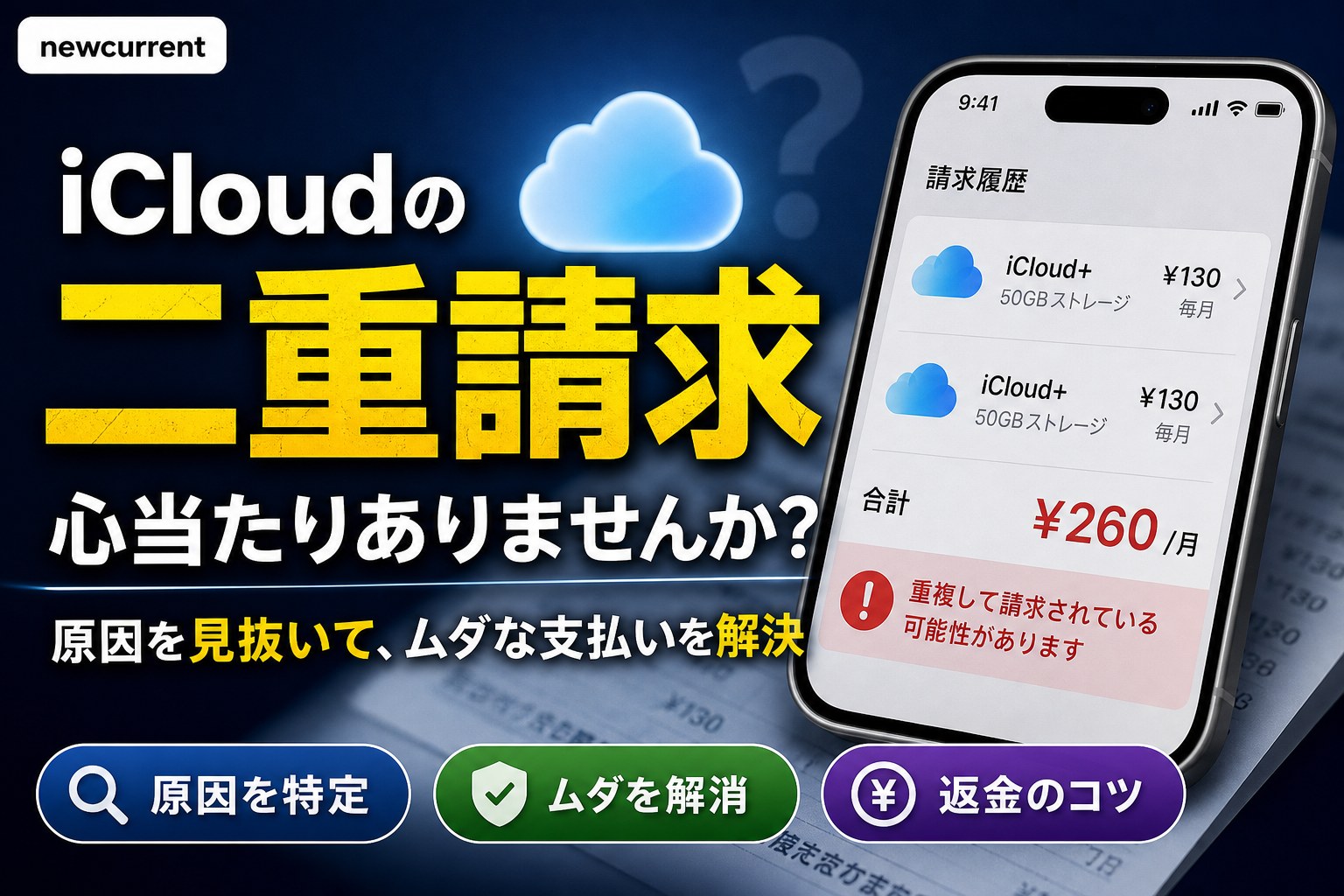
💡 結論(要点まとめ)
iCloudの請求が同じ月に2件あっても、明細だけでは二重請求と判断できず、領収書と契約画面を照合し、確認できない請求はAppleに照会することで正確に判断できます。
- 同じ月の複数の明細でも、領収書と各アカウントの契約画面を照合することで、真の二重請求か別契約かを判断できます。
- プラン変更やダウングレードの前に、現在の容量使用量を確認し、変更後の容量が足りるか必ず検証してください。
- 問題報告サイトに返金項目が表示されない場合は、Appleサポートに直接相談して対応を確認してください。
iCloudの料金が同月に2回請求されているときの確認手順を解説。Apple Oneとの併用や複数アカウント、ファミリー共有による重複の見分け方、Apple公式「購入履歴」の照合方法、誤課金時の返金リクエスト手順まで迷わず進められます。
この記事でわかること
- iCloudの請求が同じ月に2回あると、必ず二重請求ですか?
- Appleの購入履歴に片方の請求しか表示されないのはなぜですか?
- 家族のiCloud+料金が自分の明細に載ることはありますか?
iCloudの請求が同じ月に2件あっても、明細だけでは二重請求と判断できません。領収書と契約画面を照合し、確認できない請求はAppleに照会します。
この記事では、単体のiCloud+とApple Oneを別々の画面で確認する方法、不要な契約を止める前の注意点、請求内容が見つからない場合の相談先が分かります。一方、明細だけから請求元のApple Accountを特定したり、返金の可否を判断したりすることはできません。カード情報の流出が疑われる場合は、照合の完了を待たずにカード会社へ連絡してください。
編集部がAppleの公開案内を基に、請求の確認とプラン変更の経路を分けて整理しました。画面表示や契約条件は変更されるため、操作時にはリンク先も確認してください。
最初に、明細と領収書で請求を分けて記録する
カード明細の「apple.com/bill」という表記だけでは、購入内容は特定できません。Appleサポートの請求内容の確認案内でも、Appleからの請求について購入内容や領収書を調べるよう案内しています。(出典: Appleサポート「apple.com/billからの請求内容を確認する」、2026年9月参照)
- 明細ごとに控える:計上日、金額、明細の表記、支払い方法、確定済みか未確定か。
- 領収書で照合する:本文の購入内容、注文番号、記載されたApple Account情報を確認する。メールの宛先だけで契約者を決めない。
- 契約画面で確かめる:単体のiCloud+は「iCloud」内、Apple Oneは「サブスクリプション」で確認する。
| 確認できたこと | 次の行動 |
|---|---|
| 領収書と契約画面の内容が明細に合う | 契約が必要か、ストレージ使用量と併せて判断する |
| 領収書はあるが、使用中のアカウントに契約がない | 領収書本文のアカウント情報を手掛かりに、別のApple Accountや家族の契約を確認する |
| 領収書・契約画面のどちらでも特定できない | 明細情報を用意し、Appleの請求内容確認案内から請求照会へ進む |
安全上の例外:カード情報の流出や身に覚えのない利用が疑われるなら、契約の照合を終える前でもカード会社の正規窓口へ連絡してください。カード番号やパスワードを、照合用のメモや家族間のメッセージに書き込む必要はありません。
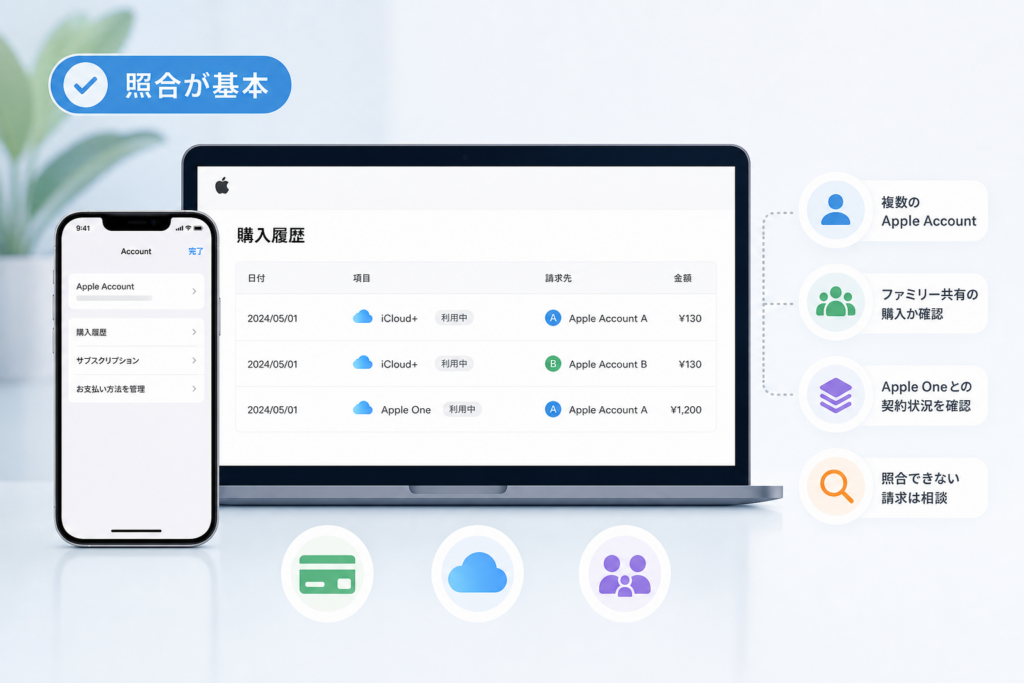
購入履歴は補助資料として確認する
Appleサポートは購入履歴の確認方法を案内しています。ただし、iCloud+の請求が手元の購入履歴や問題報告サイトに表示されることを前提にはしません。見つからなくても「Appleの請求ではない」とは判断せず、領収書とiCloud+のプラン管理画面を確認してください。(出典: Appleサポート「App StoreやほかのAppleメディアサービスの購入履歴を確認する」、2026年9月参照)
購入履歴に項目がある場合
上記のApple公式ページを開き、案内に従って該当するApple Accountの購入履歴を表示します。明細の金額だけでなく、購入内容と日付も照合してください。一致する項目があれば、そのアカウントの領収書や契約画面も確認します。
項目が見つからない場合
Appleサポートの請求内容の確認案内を開き、領収書の探し方と、請求が見つからない場合の案内を確認します。次に、心当たりのあるApple Accountごとに「設定」内のiCloud+プランを調べます。それでも特定できなければ、同ページからAppleへの請求照会に進んでください。(出典: Appleサポート「apple.com/billからの請求内容を確認する」、2026年9月参照)
| 明細の計上日 | 金額・表記 | 領収書の購入内容・注文番号 | 契約を確認したApple Account | 未確認の点 |
|---|---|---|---|---|
よくある失敗:Appleを名乗るメール内のリンクからサインインしないでください。請求確認のページは、この記事のApple公式リンクか、端末の「設定」から開きます。
単体iCloud+とApple Oneは、別の画面で確認する
請求が二つあっても、同じ種類の契約とは限りません。単体iCloud+のプラン管理とApple Oneの契約管理を分けると、止める対象を取り違えにくくなります。
| 確認する契約 | iPhoneで確認する場所 | そこで見ること |
|---|---|---|
| 単体のiCloud+ | 「設定」→自分の名前→「iCloud」→ストレージまたはプランの管理画面 | 契約中のプラン、使用量、変更後に選べるプラン |
| Apple One | 「設定」→自分の名前→「サブスクリプション」 | Apple Oneの契約状況と含まれるサービス |
Appleサポートの「iCloud+プランをダウングレードまたは解約する」は、単体iCloud+の変更先を「iCloud」内で案内しています。操作画面の名称が端末やOSで異なる場合は、このページで自分の画面に対応する経路を選んでください。「サブスクリプション」にiCloud+が見当たらないことだけを理由に、契約がないとは判断しません。(出典: Appleサポート「iCloud+プランをダウングレードまたは解約する」、2026年9月参照)
よくある失敗:単体iCloud+の請求を止めたいのにApple Oneを解約すると、Apple Oneに含まれるほかのサービスにも影響します。変更画面に表示されたプラン名を確認してから操作してください。
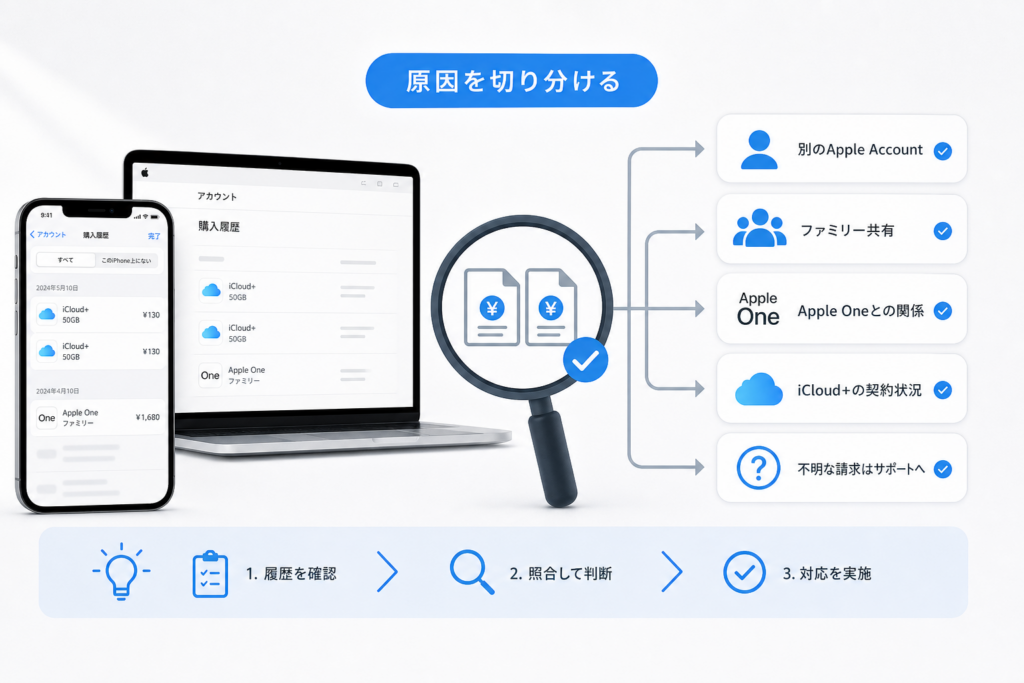
別のApple Account・家族・Apple Oneのどれに当たるか
同じ金額の明細が並んでも、同じ契約への重複請求とは限りません。金額を診断の決め手にせず、領収書に記載された内容と、各アカウントの契約状態を突き合わせます。
| 状況 | 確認方法 | 確認後の進み方 |
|---|---|---|
| 使用中のアカウントでは片方の契約しか分からない | 過去に使ったApple Accountの領収書とiCloud+プランを確認 | 不要な契約が見つかれば、そのアカウントでプラン変更 |
| 家族もAppleのサービスを利用している | 家族本人に領収書、契約アカウント、支払い方法を確認してもらう | 共有設定と個別契約の必要性を家族で確認 |
| Apple Oneを利用している | 「サブスクリプション」のApple Oneと「iCloud」内の単体プランを別々に確認 | 容量と請求が併存する条件を調べてから変更 |
| どれにも当てはまらない | 明細と領収書の有無を整理 | Appleへ請求照会 |
家族の支払いを決めつけない
Appleの購入アイテムの共有に関する案内とiCloud+を家族と共有する案内は、購入代金の支払いとストレージの共有を別の設定として扱っています。「iCloud+を家族と共有している」だけで、家族の個別契約が誰に請求されるかは決められません。家族のApple Account側で領収書、支払い方法、個別プランの有無を確認してください。(出典: Appleサポート「How purchase sharing works」、Appleサポート「iCloud+を家族と共有する」、2026年9月参照)
Apple Oneとの併用を確認する
AppleサポートのApple Oneと既存のiCloudストレージに関する案内によると、既存プランが自動的に解約されるかどうかは容量などの条件によって異なり、自動解約の説明にはApple Oneの無料トライアル終了後という適用時点があります。ファミリー共有のストレージを利用している場合も、同ページの該当する条件分岐を確認してください。加入直後の明細だけを見て、既存プランが今後も続くと決めつけないことが大切です。(出典: Appleサポート「Apple Oneへの登録で既存のiCloudストレージプランはどうなるのか」、2026年9月参照)
よくある失敗:家族のパスワードを預かって代わりに履歴を調べる必要はありません。各自の端末で領収書と契約画面を確認してもらい、購入内容だけを照合します。
単体iCloud+をダウングレード・解約する前の確認
請求元のアカウントと不要なプランを特定できたら、変更後の容量と現在の使用量を比べます。Appleサポートは、変更後の容量を使用量が超えると、iCloudの同期や更新が止まり、バックアップも完了しなくなる旨を案内しています。写真やファイルの同期、iCloudメールの利用にも影響し得るため、容量不足のまま変更しないでください。(出典: Appleサポート「iCloud+プランをダウングレードまたは解約する」、2026年9月参照)
- 使用量:「設定」→自分の名前→「iCloud」でストレージの使用状況を確認する。
- バックアップ:同じiCloud画面からストレージの管理画面を開き、バックアップの項目を確認する。表示名はOSによって異なるため、項目が見つからない場合はAppleの機種別案内と端末の表示を照らし合わせる。
- 家族への影響:ストレージを共有している場合は、家族の利用状況も確認する。
変更する手順
Appleサポートの「iCloud+プランをダウングレードまたは解約する」を開き、使用中の端末に対応する手順を選びます。iPhoneでは「設定」→自分の名前→「iCloud」から、画面に表示されるストレージまたはプランの管理項目へ進み、変更先のプランを選択します。解約を希望する場合も、同ページで案内されるプラン変更の選択肢と確認画面を読んで操作してください。(出典: Appleサポート「iCloud+プランをダウングレードまたは解約する」、2026年9月参照)
同案内では、ダウングレードや解約の適用は現在の請求期間が終了した後とされています。操作直後に容量や明細が変わらなくても、変更内容を示す画面を確認し、次の請求期間の契約状態と確定した明細を見てください。(出典: Appleサポート「iCloud+プランをダウングレードまたは解約する」、2026年9月参照)
変更できない場合:操作中のApple Accountが領収書の契約アカウントと合っているか確認します。契約が特定できないまま別のプランを止めるより、Appleの請求内容確認案内から照会してください。
請求が見つからない・返金項目が出ない場合
請求照会と返金申請は別の手続きです。問題報告サイトに項目が表示されない場合は、そこで調査を終えず、Appleサポートへ進みます。
| 画面・確認結果 | 次にすること |
|---|---|
| 問題報告サイトに対象項目が表示され、返金申請を選べる | 購入内容とアカウントを確認し、表示された案内に沿って申請する |
| 請求は分かるが、返金項目を選べない | Appleの返金案内で対象の案内を確認し、Appleサポートに相談する |
| 対象の請求自体が表示されない | 領収書、iCloud+プラン画面、別のApple Accountを確認したうえで、請求内容の確認案内からAppleへ照会する |
| カード情報の不正利用が疑われる | Appleでの照合と並行し、直ちにカード会社の正規窓口へ連絡する |
Appleサポートの返金に関する案内は、問題報告サイトで対象を選んで申請する経路を示しています。項目が表示されない場合や手続きできない場合は、返金を受けられないと自己判断せず、Appleサポートに状況を伝えてください。申請後の判断は個別の条件によって異なります。(出典: Appleサポート「Appleから購入したアプリやコンテンツの返金手続きをする」、2026年9月参照)
相談時には、明細の計上日・金額・表記、領収書の注文番号、確認したApple Account、iCloud+プラン画面と問題報告サイトでの確認結果を伝えます。Appleの請求内容確認案内を先に開き、該当する請求が見つからない場合の案内に沿ってサポートへ進んでください。電話での相談方法を調べる際には、電話窓口の案内記事もありますが、連絡先と受付方法はApple公式の表示を優先してください。(出典: Appleサポート「apple.com/billからの請求内容を確認する」、2026年9月参照)
よくある失敗:「返金する」と連絡してきた相手に、カード番号やパスワードを伝えないでください。相談は自分で開いたApple公式ページ、またはカード会社の正規窓口から始めます。
よくある質問
購入履歴にiCloud+の請求がなければ、契約はありませんか?
購入履歴だけでは判断できません。「設定」→自分の名前→「iCloud」のプラン管理画面と領収書を確認し、特定できなければAppleの請求内容確認案内から照会してください。(出典: Appleサポート「apple.com/billからの請求内容を確認する」、2026年9月参照)
Apple Oneに入ったので、単体iCloud+をすぐ止めても大丈夫ですか?
使用量、含まれる容量、家族との共有状況を確認してから判断します。自動解約の扱いには無料トライアル終了後という適用時点もあるため、Appleの条件分岐と、実際の契約画面を照らし合わせてください。(出典: Appleサポート「Apple Oneへの登録で既存のiCloudストレージプランはどうなるのか」、2026年9月参照)
返金申請の画面に対象が出てきません。どうすればよいですか?
領収書本文と契約画面を確認し、Appleに請求内容を照会してください。対象の請求は分かるものの返金項目を選べない場合も、Appleサポートへ相談します。
- 請求を止める対象が分かったら、単体iCloud+とApple Oneの管理画面を取り違えない。
- 請求を特定できなければ、明細・領収書・確認済みアカウントを整理してAppleへ照会する。
出典
- Appleサポート「iCloud+プランをダウングレードまたは解約する」
- Appleサポート「apple.com/billからの請求内容を確認する」
- Appleサポート「App StoreやほかのAppleメディアサービスの購入履歴を確認する」
- Appleサポート「How purchase sharing works」
- Appleサポート「iCloud+を家族と共有する」
- Appleサポート「Apple Oneへの登録で既存のiCloudストレージプランはどうなるのか」
- Appleサポート「Appleから購入したアプリやコンテンツの返金手続きをする」
参照年月:2026年9月。料金、画面表示、契約条件は操作前に各公式ページで確認してください。
📚 参考・出典(編集部が確認した一次ソース)
- apple.com (support.apple.com)
※本記事の作成にあたり、上記の公開情報・一次ソースを参照しています(参照日: 2026年9月28日)。内容は公式情報の更新により変わることがあります。
※契約・消費者トラブルは 消費者庁 も参考になります。