運営:Next Wave運用局(株式会社アセット) 会社概要|編集方針
💡 結論(要点まとめ)
iCloudバックアップができない場合は、エラー文言に沿ってiCloud容量、ネットワーク、端末設定、Apple障害を順に確認することで、無関係な操作を減らして効率よく解決できます。
- iCloudバックアップできない場合は、容量不足か通信トラブルか設定問題かをエラー文言で判断して、対応する確認先を選ぶことが解決の近道です。
- 急ぐ場合は安定したWi-Fiで手動バックアップを実行し、最後のバックアップ日時の更新を確認することで完了を確実にできます。
- 複数サービスが同時に使えない場合はApple公式のシステム状況を先に確認し、障害中の初期化や設定変更は避けることが大切です。
iCloudバックアップができない・進まない場合の原因と解決策を解説。無料5GB枠の容量不足、Wi-Fi接続トラブル、iOSの不具合など状況別の対処法や、機種変更時に使える一時的バックアップ機能も紹介します。
この記事でわかること
- iCloudバックアップができないときは何から確認すればよいですか?
- iCloudバックアップが終わらない・残り時間が増える場合はどうすればよいですか?
- iPhone本体に空き容量があるのに、iCloudの容量不足になるのはなぜですか?
iPhone・iPadのiCloudバックアップ失敗は、表示文言に沿って容量、通信、設定、Apple側の障害を順に確認します。
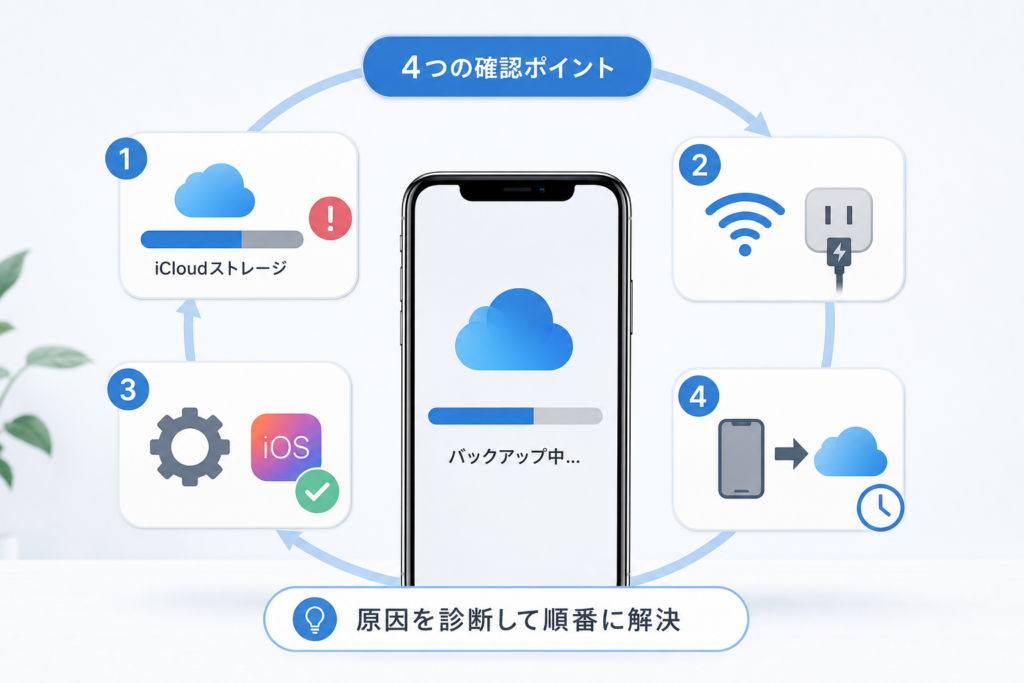
「iCloudバックアップを作成できませんでした」「iCloudストレージの容量が不足しています」と表示されたときは、エラー文言ごとに確認先を分けると無関係な操作を減らせます。基本の順番はiCloudの空き容量 → ネットワーク → 端末設定とiOS/iPadOS → Apple側の障害です。複数端末や複数のiCloudサービスが同時に使えない場合は、先にAppleのシステム状況を確認します。
| 状況 | 最初に確認する場所 | データ消失リスク |
|---|---|---|
| 容量不足と表示される | iCloudの使用量と次回のバックアップサイズ | 古いバックアップやアプリデータを確認せず削除すると復元できない場合がある |
| 複数のAppleサービスが同時に不調 | Appleの「システム状況」 | 障害中に初期化や設定変更をしても解決せず、端末内データを失うおそれがある |
| 容量表示がなく完了できない | 通信、バックアップ設定、OS、管理・制限設定 | バックアップ未作成のまま初期化しない |
この記事で分かること
- iPhone・iPadで「容量不足」「完了できない」「終わらない」と表示された場合の確認先
- 手動バックアップと自動バックアップの違い
- iCloud写真とiCloudバックアップが使用する容量の考え方
- 機種変更時に使える一時的なiCloudストレージの対象条件と期限
- MacとWindowsへ保存するローカルバックアップの手順
- iCloud+とパソコン保存を選ぶ基準
この記事で分からないこと(対象外)
- 個別端末の故障診断、修理料金、通信事業者独自サービスの料金
- 企業・学校が管理する端末に設定した組織固有の制限内容
- 各アプリが独自に管理するデータの保存先と復元可否
本記事はiPhoneとiPadを対象にしています。iOS/iPadOSの更新により、設定項目や画面文言が変わる場合があります。2026年9月19日に確認したApple公式情報を基準とし、実際の端末に表示される案内を優先してください。
🔎 編集部リアルタイム確認(当サイトによる実測)
2026年9月19日 21:13 JST時点で iCloud(Apple) へ実際に接続を試みたところ、サーバーは正常に応答しました(応答 93ms)。これは当サイトの1地点からトップページへの接続応答を確認したもので、ログイン・投稿・再生など各機能や地域ごとの障害の有無までは判定できません。障害の確定は公式ステータスページをご確認ください。
※この確認は当サイトからの接続応答(サーバーが応答したか)を調べたもので、ログインや請求書の表示など個々の機能が正常に動作しているかまでは判断できません。最終的な状況は公式ステータスページをご確認ください。
iCloudバックアップができないときに確認する4項目
確認順は症状によって変わります。容量不足なら容量確認、複数サービスの同時不調ならシステム状況、そのほかは通信と設定へ進んでください。
条件別の3行要約
| 条件 | 最初の操作 | 次の確認先 |
|---|---|---|
| 容量不足の表示がある | iCloudの空き容量を確認 | 容量不足の解消方法 |
| 複数サービスが同時に使えない | Appleのシステム状況を確認 | Apple側の障害確認 |
| そのほかのエラーや停止 | ネットワークと設定を確認 | 通信/端末設定とOS |
最初に確認するチェックリスト
- iCloudの空き容量:「設定」→自分の名前→「iCloud」で使用状況を見る
- ネットワーク:Wi‑Fiの接続状態と通常のWeb通信を確認する
- 端末設定とOS:iCloudバックアップがオンか、OS更新の案内がないかを見る
- Apple側の状況:「iCloudバックアップ」などに障害表示がないか確認する
Appleサポートによると、手動バックアップは「設定」からApple Account、iCloud、iCloudバックアップへ進み、「今すぐバックアップを作成」を選びます。完了するまでWi‑Fi接続を維持する案内です。(出典: Appleサポート「iCloudでiPhoneやiPadをバックアップする方法」、2026年9月確認)
表示文言別の原因・対処早見表
| 表示・症状 | 最初の操作 | データ消失を避ける注意 |
|---|---|---|
| iCloudストレージの容量が不足しています | 空き容量と次回のバックアップサイズを比較する | 保存先が不明なアプリデータを対象外にしない |
| 最後のバックアップを完了できませんでした | Wi‑Fi、空き容量、Appleシステム状況を確認する | バックアップ確認前に端末を初期化しない |
| 進まない・残り時間が変動する | 進行表示とネットワーク接続を確認する | 処理中に接続解除や再起動をしない |
| iCloudバックアップを操作できない | 端末が管理・制限されていないか確認する | 組織の構成プロファイルを自己判断で削除しない |
| 複数端末や複数サービスで同時に不調 | Apple公式のシステム状況を見る | 障害中にサインアウトや初期化を急がない |
手動バックアップと自動バックアップの条件
| 種類 | 開始方法・条件 | 完了確認 |
|---|---|---|
| 手動バックアップ | 「今すぐバックアップを作成」を選び、完了までWi‑Fi接続を維持する | 設定画面に表示される最後のバックアップ日時を見る |
| 自動バックアップ | iCloudバックアップをオンにし、電源とWi‑Fiへ接続して画面をロックする | 条件を満たした後、最後のバックアップ日時が更新されたかを見る |
Apple公式サイトによると、iCloudバックアップをオンにした端末は、電源とWi‑Fiに接続され、画面がロックされているときに自動バックアップの対象となります。Appleは自動バックアップを日次の仕組みとして案内していますが、条件を満たした直後に開始されるという意味ではありません。対応する通信事業者や端末では、モバイル通信経由の設定を利用できる場合があります。(出典: Appleサポート「iCloudでiPhoneやiPadをバックアップする方法」、2026年9月確認)
よくある失敗:「充電して画面をロックしたから、直ちに自動バックアップが始まる」と判断することです。実行条件を満たすことと即時開始は別です。急いでいる場合は、安定したWi‑Fiへ接続して手動バックアップを実行し、最後のバックアップ日時を確認してください。
iCloudバックアップできない原因を症状から診断する
表示された文言を記録し、次の分岐で確認先を決めます。スクリーンショットを残しておくと、Appleサポートへ相談するときに同じエラーを正確に伝えられます。
- 容量不足と表示される:iCloudストレージの確認へ進む
- 完了できない・途中で止まる:通信環境の確認へ進む
- 設定項目を変更できない:端末設定と管理状態の確認へ進む
- 複数サービスが同時に使えない:Appleシステム状況を先に見る
「容量不足」と表示される場合
不足しているのはiPhone・iPad本体ではなく、iCloud側の保存領域です。端末本体に空きがあっても、次回のバックアップを保存できるiCloud容量がなければ作成できません。
「最後のバックアップを完了できませんでした」と表示される場合
Wi‑Fi接続、iCloudの空き容量、OSの状態、Apple側のサービス状況を順に確認します。外部電源への接続は自動バックアップの条件であり、手動バックアップのエラー原因と一律に判断しないでください。
バックアップが進まない・残り時間が増える場合
初回バックアップや保存対象が多い場合、完了まで時間がかかることがあります。所要時間はデータ量や上り通信の状態で変わるため、共通の待ち時間は示せません。進行表示が更新されているか、Wi‑Fiが切断されていないかを確認します。
iCloudバックアップの項目が押せない場合
管理・制限設定が影響している可能性があります。会社や学校から支給された端末では、構成プロファイルやモバイルデバイス管理の内容を自己判断で変更せず、組織の管理者またはAppleサポートへ確認してください。個人所有端末でも、スクリーンタイムなどの設定を変更した後に操作できなくなった場合は、その変更内容を確認します。
| 症状 | 避けたい操作 | 安全な切り分け |
|---|---|---|
| 容量不足 | 内容を見ずにバックアップを削除 | 端末名、作成日時、復元の必要性を確認 |
| 項目が押せない | 管理プロファイルを削除 | 管理者またはAppleへ確認 |
| 完了できない | バックアップなしで初期化 | ローカルバックアップの可否を先に確認 |
Appleサポートのトラブルシューティングでは、iCloudへバックアップできない場合に、ネットワーク、iCloudストレージ、OS更新などを確認するよう案内しています。(出典: Appleサポート「iCloudにバックアップできない場合」、2026年9月確認)
iCloudストレージ容量不足の解決方法
iCloudストレージと端末本体のストレージは別の保存領域です。対処は、バックアップ対象を見直す、不要な古いバックアップを削除する、iCloud+の容量を変更するの3方向に分かれます。
次回のバックアップサイズと空き容量を確認する
- 「設定」→自分の名前→「iCloud」を開く
- iCloudストレージの使用状況を確認する
- ストレージ管理から「バックアップ」を開く
- 使用中の端末を選び、次回のバックアップサイズを確認する
Appleサポートによると、容量不足時は「設定」内のiCloudストレージ管理から次回のバックアップサイズを確認し、不要な情報を減らすか、iCloud+のプラン変更を検討します。(出典: Appleサポート「iCloudにバックアップできない場合」、2026年9月確認)
不要なアプリをバックアップ対象から外す
アプリごとにバックアップ対象を変更できる場合があります。ただし、サービス側のアカウントへ保存されるデータと、端末内だけにあるデータを設定画面だけで判別できないことがあります。
| 確認結果 | 判断 | 次の行動 |
|---|---|---|
| アプリ公式ヘルプに同期・再取得方法がある | 対象外にできる可能性がある | 同期完了と再ログイン方法を確認する |
| 端末内保存と案内されている | 対象外にすると復元できない場合がある | 対象を維持するか、アプリ公式の書き出し方法を使う |
| 保存先が分からない | 判断材料が不足している | 対象から外さず、アプリ運営元の公式情報を確認する |
削減時の注意:動画・音楽配信アプリでも、下書きや編集途中のデータが端末内に保存される場合があります。「再ダウンロードできる購入・配信コンテンツ」と「自分で作成したデータ」を分けて確認してください。
古い端末のバックアップを確認して削除する
使わなくなった端末のバックアップが残っている場合があります。削除前に端末名、バックアップ日時、使用中の端末ではないこと、機種変更後に復元する予定がないことを確認してください。削除したバックアップは、その後の復元に利用できません。
iCloud+へ変更するか判断する
- 写真や動画をiCloudで継続管理したい:必要容量に合うiCloud+プランを比較する
- 端末内だけのデータが多い:対象を外す前に別の保存先を用意する
- 機種変更のため一時的に容量が必要:一時的なiCloudストレージを確認する
- 継続課金を増やしたくない:パソコンへのバックアップと比較する
日本向けiCloud+の容量と料金は変更される場合があります。契約前にApple公式の「iCloud+」ページまたは端末のプラン変更画面で、2026年9月時点の表示を確認してください。(出典: Apple「iCloud+」、2026年9月確認)
容量整理を続ける場合は、iCloudストレージの使用量を確認・整理する手順も参照してください。
iCloud写真とバックアップ容量の関係
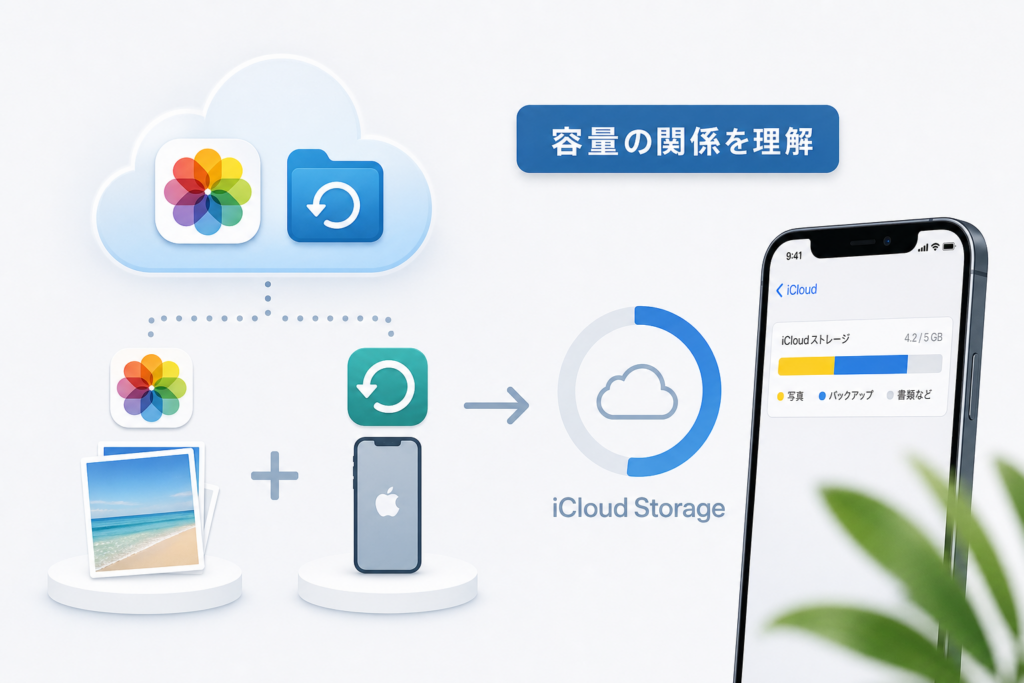
iCloud写真をオフにすれば、iCloudバックアップが小さくなるとは限りません。写真・動画がiCloudへ同期済みか、端末内だけにあるかで扱いが変わります。
iCloud写真を使用している場合
iCloud写真で同期されている写真・動画は、iCloudバックアップへ重複して保存されない扱いです。ただし、写真ライブラリはiCloudストレージを使用するため、iCloud全体の使用量がなくなるわけではありません。
iCloud写真を使用していない場合
iCloud写真を使用せず、写真・動画が端末内に保存されている場合は、iCloudバックアップの対象となり、必要容量が増えることがあります。
Appleサポートによると、iCloudバックアップには、iCloudへすでに同期されていない端末上の情報や設定が保存されます。iCloud写真を利用している場合、写真と動画はiCloud写真として同期され、バックアップに重複して含まれません。(出典: Appleサポート「iCloudバックアップの対象となるデータ」、2026年9月確認)
| 状態 | 写真・動画の扱い | 注意点 |
|---|---|---|
| iCloud写真を使用中 | iCloud写真として同期 | 削除操作がほかの同期端末にも反映される |
| iCloud写真を使わず端末内に保存 | バックアップ対象になる場合がある | 次回のバックアップサイズが増える可能性がある |
| パソコンや外付けストレージへコピー | 保存方法により異なる | コピーを実際に開いてから端末側を整理する |
同期とバックアップの違い
| 用語 | 役割 | 削除時の注意 |
|---|---|---|
| 端末ストレージ | iPhone・iPad内部の保存領域 | 端末内だけのデータには別の保存先が必要 |
| iCloudストレージ | 同期データやバックアップを保存する領域 | 写真、ファイル、バックアップなどで容量を共有する |
| iCloud写真 | 写真・動画を対応端末間で同期する機能 | 一台での編集・削除が同期先へ反映される |
| iCloudバックアップ | 端末の設定や対象データを復元に備えて保存する仕組み | iCloudへ同期済みの項目は重複保存されない |
写真整理の失敗例:iCloud写真をバックアップの複製だと思い、容量を減らす目的で写真を削除すると、同期中のほかの端末からも削除されます。削除前にiCloud.comやパソコンなどの保存先を開き、必要な写真・動画を閲覧できることを確かめてください。
写真の同期状態を先に確認したい場合は、iCloud写真の仕組みと削除前の確認手順へ進んでください。
Wi-Fi・モバイル通信と電源環境の見直し
容量不足の可能性が低い場合は、ネットワークを切り分けます。基本はWi‑Fiですが、対応する通信事業者、回線、端末設定の組み合わせではモバイル通信経由のバックアップを利用できる場合があります。
信頼できるWi‑Fiへ接続し直す
- 「設定」→「Wi‑Fi」で接続中のネットワーク名を確認する
- ブラウザで通常のWebページを開けるか確かめる
- 公共Wi‑Fiでは、利用規約への同意や認証が完了しているか見る
- 可能なら自宅など、管理状況が分かる別のWi‑Fiで試す
Appleサポートは、iCloudバックアップを作成する際にWi‑Fiへ接続し、完了まで接続を維持するよう案内しています。モバイル通信経由のバックアップ設定が表示されるかは、端末や通信事業者などの条件によって異なります。(出典: Appleサポート「iCloudでiPhoneやiPadをバックアップする方法」、2026年9月確認)
VPN・公共Wi‑Fi・ルーターを切り分ける
- VPN利用中は、組織またはVPN提供元の公式手順を確認して切り分ける
- 公共Wi‑Fiでは、認証ページや再同意画面が残っていないか見る
- 別端末でも同じWi‑Fiを利用できない場合は、ルーターや回線側を確認する
- 会社・学校のネットワークでは、管理者へiCloud通信の利用可否を聞く
総務省は、公共の無線LANを利用する際、不正なアクセスポイントや通信内容の盗み見などに注意するよう案内しています。バックアップにはApple Accountに関わる操作も含まれるため、提供元を確認できないWi‑Fiより、自宅など管理状況が分かる通信環境を優先してください。(出典: 総務省「公衆無線LAN利用者向けの注意喚起」、2026年9月確認)
自動バックアップの電源条件を確認する
自動バックアップでは、電源接続、Wi‑Fi接続、画面ロックを確認します。これらは自動実行の条件であり、条件を満たした瞬間に処理が始まるという案内ではありません。急ぎの場合は手動で実行し、完了日時まで確認してください。
バックアップが終わらないときの再試行手順
- 設定画面でバックアップ処理が進行中か確認する
- Wi‑Fi接続と通常のWeb通信が維持されているか見る
- VPNや公共Wi‑Fiなどの影響を切り分ける
- 処理が止まっている場合に限り、端末やルーターの再起動を検討する
- 再接続後に手動バックアップを実行する
- 最後のバックアップ日時が更新されたか確認する
通信量にも注意:モバイル通信経由のバックアップが利用できても、契約内容によって通信量の扱いが異なります。端末に設定項目が表示されることだけで判断せず、通信事業者の公式サイトや契約画面で条件を確認してください。
端末設定とiOS/iPadOSの確認方法
容量とネットワークに問題が見当たらない場合は、Apple Account、iCloudバックアップ設定、OS、端末管理の順に確認します。
iCloudバックアップとApple Accountの状態を確認する
- 「設定」の上部に利用中のApple Accountが表示されているか
- 「iCloud」→「iCloudバックアップ」がオンか
- 再認証や利用規約への同意を求める表示が出ていないか
- 使用するApple Accountを取り違えていないか
Appleサポートによると、「設定」からApple Account、iCloud、iCloudバックアップの順に進むと、バックアップ設定と最後の作成日時を確認できます。(出典: Appleサポート「iCloudでiPhoneやiPadをバックアップする方法」、2026年9月確認)
端末を再起動してOS更新を確認する
進行中のバックアップがないことを確認してから端末を再起動します。その後、「設定」→「一般」→「ソフトウェアアップデート」を開き、端末に表示される更新案内を確認してください。更新前にも、利用可能なバックアップを確保します。
管理・制限設定を確認する
| 端末の状態 | 確認先 | 避ける操作 |
|---|---|---|
| 個人所有端末 | 最近変更したスクリーンタイムやアカウント設定 | 原因を確認せず複数の設定を同時に変える |
| 会社・学校の支給端末 | 組織の管理者 | 構成プロファイルの自己判断による削除 |
| 管理状態が分からない | 「設定」→「一般」→「VPNとデバイス管理」 | 管理項目を消去して様子を見る |
管理端末の制限内容は組織ごとに異なり、一般向けの手順だけでは変更可否を判断できません。管理・制限設定が影響している可能性がある場合は、管理者またはAppleサポートへ確認してください。
避けたい操作:バックアップがない状態で初期化すると、端末内だけにあるデータを復元できない場合があります。初期化前にiCloudまたはパソコン側のバックアップ日時を確認してください。詳しくはiPhone・iPadを初期化する前の確認事項を参照してください。
Apple側の障害状況を確認する
複数端末や複数のiCloudサービスが同時に使えない場合は、端末設定を変更する前にApple公式の稼働状況を確認します。
Appleシステム状況の見方
- Apple「システム状況」を開く
- iCloudバックアップや関連するiCloudサービスを探す
- 問題やメンテナンスの表示があれば詳細を確認する
- 復旧表示後に手動バックアップを再実行する
Apple公式の「システム状況」では、Appleが公開対象としている各サービスの稼働状況を確認できます。問題が表示されている間は、端末の初期化やApple Accountからのサインアウトを急がず、公式表示の更新を待ってください。(出典: Apple「システム状況」、2026年9月確認)
| 確認結果 | 次の行動 |
|---|---|
| 関連サービスに問題表示がある | 公式情報の更新後に再試行する |
| 問題表示はないが複数端末で再現する | エラー文言と発生状況を控えてAppleへ相談する |
| 一台だけで発生する | 通信、容量、設定、OSを再確認する |
利用者投稿の扱い:Appleサポートコミュニティなどの投稿は、同様の症状を探す補助情報にはなりますが、障害や仕様を確定する一次情報ではありません。判断はAppleのシステム状況と公式サポート案内を優先します。
機種変更時の一時的なiCloudストレージ確認
新しいiPhoneまたはiPadへ移行する際、通常のiCloud容量では移行用バックアップを作れない場合、一時的なiCloudストレージを利用できることがあります。
対象条件を確認する
- 新しいiPhoneまたはiPadへのデータ移行が目的である
- 移行用バックアップに必要なiCloudストレージが不足している
- 現在の端末をAppleが案内するOS条件へ更新できる
- 端末の「新しいiPhone/iPadの準備」に利用案内が表示される
Appleサポートによると、新しいiPhoneまたはiPadを購入した利用者が、移行用バックアップに必要なiCloudストレージを持っていない場合、一時的なストレージの対象になることがあります。最終的な利用可否は端末上の案内で確認します。(出典: Appleサポート「新しいiPhoneやiPadの購入時に一時的なiCloudストレージを利用する」、2026年9月確認)
一時的なバックアップを作成する流れ
- 現在の端末をAppleが案内するOSへ更新する
- 「設定」→「一般」→「転送またはiPhoneをリセット」またはiPadの対応項目を開く
- 「新しいiPhone/iPadの準備」に表示される案内から開始する
- バックアップの完了と期限を確認する
- 新端末で復元とデータ確認が終わるまで旧端末を消去しない
保存期限・延長・期限切れ後の扱い
| 状況 | Apple公式案内上の扱い | 行うこと |
|---|---|---|
| 一時バックアップを作成した後 | 作成後、復元に利用できる通常期間は21日間 | 端末に表示された期限までに新端末へ復元する |
| 新端末が期間内に届かない | 期限が切れる前に、追加の21日間を延長できる | 「設定」に表示される「バックアップをさらに長く保持」を選ぶ |
| 期限が切れた | 期限切れ後、完全に削除されるまで7日間は復元できる案内 | 直ちに復元を試し、操作できない場合はAppleへ相談する |
Apple公式案内では、一時バックアップは作成後21日以内に新端末へ復元します。新端末が届かない場合は、期限切れ前に現在の端末から追加の21日間を申請できます。期限切れ後も、完全に削除されるまでの7日間は復元できると案内されていますが、削除後は利用できません。(出典: Appleサポート「新しいiPhoneやiPadの購入時に一時的なiCloudストレージを利用する」、2026年9月確認)
期限の起算点に注意:購入日や新端末の到着日ではなく、一時バックアップを作成した後の期限として管理します。期限は端末に表示される日付を優先し、延長が必要なら期限切れ前に操作してください。
新しい端末へ復元した後のチェック
- 写真、連絡先、メッセージなど必要な情報を開けるか
- アプリ内データが戻っているか、再ログインが必要か
- 決済、認証、通信事業者の設定に再手続きが必要か
- 新端末のiCloudバックアップがオンになっているか
- 確認が終わるまで旧端末を初期化しない
移行全体の確認項目は、iPhone・iPadの機種変更前後に行うデータ移行チェックも参照してください。
バックアップできない場合の代替方法と問い合わせ先
iCloudでバックアップできない状態が続く場合は、MacのFinderまたはWindowsのAppleデバイスアプリを使うローカルバックアップも選べます。パソコンの空き容量、暗号化パスワードの管理、復元時に使う機器まで考えて選んでください。
iCloud+とパソコン保存を比較する
| 比較項目 | iCloud+ | パソコンへのバックアップ |
|---|---|---|
| 費用 | 選択プランに応じた継続料金 | 既存のパソコンを使う場合は追加契約不要。空き容量不足時はストレージ増設費用が生じる |
| 容量 | 契約中のiCloud容量を使用 | パソコンまたは保存先ドライブの空き容量を使用 |
| 復元のしやすさ | ネットワーク経由で復元しやすい | バックアップを保存したパソコンと接続環境が必要 |
| 必要機器 | 端末と対応する通信環境 | MacまたはWindowsパソコン、接続ケーブルなど |
| 管理の手間 | 自動バックアップを利用できる | 定期的な接続、空き容量、バックアップ日時の確認が必要 |
| 向いている使い方 | 日常的に自動保存したい | 手元で世代管理したい、iCloud容量を増やしたくない |
外付けストレージを使う場合も、価格だけでなく、Mac/Windowsとの互換性、利用できる接続端子、保存場所、故障時の代替コピーを確認してください。一台だけに保存すると、その機器の故障や紛失時にバックアップも失うおそれがあります。
MacのFinderでバックアップする
| 項目 | Macでの確認内容 |
|---|---|
| 対応アプリ | Finder |
| 接続 | iPhone・iPadをMacへ接続し、必要に応じて端末側で「信頼」を選ぶ |
| 実行 | Finderのサイドバーで端末を選び、バックアップ先と暗号化設定を確認して開始 |
| 完了確認 | Finderに表示される最新バックアップ日時を確認 |
| 暗号化の注意 | 暗号化パスワードを失うと、そのバックアップを復元できない場合がある |
Appleサポートによると、MacではFinderで接続端末を選び、バックアップ先をMacに指定して実行します。完了後はFinder上で最新のバックアップ日時を確認できます。(出典: Appleサポート「MacでiPhoneやiPadをバックアップする方法」、2026年9月確認)
WindowsのAppleデバイスアプリでバックアップする
| 項目 | Windowsでの確認内容 |
|---|---|
| 対応アプリ | Appleデバイスアプリ。利用環境によってはApple公式が案内する別の方法を確認 |
| 接続 | iPhone・iPadをWindowsパソコンへ接続し、必要に応じて端末側で「信頼」を選ぶ |
| 実行 | Appleデバイスアプリで端末を選び、「一般」からバックアップを開始 |
| 完了確認 | アプリに表示される最新バックアップ日時を確認 |
| 暗号化の注意 | 暗号化する場合は、復元時に使える方法でパスワードを保管する |
Windowsでの画面構成と対応条件は更新される場合があります。Apple公式の「WindowsデバイスでiPhoneまたはiPadをバックアップする」で、利用中の環境に合う手順を確認してください。(出典: Appleデバイスユーザガイド、2026年9月確認)
暗号化バックアップの注意点
Appleサポートによると、ローカルバックアップを暗号化すると、保存済みパスワード、Wi‑Fi設定、ヘルスケアデータなど、暗号化しないバックアップには含まれない情報も保存対象になります。暗号化は自動では有効にならないため、作成時に設定を確認してください。(出典: Appleサポート「iPhone、iPad、iPod touchのバックアップの暗号化について」、2026年9月確認)
パスワード管理の失敗例:暗号化を有効にした後、設定したパスワードが分からず復元できなくなることがあります。端末内のメモだけに保存せず、継続して利用できる安全な方法で管理してください。
Appleサポートへ相談するときに伝える情報
- エラーメッセージの正確な文言またはスクリーンショット
- 端末のモデルとiOS/iPadOSのバージョン
- iCloudの空き容量と次回のバックアップサイズ
- 最後にバックアップできた日時
- 使用したネットワークの種類
- すでに試した操作と、その前後で変わった表示
問い合わせはApple公式のサポート問い合わせページを利用してください。連絡方法、受付状況、費用の有無は相談内容や保証状況などで異なるため、問い合わせ画面に表示される案内を確認します。(出典: Appleサポート「お問い合わせ」、2026年9月確認)
iCloudバックアップできないときのよくある質問
最初に何を確認すればよいですか?
容量不足と表示されている場合は、iCloudの空き容量と次回のバックアップサイズを確認します。容量表示がなければネットワーク、端末設定、OSの順に確認してください。複数端末や複数のiCloudサービスが同時に不調なら、Appleのシステム状況を先に見ます。
iCloudバックアップが終わらない場合はどうしますか?
進行表示とWi‑Fi接続を確認し、公共Wi‑FiやVPNなどの影響を切り分けます。自動バックアップなら電源接続と画面ロックも確認します。所要時間はデータ量と通信環境で変わるため、一律の待ち時間では判断できません。
本体に空きがあるのに容量不足になるのはなぜですか?
端末本体のストレージとiCloudストレージが別だからです。端末側に空きがあっても、iCloud側に次回のバックアップを保存できる容量がなければ、容量不足と表示されます。
iCloud写真をオフにするとバックアップ容量は減りますか?
一律には減りません。写真・動画がiCloudへ同期されず端末内に保存される状態になると、iCloudバックアップの対象となり、必要容量が増える場合があります。
自動バックアップに必要な条件は何ですか?
iCloudバックアップをオンにし、端末を電源とWi‑Fiへ接続して画面をロックします。条件を満たした直後に開始されるとは限らないため、最後のバックアップ日時も確認してください。
機種変更時にiCloud容量が足りない場合はどうしますか?
一時的なiCloudストレージの対象になるか確認します。Apple公式案内では、作成後の通常期限は21日間です。期限切れ前なら追加の21日間を申請でき、期限切れ後は完全に削除されるまで7日間の復元期間が案内されています。
iCloudを使わずにバックアップできますか?
MacのFinderやWindowsのAppleデバイスアプリを利用できます。暗号化の有無で保存対象が変わるため、Apple公式手順を確認し、暗号化パスワードを安全に管理してください。
対処してもバックアップできない場合はどうしますか?
エラー文言、空き容量、次回のバックアップサイズ、OSのバージョン、試した操作を控えてApple公式サポートへ相談します。代替バックアップを確認する前に端末を初期化しないでください。
FAQだけで判断しにくい場合:同じエラー表示でも、容量、管理端末、通信契約などの条件は異なります。端末の表示とApple公式サポートの案内を優先してください。
Appleサポートでは、iCloudバックアップを作成できない場合の確認項目として、ネットワーク、ストレージ、OSなどを案内しています。(出典: Appleサポート「iCloudにバックアップできない場合」、2026年9月確認)
最後のバックアップ日時で確認する方法
対処後は、「設定」→自分の名前→「iCloud」→「iCloudバックアップ」を開き、最後に正常に作成されたバックアップ日時を確認します。相対表示だけでなく、実行した日時と対応しているかを見てください。
- 日時が更新された:今回のバックアップは完了
- 更新されず容量不足が表示される:容量不足の確認へ戻る
- 更新されず途中で止まる:ネットワークの確認へ戻る
- 設定を変更できない:設定・管理状態の確認へ戻る
- 複数サービスで同時に不調:Appleシステム状況を見る
- 移行期限が近い:一時バックアップの期限を確認する
Appleサポートによると、iCloudバックアップの設定画面には、最後に正常に作成されたバックアップの日時が表示されます。日時が更新されない場合は、表示されたエラーを記録して該当する切り分けへ戻ってください。(出典: Appleサポート「iCloudでiPhoneやiPadをバックアップする方法」、2026年9月確認)
次の行動を選ぶ目安
- 容量を整理したい:iCloudストレージの管理手順を見る
- 写真が容量を使用している:iCloud写真の同期状態を確認する
- 今後も容量が不足しそう:iCloud+とパソコン保存を比較する
- 機種変更が目的:機種変更前後のデータ移行チェックへ進む
- 初期化を検討中:初期化前の確認事項を先に見る
- 原因を特定できない:エラー文言と試した操作をまとめてApple公式サポートへ相談する
本記事は、Appleが公開するバックアップ手順、バックアップ対象データ、一時的なiCloudストレージ、ローカルバックアップ、システム状況の各案内を突き合わせ、編集部が中立に整理しています。仕様、画面文言、料金、対応する通信事業者は変更される場合があります。最終的な操作は端末上の表示とApple公式サイトで確認してください。
📚 参考・出典
- Appleサポート「iCloudでiPhoneやiPadをバックアップする方法」
- Appleサポート「iCloudにバックアップできない場合」
- Appleサポート「iCloudバックアップの対象となるデータ」
- Appleサポート「新しいiPhoneやiPadの購入時に一時的なiCloudストレージを利用する」
- Apple「iCloud+」
- Appleサポート「MacでiPhoneやiPadをバックアップする方法」
- Appleデバイスユーザガイド「WindowsデバイスでiPhoneまたはiPadをバックアップする」
- Appleサポート「iPhone、iPad、iPod touchのバックアップの暗号化について」
- Apple「システム状況」
- Appleサポート「お問い合わせ」
- 総務省「公衆無線LAN利用者向けの注意喚起」
※公式情報の確認日: 2026年9月19日。Appleサポートコミュニティは利用者間の情報交換ページであり、仕様や障害を確定する一次ソースには使用していません。
Q. iCloudバックアップができないときは何から確認すればよいですか?
Q. iPhone本体に空き容量があるのに、iCloudの容量不足になるのはなぜですか?
Q. iCloudバックアップが終わらない・残り時間が増える場合はどうすればよいですか?
Q. バックアップを削除するときの注意点は何ですか?
🧰 お困りごとの解決に
 Appleサポートに電話でオペレーターにつなぐ方法Apple無料フリーダイヤル0120-277-535の自動音声を突破してオペレーターに最速で繋ぐ実務的な方法と、混雑時間…
 atoneをAmazonで使う方法と登録エラーの対処atoneはAmazonに直接登録できません。アプリから無料発行できるJCBバーチャルカードをクレジットカード枠で登録す…
 Gmailの受信トレイはどこ?スマホ・PC別の開き方Gmailの受信トレイの場所がわからないなら、まずスマホかPCかを確認し、使用するアプリやブラウザを特定することが大切で…
 Windows Media PlayerのCD再生・取り込み・エラー対処Windows10・11のMedia PlayerとWindows Media Player Legacyの見分け方、有…
 Uber Eatsのサポートへの連絡方法Ubereatsの電話番号は廃止。稼働中の配達トラブルはアプリ内チャットで「現在の配達に関する緊急項目」を選び、トリガー…