💡 結論(要点まとめ)
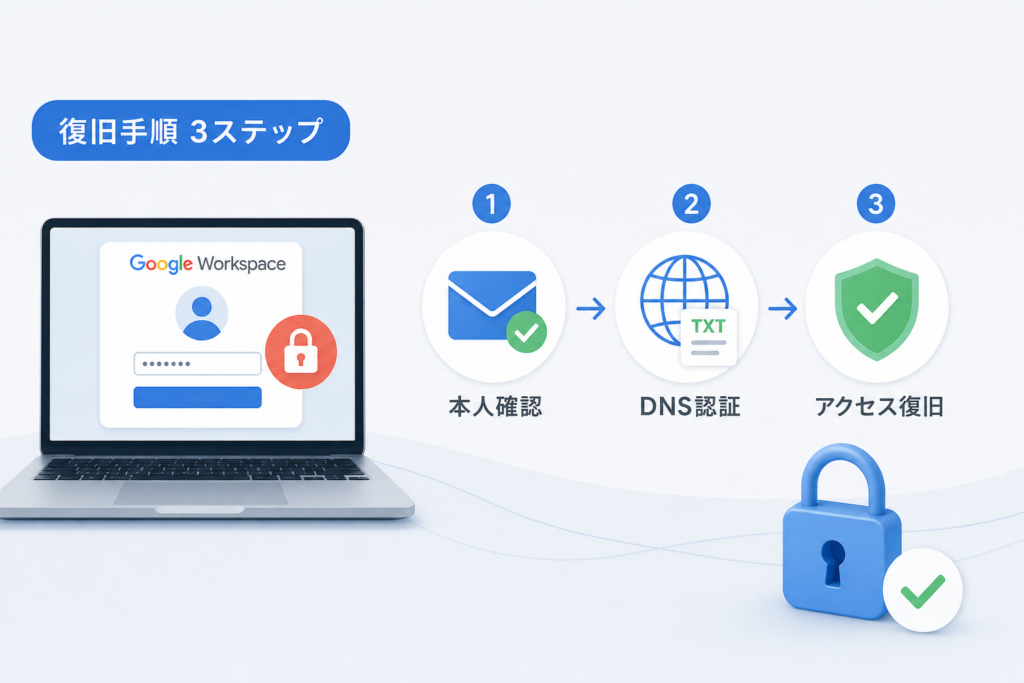
Google Workspace管理者がログインできない場合は、回復情報→別の特権管理者→DNS編集権限の順に確認し、自己復元不可なら公式フォームからDNS認証による復元申請を行います。
- パスワード忘却や2段階認証紛失時は登録済み回復情報と別の特権管理者を優先確認します。
- 特権管理者が不在でDNS編集権限がある場合は公式復元フォームからCNAME・TXTレコード認証による申請手続きを行います。
- 復旧完了後は回復情報の見直しと特権管理者の冗長化を含む再発防止対策が必要です。
Google Workspaceの管理コンソールにログインできない原因別の対処法を解説。パスワードや2段階認証の紛失時の自動復元から、管理者不在時にDNS(CNAME/TXT)設定を用いて特権管理者へ昇格・再設定する公式手順、リセラー契約時
この記事でわかること
- Google Workspaceの特権管理者が退職して連絡できない場合はどうしますか?
- 2段階認証のスマートフォンを紛失し、バックアップコードもない場合はどうすればよいですか?
- DNSにはどのTXTレコードを追加すればよいですか?
管理者に入れないときは、回復情報、別の特権管理者、DNS編集権限の順に確認します。停止や請求の問題なら、復元申請とは別の対応が必要です。
この記事では、Google Workspaceの管理者アクセスを復元する経路と、申請時につまずきやすいDNS設定を整理します。個人向けGoogleアカウントの復元、個別の停止理由の判定、復元にかかる時間は対象外です。画面に表示された案内が本文と異なる場合は、Googleの案内を優先してください。
運営編集部がGoogle Workspace管理者ヘルプと公式フォームをもとに中立的に整理したもので、編集部による復元申請の実測結果ではありません。参照日:2026年9月27日。
手元で確認しておくもの
- ログインを試した管理者アドレスと、画面に表示された文言
- 利用できる回復用メール・電話、バックアップ確認コード、別の認証手段
- ほかにログインできる特権管理者がいるか
- 契約書・請求書と、自社ドメインのDNSを管理する事業者
Google Workspace管理者ログイン不能時に最初に確認すること
特権管理者は、管理コンソール内で広範な権限を持つ最上位の標準管理者ロールです。一般の管理者ロールとは実行できる操作が異なります。権限の範囲は管理コンソールのロール設定とGoogle Workspace管理者ヘルプで確認してください。
Google Workspace管理者ヘルプによると、管理者アクセスの復元では、利用できる回復手段を確認したうえで、必要に応じてサポートを通じた手続きへ進みます。(出典: Google「管理者としてのアクセスを復元する」、2026年9月参照)
状況別の復旧ルート早見表
| 手元の状況 | 次に確認すること | 進む先 |
|---|---|---|
| パスワードが分からない | 登録済みの回復情報を使えるか | ログイン画面のアカウント復元 |
| 2段階認証を通過できない | 別の認証手段、別の特権管理者がいるか | 利用可能な手段で認証、または対象ユーザーの復旧を依頼 |
| 特権管理者が不在 | ほかの特権管理者とDNS編集権限の有無 | 公式の管理者アクセス復元手続き |
| 停止・請求に関する表示がある | 表示文言と契約に関する通知 | 表示に対応する公式案内・契約先を確認 |
| 別のアカウントが表示される | ログイン中のアカウント | 管理者アドレスで開き直す |
復旧前に触らない設定:DNSで所有権を示す作業と、メール配送先の変更は別です。Googleから指定されていないMXレコードやネームサーバーを変更しないでください。既存のTXTレコードも、用途を確認せず上書きしないようにします。
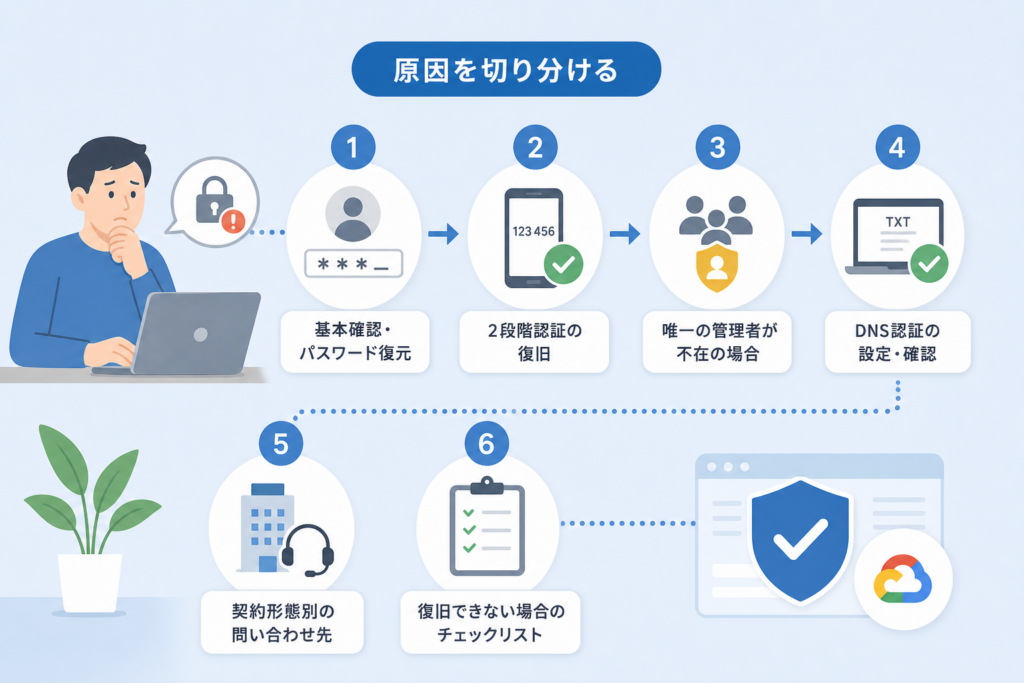
管理コンソールにアクセスできない原因を切り分ける方法
表示文言をそのまま控えると、認証の失敗と、ユーザー・契約の状態を混同しにくくなります。同じ「入れない」状態でも、対処先は異なります。
| 画面・通知で探す文言の種類 | 切り分け | 確認先 |
|---|---|---|
| 「パスワードをお忘れの場合」など | 認証情報の復元 | 管理者アクセス復元の公式案内 |
| 「確認コード」「別の方法を試す」など | 2段階認証の手段不足 | 表示中の認証画面、組織の管理者 |
| 「アカウントが停止されています」など | 対象ユーザーの状態を確認 | 管理コンソールを使える別の管理者、通知の案内 |
| 「お支払い」「サブスクリプション」などを含む通知 | 請求・契約を確認 | 契約先からの通知、請求書、契約先の公式窓口 |
| 不審なログインに関する確認要求 | 認証上のブロックを確認 | 表示中のGoogle公式案内 |
文言は状態や画面によって異なります。Google Workspace管理者ヘルプの復元案内は管理者にアクセスできない場合の入口ですが、請求・契約や個別ユーザーの停止を一律に解決する手順ではありません。(出典: Google「管理者としてのアクセスを復元する」、2026年9月参照)
管理者アドレスが分からない場合
社内で保管している契約書、請求書、管理者宛て通知の受信先を確認します。候補のアドレスが見つかっても、そのアドレスに特権管理者権限があるとは限りません。ログインできる別の管理者がいれば、管理コンソールのユーザーとロールを確認してもらいます。
停止と認証ブロックを混同しない
ユーザーの停止を示す表示、請求に関する通知、不審なログインへの追加確認は、原因を決めつけず分けて扱います。通知がある場合は送信元とリンク先を確認し、契約先の公式サイトから同じ案内に到達できるか照合してください。表示文言だけで未払い・規約違反・不正利用と断定しないことが大切です。
よくある失敗:一般ユーザーで管理コンソールを開き、権限不足を「管理者アカウントの停止」と判断することがあります。画面に表示されたアドレスと、そのアカウントのロールを先に確かめてください。
パスワード忘却時の基本確認と自動復元手順
DNSに変更を加える前に、アクセス先、使用中のアカウント、登録済みの回復手段を確認します。
管理者アドレスで管理コンソールを開く
- ブラウザで admin.google.com を開き、画面に表示されたログイン中のアドレスを確認する。
- 個人用など別のGoogleアカウントが選ばれていれば、管理者アドレスを選び直す。
- 画面が繰り返し切り替わる場合は、別のブラウザ環境で同じアドレスを試し、結果が変わるか記録する。
登録済みの回復情報を使う
パスワードが分からない場合は、ログイン画面の「パスワードをお忘れの場合」から、表示される本人確認の方法を確認します。Google Workspace管理者ヘルプは、管理者が利用できる回復手段と、自己復元できない場合の進み方を案内しています。(出典: Google「管理者としてのアクセスを復元する」、2026年9月参照)
| 確認項目 | 判断の目安 |
|---|---|
| アドレス | 意図した管理者アカウントで試しているか |
| 保存済みパスワード | 古い値が自動入力されていないか |
| 回復先 | 画面に提示されたメール・電話を利用できるか |
| 再設定後 | 管理コンソールまでアクセスできるか |
回復先のメールが利用不能な社内アカウントだけだった場合も想定し、復旧後は回復情報を見直してください。
段階認証で締め出された場合の復旧方法
パスワードが合っていても、追加の本人確認を通過できなければログインは完了しません。組織全体の認証ポリシーを変える前に、対象ユーザーに残っている手段を調べます。
ログイン画面に提示される別の方法を確認する
「別の方法を試す」などの選択肢があれば、画面に表示された登録済みの方法を確認してください。利用できる方法はアカウントの登録状況によって異なります。バックアップ確認コードを保管している場合は、コードを第三者に送らず、Googleの認証画面で使用します。
別の特権管理者に対象ユーザーの復旧を依頼する
別の特権管理者に、Google公式手順に従ってバックアップ確認コードを生成するなど、対象ユーザーの2段階認証復旧を依頼します。実行可能な操作は適用ポリシーによって異なります。管理コンソールで対象ユーザーを選び、表示される2段階認証関連の操作と、Google Workspace管理者ヘルプの案内を照合してから実施してください。(出典: Google「管理者としてのアクセスを復元する」、2026年9月参照)
管理画面に操作が表示されない場合や、強制適用中のポリシーとの関係が分からない場合は、解除できると見込んで進めず、管理者ヘルプに表示される条件を確認します。依頼者、対象アカウント、実施した操作は社内の記録に残してください。
ほかの特権管理者もいない場合
利用可能な認証手段がなく、復旧を依頼できる特権管理者もいなければ、Google公式の管理者アクセス復元手順へ進みます。(出典: Google「管理者としてのアクセスを復元する」、2026年9月参照)
避けたい対応:対象者の復旧を目的として、組織全体の2段階認証設定を変更すること。復旧後は対象アカウントの認証手段と保管方法を見直します。
唯一の特権管理者が不在の場合のGoogle公式復元フロー
Google Workspace管理者ヘルプによると、自己復元できない管理者向けに、アクセス復元の手続きが案内されています。DNSの指定値や申請後の対応は、Googleから届く個別の案内で確認してください。(出典: Google「管理者としてのアクセスを復元する」、2026年9月参照)
申請前に、連絡先とDNS編集権限を整理する
- 対象のGoogle Workspaceドメインと、分かる範囲の管理者アドレス
- 実際に受信を確認できる連絡先メールアドレス
- DNSを管理する事業者と、その設定を変更できる担当者
- 契約形態を確認できる書類
復旧申請者に使用できるアカウントや連絡先の条件は、公式ヘルプとフォームに表示された指定に従ってください。社内ドメインのメールを受け取れないなら、受信可能な連絡先を用意したうえで、フォームが認める入力方法を確認します。Googleのサポート向け案内でも、アクセス復元時に必要となる情報が整理されています。(出典: Google「サポートに提供するアカウント復元情報」、2026年9月参照)
公式フォームから申請する
Google Admin Toolboxの復元フォームを開き、画面の質問に沿って入力します。送信前にドメインと連絡先を見直し、送信後は画面に表示される受付情報やGoogleからのメールを保存してください。(出典: Google「Google Admin Toolbox 復元フォーム」、2026年9月参照)
指定されたTXTまたはCNAMEレコードを追加する
DNSでの確認を求められた場合は、案内に記載されたレコード種別、ホスト名、値を控え、対象ドメインのDNSに設定します。TXTとCNAMEのどちらを使うか、また入力する文字列は個別の案内を優先します。他の申請で使われた値を流用しないでください。Google Workspace管理者ヘルプにはTXTによるドメイン確認の説明もありますが、復元申請で異なる指定が出た場合はその指定に従います。(出典: Google「TXTレコードでドメインを確認する」、2026年9月参照)
追加確認が届いたら
Googleから質問や追加の確認依頼が届いた場合は、その連絡に示された経路と方法で回答します。自分の判断で別の宛先へ認証コードやパスワードを送らず、必要な情報の範囲を公式案内で確かめてください。確認後も、Googleから届く個別の案内に従ってアクセスを復元するのが次の作業です。既存ユーザーが自動的に特権管理者になるとは見込まないでください。
申請時の失敗例:連絡を受け取れないアドレスを登録する、異なるドメインのDNSを編集する、確認が済む前に追加したレコードを削除する。申請内容とGoogleの案内を一件ずつ対応づけて保存します。
指定されたTXTまたはCNAMEレコードを設定・確認する方法
設定先はドメインの購入元とは限りません。そのドメインのDNSを実際に管理している事業者を確認してから、Googleに指定されたレコードを追加します。
設定先とホスト名を確認する
手元でDNSを照会できる場合は、次の例の example.com を対象ドメインに置き換えてネームサーバーを調べます。表示結果を手がかりに、契約書や事業者の管理画面で設定先を照合してください。
dig NS example.com +short
| 入力欄 | 照合する内容 | 起きやすい取り違え |
|---|---|---|
| 種別 | Googleの指定がTXTかCNAMEか | TXTの案内をCNAMEとして登録する |
| ホスト名 | 指定された対象名と管理画面の入力形式 | ドメイン名を二重に付ける |
| 値 | Googleから指定された文字列 | 別の申請の値や余分な空白を貼る |
| ゾーン | 対象ドメインを管理するDNS | 以前使っていた事業者側に追加する |
Google Workspace管理者ヘルプのTXT確認手順でも、指定された値をDNSホスト側に登録して確認する流れが示されています。管理画面ごとの欄の名称は異なるため、入力形式は利用中のDNS事業者の公式案内でも照合してください。(出典: Google「TXTレコードでドメインを確認する」、2026年9月参照)
TXT・CNAMEそれぞれの公開状況を調べる
以下は照会コマンドの例です。指定されたホスト名を、Googleの案内にある対象名へ置き換えます。TXTとCNAMEを同じものとして調べず、指定された種別で照会してください。
dig TXT 指定されたホスト名 +short
dig CNAME 指定されたホスト名 +short
ブラウザで確認する場合は、Google Admin Toolboxの「Dig」をGoogleの公式サイトから開き、対象名とレコード種別を入力します。復元フォームは申請用であり、Digの照会画面ではありません。公開結果に指定値が見えても、Googleによる申請の確認が完了したこととは別なので、その後の案内を確認してください。
値が見えないとき:ネームサーバーと編集先が一致するか、ホスト名が二重になっていないか、値を上書き・誤入力していないかを確認します。DNSの反映状況は環境によって異なるため、一律の待ち時間を前提にしないでください。
確認用レコードの削除は、Googleからの指示と実際のアクセス復元を確かめてから判断します。ほかの用途のTXTレコードを巻き込まないよう、削除対象の値を照合してください。
契約形態別の問い合わせ先と提出情報
Googleと直接契約しているか、販売パートナー経由かを契約書・請求書で確認します。請求に関する問い合わせ先と、管理者アクセス復元の手続きが同じとは限りません。
直接契約の場合
管理コンソールを使えないときは、Google Workspace管理者ヘルプのアクセス復元案内から対象ケースを選び、必要に応じて公式の復元フォームへ進みます。連絡方法や求められる確認事項は、その時点の画面で確認してください。(出典: Google「管理者としてのアクセスを復元する」、2026年9月参照)
販売パートナー経由の場合
契約先の販売パートナーにも、管理者にアクセスできないことと、請求・契約に関する表示の有無を伝えます。パートナーが実施できる操作やサポートの範囲は契約によって異なります。Google Workspace管理者ヘルプの復元案内も照合し、パートナーへの相談だけでGoogle側の確認が完了すると決めつけないでください。(出典: Google「管理者としてのアクセスを復元する」、2026年9月参照)
問い合わせ時に整理する情報
| 状況説明に使う情報 | 相手に渡さず保護する情報 |
|---|---|
| 対象ドメイン、管理者アドレス、表示文言 | パスワード、認証アプリの確認コード |
| 発生日時、申請の受付情報 | バックアップ確認コード |
| 契約を照合するために求められた情報 | DNS管理画面のログイン情報 |
不審な連絡に注意:復旧を急がせるメールや外部サービスに認証情報を入力する前に、Googleの公式ヘルプまたは契約書に記載された販売パートナーの窓口から連絡経路を確認してください。
復旧できない場合のチェックリスト
申請を繰り返す前に、認証、DNS、契約・停止のどこで止まっているかを分けて記録します。
- □ 申請したドメインと、編集したDNSゾーンが一致している
- □ 指定されたTXTまたはCNAMEの種別、ホスト名、値が一致している
- □ DNSを照会すると、指定されたレコードが外部から見える
- □ Googleからのメールを受信でき、追加確認を見落としていない
- □ 停止や請求に関する通知を、認証エラーと混同していない
Googleのサポート向けアカウント復元情報を確認し、求められている情報と、手元で用意できる情報を整理してください。提出方法は実際に届いた案内に従います。(出典: Google「サポートに提供するアカウント復元情報」、2026年9月参照)
既存ユーザーの権限を変えたい場合
一般ユーザー自身が管理コンソールから特権管理者権限を付ける手順として考えないでください。操作できる特権管理者がいるなら、社内承認と管理コンソール上の権限を確認します。いない場合は、Googleの個別の復元案内で次の操作が示されるまで、昇格を前提に進めないようにします。
記録しておくと照合しやすいもの:申請日時と受付情報、Googleからのメール、設定したDNSレコード、作業者、画面の表示文言。スクリーンショットを社外へ渡す際は、認証に使える値が写っていないか確認してください。
復旧後の再発防止と特権ID運用設計
ログインできたら、復旧で使った認証手段を見直し、管理者が不在でも引き継げる状態に整えます。権限を増やすことと、無制限に特権管理者を増やすことは別です。
復旧直後の確認
- 回復情報と2段階認証の登録内容を確認する
- 特権管理者と管理者ロールの割り当てを確認する
- 不審な操作が疑われる場合は、管理コンソールで確認できるログと設定変更を調べる
- 契約・請求に関する通知が残っていないか確認する
メールの表示や受信設定を見直す際は、Gmailの受信トレイ表示や基本設定の確認手順も参照できます。ただし、この確認は管理者権限や監査ログの調査に代わるものではありません。
不在時の代替手段を設計する
| 検討項目 | 社内で決めておくこと |
|---|---|
| 特権管理者 | 不在時の担当者と、権限付与・削除の承認手順 |
| 認証手段 | 端末を失った際に利用する方法と保管責任者 |
| DNS | 管理事業者、契約名義、作業できる担当者 |
| 退職・異動 | 後任への引き継ぎを終えてから権限を見直す手順 |
Google Workspace管理者ヘルプが案内する回復手段を実際に使える状態に保つことが、次回の復元経路の確保につながります。登録先が退職者の私用端末や受信不能なメールになっていないか、社内の点検項目に入れてください。(出典: Google「管理者としてのアクセスを復元する」、2026年9月参照)
引き継ぎで起きやすい失敗:前任者の権限だけを外し、後任のログイン・認証・DNS操作を確認していないケースです。アカウントの一覧だけでなく、必要なときに担当者が自分の権限で作業できるかまで確かめます。
よくある質問
- 管理者が退職し、ほかの特権管理者もいない場合は?
Google Workspace管理者ヘルプの管理者アクセス復元手順を確認します。DNSでの確認を求められたら、個別に指定された値を設定してください。(出典: Google「管理者としてのアクセスを復元する」、2026年9月参照) - 2段階認証の端末を失った場合は?
ログイン画面に提示される別の方法を確認します。使える方法がなければ、別の特権管理者に対象ユーザーの公式手順に沿った復旧を依頼してください。 - DNSにはTXTを追加すればよいですか?
申請時に指定された種別がTXTならTXT、CNAMEならCNAMEを設定します。記事中の例ではなく、Googleの個別の案内を基準にしてください。 - レコードが見えるのに連絡がない場合は?
DNSで値が見えることと、申請の確認完了は別です。Googleからのメールと申請時の案内を確認し、求められた追加対応がないか調べてください。
状況別の次のステップ
- 回復情報を使える:管理者アドレスでログイン画面の復元を試す。
- 別の特権管理者がいる:対象ユーザーの復旧を依頼し、実施操作を記録する。
- 特権管理者にアクセスできない:Google公式の管理者アクセス復元手順を確認する。
- 停止・請求に関する表示がある:表示文言と契約先の通知を確認し、認証の復元とは分けて対応する。
Google Workspace管理者ヘルプに沿って進めても、申請者の条件や追加確認の内容は個別に異なります。手元の表示とGoogleからの連絡を保存し、指定された経路で回答することが、次の作業を取り違えないための基本です。(出典: Google「管理者としてのアクセスを復元する」、2026年9月参照)
参照した公式情報(2026年9月27日参照)
- Google Workspace管理者ヘルプ「管理者としてのアクセスを復元する」
- Google Workspace管理者ヘルプ「サポートに提供するアカウント復元情報」
- Google Workspace管理者ヘルプ「TXTレコードでドメインを確認する」
- Google「Google Admin Toolbox 復元フォーム」
本記事は運営編集部が公表情報をもとに中立的に整理したものです。復元の成否や個別の対応を保証するものではありません。記事の読者にパスワードやバックアップ確認コードの送付を求めることはありません。
参考・出典(公式資料)
- Google Workspace管理者ヘルプ:管理者アクセスの復元
- Google Workspace管理者ヘルプ:サポート向けアカウント復元情報
- Google Workspace管理者ヘルプ:TXTレコードによるドメイン確認
- Google Admin Toolbox:復元フォーム
参照日:2026年9月27日。申請時はリンク先とGoogleから届く個別の案内を確認してください。