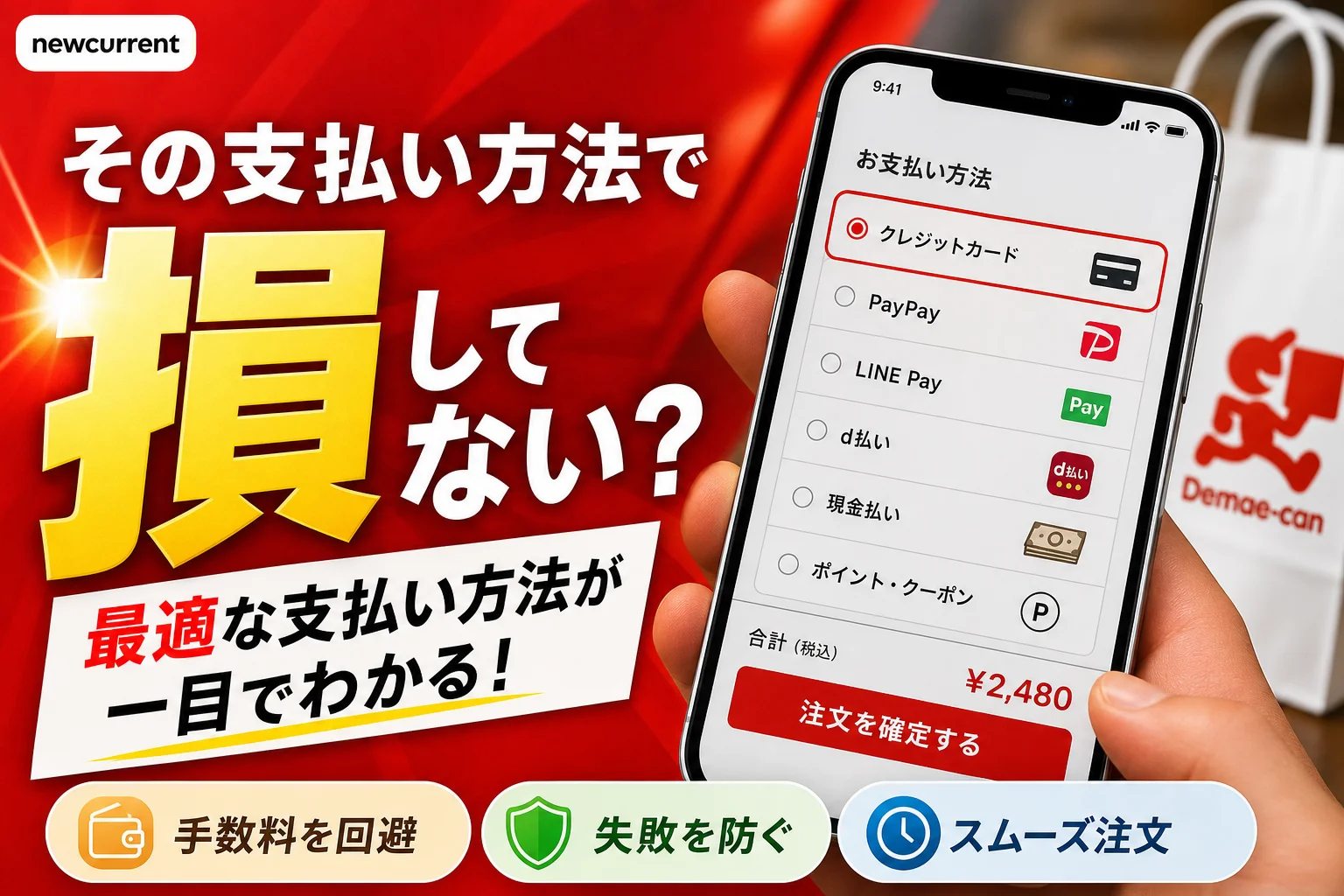
💡 結論(要点まとめ)
出前館の支払い方法は店舗ごとに異なり、「出前館がお届け」の現金払いは250円の手数料がかかり、置き配は指定できません。注文前に支払い選択肢と総額を確認してください。
- 出前館の支払い方法は店舗ごとに対応が異なり、代金引換を選ぶ場合は注文画面で手数料と総額を確認が必須です。
- 置き配を利用する場合はキャッシュレス決済を選び、受取方法の項目で置き配場所を指定してから確定します。
- 決済エラー時は注文履歴とメール確認が先で、Androidはブラウザ設定を確認することで多くの問題が解決します。
出前館で利用できる支払い方法(クレジットカード、PayPay、Amazon Pay、キャリア決済、代金引換など)を整理。店舗ごとの対応の違い、現金払いの手数料を注文画面で確認する方法、決済エラー時に注文履歴や確定メールを確認する手順を案内します。
この記事でわかること
- 出前館で使える支払い方法はどこで確認できますか?
- 出前館の現金払いには手数料がかかりますか?
- キャッシュレス決済なら必ず置き配にできますか?
出前館の支払い方法は何が使える?現金の条件と決済エラー時の確認順
出前館はカード・PayPay・現金などに対応します。店舗ごとに選択肢が異なり、現金払いでは置き配を利用できません。
この記事では、決済方法の一覧、現金払いの手数料、置き配の指定方法、注文エラーや返金を確認する順番を整理します。編集部が出前館公式ヘルプと公的資料をもとに中立にまとめています。
- 分かること:店舗ごとの決済条件、現金払い手数料の適用対象、注文成立の確認、キャンセルの相談先
- 対象外:ブランドプリペイドの個別対応、カード発行会社ごとの認証設定画面、決済別の具体的な返金日数、ポイント還元率
料金や利用条件は変更されることがあります。以下は2026年10月6日参照の案内です。利用時は注文手続き画面の決済方法と料金内訳を確認してください。
出前館の支払い方法一覧|注文する店舗で使えるものを選ぶ
出前館公式ヘルプによると、利用できる決済方法とカードブランドは店舗によって異なります。サービス全体で対応していても、注文する店舗で選べるとは限りません。(出典: 出前館「決済方法」、2026年10月参照)
| 支払い方法 | 対応するもの | 利用条件 |
|---|---|---|
| 代金引換(現金払い) | 配達時に現金を手渡し | 1回の注文につき50,000円まで |
| クレジットカード | VISA、Mastercard、JCB、AMEX、Diners | 1回払いのみ。対応ブランドは店舗によって異なる |
| デビットカード | デビットカードでの支払い | 注文する店舗の選択肢を確認する |
| PayPay | PayPay残高、PayPayクレジット(PayPayカード) | PayPayカード以外の登録クレジットカードは対象外 |
| Amazon Pay | Amazonアカウントを利用した決済 | Amazonアカウントへのログインが必要 |
| Apple Pay | Apple Payでの決済 | 出前館の案内ではiPhone 7以降のiPhoneに対応 |
| 携帯キャリア決済 | d払い、auかんたん決済、ソフトバンクまとめて支払い | 店舗の決済方法選択画面で対応を確認する |
(出典: 出前館「決済方法」、2026年10月参照)
デビットカードとブランドプリペイドは別に考える
公式ヘルプにはクレジットカードとデビットカードが掲載されています。国際ブランドのロゴが付いているだけで、ブランドプリペイドも利用できると判断しないでください。上の一覧にはブランドプリペイドを含めていません。
LINEポイント決済は過去の一覧と区別する
出前館のLINEポイント決済は、2025年11月5日午前6時に終了した決済手段です。古い一覧に名称が残っていても、利用できる方法として数えないでください。LINEポイント決済とLINE Payは別のサービス名であり、同じ終了日時として扱わないようにします。(出典: 出前館「決済方法」、2026年10月参照)
よくある失敗:過去の記事の決済一覧を頼りに商品を選び、注文直前に希望の方法がないと気づく。使う方法が決まっている場合は、注文手続き画面の選択肢を先に確認してください。
現金払いの手数料と利用条件
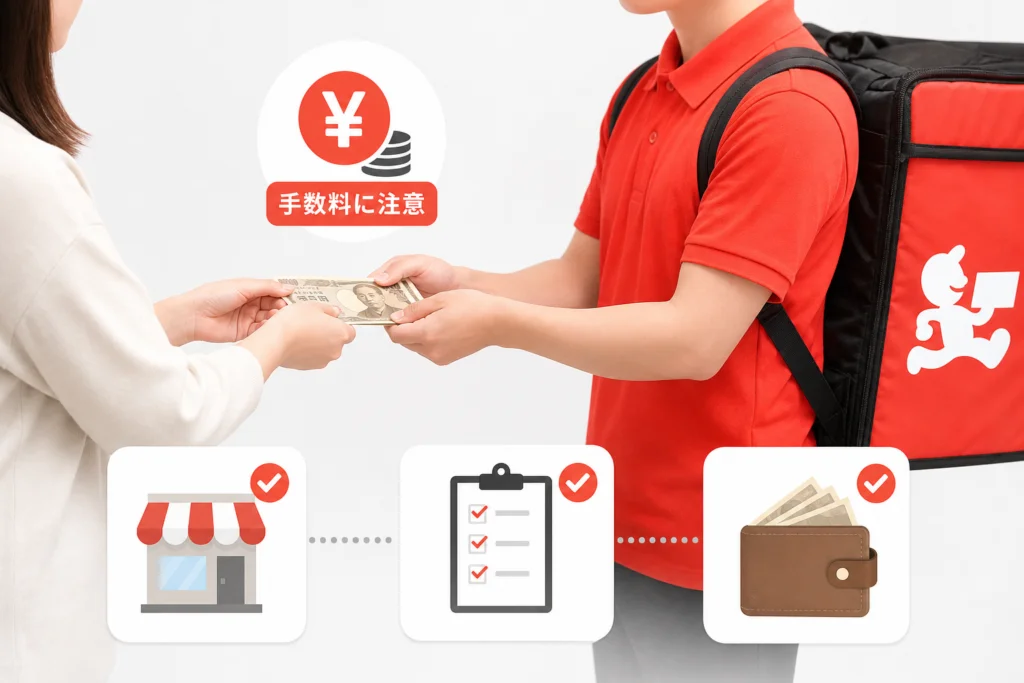
現金払いは配達ドライバーへ現金を渡す方法で、利用上限は1回の注文につき50,000円です。上限を超える注文では、別の支払い方法を選びます。お釣りは原則として配達員が用意すると案内されています。(出典: 出前館「決済方法」、2026年10月参照)
「出前館がお届け」の現金払い手数料は250円
出前館公式ヘルプによると、「出前館がお届け」と記載がある店舗で代金引換を選んだ場合、商品代金・送料等とは別に250円の現金払い手数料がかかります。すべての店舗に同じ条件を当てはめず、まず店舗の配達表示を見てください。(出典: 出前館「ご注文時の手数料について」、2026年10月参照)
注文確定前には「現金払い手数料」の項目だけでなく、送料、サービス料を含む支払い総額を確認します。店舗一覧の標準送料と注文時の最終送料が異なる場合もあるため、一覧の価格だけで予算を決めないでください。(出典: 出前館「ご注文時の手数料について」、2026年10月参照)
手数料の計算例:例えば「出前館がお届け」の店舗で、商品代金・送料・サービス料の合計が仮に2,000円の場合、現金払いの総額は2,000円+250円=2,250円です。クーポンなどの条件を変えずに比較すれば、現金払い手数料による差を確認できます。(出典: 出前館「ご注文時の手数料について」、2026年10月参照)
- 店舗に「出前館がお届け」の表示があるか見る
- 注文手続き画面で現金払いを選び、手数料と総額を確認する
- 配達時に対面で支払えるよう、現金を準備する
置き配を希望する場合は、確定前に受取方法を決める
現金払いは対面受け取りが必要です。置き配を希望する場合はキャッシュレス決済を選び、受取方法も別に指定します。キャッシュレスを選ぶだけで置き配にはなりません。また、店舗によっては置き配の項目自体が表示されません。(出典: 出前館「決済方法」・「置き配での注文方法」、2026年10月参照)
- 商品をカートに入れ、「カートを確認する」から「注文手続きにすすむ」を押す
- 「受取方法」で「置き配」を選ぶ
- 「受取方法のオプション」で置き配場所を選び、必要に応じて「配達員への要望」を入力する
- 「適用する」を押し、指定した内容を確認してから注文する
注文完了後は受取方法を変更できないと案内されています。(出典: 出前館「置き配での注文方法」、2026年10月参照)
| 注文画面・住居の状態 | 取る行動 |
|---|---|
| 置き配の項目がない | その店舗では指定できないため、確定後に変更する前提で注文しない |
| オートロックがある | 配達員が入れるよう解除に対応する。共用エントランスを置き場所にしない |
| 「出前館がお届け」でアプリ注文 | 配達完了のPUSH通知を受けるには、端末の通知設定をONにする |
| 「出前館がお届け」でWeb注文 | 配達完了のメール通知を確認する |
アプリを配達完了時に起動している場合は完了PUSHが届かず、「出前館がお届け」の記載がない店舗ではアプリ・Webともに完了通知がありません。(出典: 出前館「置き配での注文方法」、2026年10月参照)
置き配でも連絡への対応が必要な場合があります。オートロックの解除のために、配達員がチャイムを鳴らしたり連絡したりすることがあります。「置き配だから不在でも受け取れる」と決めつけないでください。
自分に合う支払い方法の選び方
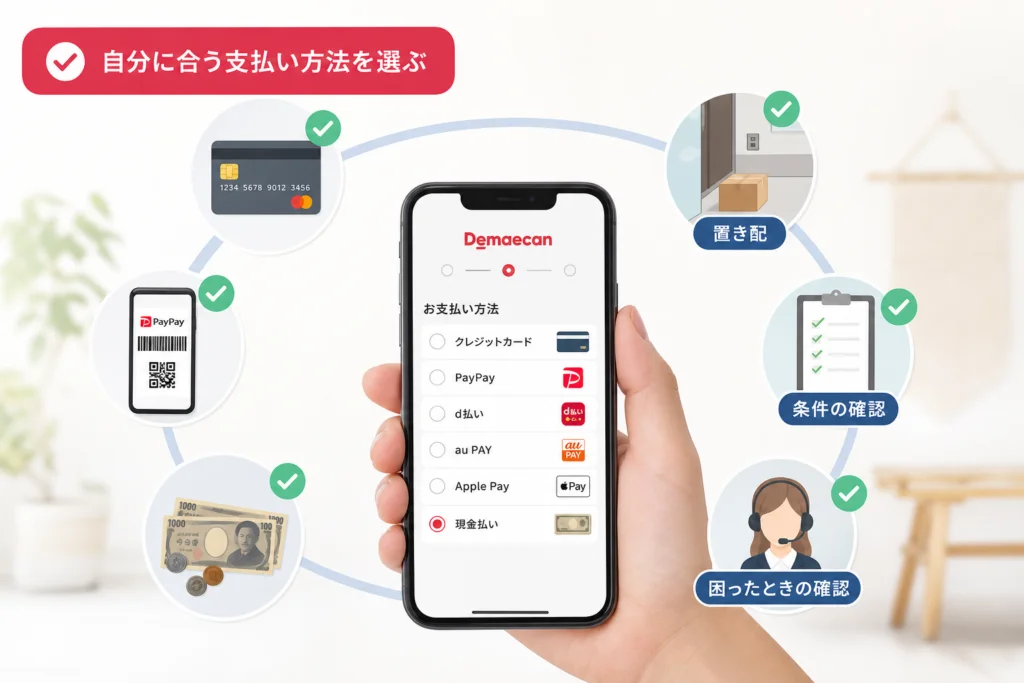
比較する軸は、使いたい支払い元、端末の対応、受け取り時の対応です。還元率だけでは、残高を使うつもりがクレジット払いになるなどの選択ミスを防げません。
| 希望・状況 | 候補 | 注文前に見る点 |
|---|---|---|
| 配達時に現金を渡したい | 代金引換 | 店舗の対応、手数料、総額、対面で受け取れるか |
| PayPay残高を使いたい | PayPay | 支払い元に「PayPay残高」を選ぶ。PayPayクレジットは残高払いではない |
| Amazonアカウントで決済したい | Amazon Pay | ログインできるか、確定前の支払い内容が希望どおりか |
| iPhoneでApple Payを使いたい | Apple Pay | 出前館の端末条件を満たし、店舗で選択できるか |
| キャリア決済を選びたい | d払いなど | 希望の方法が店舗の注文画面に表示されるか |
出前館公式ヘルプでは、PayPayは残高とPayPayクレジット(PayPayカード)に対応し、PayPayカード以外の登録クレジットカードは利用できないと案内されています。(出典: 出前館「決済方法」、2026年10月参照)
よくある失敗:「PayPayを選んだ」ことだけを確認し、支払い元を見ないまま確定する。残高を使う目的なら、出前館側の決済方法とPayPay側の支払い元の両方を確認してください。
支払い方法が表示されない・決済できないときの確認手順
先に注文履歴と注文確定メールを確認する
出前館公式ヘルプによると、注文履歴がある場合は受付が完了しています。履歴がなくても注文確定メールが届いていれば、注文は確定しています。履歴への反映に時間がかかる場合があるため、メールの迷惑メールフォルダも確認します。(出典: 出前館「注文時にエラーが発生してしまう」、2026年10月参照)
| 確認結果 | 判断と次の行動 |
|---|---|
| 注文履歴がある | 受付済み。再注文せず、その注文の状況を見る |
| 履歴はないが注文確定メールがある | 確定済み。再注文せず、履歴の反映を確認する |
| 履歴・確定メール・決済履歴がない | 履歴の反映遅れに注意し、下記の決済条件や端末設定を確認する |
| 履歴と確定メールはないが決済履歴がある | 再決済を急がず、注文と決済の状態を出前館へ伝える |
選択肢がない場合と、選んだ後のエラーを分ける
- 方法が表示されない:店舗ごとの対応を確認する。カードブランドにも店舗差があります。
- PayPayで支払えない:支払い元が対応する残高またはPayPayクレジットか確認する。
- Androidで決済画面に進めない:下記のChrome設定を確認する。
(出典: 出前館「決済方法」・「決済するとエラーが発生する(Androidの場合)」、2026年10月参照)
AndroidはChromeの設定を確認する
出前館公式ヘルプによると、アプリからの注文でもブラウザを起動して決済する場合があります。Chromeが無効、またはデフォルトブラウザでない場合は支払えないことがあります。(出典: 出前館「決済するとエラーが発生する(Androidの場合)」、2026年10月参照)
- Androidの「設定」から「アプリ」を開く
- 「デフォルトのアプリ」または「デフォルトのアプリを選択」を開く
- 「ブラウザアプリ」で「Chrome」を選ぶ
端末・OSによって項目名や配置は異なります。Chromeが入っていない場合は、Google「Google Chrome をダウンロードしてインストールする」のAndroid向け案内からインストールします。(出典: 出前館「決済するとエラーが発生する(Androidの場合)」・Google「Google Chrome をダウンロードしてインストールする」、2026年10月参照)
カードの本人認証と、それ以外の確認事項
経済産業省が2025年3月5日に公表したガイドライン改訂資料では、EC加盟店に対するEMV 3-Dセキュア導入の対応方針が示されています。本人認証はオンライン決済の安全対策ですが、カード決済のエラーがすべて本人認証によるものとは限りません。(出典: 経済産業省「クレジットカード・セキュリティガイドラインの改訂に関する公表資料」、2026年10月参照)
本人認証の説明へ進む場合は、出前館の「決済方法」を開き、「クレジットカード、デビットカード」欄の本人認証(ワンタイムパスワード認証)の「こちら」を選びます。(出典: 出前館「決済方法」、2026年10月参照)
| つまずいた状態 | 確認する内容 | 相談先を分ける目安 |
|---|---|---|
| 本人認証の画面で失敗した | 認証画面の案内、表示されたメッセージ、本人認証の設定状況 | カード側の認証設定や認証失敗は、カード発行会社へ相談する |
| 認証画面に進まずカードが使えない | 選択したカードの有効期限、利用可能額、デビットカードなら口座残高 | カードの利用可否は発行会社、店舗の決済対応は出前館の案内で切り分ける |
| 認証後に出前館でエラーになった | 注文履歴・確定メールと決済履歴が一致するか | 注文の成立状況は出前館へ問い合わせる |
カード側へ相談する際は、カード裏面等に記載された発行会社の案内を使い、利用日時、利用先、表示メッセージを伝えます。暗証番号やワンタイムパスワードは問い合わせ内容に記載しないでください。
解決しない場合の出前館への問い合わせ
出前館「注文時にエラーが発生してしまう」を開き、本文の「お問い合わせフォーム」から状況を送ります。案内されている必要情報は次のとおりです。(出典: 同ページ、2026年10月参照)
- 発生日時、注文店舗・支店名、決済方法
- 表示されたエラーメッセージ
- 利用環境(アプリまたはWeb)、OSの種類とバージョン
- 事象の詳細。決済履歴だけがある場合は、その状態も伝える
よくある失敗:エラー表示だけで注文失敗と判断し、同じ注文を繰り返す。再操作より先に注文成立を確認すると、重複注文を避けやすくなります。
注文後の支払い方法変更・キャンセル・返金
確定後の変更を前提に注文しない
出前館公式ヘルプによると、注文確定後の決済方法変更と注文キャンセルは原則できません。住所、配達時間、クーポン、受取方法なども確定前に確認してください。(出典: 出前館「注文後、キャンセルや注文内容の変更はできますか?」、2026年10月参照)
店舗が配達する注文は、対象注文から店舗に相談する
公式ヘルプでは、「出前館がお届け」と記載がない店舗はキャンセルできる場合があると案内されています。該当する注文では、次の順で店舗へ相談します。(出典: 出前館「注文後、キャンセルや注文内容の変更はできますか?」、2026年10月参照)
- 上記ページ内の「ご注文に関するお問い合わせ」を開く
- 対象の注文を選択する
- 「お店に電話でお問い合わせする」を押し、キャンセルを相談する
- 直接発信できない端末では、画面に記載された電話番号へ連絡する
店舗に電話がつながらない場合は、同ページ内の「お店に電話が繋がらない場合の問い合わせ方法」へ進みます。(出典: 出前館「注文後、キャンセルや注文内容の変更はできますか?」、2026年10月参照)
再注文はキャンセル完了を確認してから。「キャンセルを相談した」状態と「手続きが完了した」状態は別です。注文履歴またはサポートの案内で完了を確認してから、必要に応じて再注文してください。
注文未成立なのに引き落とされた場合の確認順
最初に注文履歴と注文確定メールの分岐で成立状況を確認します。どちらもないのに決済履歴だけがある場合は、決済日時・金額・支払い方法を控え、出前館の注文エラー問い合わせフォームへ伝えてください。エラー表示だけを根拠に、同じ支払いを繰り返さないようにします。(出典: 出前館「注文時にエラーが発生してしまう」、2026年10月参照)
| 利用した決済 | 手元で照合する情報 |
|---|---|
| クレジットカード・デビットカード | カード利用明細の日時・金額・取消表示。デビットカードは口座の入出金も確認する |
| PayPay | 取引履歴の該当支払いと返金表示、注文時に使った支払い元 |
| Amazon Pay・Apple Pay | 該当取引と、実際に使った支払い元の明細 |
| 携帯キャリア決済 | 該当決済の利用履歴と請求への反映 |
これは問い合わせ前の照合用チェックリストであり、返金完了の判定基準ではありません。キャンセルや請求取消の処理と、支払い元への反映は分けて確認します。
返金の案内は、出前館「ご請求取消・ご返金スケジュールについて」の利用した決済方法の欄と照合します。返金日数を他の決済方法から流用せず、出前館から受けた処理の案内も控えておくと、決済側へ相談する際に状況を伝えやすくなります。(出典: 同ページ、2026年10月参照)
出前館の支払い方法に関するよくある質問
Apple Payが使えない端末もありますか?
出前館公式ヘルプでは、iPhone 7以降のiPhoneで利用できると案内されています。Apple Pay全体の対応端末と、出前館での利用条件は分けて確認してください。(出典: 出前館「決済方法」、2026年10月参照)
現金払いで置き配を指定できますか?
現金払いでは配達時に現金を渡すため、対面受け取りが必要です。置き配を希望する場合は、キャッシュレス決済と受取方法の両方を選んでください。店舗によっては置き配を指定できません。
支払い方法を変えるため、キャンセルして再注文できますか?
確定後に自由に変更する方法としては使えません。店舗配達の例外と相談手順は「注文後の支払い方法変更・キャンセル・返金」にまとめています。
注文履歴がないのに決済履歴だけがある場合:決済エラー時の分岐表に戻り、注文確定メールも確認してから出前館へ状態を伝えてください。
注文前の最終チェック|支払い方法・総額・受取方法
- 支払い方法:その店舗で希望する方法を選べているか。PayPay残高を使うなら支払い元も残高か
- 総額:商品代金だけでなく、送料・サービス料・現金払い手数料も確認したか
- 受取方法:置き配を希望する場合、キャッシュレス決済と置き場所の指定を済ませたか
最終的な支払い金額は注文手続き画面で確認します。店舗一覧に出る送料だけでなく、確定直前の内訳を読み直してください。(出典: 出前館「ご注文時の手数料について」、2026年10月参照)
確定後に間違いに気づいた場合は、再注文する前に変更・キャンセルの扱いを確認してください。
出典一覧
参照時点は2026年10月6日です。利用時の条件は、該当する公式案内と注文画面の表示で確認してください。
- 出前館「決済方法」
- 出前館「ご注文時の手数料について」
- 出前館「置き配での注文方法」
- 出前館「注文後、キャンセルや注文内容の変更はできますか?」
- 出前館「注文時にエラーが発生してしまう」
- 出前館「決済するとエラーが発生する(Androidの場合)」
- 出前館「ご請求取消・ご返金スケジュールについて」
- Google「Google Chrome をダウンロードしてインストールする」
- 経済産業省「クレジットカード・セキュリティガイドラインの改訂に関する公表資料」
📚 参考・出典(編集部が確認した一次ソース)
- meti.go.jp (meti.go.jp)
- demae-can.com (help.demae-can.com)
- pay.jp (help.pay.jp)
- google.com (support.google.com)
※本記事の作成にあたり、上記の公開情報・一次ソースを参照しています(参照日: 2026年10月6日)。内容は公式情報の更新により変わることがあります。
Q. 出前館で現金払いに手数料がかかるのはいつですか?
Q. PayPayを選んだのに支払えません。何を確認すればよいですか?
Q. 置き配なら配達時に不在でも受け取れますか?
Q. 注文確定メールが届かないのに注文履歴があります。どうなっていますか?
🔗 あわせて読みたい関連記事
 ZOZOTOWNツケ払い支払用紙紛失時の再発行と即日支払い方法ZOZOTOWNのツケ払い支払用紙をなくした場合、注文履歴から即座に支払い番号・バーコードを取得して支払う方法と、紙の郵…
 Yahoo!ショッピング返金確認ガイド|支払い方法別の確認場所と手順Yahoo!ショッピングのキャンセル返金を支払い方法別に確認する手順をご紹介。PayPayアプリ・クレジットカード・デビ…
 メルカリで返金されない時の確認手順|支払い別の返金先と反映目安メルカリで取引キャンセル後に返金されないときの確認手順を解説。支払い方法ごとの返金先・反映時期、キャンセル未成立時の対応…
 YouTubeメンバーシップの料金・支払い方法・入り方を完全解説YouTubeメンバーシップの料金相場、支払い方法の選び方、iPhoneとブラウザの料金差、登録・解約手順をわかりやすく…
 TikTokカスタムチャージ最安ガイド|やり方と支払い方法を徹底比較TikTokカスタムチャージの仕組みとは|iPhone・Android・ブラウザ・コンビニ・PayPayの最安ルート、手…
 下請けGメン調査で価格・支払を守る実務ガイド下請けGメン(取引Gメン)の実像から訪問調査の準備方法まで解説。価格・支払・契約見直しのチャンスとして活用し、経営体力を…
🧰 お困りごとの解決に
 Appleサポートに電話でオペレーターにつなぐ方法Apple無料フリーダイヤル0120-277-535の自動音声を突破してオペレーターに最速で繋ぐ実務的な方法と、混雑時間…
 atoneをAmazonで使う方法と登録エラーの対処atoneはAmazonに直接登録できません。アプリから無料発行できるJCBバーチャルカードをクレジットカード枠で登録す…
 Gmailの受信トレイはどこ?スマホ・PC別の開き方Gmailの受信トレイの場所がわからないなら、まずスマホかPCかを確認し、使用するアプリやブラウザを特定することが大切で…
 Windows Media PlayerのCD再生・取り込み・エラー対処Windows10・11のMedia PlayerとWindows Media Player Legacyの見分け方、有…
 Uber Eatsのサポートへの連絡方法Ubereatsの電話番号は廃止。稼働中の配達トラブルはアプリ内チャットで「現在の配達に関する緊急項目」を選び、トリガー…