運営:Next Wave運用局(株式会社アセット) 会社概要|編集方針
💡 結論(要点まとめ)
Wordの目次が更新されない場合は、全体更新による対処、見出しスタイルと表示レベルの確認、TOCフィールドとロック状態の確認を順に行い、症状別に対応する必要があります。
- Wordで目次が更新されない原因は、更新範囲の選択ミス、見出しスタイルの未適用、TOCフィールドの状態やロックにあり、症状別に確認と対処が必要です。
- 章名変更は本文で修正してから「目次をすべて更新」を選ぶ、見出しが載らない場合はスタイルと表示レベルを確認する、キー操作で反応しない場合はメニューからの更新とフィールドロック解除を試します。
- メニューからの全体更新で多くの問題は解決するため、最初にフィールドを削除せず、段階的に原因を切り分けることが重要です。
Wordで目次が更新されない原因と対処法を解説。Windowsデスクトップ版を対象に、ページ番号だけの更新と全体更新の使い分け、見出しスタイル・表示レベル、TOCフィールドの確認方法を紹介。エラーの発生場所別の確認先と提出前の確認もまとめました。
この記事でわかること
- Wordの目次を更新しても見出しの名前が変わらないのはなぜですか?
- 手動目次を自動で更新できますか?
- 見出しを追加しても目次に表示されない場合はどうしますか?
Wordの目次が更新されないときに確認する順番|見出し・ページ番号・エラーの直し方
まず自動目次を全体更新し、直らない場合は見出し設定やTOCフィールドの状態を確認します。
基本手順の対象はWindowsデスクトップ版Wordです。章名だけ古い、一部の見出しが載らない、更新しても反応しないなどの症状を分け、TOCフィールドが残っている場合はフィールドロックの解除まで確認します。
この記事で分かること
- 自動目次と通常の文字を、TOCフィールドの有無で区別する方法
- ページ番号だけの更新と全体更新の使い分け
- 見出しスタイル・表示レベル・スタイル割り当ての確認
- 編集可能なのに更新できない目次のフィールドロック解除
- 全体更新で書式が変わった場合の「目次1」「目次2」の調整
- ブックマークエラーの確認と、作成者に相談する際のチェックリスト
対象外:Mac版・Web版の個別キー操作、表内・テキストボックス内の見出しの個別動作、組織固有の編集制限の解除は扱いません。
目次が更新されないときは「種類・更新範囲・見出し」から確認する
Microsoft公式「目次を更新する」によると、手動目次はWordで更新できず、ページ番号だけの更新では見出しテキストの変更が反映されません。目次を削除する前に、更新範囲と目次の種類を切り分けてください。(出典: Microsoft Support「目次を更新する」、2026年10月参照)
修正前にコピーと設定の控えを残す
元の文書を残したコピーで作業すると、更新前後を比較できます。再作成に備えて、目次の表示レベル、フォント、点線リーダー、ページ番号の配置も控えておきましょう。
症状別チェック表
| 症状 | 先に確認すること | 次に読む節 |
|---|---|---|
| 目次の文言を直すと更新で戻る | 本文ではなく目次を直接編集していないか | 目次の種類と直接編集 |
| ページ番号だけ変わり、章名が古い | 更新範囲がページ番号だけになっていないか | 全体更新 |
| 追加した章・見出し4が載らない | 本文のスタイルと、目次に含める階層 | 見出し設定 |
| F9でもメニューからでも更新されない | TOCフィールドの有無とフィールドロック | フィールドの確認・ロック解除 |
| 全体更新でフォントや色が変わる | 目次専用スタイルの設定 | 目次スタイルの修正 |
| ブックマークのエラーが出る | 目次内か、本文の相互参照か | エラーへの対応 |
「更新できない」と「更新したが一部だけ載らない」は別の症状です。前者はフィールドの状態、後者は収集対象の見出し設定を確認します。先に目次を削除すると、原因を見分ける手掛かりも失われます。
手動目次は更新できない|自動目次との違いと切り替え方
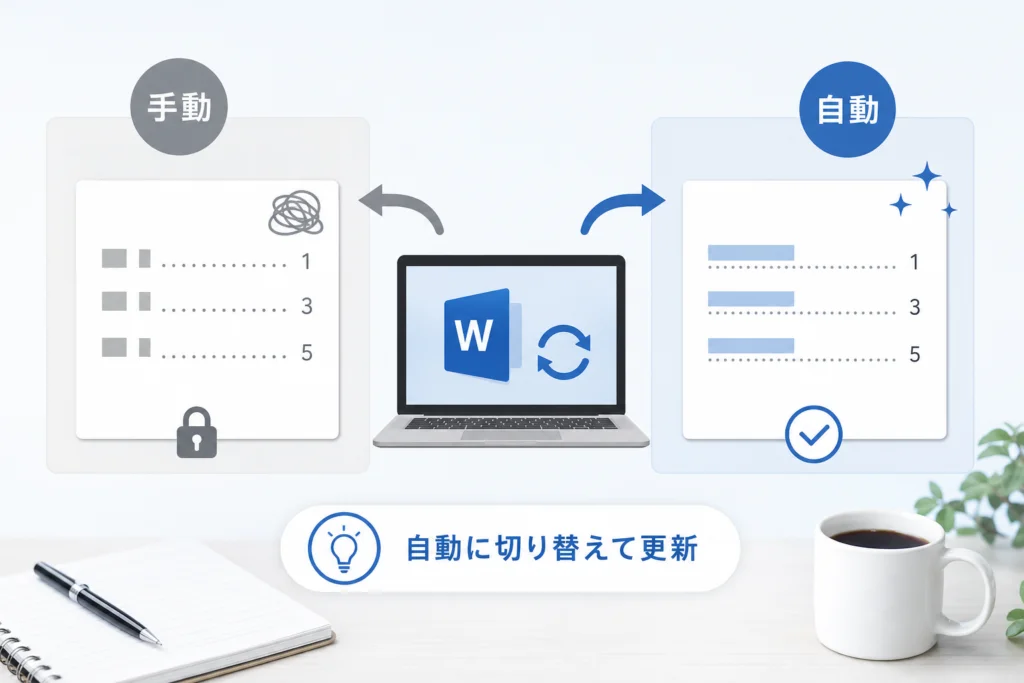
Microsoft公式「目次を挿入する」によると、自動目次は本文の見出しを基に作成されます。手動目次や文字を並べた目次では、本文の変更が自動で反映されません。(出典: Microsoft Support「目次を挿入する」、2026年10月参照)
| 種類 | 確認のポイント | 対応 |
|---|---|---|
| 自動目次 | TOCフィールドとして作成されている | 本文を修正して更新する |
| 手動作成の目次 | 手動テンプレートの項目を入力している | 手で修正するか、自動目次に置き換える |
| 通常の文字で作った目次 | コード表示を確認しても、その位置にTOCがない | 見出し設定後に自動目次を挿入する |
クリック時の枠や灰色の網掛けだけでは判断しません。TOCの確認方法はフィールドの確認にまとめています。
本文の見出しから自動目次を挿入する
- 章タイトルに[ホーム]の「見出し1」、その下の節に「見出し2」などを適用する
- 目次を置く位置にカーソルを置く
- [参考資料]→[目次]から自動作成の目次を選ぶ
(出典: Microsoft Support「目次を挿入する」、2026年10月参照)
新しい目次に必要な章が載ったら、古い手動目次と比較してから削除します。載らない章があれば、先に見出し設定を確認してください。
目次ではなく本文の見出しを直す
よくある失敗:本文の章名は古いまま、目次だけを書き換えることです。例えば本文が「調査結果」、目次だけが「分析結果」なら、全体更新で本文側の名前に戻ります。修正する場所は本文の見出しです。
対処法1:ページ番号だけでなく「目次をすべて更新」を選ぶ
Microsoft公式「目次を更新する」では、ページ番号のみの更新は見出しテキストの変更を無視し、全体更新は見出しテキストとページの変更を反映すると案内しています。(出典: Microsoft Support「目次を更新する」、2026年10月参照)
| 本文で変えた内容 | 選ぶ更新 |
|---|---|
| 図の追加などでページ位置だけ動いた | ページ番号だけを更新 |
| 章名を変更した | 目次をすべて更新 |
| 見出しを追加・削除した | 目次をすべて更新 |
操作手順と結果の見分け方
- 目次内をクリックし、[参考資料]→[目次の更新]を選ぶ
- 「目次をすべて更新する」を選び、[OK]を押す
- 本文で変更した章名が、目次にも反映されたか確認する
公式ページでは「テーブル全体を更新する」と表記されている場合があります。ここで選ぶのは、ページ番号だけでなく見出しテキストも反映する選択肢です。(出典: Microsoft Support「目次を更新する」、2026年10月参照)
章名が反映されたら、その操作で解決です。追加した章だけ載らなければ見出し設定へ、更新しても何も変わらなければフィールドの確認へ進みます。
全体更新は最初に試す操作であり、あらゆる原因を直す操作ではありません。本文の見出し設定が不足している場合や、目次が通常の文字になっている場合は、別の対応が必要です。
F9で更新する場合
Microsoft公式「フィールドを更新する」では、フィールドの更新にF9、文書全体の更新にCtrl+Aの後でF9を使う方法が案内されています。目次だけを確認したいときは、目次を選択して更新します。文書全体の更新は目次以外のフィールドにも及ぶため、切り分けの最初から使う必要はありません。(出典: Microsoft Support「フィールドを更新する」、2026年10月参照)
対処法2:見出しが反映されないときはスタイルと表示レベルを直す
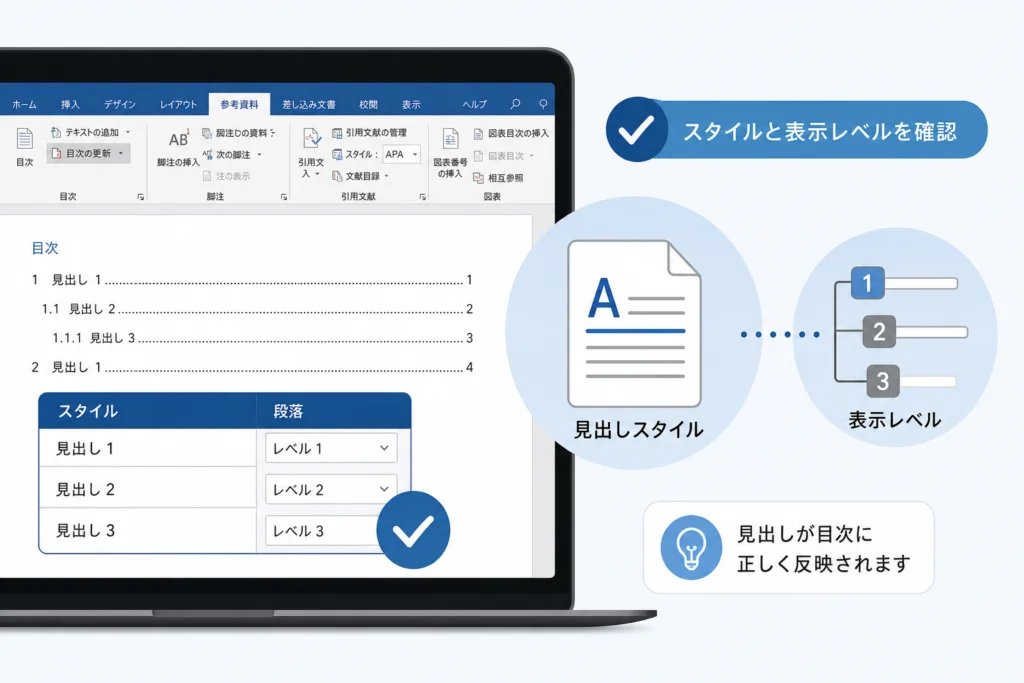
文字の大きさ・太字と、Wordの見出しスタイルは別の設定です。Microsoft公式「目次を挿入する」では、目次に項目が不足している場合、本文が見出しとして書式設定されているかを確認するよう案内しています。(出典: Microsoft Support「目次を挿入する」、2026年10月参照)
本文の段落に見出しスタイルを適用する
- 載らない章タイトルの段落を選ぶ
- [ホーム]のスタイルで、文書の階層に合う「見出し1」「見出し2」などを適用する
- 全体更新を行い、その章が追加されたか確認する
(出典: Microsoft Support「目次を挿入する」、2026年10月参照)
見出し4が載らない場合は表示レベルと割り当てを確認する
[参考資料]→[目次]→[ユーザー設定の目次]を開き、必要な階層まで表示する設定か確認します。独自スタイルを使っている場合は[オプション]で、そのスタイルに割り当てた目次レベルも確認してください。(出典: Microsoft Support「目次の書式設定またはカスタマイズ」、2026年10月参照)
| 確認結果 | 次の操作 |
|---|---|
| 本文に見出しスタイルが付いていない | 文書の階層に合う見出しスタイルを適用する |
| 必要な階層まで表示する設定になっていない | 表示レベルを調整する |
| 独自スタイルに目次レベルが割り当てられていない | [オプション]で割り当てる |
| 設定を直しても更新結果が変わらない | TOCの状態とフィールドロックを確認する |
載せたい見出しをすべて「見出し1」にする修正は避けてください。章と節の階層が混ざります。本文の階層は保ったまま、目次側で表示する範囲を調整します。表内・テキストボックス内の個別動作はこの記事の対象外です。
対処法3:F9でも反応しないときはTOCフィールドとロックを確認
まず、キー操作ではなくメニューからの全体更新を試してください。メニューで更新できるなら、目次を作り直す必要はありません。(出典: Microsoft Support「目次を更新する」、2026年10月参照)
Alt+F9でコードを表示し、TOCが残っているかを見る
Windowsデスクトップ版では、文書内にカーソルを置いてAlt+F9を押すと、フィールドコードと結果の表示を切り替えられます。目次の位置を確認したら、同じ操作で通常表示へ戻してください。(出典: Microsoft Support「Word のキーボード ショートカット」、2026年10月参照)
TOCは目次を生成するフィールドです。例えば { TOC \o "1-3" \h \z \u } のようなコードが表示されます。\oは見出しレベルの範囲、\hはハイパーリンクに関係する指定です。ただし、ほかの指定も含まれるため、一つのスイッチだけで収集対象全体を判断せず、まず目次設定画面を確認します。(出典: Microsoft Support「Word のフィールド コード一覧」、2026年10月参照)
| 確認結果 | 次の操作 |
|---|---|
| 目次の位置にTOCフィールドがある | 通常表示へ戻す。全体更新と見出し設定を確認済みなら、下記のロック解除へ進む |
| コード表示に切り替わったことを確認でき、目次にはTOCがない | 手動目次・通常の文字かを確認し、自動目次への置き換えを検討する |
| 表示が切り替わったか判断できない | 通常の文字とは断定しない。目次を削除せず、相談用チェックリストを使う |
| 文書を編集できない | ロック解除の操作より先に、所有者・管理者へ編集可否を確認する |
TOCが残り、編集もできる場合はフィールドロックを解除する
Microsoft公式のキーボードショートカット資料では、Ctrl+F11はフィールドのロック、Ctrl+Shift+F11はロック解除の操作です。TOCが残っているのに更新結果が変わらない場合は、文書のコピーで目次フィールドを選択し、Ctrl+Shift+F11を押してから、メニューで全体更新をやり直します。(出典: Microsoft Support「Word のキーボード ショートカット」、2026年10月参照)
- 解除後に反映された:フィールドロックが更新を妨げていた可能性があります。変更した章名とページ番号を照合します。
- 一部の章だけ載らない:見出し設定に戻り、載らない段落と目次の表示範囲を照合します。
- 解除後も変わらない:繰り返しキーを押さず、下記の情報を整理して作成者・管理者へ相談します。
Ctrl+Shift+F9と取り違えないでください。こちらはフィールドのリンクを解除する操作で、ロック解除とは別です。更新可能な目次を維持したい場面では使いません。(出典: Microsoft Support「Word のキーボード ショートカット」、2026年10月参照)
作成者・管理者に伝えるチェックリスト
「目次が更新できない」だけでなく、次の情報を添えると、文書固有の問題と操作環境の違いを切り分けやすくなります。画面を共有する場合は、機密情報を伏せてください。
- Wordの版・利用環境:Microsoft 365などの製品名、Windows・Mac・Webの別
- 編集可否:本文を編集できるか、読み取り専用などの表示があるか
- メニュー更新の結果:全体更新を選べるか、実行後に何が変わったか
- TOCの有無:Alt+F9で目次の位置にTOCを確認できたか、表示切り替え自体が不明か
- ロック解除の結果:目次を選択して解除後、全体更新で変化したか
- エラー文言と場所:表示をそのまま控え、目次内か本文内かを添える
- コピーでの再現:文書のコピーでも同じ症状が出るか。試していなければ未実施と伝える
- 直前の変更:章の追加・削除、見出し名や目次設定の変更内容
「目次項目が見つかりません」「ブックマークが定義されていません」の直し方
「目次項目が見つかりません」
まず見出しスタイルと表示レベルを確認します。Microsoft公式「目次を挿入する」でも、目次項目の不足に対して、本文の見出しの書式設定を確認する方法が案内されています。(出典: Microsoft Support「目次を挿入する」、2026年10月参照)
「エラー! ブックマークが定義されていません」
Microsoft公式「ブックマークのトラブルシューティング」では、フィールドが参照するブックマークが存在しない場合のエラーとして説明されています。目次だけでなく、本文の相互参照にも出るため、まず表示場所を分けます。(出典: Microsoft Support「ブックマークのトラブルシューティング」、2026年10月参照)
参照先のブックマークを確認する操作
Windows版でブックマークの位置を見たい場合は、[ファイル]→[オプション]→[詳細設定]の[ドキュメントの内容を表示]で、[ブックマークを表示する]をオンにします。範囲に設定されたブックマークは角括弧、位置だけのブックマークは目印として表示されます。これらの目印は印刷されません。(出典: Microsoft Support「ブックマークのトラブルシューティング」、2026年10月参照)
続いて、エラーが出たフィールドの参照先を確認します。公式ページの「ブックマークを参照するフィールドを更新するとき」のエラーに関する項目では、参照先のブックマークが存在するか、フィールド名が正しいかを確認する考え方が示されています。参照先が分からない場合は、エラーの位置と文言を相談用チェックリストに添えてください。(出典: Microsoft Support「ブックマークのトラブルシューティング」、2026年10月参照)
| エラーの場所・確認結果 | 次の対応 |
|---|---|
| 目次内に出ている | 全体更新を試す。残る場合はコピーで自動目次の再作成を検討する |
| 本文の相互参照に出ている | 参照するブックマークとフィールドを確認する。目次の再作成では解決しない |
| 参照先の本文自体が削除されている | 参照先を復元するか、その参照を残す必要があるか作成者に確認する |
| 参照先を特定できない | エラー位置・文言・直前の編集内容を整理して相談する |
ブックマーク表示をオンにするだけではエラーは直りません。これは参照先の位置を調べる操作です。見当たらない参照先に、推測で同名のブックマークを作ると別の場所を指すおそれがあります。
自動目次を再作成する場合
- 文書のコピーを作り、目次の表示レベルと外観を控える
- コピー側で古い目次を削除する
- 本文の見出しスタイルを確認し、[参考資料]→[目次]から自動目次を挿入する
- 必要な章がそろい、目次内のエラーがなくなったか比較する
自動目次の挿入はMicrosoft公式の手順に沿っています。再作成後も本文の相互参照にエラーが残る場合は、その参照を別に確認します。(出典: Microsoft Support「目次を挿入する」、2026年10月参照)
Windows・Mac・Web版で操作が違う場合と、更新後の書式調整
本記事のキー操作はWindowsデスクトップ版向けです。Mac版の通常更新はMicrosoft公式「目次を更新する」の適用先に含まれています。目次内を選択し、参照系のタブから更新範囲を選ぶ手順を使ってください。(出典: Microsoft Support「目次を更新する」、2026年10月参照)
- Windows版:本記事のメニュー操作、TOC確認、ロック解除を使う
- Mac版:通常更新の公式手順を使い、Windowsのキー操作を流用しない
- Web版:この記事では個別操作を扱わない
全体更新で書式が変わったら「目次1」「目次2」を変更する
Microsoft公式「目次の書式設定またはカスタマイズ」では、目次の各レベルのスタイルを変更する方法が案内されています。目次の文字を毎回直接装飾するのではなく、該当する目次スタイルを調整します。(出典: Microsoft Support「目次の書式設定またはカスタマイズ」、2026年10月参照)
- [参考資料]→[目次]→[ユーザー設定の目次]を開く
- [変更]を選ぶ。選べない場合は[書式]を「任意のスタイル」にする
- 「目次1」「目次2」など、修正したい階層のスタイルを選び、[変更]を押す
- フォントなどを調整して確定し、全体更新後の外観を確認する
(出典: Microsoft Support「目次の書式設定またはカスタマイズ」、2026年10月参照)
章の行だけ整えたいなら「目次1」、その下の節なら「目次2」のように、変更したい階層を選びます。更新後に意図した行だけ変わっていれば調整完了です。
本文の「見出し1」と目次の「目次1」は別のスタイルです。本文の階層を直すなら見出しスタイル、目次の外観を直すなら目次スタイルを選んでください。
Office系の資料でレイアウト崩れにも悩んでいる場合は、CanvaからPowerPointへの変換でレイアウトが崩れる原因と修正手順も参考になります。
提出前の最終確認|印刷・PDF出力で目次のずれを防ぐ
本文の編集を終えてから全体更新し、出力したファイルでも照合してください。更新後に図や改ページを動かした場合は、提出直前にもう一度確認します。
印刷前にフィールドを更新する設定
Windows版では、[ファイル]→[オプション]→[表示]の印刷オプションで「印刷前にフィールドを更新する」を選べます。Microsoft公式「フィールドを更新する」が案内する設定です。(出典: Microsoft Support「フィールドを更新する」、2026年10月参照)
この設定をPDF保存時の更新保証として扱わず、書き出す前に手動で全体更新しておきましょう。
- 余白、図、改ページなどの編集を終えた
- 最後の編集後に目次を全体更新した
- 追加・変更した章が目次に反映されている
- 「エラー!」の表示が残っていない
- PDFの章の開始ページと、目次に記載された番号を照合した
- リンクが必要な場合は、PDFで移動先も確認した
番号が合わない場合はWordに戻り、最後の編集後に更新したか確認してから再出力します。章自体が欠けている場合は、ページ番号だけの更新ではなく見出し設定を確認してください。
PDFの通しページと、文書に印字されたページ番号を取り違えないでください。表紙や前付けがある文書では、目次との照合に使う番号をそろえます。
よくある質問
更新しても見出しの名前が変わらないのはなぜですか?
ページ番号だけの更新では、見出しテキストの変更は反映されません。本文の見出しを直し、全体更新を選んでください。(出典: Microsoft Support「目次を更新する」、2026年10月参照)
TOCは残っているのに更新できません。作り直すべきですか?
全体更新と見出し設定を確認済みで、文書を編集できるなら、先に目次フィールドのロック解除を試します。解除後も変わらない場合は、相談用チェックリストの情報を整理してください。
網掛けが出ない目次は、通常の文字ですか?
網掛けだけでは判断しません。コード表示への切り替えとTOCの有無を確認してから、置き換えを検討します。
全体更新すると見た目が変わるので、ページ番号だけ更新してもよいですか?
章名や見出しの増減がある場合は全体更新を使います。外観は「目次1」「目次2」などのスタイルで調整してください。
迷ったときの確認順
- 章名だけ古い → 全体更新
- 一部の章がない → 見出しスタイルと表示レベル
- 更新できない → TOCの有無を確認し、編集可能ならロック解除
- 書式が変わる → 目次専用スタイル
- エラーが残る → 発生場所を分けて参照先を確認
- 解決しない → Wordの版・操作結果・TOCの有無などを整理して相談
出典一覧
編集部はMicrosoftの公式情報に基づいて、更新範囲、見出し設定、フィールド操作を分けて整理しています。画面表記は利用環境により異なる場合があります。参照年月は2026年10月です。
- Microsoft Support「目次を挿入する」
- Microsoft Support「目次を更新する」
- Microsoft Support「フィールドを更新する」
- Microsoft Support「Word のフィールド コード一覧」
- Microsoft Support「Word のキーボード ショートカット」
- Microsoft Support「ブックマークのトラブルシューティング」
- Microsoft Support「目次の書式設定またはカスタマイズ」
通常更新は「目次を更新する」、キー操作は「Word のキーボード ショートカット」、参照先のエラーは「ブックマークのトラブルシューティング」の該当項目で確認できます。
Q. Wordの目次を更新しても見出しの名前が変わらないのはなぜですか?
Q. 手動目次を自動で更新できますか?
Q. 見出しを追加しても目次に表示されない場合はどうしますか?
Q. F9キーでも目次が更新されない場合はどうしますか?
🧰 お困りごとの解決に
 Appleサポートに電話でオペレーターにつなぐ方法Apple無料フリーダイヤル0120-277-535の自動音声を突破してオペレーターに最速で繋ぐ実務的な方法と、混雑時間…
 atoneをAmazonで使う方法と登録エラーの対処atoneはAmazonに直接登録できません。アプリから無料発行できるJCBバーチャルカードをクレジットカード枠で登録す…
 Gmailの受信トレイはどこ?スマホ・PC別の開き方Gmailの受信トレイの場所がわからないなら、まずスマホかPCかを確認し、使用するアプリやブラウザを特定することが大切で…
 Windows Media PlayerのCD再生・取り込み・エラー対処Windows10・11のMedia PlayerとWindows Media Player Legacyの見分け方、有…
 Uber Eatsのサポートへの連絡方法Ubereatsの電話番号は廃止。稼働中の配達トラブルはアプリ内チャットで「現在の配達に関する緊急項目」を選び、トリガー…