
💡 結論(要点まとめ)
AppleCareと修理保証の有効期限は、端末の設定画面、シリアル番号照会、マイサポートの3つの方法で確認でき、保証の種類や修理履歴によって確認すべき期限が異なります。
- AppleCareと修理保証の有効期限は端末の状態に応じて設定画面・シリアル番号・マイサポートから確認でき、保証の種類によって確認すべき内容が異なります。
- 修理後の部品保証は購入時の保証と別に追跡する必要があり、修理完了日から90日間または元の保証残期間のうち長い方が適用されます。
- 期限内でも保証の対象かどうかは不具合や損傷の内容で変わるため、修理相談時には保証名と期限の両方を控えて、修理内容と照らし合わせることが重要です。
AppleCare+やApple製品の修理保証の有効期限を確認する3つの手順(設定アプリ・シリアル番号照会・マイサポート)を解説。画面に表示される保証ステータスの意味、バッテリー容量80%未満での無償交換基準、期限切れ後45日以内の月額延長ルールまで網羅。
この記事でわかること
- iPhoneが起動しない場合、保証期限を確認できますか?
- 保証期限内なら修理は無料ですか?
- AppleCare+でバッテリーを無償交換できる条件は?
AppleCareと修理保証の有効期限はどこで分かる?設定画面・シリアル番号・マイサポートの確認手順
保証期限は端末の設定、シリアル番号照会、マイサポートで確認するのが基本です。修理後の部品保証は別に確認します。
「保証が切れた」と思っても、何の期限を見ているかで次の行動は変わります。この記事では、限定保証・AppleCare+・修理後の保証を分けて確認する方法を、Appleの公式情報に沿って整理します。asset-inc.jp編集部が中立の立場でまとめました(2026年9月参照)。
| 確認したい期限 | 何を確認するものか | 主な確認先 |
|---|---|---|
| 限定保証の期限 | 製品購入時に付く保証の終了日 | 端末の設定、保証状況の確認 |
| AppleCare+の期限 | 加入したプランの有効状態と、表示される終了日 | 端末の設定、マイサポート |
| 修理後の保証期限 | 修理・交換した部品などに対する保証の終了日 | 修理完了日が分かる書類とAppleの修理案内 |
この記事で分かること:状況別の照会先、表示が違うときの見分け方、AppleCare+の延長を確認する順番、修理後に再び不具合が出たときの連絡方法。
対象外:個別の修理料金、販売店や通信会社独自の補償、Appleの診断を要する修理可否の判定。
端末の状態に合わせて、保証の確認先を選ぶ
端末が操作できるなら設定画面、起動しないならシリアル番号、同じApple Accountに関連付けられた製品を見渡すならマイサポートを使います。確認できるのは保証の種類と期限が基本ですが、OS、製品、契約や表示状態によって、画面に出る情報は異なります。
| 状況 | 開く場所 | 用意するもの | 結果が出ないとき |
|---|---|---|---|
| 製品を操作できる | 「AppleCareと保証」 | 製品本体 | シリアル番号で照会 |
| 起動しない・手元にない | Apple「保証状況の確認」 | シリアル番号と別の端末 | 外箱や購入書類で番号を再確認 |
| 自分の製品を複数確認したい | マイサポート | 製品に関連付けられたApple Account | 別のアカウントかシリアル番号で確認 |
Appleサポート「製品保証やAppleCareプランに関する情報を調べる」は、端末上での確認とオンラインでの照会を案内しています。期限を見つけたら、表示された保証の名称も一緒に控えると、修理後の保証との取り違えを防げます。(出典: Appleサポート「製品保証やAppleCareプランに関する情報を調べる」、2026年9月参照)
よくある失敗:「期限内」という表示だけで無償修理だと判断すること。保証の対象かどうかは、不具合や損傷の内容によって変わります。
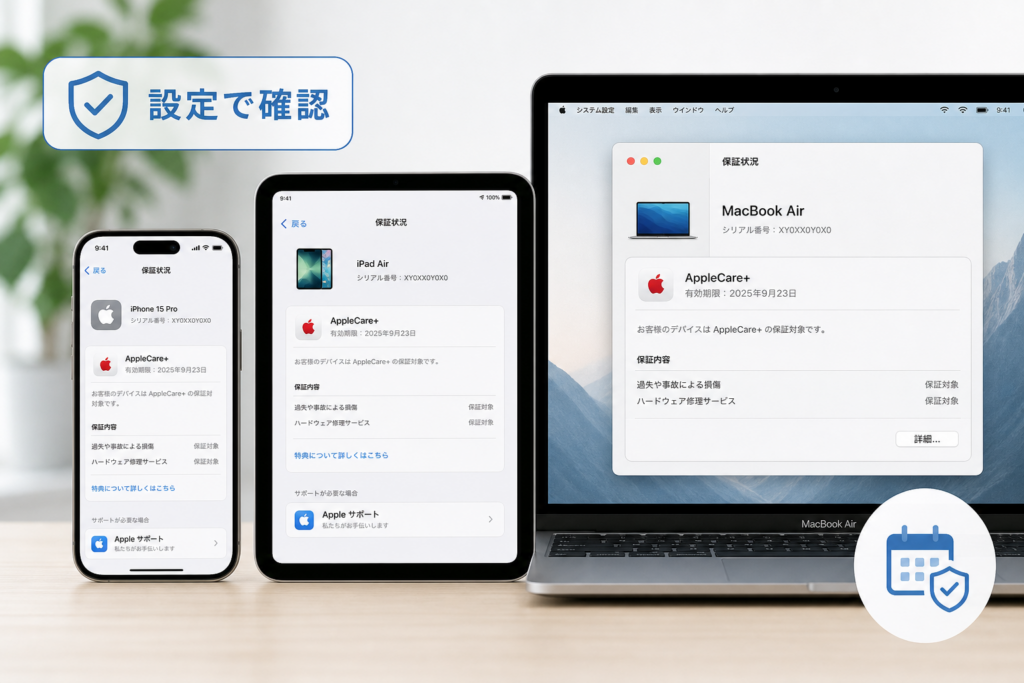
iPhone・iPad・Macの設定画面で有効期限を確認する
Appleサポートの案内に沿い、iPhone・iPadは「設定」→「一般」→「AppleCareと保証」、MacはAppleメニュー→「システム設定」→「一般」→「AppleCareと保証」を開き、対象製品を選びます。項目名や表示範囲はOSや製品によって異なる場合があります。(出典: Appleサポート「製品保証やAppleCareプランに関する情報を調べる」、2026年9月参照)
表示結果から次に進む
| 画面の状態 | 次にすること |
|---|---|
| 保証名と終了日が表示された | 両方を控え、修理予定なら後述の「表示の読み方」を確認する |
| 項目が見当たらない | 設定内で「保証」を検索し、見つからなければシリアル番号で照会する |
| 加入したAppleCare+が表示されない | マイサポートでも照合し、なお異なれば購入書類を用意して相談する |
見分けるポイント:同じ画面に周辺機器が表示される場合もあります。修理したい製品そのものを選んでから、保証名と日付を確認してください。
起動しない製品はシリアル番号で保証状況を照会する
Appleサポートのシリアル番号確認案内では、製品の画面のほか、本体、外箱、購入時の書類などが確認先として挙げられています。記載場所は製品によって異なるため、まず手元の製品と箱・書類が同じものか照合してください。(出典: Appleサポート「シリアル番号を確認する方法」、2026年9月参照)
- 操作できる場合:iPhone・iPadは「設定」→「一般」→「情報」、MacはAppleメニュー→「このMacについて」を確認する。
- 起動しない場合:本体、外箱のラベル、購入書類を順に確認する。記載のない場所を探し続けず、確認できるものから照合する。
- 入力するとき:IMEIではなくシリアル番号を使う。読み取りにくい文字は、英字O・Iではなく数字の0・1か確認する。
番号を確認したらApple「保証状況の確認」を開き、シリアル番号を入力して画面の案内に従います。結果が出たら、保証名と表示された期限を控えてください。(出典: Apple「保証状況の確認」、2026年9月参照)
認識されないとき:空白の混入、数字と英字の読み違い、別の製品の外箱を使っていないかを見直します。照会のために非公式の番号入力サイトを使う必要はありません。
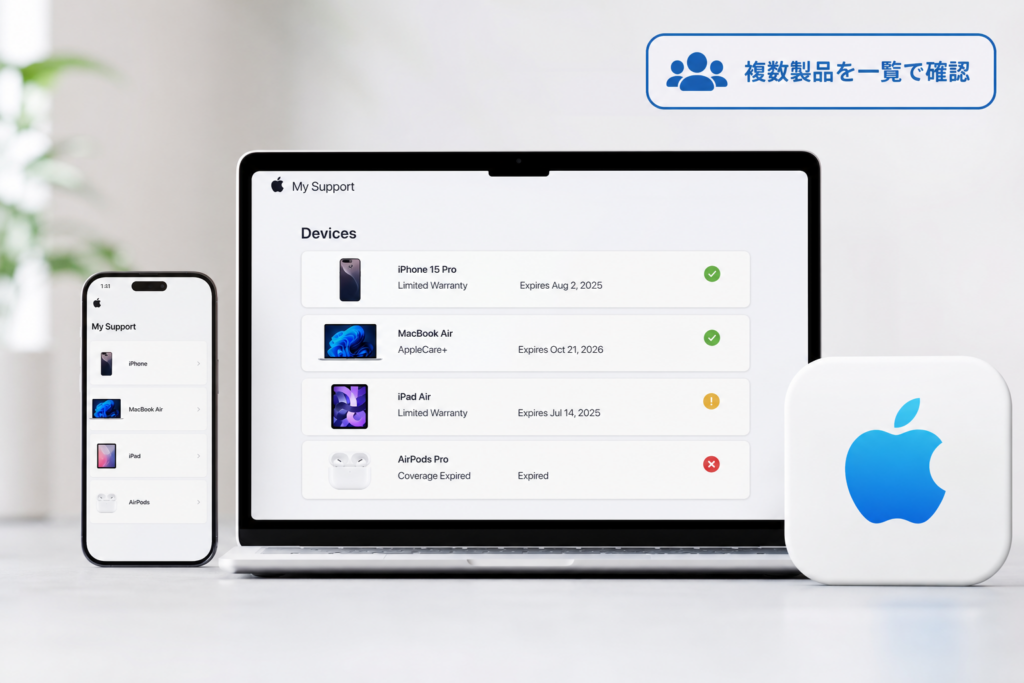
マイサポートで関連付けられた製品の保証を確認する
Apple「マイサポート」を開き、対象製品に関連付けられたApple Accountでサインインして製品を選びます。保証の表示に加え、修理に関する情報を確認する入口としても利用できます。(出典: Appleサポート「マイサポート」・Apple「マイサポート」、2026年9月参照)
| 表示された状態 | 確認方法 |
|---|---|
| 製品が一覧にある | 製品を選び、保証名と期限を確認する |
| 自分の製品が見当たらない | その製品で使ったApple Accountを確認する。分からなければシリアル番号で照会する |
| 家族の製品を調べたい | その製品に関連付けられたApple Account、または製品のシリアル番号で確認する |
よくある失敗:自分のApple Accountでサインインし、家族の製品も一覧に出ると思い込むこと。マイサポートは、同じApple Accountに関連付けられた自分の製品をまとめて確認する用途で使ってください。
「限定保証」「AppleCare+」「保証期間終了」の意味と違い
Apple「Apple 製品 1 年限定保証 規約」によると、限定保証は購入日からの期間と対象となる不具合が定められ、事故などによる損傷は対象外です。期限が残っていても、修理内容まで無償と決まったわけではありません。(出典: Apple「Apple 製品 1 年限定保証 規約」、2026年9月参照)
| 表示 | 読み方 | 次にすること |
|---|---|---|
| 限定保証 | 購入時に付く保証の有効状態 | 不具合の内容を整理して修理を相談 |
| AppleCare+ | 加入プランの有効状態 | 契約条件と修理時の費用を確認 |
| 保証期間終了 | 表示対象の保証が終了した状態 | 修理の見積もりを確認。過去の修理後保証は別途確認 |
| 購入日を確認できない | 表示された期限をそのまま判断しにくい状態 | 購入証明書を用意して訂正を相談 |
Appleの「iPhoneの修理サービス」では、修理内容や保証状況によって費用の扱いが変わります。画面割れなどを相談する場合は、保証の名称を確認したうえで同ページの修理案内から該当するサービスを選び、申込画面の条件と見積もりを確認してください。(出典: Appleサポート「iPhoneの修理サービス」、2026年9月参照)
混同しやすい点:製品の限定保証・AppleCare+の期限と、過去に受けた修理に対する保証期限は別です。修理歴がある場合は、次の節も確認してください。
修理・交換後に再び不具合が出たときの期限確認方法
Appleの修理案内では、Appleが行った修理や交換後の保証について、修理完了後90日間、または元の製品保証・AppleCareプランの残期間のうち、長い方が適用されると案内されています。起算点は購入日ではなく修理の完了日です。(出典: Appleサポート「Appleの修理サービス」、2026年9月参照)
| 修理完了時の状態 | 確認する期限 |
|---|---|
| 元の保証の残期間が修理後保証より長い | 元の保証の終了日 |
| 元の保証が終了している、または残期間が短い | 修理完了日を起点とする修理後保証 |
| 修理完了日や修理内容が分からない | 修理完了の案内・受付記録を探し、Appleに照会 |
例えば、元の保証がすでに終了した製品を仮に6月1日に修理完了したなら、修理後保証を確認する計算の起点は6月1日です。比較するのは「修理完了日+90日」と「元の保証の終了日」で、遅い方を確認します。実際の終了日は修理記録とAppleの案内で照合してください。(出典: Appleサポート「Appleの修理サービス」、2026年9月参照)
再不具合が出た場合:修理完了の案内や受付記録を用意し、Appleの修理案内から対象製品を選んでサポートへ進み、以前の修理後に生じた症状であることを伝えてください。元の保証が切れた表示だけで、修理後保証も終了したと判断しないようにします。
新たな損傷や以前と異なる症状まで同じ扱いになるとは限りません。適用範囲は修理記録と診断結果に基づいて確認してください。
保証情報が表示されない・購入日が違うときの対処法
Appleサポート「製品保証やAppleCareプランに関する情報を調べる」では、保証情報や購入日の表示が正しくない場合の確認方法が案内されています。購入書類を手元に置き、表示内容と製品のシリアル番号を照合してから相談してください。(出典: Appleサポート「製品保証やAppleCareプランに関する情報を調べる」、2026年9月参照)
- シリアル番号を認識しない:入力した文字と、箱・書類に記載された製品が一致するか見直す。
- 購入日が異なる、確認できない:購入日と製品を確認できるレシートや請求書を探し、保証情報の訂正について相談する。
- 加入したプランが出ない:契約時の案内と使用しているApple Accountを確認し、マイサポートの製品表示と照合する。
相談の入口はAppleサポート「マイサポート」です。対象製品を選んで表示されるサポート項目から、保証情報について問い合わせてください。電話での相談方法を調べたい場合は、Appleサポートの電話窓口でオペレーターに直接相談する手順も参照できます。(出典: Appleサポート「マイサポート」、2026年9月参照)
よくある失敗:表示された購入日に疑問があるまま、保証対象外だと決めつけること。修理を申し込む前に購入書類と表示を照合し、訂正が必要か相談すると状況を伝えやすくなります。
AppleCare+の期限切れ前に確認するバッテリー交換と延長手順
バッテリー交換は、画面の数値だけで判断しない
Appleの「AppleCare」によると、対象となるAppleCare+では、Appleの診断でバッテリーの蓄電容量が本来の80%未満と判定された場合、追加料金なしのバッテリー交換が案内されています。「80%以下」とは異なり、画面に表示された数値だけで適用を確定するものでもありません。契約中の対象製品・プランと診断結果を確認してください。(出典: Apple「AppleCare」、2026年9月参照)
支払い方によって、満了後に見る場所が違う
| 契約の状態 | 確認すること | 次の行動 |
|---|---|---|
| 期間を定めて一括払いしたプラン | 終了日と、終了後の延長案内の有無 | 対象として案内が出た場合は申込期限内に手続きする |
| 月払いのプラン | 有効状態と次回以降の請求・継続条件 | 終了日だけで判断せず契約画面を確認する |
| 自動更新型のプラン | 更新状態、支払い方法、解約状況 | 契約画面で継続中かを確認する |
AppleサポートのAppleCareプラン延長案内では、対象となる期間を定めたプランは、保証終了後45日以内に延長を申し込める場合があるとされています。対象製品や利用できる継続プランは地域・契約によって異なるため、日本で利用中の製品について、案内に記載された対象条件と自分の契約画面の表示を照合してください。月払いなど、すでに継続・更新される契約を「満了後の新規申込」と混同しないようにします。(出典: Appleサポート「AppleCareプランを延長する」、2026年9月参照)
例えば、仮にプランの終了日が9月1日なら、45日という申込期間を確認する際は「9月1日+45日」を基準に考えます。ただし、日付の表示や申込可否は対象製品の画面を優先し、期限ぎりぎりまで待たずに手続きを進めてください。(出典: Appleサポート「AppleCareプランを延長する」、2026年9月参照)
申込手順:Appleの延長案内で対象製品・地域・プランの条件を読み、製品の「AppleCareと保証」またはマイサポートで契約を開きます。延長の選択肢が表示された場合は、画面に示される支払い方法と条件を確認して申し込みます。表示されない場合は、契約の終了日と製品情報を控え、Appleサポート「マイサポート」から対象製品について問い合わせてください。(出典: Appleサポート「AppleCareプランを延長する」・Appleサポート「マイサポート」、2026年9月参照)
延長と解約は別の手続きです。一度解約したプランを再開できるか、対象外の製品に新たに加入できるかは、満了後の延長案内だけでは判断できません。解約や申込の操作前に、契約画面に表示される条件を確認してください。
修理前・期限確認時によくある質問
iPhoneが起動しなくても保証期限を調べられますか?
シリアル番号を確認できれば、別の端末からApple「保証状況の確認」で照会できます。番号は製品の外箱や購入書類などを確認してください。(出典: Apple「保証状況の確認」・Appleサポート「シリアル番号を確認する方法」、2026年9月参照)
保証期限内なら、修理費用はかかりませんか?
期限だけでは決まりません。限定保証とAppleCare+では対象条件が異なり、損傷の内容や診断結果によって費用が変わります。修理を申し込む際にAppleの修理案内で条件を確認してください。(出典: Apple「Apple 製品 1 年限定保証 規約」・Appleサポート「iPhoneの修理サービス」、2026年9月参照)
AppleCare+の期限が切れたら延長できますか?
対象となる契約では、満了後の申込期間が案内されています。製品・プランごとの対象条件をAppleの延長案内で確認し、自分の契約画面に延長の選択肢が出るか確かめてください。(出典: Appleサポート「AppleCareプランを延長する」、2026年9月参照)
製品の保証が切れた後、以前の修理箇所がまた不調になったら?
製品の保証終了表示とは別に、修理後の保証を確認します。修理完了日が分かる記録を用意し、Appleの修理案内から、以前の修理内容と今回の症状を伝えてください。(出典: Appleサポート「Appleの修理サービス」、2026年9月参照)
中古品や家族の製品を確認するとき:自分のマイサポートに表示されなくても、シリアル番号による照会を試せます。ただし、表示された期限だけで個別の修理条件までは判断しないでください。
期限確認後の修理申し込みと次のステップ
- 修理を考えている:保証名を控え、Appleの修理案内で対象製品を選んで条件と見積もりを確認する。
- AppleCare+の満了が近い:延長案内の対象条件と、自分の契約画面に表示される申込方法を照合する。
- 以前修理した箇所が不調:修理完了日を確認し、元の保証との比較をAppleに相談する。
- 購入日や加入状況が違う:購入・契約の書類を用意し、Appleサポート「マイサポート」から対象製品について問い合わせる。
Appleサポートは「製品保証やAppleCareプランに関する情報を調べる」で確認方法を案内しています。表示を控える際は製品名・保証名・日付を一組にし、修理後の保証が関係する場合は修理完了日も添えてください。(出典: Appleサポート「製品保証やAppleCareプランに関する情報を調べる」、2026年9月参照)
AppleCare保証確認の参考情報と公式ガイド
- Appleサポート「製品保証やAppleCareプランに関する情報を調べる」:保証の確認方法、表示情報の照合。
- Apple「保証状況の確認」:シリアル番号による照会。
- Appleサポート「シリアル番号を確認する方法」:番号の探し方と入力時の確認。
- Appleサポート「マイサポート」、Apple「マイサポート」:関連付けられた製品とサポート情報の確認。
- Apple「Apple 製品 1 年限定保証 規約」:限定保証の対象と条件。
- Apple「AppleCare」:AppleCare+とバッテリー交換の案内。
- Appleサポート「AppleCareプランを延長する」:満了後の延長条件と申込案内。
- Appleサポート「Appleの修理サービス」:修理後の保証と修理相談。
- Appleサポート「iPhoneの修理サービス」:iPhoneの修理方法と費用の確認。
参照時点:2026年9月。保証内容、延長対象、費用、画面表示は変更される場合があります。申し込みや修理依頼の前に、対象製品の公式画面で条件を確認してください。
📚 参考・出典(編集部が確認した一次ソース)
※本記事の作成にあたり、上記の公開情報・一次ソースを参照しています(参照日: 2026年9月29日)。内容は公式情報の更新により変わることがあります。