運営:Next Wave運用局(株式会社アセット) 会社概要|編集方針
💡 結論(要点まとめ)
Instagramが開かない・読み込めない場合は、Meta側の障害・端末・通信・アカウントの4つを順に切り分け、公式案内に基づき通信切り替えと基本対処を試してから、必要に応じて削除と報告を進めます。
- Instagram不具合の原因は、Meta側の障害か端末・通信・アカウントのいずれかであり、警告表示がある場合はそちらを優先して対応することが重要です。
- 通信切り替えやWeb版での比較により、アプリ側の問題か環境側の問題かを判別してから、開き直し・再起動・更新といった基本対処を順序立てて試してください。
- 再インストールやデータ消去は、ログイン情報・認証手段・下書きを事前確認してから進め、改善しない場合は詳細を記録して公式へ報告してください。
Instagram(インスタ)が開かない、落ちる、読み込めない等の不具合が発生した際の切り分け手順を解説。Meta側の全体障害かスマホ・通信環境の問題かを判別するチェック表、公式ヘルプ推奨の復旧手順、二段階認証ロックを防ぐ注意点を網羅しています。
この記事でわかること
- インスタの全体障害はどこで確認できますか?
- Web版も開かない場合は全体障害ですか?
- 「フィードをリフレッシュできませんでした」と出たらどうすればよいですか?
インスタが開かない・落ちるとき、全体障害と自分の環境をどう見分ける?
インスタの不具合は、警告表示を先に読み、障害情報・通信・Web版の結果を比べてから、端末側の対処を試します。
この記事では、原因候補を絞る比較表、公式情報の見方、基本対処、問題報告の進め方を紹介します。再インストール前に確認したいログイン情報・二段階認証手段・下書きの注意点も扱います。発生中の障害の確定、復旧時間の予測、利用停止への異議申し立て、機種別のデータ削除操作は対象外です。
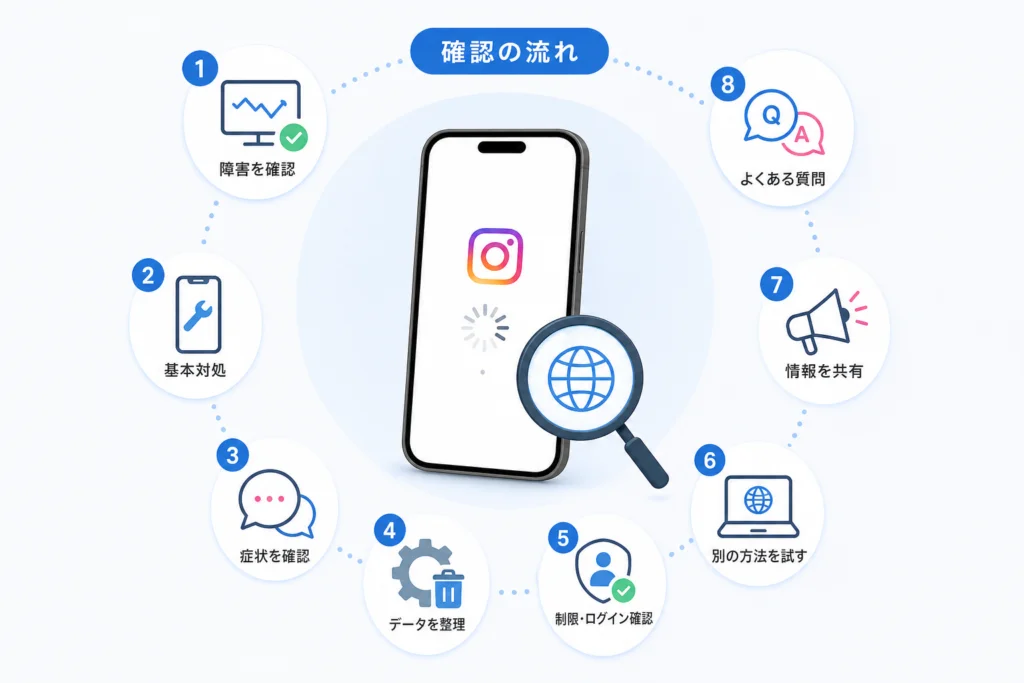
診断と復旧操作は、この順番で進めます。
- 警告・利用停止・認証の案内がある場合は、その表示の確認を優先する
- 警告がなければ、掲載対象を確かめて障害情報を見る
- 通信を切り替え、公式Web版で同じ症状が起きるか比較する
- アプリ側の問題が疑われる場合に、開き直し・再起動・更新を試す
- 改善しなければ、結果を記録して問題を報告する
編集部は、Instagram・Metaの公式案内を根拠に、確認結果から考えられる候補を中立に整理しています。比較表は診断の補助であり、原因を確定するものではありません。画面名はアプリや端末によって異なります。
🔎 編集部リアルタイム確認(当サイトによる実測)
2026年10月12日 01:25 JST時点で Instagram へ実際に接続を試みたところ、サーバーは正常に応答しました(応答 227ms)。これは当サイトの1地点からトップページへの接続応答を確認したもので、ログイン・投稿・再生など各機能や地域ごとの障害の有無までは判定できません。障害の確定は公式ステータスページをご確認ください。
直近の確認記録: 10月10日 20:22〜10月12日 01:25 の 30 回のうち正常応答 30 回(応答時間の中央値 229ms)。
測り方: 当サイトの国内サーバーから Instagram のトップページ(https://www.instagram.com/)へ定期的に HTTPS で接続し、応答の有無と所要時間を記録しています(応答なし・5xx を「正常な応答なし」と判定)。
※この確認は当サイトからの接続応答(サーバーが応答したか)を調べたもので、ログインや請求書の表示など個々の機能が正常に動作しているかまでは判断できません。最終的な状況は公式ステータスページをご確認ください。
インスタの不具合を4つの原因に切り分ける診断方法
「Meta側」「端末・アプリ」「通信」「アカウント」のどこで起きているかを、条件を一つずつ変えて調べます。警告が出ているときは、通常の復旧操作より表示内容の確認を先にしてください。
Instagram公式の「トラブルシューティング」では、端末の再起動や接続の確認などが案内されています。これらは不具合への対処であり、アカウントに表示された警告を解除する手続きとは分けて考えます。(出典: Instagram「トラブルシューティング」、2026年10月参照)
| 原因候補 | 比べる条件 | 結果の読み方 | 次の行動 |
|---|---|---|---|
| Meta側の障害 | 掲載対象の公式情報と、自分の症状 | 対象機能が一致する障害案内があれば、その影響が候補 | 案内を読み、データ消去などを控える |
| 端末・アプリ | 同じアカウントのアプリとWeb版 | Web版で使えるならアプリ側の問題が候補 | 開き直し・再起動・更新へ |
| 通信 | Wi-Fiとモバイル通信 | 片方だけ改善するなら通信経路の問題が候補 | 利用できる回線で様子を見る |
| アカウント | ログイン時・操作時の警告 | 利用停止や認証要求が出たら、その案内への対応を優先 | 表示された手続きに進む |
比較するときの落とし穴:回線変更、更新、再インストールをまとめて行うと、何が効いたか分からなくなります。一つ変更したら、同じ画面・同じ操作で結果を確かめてください。
Meta Statusでインスタの全体障害を確認する際の注意点
Meta Statusは掲載対象を読んでから使う
Meta Platformsの「Meta Status」では、掲載されているサービスの稼働状況を確認できます。主にAPIやビジネス向けサービスの情報であり、一般利用者のInstagramアプリ全体を判定するページではありません。(出典: Meta Platforms「Meta Status」、2026年10月参照)
- Meta Statusを開き、Instagramに関連する掲載項目を探す
- 該当項目の対象サービス・影響する機能・状態表示を読む
- 障害案内がある場合は、自分が使えない機能と一致するか確認する
- 復旧見込みが案内されていればその内容を確認し、案内がなければ復旧時間を推測しない
「問題なし」の読み違いに注意:掲載サービスが正常でも、一般アカウントのフィードやDMが正常だと確認されたわけではありません。逆にAPIの障害が掲載されていても、アプリのすべての機能が停止しているとは限りません。
利用者の報告は補助情報として扱う
利用者の投稿を見る場合は、発生時刻と症状をそろえて比較します。古い投稿、別機能の不調、利用停止の相談を一緒に数えると判断を誤ります。報告が多いことだけで全体障害を確定せず、公式案内と次の通信・Web版の比較を合わせて判断してください。
一般利用者向けの全機能を確認できる公式ステータスとして、Meta Statusだけを扱うことはできません。この記事では、障害掲載の有無と、実際に使える環境の比較を分けています。
通信環境とWeb版確認から始める基本的な復旧手順
Instagram公式のトラブルシューティングでは、Wi-Fiとモバイル通信をそれぞれ試して接続の問題を確認する方法が案内されています。通信を切り替えたら、問題が起きた画面を再度開いて比較します。(出典: Instagram「トラブルシューティング」、2026年10月参照)
公式Web版で同じアカウントを確認する
公式Web版Instagramをブラウザで開きます。ログインが必要なら、パスワードと認証手段を確認してから進めてください。アプリで問題が起きた機能をWeb版でも利用できる場合に限り、同じ操作の結果を比べます。
| 比較結果 | 考えられる候補 | 次に進む先 |
|---|---|---|
| 回線を変えると改善する | 元の回線・通信経路 | 利用できる回線で継続し、元の回線を確認 |
| アプリは不可、Web版は使える | 端末・アプリの状態 | 下記の基本対処 |
| 回線変更後もアプリ・Web版とも不可 | Meta側、アカウント、その他の環境 | 警告と障害案内を確認し、結果を記録 |
| Web版で警告や認証要求が出る | アカウント・認証の問題 | その画面の案内を優先 |
Web版自体が開かない場合の追加確認は、Instagramブラウザ版(Web版)が開かない場合の対処法に整理しています。
アプリ側が疑われる場合の復旧操作
Instagram公式は、アプリ・OSの更新確認や端末の再起動を対処として案内しています。ここでは診断を済ませた後の操作として、開き直し、再起動、更新確認の順で試します。(出典: Instagram「トラブルシューティング」、2026年10月参照)
- 開き直し:Instagramを閉じて起動し、問題の画面を確認する
- 端末再起動:端末の通常の電源操作で再起動し、同じ操作を試す
- 更新確認:App StoreまたはGoogle PlayでInstagramの更新有無を見て、OSの更新案内も確認する
冒頭の順序は「原因を調べる順序」、ここは「アプリ側を直す順序」です。途中で警告が出たら復旧操作を中断し、警告の確認へ戻ってください。
症状別に記録すべき確認ポイント
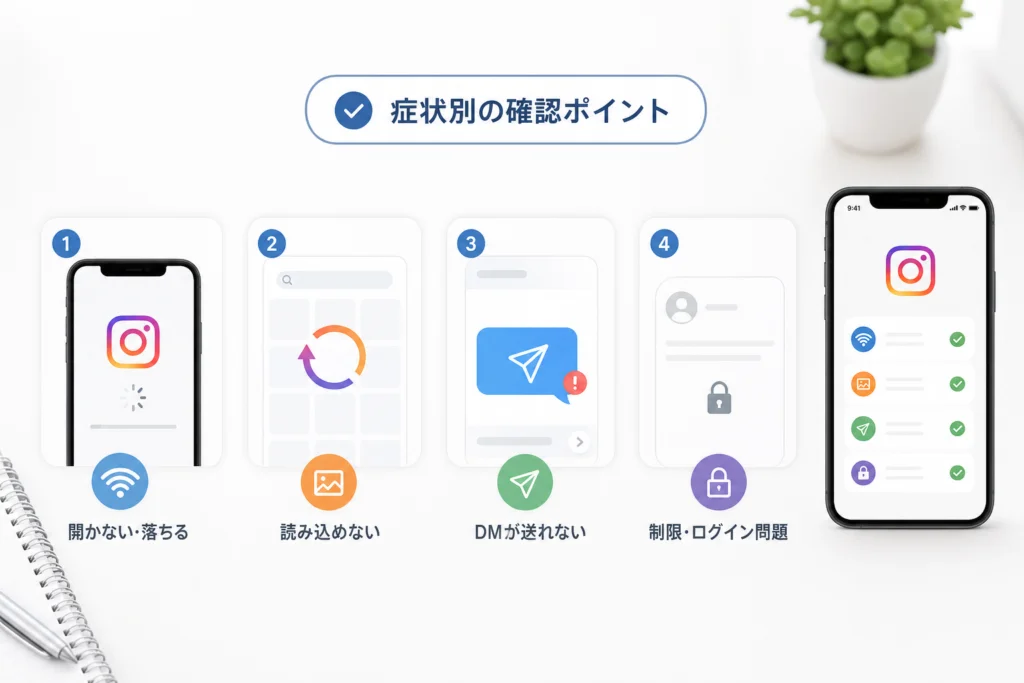
症状は、原因を確定する材料ではなく、比較する範囲を決める材料です。接続確認や再起動は前章にまとめているため、同じ確認を繰り返す必要はありません。(対処の根拠: Instagram「トラブルシューティング」、2026年10月参照)
フィード・ストーリーズ・リールが読み込めない
「フィードをリフレッシュできませんでした」などの表示は、文言と発生した操作を記録します。特定画面だけか、閲覧全般かを区別し、通信とWeb版の比較結果に添えてください。エラーメッセージだけで全体障害とは判断できません。
DMだけ送れない・特定の相手だけ表示がおかしい
複数の相手で起きる場合は通信・機能障害・自分のアカウント制限など、特定相手だけの場合は相手の設定や会話単位の問題などが候補です。送信先の数だけでは断定できません。確認のために同じメッセージを何度も送るのは控えてください。
相手の名前が変わって見える場合は、「Instagramユーザー」と表示される原因と確認方法も参考になります。
| 症状の範囲 | 記録すること | 次の確認 |
|---|---|---|
| 閲覧全般ができない | 開けない画面と表示文言 | 通信・Web版の比較結果 |
| DMだけ使えない | 会話単位か、DM全般か | 警告表示と、他の機能の利用可否 |
| 撮影・編集時だけ落ちる | 落ちる直前の操作 | アプリ更新と端末再起動の結果 |
| 通知だけ届かない | アプリを開けば内容を確認できるか | 通知設定の確認 |
通知だけの問題は、Instagramの通知が来ないときの端末設定見直し手順を利用してください。
キャッシュ削除・再インストール前の重要な注意事項
Instagram公式は、基本対処で改善しない場合の選択肢として再インストールを案内しています。ただし、アカウントの警告や障害の掲載がある場合まで、削除を一律に勧めるものではありません。(出典: Instagram「トラブルシューティング」、2026年10月参照)
操作名が違う場合は、同じ処理だと考えない
「キャッシュ削除」「データ消去」「Appを取り除く」「Appを削除」を混同しないでください。この記事では、機種別のデータ削除手順は扱いません。意図した操作か判断できなければ、削除を進めず、問題報告を選びます。
注意:障害中にアプリの削除やデータ消去を行うと、ログイン状態や端末内の下書きを失い、復旧後も再ログインが必要になる場合があります。通信を切り替える操作とは、元に戻すための準備が異なります。
再インストール前のチェックリスト
- 登録メールアドレス・電話番号を利用できる
- ログインに使うユーザー名とパスワードを確認した
- 二段階認証を設定している場合、その認証手段を利用できる
- バックアップコードを使う予定なら、手元で確認できる
- 端末内にだけある下書きや素材を、必要に応じて控えた
削除するか迷う場合の判断:Web版で当面の用事を済ませられるなら、先にそちらを使います。ログイン手段が不明、認証手段が手元にない、下書きを退避できない場合は、再インストールを保留してください。
アカウント制限やログイン問題を不具合と区別する
利用停止や本人確認の案内が出たら、通信やアプリの対処より、その案内への対応を優先します。再インストールで解除されると考えて操作を繰り返さないでください。
Instagram公式のトラブルシューティングは技術的な不具合への確認手順です。ログイン時に個別の案内が表示されている場合は、通常の不具合対処と混同せず、画面上の内容を読みます。(出典: Instagram「トラブルシューティング」、2026年10月参照)
ログインできる場合とできない場合を分ける
| 状態 | 確認する内容 | 次の行動 |
|---|---|---|
| ログインでき、一部の操作だけできない | 操作時の警告。アカウントステータスが表示される場合は、その制限内容 | 表示された案内に従う。技術的な不具合なら問題報告へ |
| 利用停止・無効の案内が出る | 案内の本文と手続きの選択肢 | 画面上で示された確認・申し立ての手続きを利用 |
| 認証コードを求められる | 求められている認証方法と、登録先を利用できるか | 利用できる認証手段で進める。コードを他人に渡さない |
| アプリが開かず警告も読めない | 公式Web版Instagramでログイン画面や案内を表示できるか | Web版で表示された結果を記録する |
アカウントステータスの有無や警告が出ていないことだけで、制限がないと断定はしません。利用停止や認証の個別手続きは、この記事の対象外です。
避けたい行動:同じログインや認証コード入力をむやみに繰り返すこと、非公式の「復旧代行」にパスワードやコードを渡すこと。復旧を急いでも、認証情報は他人に共有しないでください。
直らないときはWeb版・待機・問題報告を活用する
アプリを使える場合の問題報告手順
Instagram公式の「技術的な問題を報告する」では、プロフィールからメニューを開き、「ヘルプ」→「問題を報告」の順に進む方法を案内しています。画面に従って症状を説明し、必要なスクリーンショットを添えて送信します。メニューの表示はバージョンによって異なる場合があります。(出典: Instagram「技術的な問題を報告する」、2026年10月参照)
- プロフィール画面を開き、メニューから「ヘルプ」を探す
- 「問題を報告」を開き、表示された報告用の選択肢に進む
- 何を操作すると、何が起きるかを具体的に記入する
- 送信後も、改善するまでは同じ報告をむやみに繰り返さず、変化を記録する
アプリを開けない場合は、報告画面を無理に探さない
ブラウザからInstagram「トラブルシューティング」を開き、接続確認・再起動・更新の案内と、すでに試した操作を照合します。公式Web版Instagramで当面の用事を済ませられるかも確認してください。アプリ内の報告手順をWeb版でも使えるとは限りません。
| 状態 | 選ぶ行動 |
|---|---|
| アプリの一部は開ける | アプリ内から問題を報告する |
| アプリは開けないがWeb版は使える | Web版で用事を済ませ、公式トラブルシューティングを確認する |
| 該当サービスに障害案内がある | 対象と復旧見込みを読み、削除・データ消去を控える |
| 利用停止・認証の案内がある | 技術的な問題報告より、表示された手続きを優先する |
報告に添える記録は「操作と結果」を中心にする
Instagram公式は、問題の説明や端末情報、スクリーンショットなど、状況を把握できる情報を添えるよう案内しています。(出典: Instagram「技術的な問題を報告する」、2026年10月参照)
- 発生日時とタイムゾーン
- 操作した画面、押した項目、表示された文言
- 端末名、OS・Instagramアプリのバージョン
- 通信変更、Web版、再起動などの結果
- 必要なスクリーンショット。認証コードなど不要な秘密情報は写さない
報告メモのひな形:「[日時・日本時間]、[画面]で[操作]をすると[症状・表示文言]が出ます。端末は[端末名]、OSは[バージョン]、Instagramは[バージョン]です。通信切り替えは[結果]、Web版は[結果]、再起動は[結果]でした。」
インスタの不具合に関するよくある質問
Meta Statusに問題がなければ、全体障害ではありませんか?
そうは判断できません。Meta公式の「Meta Status」は掲載サービスの状況を示すもので、一般利用者のInstagram全機能を対象にした正常性確認ではありません。(出典: Meta Platforms「Meta Status」、2026年10月参照)
Web版も開かない場合は全体障害ですか?
通信やアカウントなどの問題も候補に残ります。前半の比較表で、回線変更後の結果と警告の有無を合わせて確認してください。
障害やアカウント制限は何時間で直りますか?
一律の時間は示せません。復旧見込みが案内されている場合はその内容を確認し、案内がない場合は時間を推測しないでください。
国の事故報告制度から、Instagramの復旧時刻を判断できますか?
できません。総務省の「重大な事故の報告」は電気通信事故の報告制度に関するページであり、Instagram個別の稼働状況や復旧予定を案内する窓口ではありません。(出典: 総務省「重大な事故の報告」、2026年10月参照)
再インストールを急ぐ必要はありません。認証手段や下書きの確認ができていない場合は保留し、Web版の利用や問題報告を先に選んでください。
改善した対処法を記録して公式へ報告する方法
警告を優先し、通信・Web版で比較してから、アプリ側の対処に進む。この順序なら、原因を調べる操作と、復旧のための操作を混同せずに進められます。
- 改善したら、どの操作で変化したかを記録する
- 直らずアプリを開けるなら、症状と比較結果を添えて問題を報告する
- 該当する障害案内があるなら、その内容を確認して待つ
- 警告・利用停止・認証要求があるなら、表示された手続きを優先する
技術的な不具合の報告は、プロフィールのメニューから「ヘルプ」→「問題を報告」へ進みます。(出典: Instagram「技術的な問題を報告する」、2026年10月参照)
出典一覧(2026年10月参照)
- Instagram「トラブルシューティング」:再起動、接続確認、更新、再インストールなどの基本対処の根拠。
- Instagram「技術的な問題を報告する」:アプリ内の報告経路と、報告に添える情報の根拠。
- Meta Platforms「Meta Status」:掲載サービスの稼働状況を確認する公式ページ。一般利用者向け全機能の確認とは区別。
- 総務省「重大な事故の報告」:事故報告制度と、個別サービスの復旧案内を混同しないための参照先。
参照時点は2026年10月です。画面や案内は変更される場合があるため、リンク先の対象と実際の表示を確認してください。
Q. Instagramの全体障害はどこで確認できますか?
Q. Web版も開かない場合は全体障害ですか?
Q. 「フィードをリフレッシュできませんでした」と出たらどうすればよいですか?
Q. 削除する前に何を確認すればよいですか?
🧰 お困りごとの解決に
 Appleサポートに電話でオペレーターにつなぐ方法Apple無料フリーダイヤル0120-277-535の自動音声を突破してオペレーターに最速で繋ぐ実務的な方法と、混雑時間…
 atoneをAmazonで使う方法と登録エラーの対処atoneはAmazonに直接登録できません。アプリから無料発行できるJCBバーチャルカードをクレジットカード枠で登録す…
 Gmailの受信トレイはどこ?スマホ・PC別の開き方Gmailの受信トレイの場所がわからないなら、まずスマホかPCかを確認し、使用するアプリやブラウザを特定することが大切で…
 Windows Media PlayerのCD再生・取り込み・エラー対処Windows10・11のMedia PlayerとWindows Media Player Legacyの見分け方、有…
 Uber Eatsのサポートへの連絡方法Ubereatsの電話番号は廃止。稼働中の配達トラブルはアプリ内チャットで「現在の配達に関する緊急項目」を選び、トリガー…