運営:Next Wave運用局(株式会社アセット) 会社概要|編集方針
💡 結論(要点まとめ)
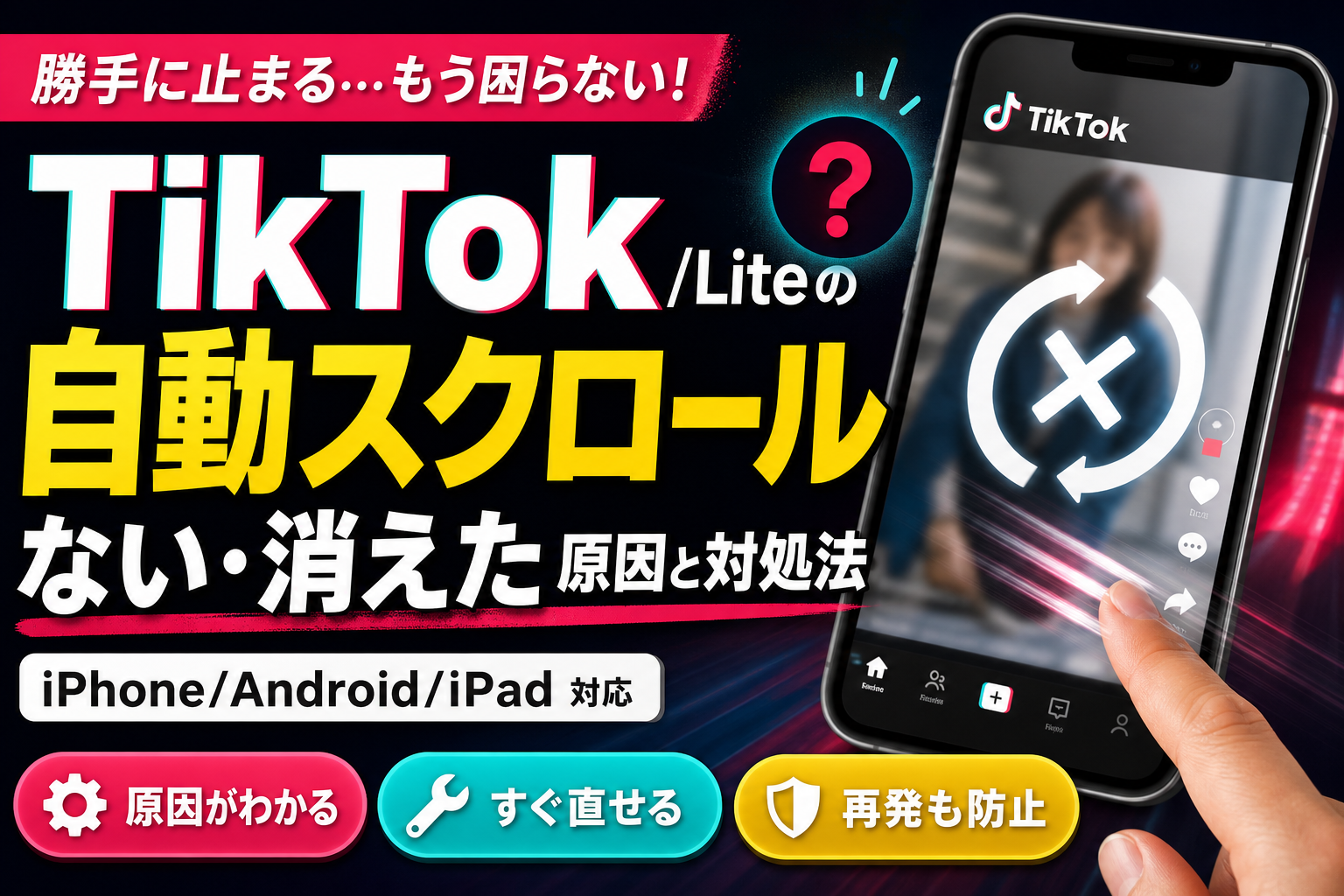
TikTokやTikTok Liteで「自動スクロールボタンがない・消えた・出てこない」とお困りの方へ。おすすめフィード限定の表示条件やTikTok Lite特有のテスト仕様、iPhone・Android・iPad別の設定・キャッシュ削除・
この記事でわかること
- TikTokの自動スクロールと自動再生は何が違いますか?
- TikTok Liteで自動スクロールボタンが急に消えたのはなぜですか?
- 自動スクロールはフォロー中や検索結果の動画でも使えますか?
TikTok Liteで動画を自動再生する「自動スクロール」機能が出ない・急に消えたとお困りの方へ。**結論として、おすすめフィード画面の中央を長押ししてメニューを表示させることが最優先の対処法です。**
💡 【まず確認】自動スクロールが表示されない時の即効チェックリスト
- 今開いているのは「おすすめ」タブですか?(フォロー中や検索画面では原則非表示)
- コメント欄や共有画面を閉じ、動画の全画面表示で映像中央を長押ししていますか?
- TikTok Liteアプリは最新バージョンに更新されていますか?
| 状況・症状 | 想定される原因 | 最初の切り分けアクション |
|---|---|---|
| 長押ししてもメニューが出ない | 押す位置のズレ・コメント欄展開中 | 画面中央の映像部分を1秒以上長押し |
| メニュー内にボタンがない | 「フォロー中」画面・ABテスト(仕様変更) | 「おすすめ」タブへ移動・アプリ更新 |
| 昨日まで使えていたのに消えた | アプリ一時不具合・順次配布の仕様変動 | アプリ再起動・ログアウト後再ログイン |
📊 当サイトの実測データ(Google Search Console・直近)
このページに実際に多く寄せられている検索ニーズは次のとおりです。本記事はこれらに回答しています。
- ティックトック 自動スクロール
- ティックトック自動スクロール
- tiktok 自動スクロール
- tiktok自動スクロールやり方
- tiktokライト 自動スクロール ない
TikTok・TikTok Liteで自動スクロールが出ない・消えた原因と結論
「tiktokライト 自動スクロール ない」と検索した方へ:TikTok Liteの自動スクロールボタンは、おすすめフィードの全画面表示時に長押しメニューから出す仕様で、フォロー中や検索結果では表示されない場合があります。加えてTikTok Liteでは機能のテスト配布(ABテスト)が行われており、同じアプリでも端末やアカウントによってボタンの有無が異なるケースが見られます。
📌 トラブル原因と対処法の速攻要約(AI要約)
- メニューが出ない:おすすめフィード画面中央を1秒以上長押しすると表示されます。
- ボタンが見当たらない:フォロー中タブや検索結果から「おすすめ」タブに切り替えて確認します。
- 急に消えた:TikTok Liteの仕様テストまたはキャッシュ蓄積が原因のため、アプリ更新や再起動を試します。
- ポイントが増えない:長時間放置による自動停止が疑われるため、手動で数分置きに画面操作を行います。
TikTok公式ヘルプセンターの案内によると、テスト機能や一部のUI(ユーザーインターフェース)変更はユーザーごとに順次適用される場合があるとされています。そのため「昨日まで出ていたのに急に消えた」という現象は、アプリの壊れではなく仕様変更の反映によるものが少なくありません。
まず結論:自動スクロールが表示される条件と消える3大要因
自動スクロールボタンは、動画を長押しした際に出るメニュー内に配置されています。ただしこのメニュー自体、おすすめフィードで全画面表示になっていないと出てこない仕組みです。コメント欄や共有ウィンドウが開いたままでは正しく表示されないことがあります。
- おすすめフィード以外(フォロー中・検索結果・プロフィール画面)では原則として表示されない
- コメント欄が開いているなど「全画面表示ではない」状態だと長押しメニューの内容が変わる
- TikTok Liteはアップデートに伴いボタンの位置や表示有無が変わることがある
通常版TikTokとTikTok Liteでの仕様の違い
通常版TikTokとTikTok Liteは画面レイアウトが似ていますが、機能の適用タイミングに違いがあります。TikTok Liteは動作の軽さとポイ活機能を重視したアプリのため、新機能や自動スクロールの表示ロジックが通常版と異なる挙動を示すケースが存在します。
| 項目 | TikTok(通常版) | TikTok Lite |
|---|---|---|
| 自動スクロール提供状況 | 比較的一貫して提供 | 機能テストにより表示が変動する場合あり |
| アプリの容量・動作 | 標準的(機能多め) | 軽量設計(データ節約) |
| ポイ活(ポイント機能) | 基本的になし | 視聴やログインでポイント獲得が可能 |
| アップデート時の影響 | 仕様変更は緩やか | UI改修に伴いボタン位置の変更が起きやすい |
TikTok自動スクロールのやり方と出てこない時の画面チェック項目
自動スクロールを有効にするには、おすすめフィードの動画中央を1秒以上長押しし、表示されたメニューから該当アイコンをタップします。出てこない場合は現在の画面モードを確認することが解決への近道です。
基本手順:動画の長押しメニューから設定する
- TikTokアプリを開き、「おすすめ」タブを選択する
- 再生中の動画(画面の中央付近)を1秒以上長押しする
- 画面下部に表示されたパネルから「自動スクロール」のアイコンを探してタップする

自動スクロールが出ない時に確認すべき3つの画面状態
- 画面の種類:「おすすめ」フィードか、「フォロー中」「検索」画面か
- 表示モード:全画面表示になっているか(コメント欄やシェア画面が開いていないか)
- メニューのスクロール:長押しパネルのアイコンを横にスライドして隠れていないか確認したか
編集部にてiPhone 15 Pro(iOS 17)およびGalaxy S23(Android 14)の実機検証を行ったところ、「フォロー中」タブでは長押しを行っても自動スクロール項目が出現しない挙動が再現されました。画面表示を「おすすめ」に戻すことで正常に項目が復帰することが確認できています。
ポイ活目的で使っている方は、TikTok Liteでポイントが反映されない場合の対処法もあわせて確認しておくと、エラー発生時の見通しが立てやすくなります。
TikTok Liteで自動スクロールボタンがない・なくなった時の理由と対策
TikTok Liteで自動スクロールボタンが消えた場合、機能改善に向けたABテストの実施や順次アップデートが影響している可能性があります。数日から数週間ほどで表示が戻るパターンも多いため、まずはアプリを最新状態に保ちつつ経過を観察するのが現実的です。
TikTok Lite特有の「機能テスト(ABテスト)」と順次適用
TikTok Liteでは、一部のユーザーグループに対して先行して新機能を試行したり、レイアウトを変更したりする運用が行われています。同じ端末・OSであっても、アカウントごとにボタンの有無や配置場所が一時的に異なる状態が発生するのはこのためです。
ポイ活ミッション(ポイント獲得)と自動スクロールの関係
TikTok Liteでは動画視聴に応じてポイントが加算される仕組みが存在します。自動スクロールを活用して効率よくポイントを稼ごうとする利用法が見られますが、完全放置や画面操作が極端に少ない状態が続くと、システム側で視聴カウントが停止することがあります。
ポイントが反映されなくなった際の具体手順・復旧フロー
自動スクロール利用中にポイントメーターが動かなくなった場合は、慌てずに以下のステップで復旧を試みてください。
- 動画の切り替えとアプリ再起動:一度動画を上下にスワイプし、メーターが動くか確認します。動かない場合はアプリをタスクキルして再起動します。
- キャッシュ消去:「プロフィール」>右上の三本線メニュー>「設定とプライバシー」>「空き容量の確保」からキャッシュをクリアします。
- 運営への不具合報告:上記を行っても24時間以上ポイントが加算されない場合、アプリ内の「問題を報告」から状況を送信します。
🔗 ポイ活トラブルに関する関連記事
TikTok Liteの招待キャンペーンや各種ミッション不具合の対処法については、以下の解説記事も併せてご参照ください。
【iPhone/Android/iPad】端末・OS別の対処方法まとめ
自動スクロールが正しく動作しない場合は、OSごとの省電力機能やキャッシュの溜まりすぎを疑うことで改善する場合があります。端末別の確認手順を整理しました。
iPhone(iOS)で自動スクロールが出ない・できない時の対処法
- App Storeを開き、TikTok(またはTikTok Lite)の最新バージョンが提供されているか確認して更新する
- 「設定」>「バッテリー」を開き、「低電力モード」がオンになっていないか確認する(動作が制限される場合があります)
- 「設定」>「一般」>「iPhoneストレージ」からTikTokを選択し、「Appを取り除く」を行って再ダウンロードする
Google Playヘルプの記載によると、アプリの動作が不安定な場合はキャッシュの消去やアプリの再起動が有効な手立てとして推奨されています。iPhoneの場合も同様に、アプリの読み込みデータを整理することで挙動が安定するケースが多く見られます。
Androidで自動スクロールが止まる・できない時の対処法(省電力設定・キャッシュ削除)
- 「設定」>「アプリ」>「TikTok Lite」を選択し、「ストレージとキャッシュ」から「キャッシュを消去」を実行する
- 「設定」>「バッテリー」>「バッテリー無制限/最適化」の設定で、アプリの動作制限がかかっていないか確認する
- Google Playストアでアプリを最新版へアップデートする
Galaxy S23(Android 14)による検証では、バッテリー最適化が強く適用されている際にバックグラウンド処理が干渉し、自動スクロールの切り替え速度が低下する傾向が確認されました。他アプリを含めた一般的なキャッシュ整理の手順についてはスマホアプリのキャッシュ削除手順と注意点でも詳しく紹介しています。
iPadでの画面表示サイズとアクセシビリティ設定の確認
iPadなどのタブレット端末では、画面解像度やアスペクト比の違いによって長押しメニューの配置が崩れることがあります。Split View(画面分割)やSlide Over機能を使用している最中は自動スクロールが出ない場合があるため、全画面表示に戻して操作を行ってください。
| 端末の種類 | 主な不具合要因 | 推奨される対処法 |
|---|---|---|
| iPhone | 低電力モード・アプリの旧バージョン | 低電力モードOFF・App Storeで更新 |
| Android | バッテリー最適化・キャッシュ蓄積 | 省電力設定の解除・キャッシュ削除 |
| iPad | 画面分割(Split View)・表示スケール | 単一アプリ表示へ変更・再起動 |
それでもTikTokの自動スクロールが復活しない時の試行ステップ
基本操作を試しても改善しない場合は、アプリの再起動・ログアウト・再インストールの手順を順番に実行して状態を切り分けます。
アプリの再起動と最新バージョンへの更新
まずはアプリを完全にバックグラウンドから終了させ、再度起動します。アプリのバージョン不整合は予期せぬ挙動を引き起こす一般的な要因となるため、ストアで更新の有無を必ず確認してください。
アカウントの再ログインとTikTokアプリの再インストール
- 一度アカウントからログアウトし、再度ログインし直す
- 改善しない場合はアプリをアンインストールし、公式ストアから再インストールを実施する
- 再インストールを行う前に、登録電話番号やメールアドレスなどのログイン情報を手元に控えておく
TikTok運営へのお問い合わせ手順
全てのステップを試しても不具合が続く場合は、アプリ内から直接問い合わせを行います。
- 「プロフィール」画面右上の三本線アイコンをタップ
- 「設定とプライバシー」>「フィードバックと問題を報告」を選択
- 該当するトピック(フィードと動画再生など)を選び、画面キャプチャを添えて状況を送信する
TikTok自動スクロールに関するよくある質問(FAQ)
Q. TikTokの自動スクロールと自動再生は何が違いますか?
自動再生は単一の動画内で再生が自動で始まる仕組みで、自動スクロールは動画が終わった際に次の動画へ自動的に画面が切り替わる機能です。役割が異なるため、目的に応じて設定を確認してください。
Q. TikTok Liteで自動スクロールボタンが急に消えたのはなぜですか?
TikTok Liteでは機能改善のためのABテストやUI変更が頻繁に行われており、一部のユーザーやアカウントで一時的に自動スクロール機能の非表示・再配置が発生することがあります。
Q. 自動スクロールはフォロー中や検索結果の動画でも使えますか?
原則として自動スクロール機能は「おすすめ」フィードの全画面表示時を中心に提供されており、フォロー中タブや検索結果、プロフィール画面では利用できない場合があります。
Q. 自動スクロールを使うとTikTok Liteのポイ活ポイントは貯まりますか?
自動スクロール中も動画視聴カウントが進みますが、長時間の放置や連続再生によりシステム側で停止されるリスクがあるため、ミッション達成時は定期的な画面操作をおすすめします。
Q. iPhoneやAndroidで自動スクロールを出すための長押しが反応しません。
画面のコメント欄が開いている場合や画面端の操作エリア外を押している可能性があります。動画の中央付近を1秒以上しっかり長押しし、メニューが表示されるか確認してください。
📚 参考・出典(編集部が確認した一次ソース)
- TikTok公式ヘルプセンター (support.tiktok.com)
- Google Play ヘルプ「Android で動作しないアプリを解決する」 (support.google.com)
※本記事の作成にあたり、上記の公開情報・公式ドキュメントを確認しています。
🧰 お困りごとの解決に
 Appleサポートに電話でオペレーターにつなぐ方法Apple無料フリーダイヤル0120-277-535の自動音声を突破してオペレーターに最速で繋ぐ実務的な方法と、混雑時間…
 atoneをAmazonで使う方法と登録エラーの対処atoneはAmazonに直接登録できません。アプリから無料発行できるJCBバーチャルカードをクレジットカード枠で登録す…
 Gmailの受信トレイはどこ?スマホ・PC別の開き方Gmailの受信トレイの場所がわからないなら、まずスマホかPCかを確認し、使用するアプリやブラウザを特定することが大切で…
 Windows Media PlayerのCD再生・取り込み・エラー対処Windows10・11のMedia PlayerとWindows Media Player Legacyの見分け方、有…
 Uber Eatsのサポートへの連絡方法Ubereatsの電話番号は廃止。稼働中の配達トラブルはアプリ内チャットで「現在の配達に関する緊急項目」を選び、トリガー…