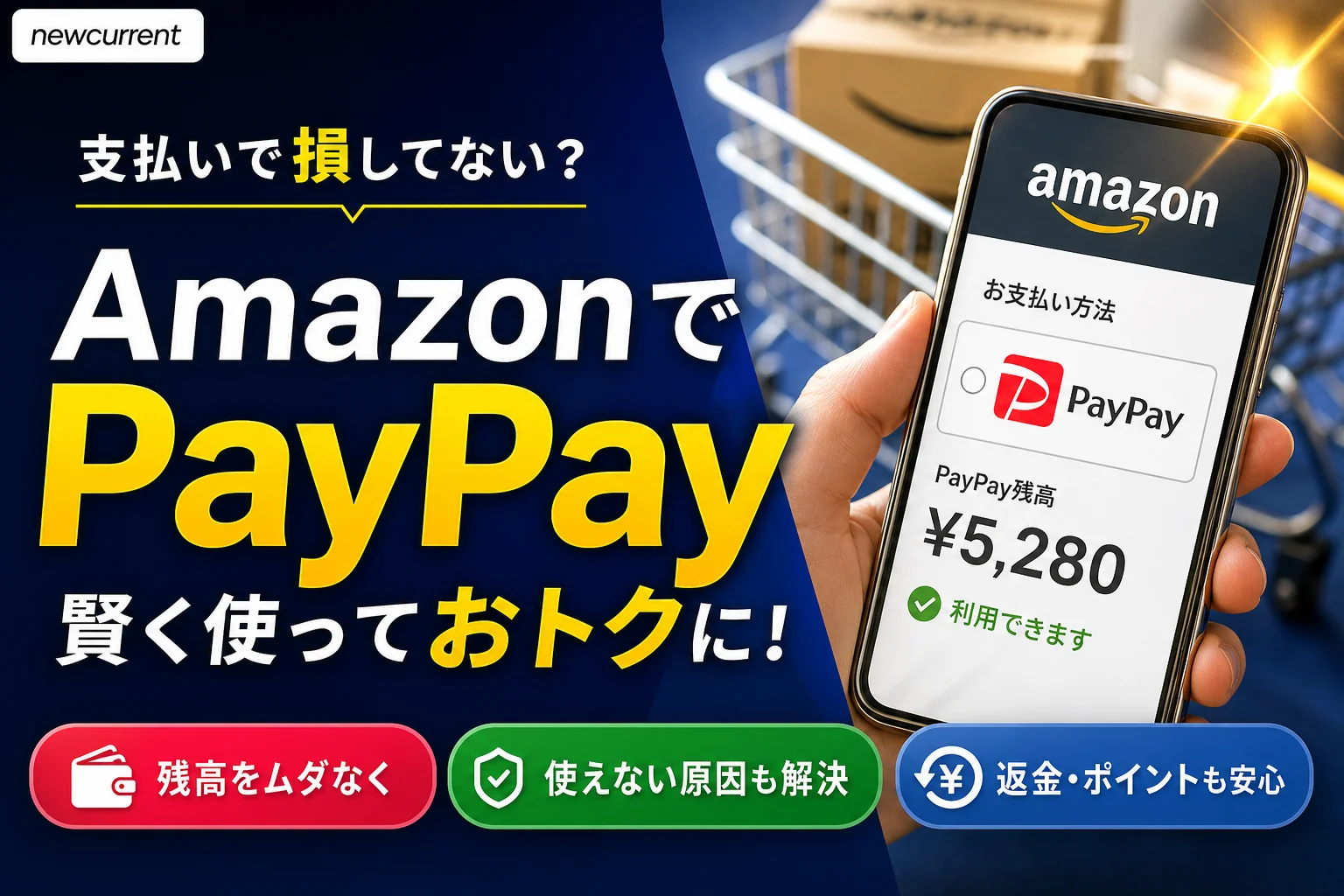
💡 結論(要点まとめ)
AmazonでPayPay支払いを利用するには、両アカウントの連携が必要で、本人確認は不要です。ポイントを使いたい場合は利用設定が必要ですが、残高だけでの支払いであれば追加の設定は不要です。クレジットやギフトカードなど対象外商品があります。
- AmazonのPayPay支払いは本人確認なしで利用でき、マネー・マネーライト・ポイントが使える一方、クレジットやギフトカードは対象外です。
- 連携後は注文時にPayPayを選択し、ポイント利用設定をPayPay側で確認することで、スムーズに支払えます。
- 使えない場合は対象商品の確認と履歴照合を先に行い、結果に応じてAmazonまたはPayPayに問い合わせます。
AmazonでPayPay支払いを利用する手順、連携方法、使える残高(マネー/マネーライト/ポイント)の違いを整理。PayPayクレジットやギフトカードなどの対象外、使えないときの確認順、キャンセル・返品時の返金確認手順と公式の確認先を紹介します。
この記事でわかること
- AmazonでPayPayマネーライトは使えますか?
- AmazonのPayPay支払いに本人確認は必要ですか?
- AmazonでPayPayクレジットは使えますか?
Amazonの支払い方法にPayPayを追加すれば、残高やポイントで支払えます。本人確認は不要ですが対象外商品があります。
2025年6月25日からPayPayマネーライトにも対応しました。本人確認が未完了でも利用できますが、AmazonとPayPayのアカウント連携は必要です。この記事では、連携、注文時の確認、決済履歴の照合、返金時の問い合わせ先の分け方を整理しています。
この記事で分かること
- 利用できる残高と、本人確認の有無による違い
- スマートフォン・PCでの連携とポイント利用設定
- 対象外商品・サービスの区別
- 注文履歴と支払い履歴を照合したあとの対応
- キャンセル・返金とポイントの確認場所
対象外:個別注文の返金完了日、アカウント固有の利用制限、キャンペーンごとの還元保証は扱いません。
AmazonでPayPay支払いは使える?利用条件と残高の種類を確認
PayPay公式のお知らせによると、2025年6月25日からAmazon.co.jpでPayPayマネーライトが利用可能となり、本人確認が未完了のアカウントでも支払えるようになりました。この変更を知らせた告知日は2025年7月1日です。適用日と告知日は異なります。(出典: PayPay「Amazon.co.jpで『PayPayマネーライト』が利用可能に!」、2026年10月参照)
クレジットカードなしで支払うために必要なもの
- AmazonアカウントとPayPayアカウント
- 連携の認証に使うPayPayアプリ
- 注文金額を支払える残高、または利用設定済みのポイント
本人確認が不要になったことと、連携や残高の準備が不要なことは別です。
PayPayマネー・マネーライト・ポイント・クレジットの違い
| 種類 | Amazonでの利用 | 確認したい違い |
|---|---|---|
| PayPayマネー | 利用できる | 本人確認済みの状態で銀行口座・ATMなどからチャージした場合の残高 |
| PayPayマネーライト | 利用できる | 本人確認前のチャージや、チャージ方法により付与される残高 |
| PayPayポイント | 利用できる | 支払いに使う設定を確認する |
| PayPayクレジット | 利用できない | AmazonのPayPay連携決済では対象外 |
PayPay公式ガイドでは、Amazonで使える残高・ポイントと、PayPayクレジットが対象外であることが案内されています。(出典: PayPay「Amazon.co.jpでのお支払いにPayPayを使う」、2026年10月参照)
残高の名前はチャージ元だけで判断しない:銀行口座やATMからのチャージでも、本人確認の状態により残高種別が異なります。また、本人確認後も、チャージ方法によってはPayPayマネーライトになります。アプリに表示された残高の内訳で確認してください。
本人確認の要否と仕様変更の適用日
Amazonで支払うためだけに本人確認を済ませる必要はありません。一方、PayPayマネーとしてのチャージなど、Amazon決済とは別の機能には本人確認の条件があります。今回の変更は、Amazonで利用できる残高の範囲が広がったものです。
AmazonとPayPayアカウントを連携する方法
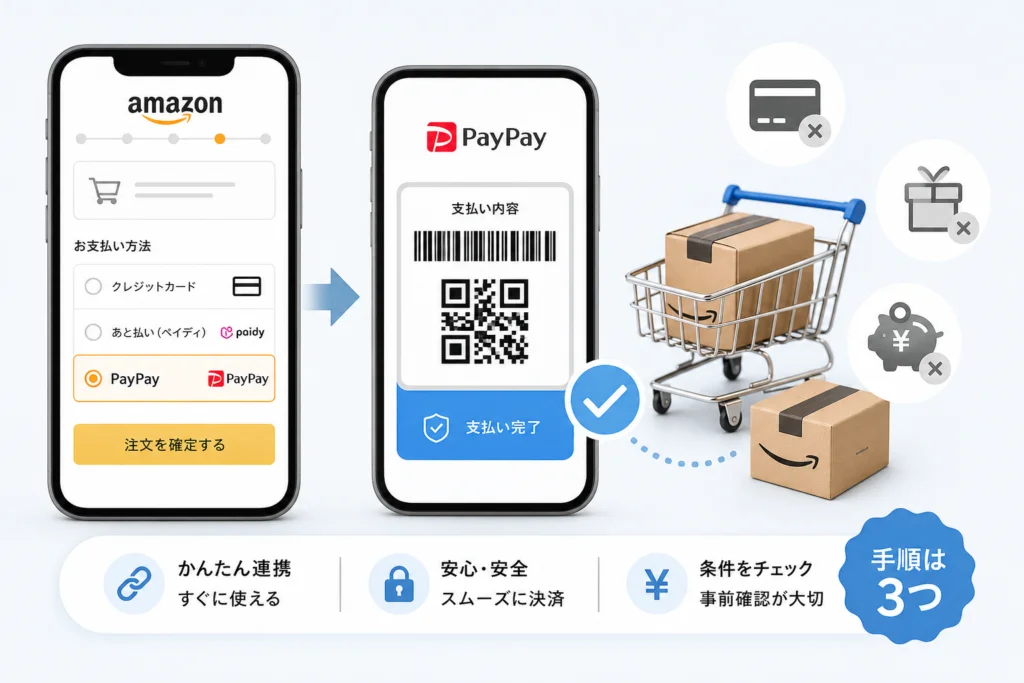
Amazon側でPayPayを追加し、PayPay側で連携を承認する流れです。PayPay公式ガイドのスマートフォン・PC向けの案内に沿って操作します。(出典: PayPay「Amazon.co.jpでのお支払いにPayPayを使う」、2026年10月参照)
スマートフォンで支払い方法にPayPayを追加する
- Amazonにログインし、「アカウントサービス」から「お客様の支払い方法」を開く。
- 支払い方法を追加する画面で「PayPay」を選び、PayPayアカウントを追加する操作に進む。
- 起動したPayPayアプリで、Amazonとの連携内容を確認する。
- 「同意して連携する」を選び、Amazonの画面に戻る。
注文途中でも、支払い方法の選択画面からPayPayを追加できます。画面表記が異なる場合は、公式ガイドの連携手順で、利用中の端末に対応した画面を確認してください。
PayPay側で認証・連携を完了する
PayPay側の承認だけで判断せず、Amazonの支払い方法にPayPayが追加されていることまで確認します。注文画面で選択できれば、その注文の支払い方法として使えます。
連携時の注意:認証コードやパスワードを第三者に渡さないでください。メールやメッセージで送られた見知らぬコードではなく、自分で開いたAmazonの連携画面から操作します。
PCから設定するときの確認事項
- PCのAmazonで「お客様の支払い方法」を開き、PayPayを追加する。
- PC画面に表示される連携用のQRコードを、スマートフォンのPayPayアプリの「スキャン」で読み取る。
- スマートフォンに表示された連携内容を確認し、「同意して連携する」を選ぶ。
- PCのAmazon画面に戻り、PayPayが支払い方法に追加されたことを確認する。
このQRコードは商品代金を店頭で支払うためのコードではなく、アカウント連携を進めるためのものです。(出典: PayPay「Amazon.co.jpでのお支払いにPayPayを使う」、2026年10月参照)
Amazonの注文画面でPayPayを選んで支払う手順
連携後は、レジの支払い方法でPayPayを選びます。PayPay公式ガイドでは、Amazonでの支払いとポイント利用の設定が案内されています。(出典: PayPay「Amazon.co.jpでのお支払いにPayPayを使う」、2026年10月参照)
対象商品をカートに入れてPayPayを選ぶ
- 商品をカートに入れ、レジに進む。
- 支払い方法でPayPayを選ぶ。
- 配送先、送料を含む注文金額、支払い方法を確認して注文を確定する。
Amazonセラーセントラルの「購入者の支払い方法」では、PayPayは先払いの支払い方法として説明されています。発送まで残高が引かれない前提で注文しないようにしてください。(出典: Amazonセラーセントラル「購入者の支払い方法」、2026年10月参照)
残高とPayPayポイントの利用設定を確認する
ポイントを使いたい場合は、注文前にPayPayアプリのポイント画面から利用設定を開き、「支払いに使う」設定を確認します。「貯める」など別の設定になっている場合は、支払いに使う設定へ変更してください。Amazonでのポイント利用は、このPayPay側の設定に基づきます。(出典: PayPay「Amazon.co.jpでのお支払いにPayPayを使う」、2026年10月参照)
ポイントがあるのに使われないとき:Amazonの注文画面だけを探さず、PayPay側の利用設定を見直します。設定変更前に成立した支払いへ、あとからポイントを適用する操作とは区別してください。
注文確定後にAmazonとPayPayの履歴を確認する
Amazonの注文履歴とPayPayの取引履歴を、金額・日時で照合します。結果別の対応は「使えないときの確認順」の表にまとめています。エラーが表示されても、すぐに同じ注文を繰り返さないでください。
PayPayで支払えない対象外商品と支払い方法の制限
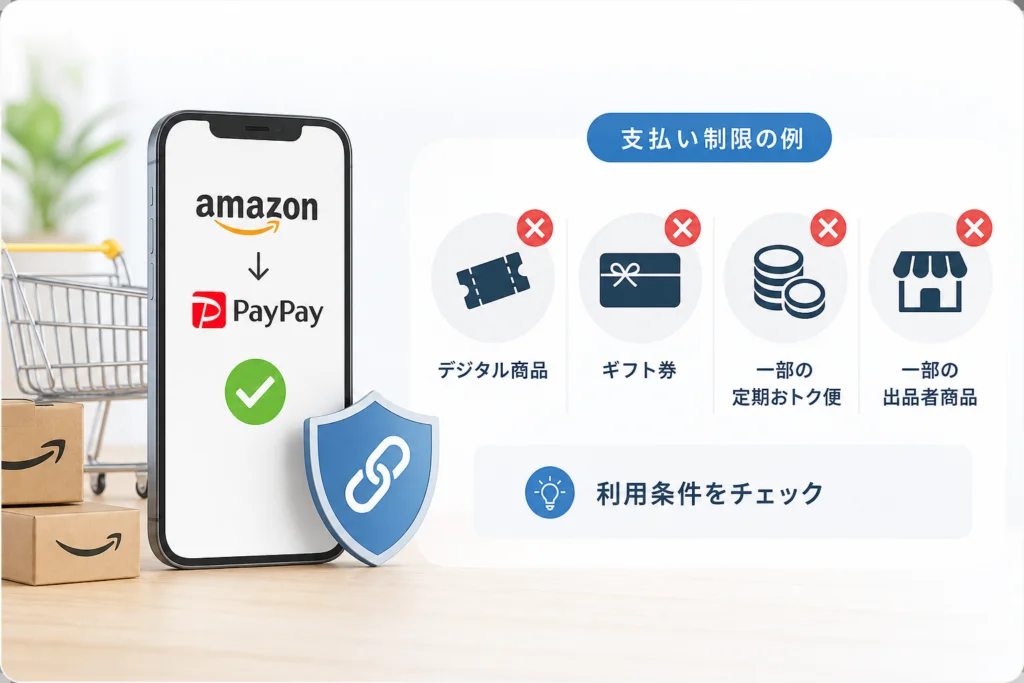
PayPay公式ガイドでは、対象外の商品・サービスが案内されています。Amazonの商品購入、Amazonの別サービス、外部サイトのAmazon Payは同じ扱いではありません。(出典: PayPay「Amazon.co.jpでのお支払いにPayPayを使う」、2026年10月参照)
Amazonギフトカードなどの対象外商品
| 商品・サービス | PayPay利用 | 見分け方 |
|---|---|---|
| Amazonギフトカード | 対象外 | Eメールタイプ・配送タイプなどの違いで利用可能にはならない |
| Amazonネットスーパー | 対象外 | 通常のAmazon.co.jpの商品注文とは区別する |
| Amazonふるさと納税 | 対象外 | 通常の商品購入ではなく寄附の手続き |
| 外部サイトのAmazon Pay | 対象外 | Amazonのアカウントを使っていても、購入先は外部サイト |
| 一部のデジタルコンテンツ | 対象外 | コンテンツや購入方式ごとの条件を確認する |
定期購入・デジタル商品などの条件を確認する
「デジタル商品はすべて対象外」とは限りません。Kindle電子書籍の単体購入と、定期購読型サービスや一部のアプリ内課金は分けて考えます。購入画面でPayPayを選択できるか確認してください。(出典: PayPay「Amazon.co.jpでのお支払いにPayPayを使う」、2026年10月参照)
PayPayクレジットとPayPayカード払いは別の方法
AmazonのPayPay連携ではPayPayクレジットを選べません。カード番号をAmazonに登録して支払う方法は、PayPay残高決済ではなくクレジットカード決済です。ポイント条件も同じものとして比較しないでください。
対象外商品が混在する場合:残高を追加する前にカートの中身を確認します。対象外商品は、購入画面で利用できる別の支払い方法を選んでください。
AmazonでPayPayが使えないときの確認順と問い合わせ先
最初に履歴を照合し、その結果から次の操作を決めます。PayPay公式の「Amazonでのお支払いについてお困りの場合」には、Amazon決済に関する確認事項が案内されています。(出典: PayPay「Amazonでのお支払いについてお困りの場合」、2026年10月参照)
| 履歴・画面の状態 | 次にすること | 避けたい操作 |
|---|---|---|
| Amazonに注文があり、PayPayにも支払いがある | Amazonの注文詳細で配送・注文状態を確認する | エラー表示だけを理由に再注文する |
| Amazonに注文があり、PayPayに支払いがない | 注文詳細の支払い状況や支払い変更の案内を確認する。不明ならAmazonに注文状態を問い合わせる | 元の注文を残したまま別注文を作る |
| PayPayに支払いがあり、Amazonに注文が見つからない | 購入に使ったAmazonアカウントを確認し、取引日時・金額を控えてAmazonに注文の有無を問い合わせる | 支払いが失敗したと決めつける |
| どちらにも記録がない | 対象商品、利用できる残高、ポイント設定、連携状態を確認してから再操作する | 原因を確認せずチャージを繰り返す |
| PayPayが選択肢に出ない | 対象外サービス・商品と、支払い方法への追加状態を確認する | 本人確認だけで解決すると判断する |
解決しない:問い合わせ先と伝える情報
注文の成立・配送・キャンセルはAmazon、PayPayの取引記録や残高の問題はPayPayに分けて相談します。Amazon側では、ログインしたアカウントの注文履歴から該当注文を開き、カスタマーサービスへの相談を進めてください。
PayPay側の相談は、「Amazonでのお支払いについてお困りの場合」を開き、該当する案内と問い合わせ導線を確認します。注文番号、取引日時、金額、エラーの表示内容を準備すると、問題の場所を伝えやすくなります。
問い合わせ用の記録に、パスワードや認証コードを含めないでください。画面を保存する場合も、不要な個人情報は隠します。
キャンセル・返品したときのPayPayへの返金確認
キャンセル受付と返金処理完了は別の状態です。まずAmazonの注文詳細で処理状況を確認し、そのあとPayPayの該当取引を確認します。Amazon決済のトラブルに関する案内は、PayPayの専用ヘルプにも掲載されています。(出典: PayPay「Amazonでのお支払いについてお困りの場合」、2026年10月参照)
確認の順序
- Amazonの注文履歴で、キャンセル・返品・返金の状態を確認する。
- PayPayの取引履歴で、元の支払いと返金に関する記録を確認する。
- 下の表で、問い合わせ先を選ぶ。
| 状態 | 問い合わせ先 | 伝える内容 |
|---|---|---|
| Amazonで返金未処理、または返金状況が不明 | Amazonのカスタマーサービス | 注文番号、返品・キャンセルの状況 |
| Amazonで返金処理済みだが、PayPayで反映を確認できない | PayPayのAmazon決済向けヘルプから相談 | Amazonの返金処理情報、元のPayPay取引、金額 |
| PayPayに返金記録があるが残高の見方が分からない | PayPay | 返金記録と残高・ポイントの内訳 |
残高で支払った分とポイントで支払った分は、返金時にも内訳を分けて確認します。ポイントを使った注文では、残高の増加額だけで返金不足と判断しないでください。返金先・扱いはPayPayのAmazon向けガイドの案内と該当取引で確認します。(出典: PayPay「Amazon.co.jpでのお支払いにPayPayを使う」、2026年10月参照)
待つ日数を一律に決めない:「キャンセルしたから返金も完了した」と判断せず、処理状況で問い合わせ先を分けます。返金前提で同じ商品を買い直すと、その間に別の支払いが必要になります。
AmazonポイントとPayPayポイントは両方もらえる?
両方が付与される場合はありますが、判定条件は別です。PayPay公式ガイドではAmazonでのポイントに関する案内を確認できます。すべての商品や支払いに同じ還元率を当てはめないでください。(出典: PayPay「Amazon.co.jpでのお支払いにPayPayを使う」、2026年10月参照)
Amazon側とPayPay側の付与条件を分けて確認する
| ポイント | 購入前 | 購入後 |
|---|---|---|
| Amazonポイント | 商品ページと注文確認画面のポイント表示を見る | Amazonのポイント履歴で確認する |
| PayPayポイント | PayPayのAmazon向けガイドで対象条件を読む | PayPayの取引履歴から該当支払いを開き、付与予定の表示を見る |
還元率・対象金額・付与時期の見方
PayPay側では、該当取引の支払い金額とポイントの付与予定を照合します。Amazon側のポイントと足し合わせる前に、双方がその注文で付与対象になっているか確認してください。画面に付与予定がない場合は、予想額を確定した特典として扱わないほうが安全です。
キャンペーンや返品で付与条件が変わる場合
還元率だけで購入先を決めない:通常特典と期間限定キャンペーンは分けて比較します。送料や商品価格も含めた支払総額を見てから選び、返品・キャンセル後はポイント履歴も確認してください。
AmazonのPayPay支払いに関するよくある質問
利用可否の基本条件は、PayPay公式のAmazon向けガイドと仕様変更の告知に基づきます。(出典: PayPay「Amazon.co.jpでのお支払いにPayPayを使う」、2026年10月参照)
AmazonでPayPayマネーライトは使えますか?
2025年6月25日から利用できます。告知日は2025年7月1日です。(出典: PayPay「Amazon.co.jpで『PayPayマネーライト』が利用可能に!」、2026年10月参照)
AmazonのPayPay支払いに本人確認は必要ですか?
本人確認が未完了でも利用できます。ただし、アカウント連携と支払える残高・ポイントの準備は必要です。
AmazonでPayPayクレジットは使えますか?
PayPay連携による支払いでは使えません。PayPayカードをカード番号で登録する支払いとは別です。
AmazonギフトカードをPayPayで購入できますか?
対象外です。購入画面で利用できる別の支払い方法を選んでください。
PayPayに残高があるのにAmazonで支払えないのはなぜですか?
- 対象外の商品・サービスを利用している
- 注文金額に対して利用できる残高が不足している
- ポイントを支払いに使う設定になっていない
- Amazonとの連携が完了していない
再注文の前に、注文履歴と取引履歴の照合表を確認してください。
Amazonの注文をキャンセルすると返金はいつ反映されますか?
一律の日数では案内できません。Amazonで返金未処理ならAmazonへ、返金処理済みでPayPayへの反映を確認できなければPayPayのAmazon決済向けヘルプから相談してください。
支払い前に確認したいこと
- Amazonの支払い方法にPayPayが追加されている。
- 利用できる残高と、ポイントの利用設定を確認した。
- ギフトカードなどの対象外商品・サービスではない。
- 注文金額とポイント表示を確認した。
- エラー時は再注文より先に双方の履歴を照合する。
初めて使う場合は、PayPay「Amazon.co.jpでのお支払いにPayPayを使う」の端末別の連携画面と、対象外条件を確認してから進めてください。(出典: 同ガイド、2026年10月参照)
この記事は、編集部がAmazonとPayPayの公開情報に基づき、支払い方法を中立に整理したものです。
出典一覧
- PayPay「Amazon.co.jpで『PayPayマネーライト』が利用可能に!」:2025年6月25日の適用、本人確認未完了アカウントへの対応。2025年7月1日告知。
- PayPay「Amazon.co.jpでのお支払いにPayPayを使う」:連携、利用できる残高・ポイント、対象外条件、ポイント利用。
- PayPay「Amazonでのお支払いについてお困りの場合」:Amazon決済に関する確認・相談の案内。
- Amazonセラーセントラル「購入者の支払い方法」:PayPayの先払いの扱い。出品者向け資料であり、購入者の返金期限を示す資料ではありません。
参照年月:2026年10月。条件は変更される場合があります。
📚 参考・出典(編集部が確認した一次ソース)
- meti.go.jp (meti.go.jp)
- amazon.co.jp (sellercentral.amazon.co.jp)
- atone.be (faq.atone.be)
※本記事の作成にあたり、上記の公開情報・一次ソースを参照しています(参照日: 2026年10月8日)。内容は公式情報の更新により変わることがあります。
Q. AmazonでPayPayマネーライトは使えますか?
Q. AmazonのPayPay支払いに本人確認は必要ですか?
Q. AmazonでPayPayクレジットは使えますか?
Q. ポイントがあるのに支払いに使われません。どうしたらいいですか?
🧰 お困りごとの解決に
 Appleサポートに電話でオペレーターにつなぐ方法Apple無料フリーダイヤル0120-277-535の自動音声を突破してオペレーターに最速で繋ぐ実務的な方法と、混雑時間…
 atoneをAmazonで使う方法と登録エラーの対処atoneはAmazonに直接登録できません。アプリから無料発行できるJCBバーチャルカードをクレジットカード枠で登録す…
 Gmailの受信トレイはどこ?スマホ・PC別の開き方Gmailの受信トレイの場所がわからないなら、まずスマホかPCかを確認し、使用するアプリやブラウザを特定することが大切で…
 Windows Media PlayerのCD再生・取り込み・エラー対処Windows10・11のMedia PlayerとWindows Media Player Legacyの見分け方、有…
 Uber Eatsのサポートへの連絡方法Ubereatsの電話番号は廃止。稼働中の配達トラブルはアプリ内チャットで「現在の配達に関する緊急項目」を選び、トリガー…