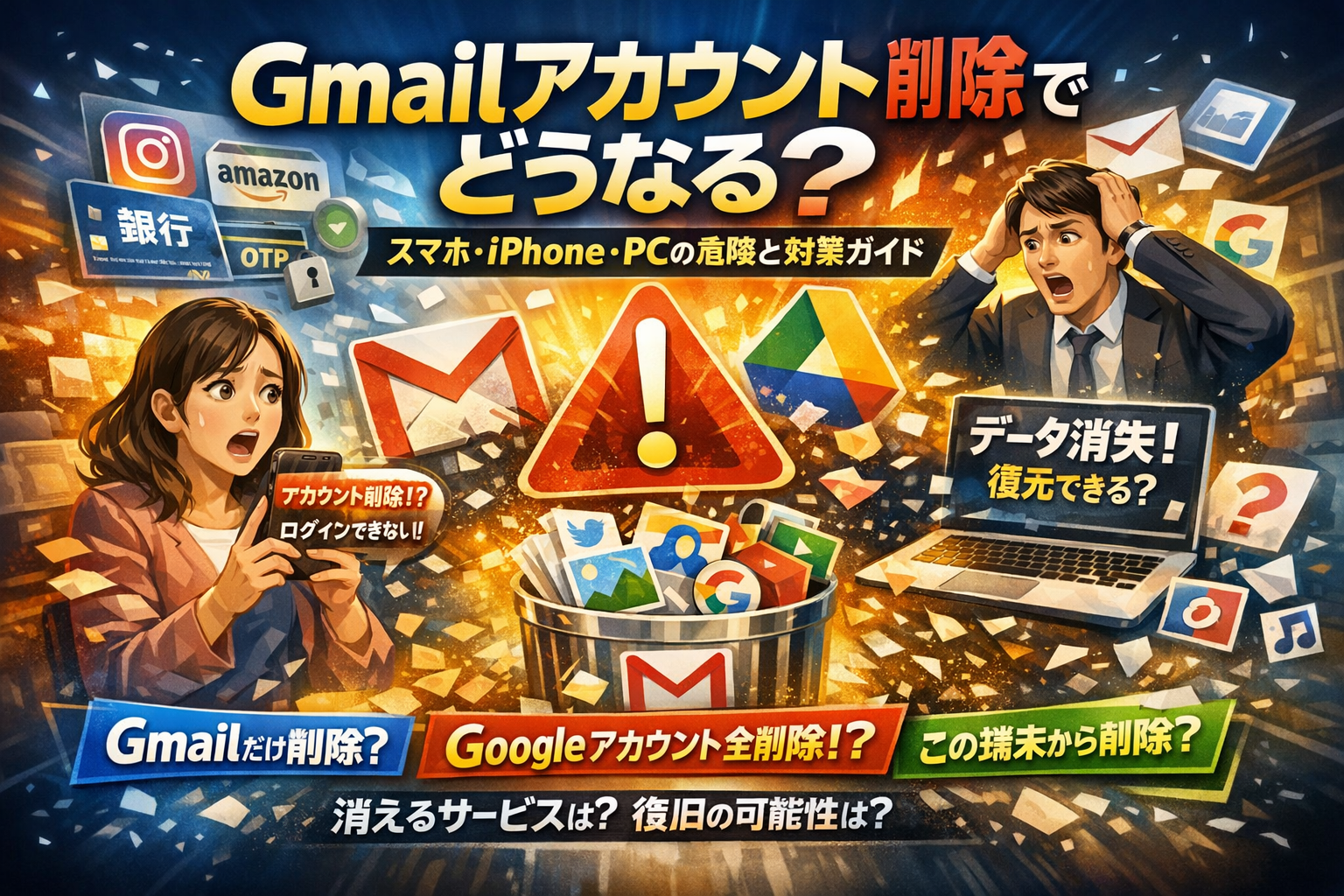
Gmailアカウントを削除したらどうなるかを曖昧なまま操作すると、気付かないうちにインスタや楽天のログイン、銀行やクレジットカードのワンタイムパスワード、GoogleフォトやGoogleドライブの写真・ファイルまで一気に失う可能性があります。しかもややこしいのは、Gmailだけ削除する場合と、Googleアカウント自体を削除する場合、さらに「このデバイスから削除」で端末からログアウトする場合では、影響範囲がまったく違うことです。スマホやiPhone、パソコン、会社PCで同じ「削除」という言葉が出てきても、中身は別物です。この記事では、Gmailアカウント削除したらどうなるかを3パターンに分解し、AndroidやiPhone、パソコン別に「どこまで消えるか」を具体的に整理します。そのうえで、使わないアカウント削除と放置どちらが安全か、削除前に必ずやるべきデータ保存とチェック、誤ってGoogleアカウント削除してしまった時の復元可否、会社PCや古いスマホで「このデバイスから削除」しても他の端末はどうなるかまで、知恵袋では断片的にしか拾えない部分を一気に解消します。この記事を読み終える頃には、自分のケースで本当に選ぶべきのは「削除」か「ログアウト」かが迷わず判断できる状態になっているはずです。
- まずGmailアカウント削除したらどうなるかを3パターンに分解する
- スマホとiPhoneとパソコンでどこまで消えるかが変わる理由
- Gmailアカウント削除したらどうなるかを生活シーンでまるごとシミュレーション
- 使わないアカウント削除と放置どっちが得かをセキュリティと実務でジャッジ
- 削除前に絶対やっておきたいGoogleアカウントデータ保存と安心チェックリスト
- 誤ってGoogleアカウント削除してしまった時にできることともう戻らないライン
- 会社PCや古いスマホでこのデバイスから削除するときに起こりがちな落とし穴
- Gmailアプリ削除やログアウトとアカウントそのものの削除は別物だと腑に落とす
- Gmailアカウント削除したらどうなるかで迷った時のケース別おすすめアクション
- 現場で見えてくるGoogleアカウント運用の落とし穴とNewCurrent流のスマートな守り方
- この記事を書いた理由
まずGmailアカウント削除したらどうなるかを3パターンに分解する
同じ「削除」でも、押しているボタンは3種類あります。ここを取り違えると、「スマホだけ消したつもりが、写真もYouTubeも全部消えた」という最悪パターンになります。この3パターンを頭に入れておくと、自分がどこまでリスクを取る操作なのか一瞬で判別できるようになります。
下の表が全体像です。
| 操作の種類 | 実際に消えるもの | 影響する範囲 |
|---|---|---|
| Gmailだけ削除 | メールアドレスとメールデータ | Googleアカウント全体の中の「メール」部分だけ |
| Googleアカウント削除 | Gmail・Drive・写真・YouTube課金など | すべての端末・すべてのGoogleサービス |
| 端末から削除(このデバイスから削除) | 端末内のログイン情報 | その端末だけ。アカウント本体は残る |
この違いを踏まえたうえで、1つずつ深掘りしていきます。
Gmailだけ削除したらどうなるか(メールサービスだけ消える世界線)
Gmailだけを削除する操作は、「Googleアカウントという家の中から、メール部屋だけを取り壊す」イメージです。Driveのファイルや写真、YouTubeの履歴や購入コンテンツは残りますが、次のような影響が出ます。
-
そのメールアドレス宛のメール受信が完全に止まる
-
過去のメールデータも原則読めなくなる
-
メールアドレスで登録していたサービスの通知・パスワードリセットが届かない
-
同じアドレス名を再利用できない可能性が高い
インスタや楽天、サブスクをこのアドレスで作成している人は、「ログイン用IDは残るが、困った時の連絡先が消える」と考えてください。パスワードを忘れた瞬間、そのサービスのドアを二度と開けられないリスクがあります。
Googleアカウント削除したらどうなるか(Gmail以外のすべてに波及するインパクト)
ここは最も重い操作です。メールだけでなく、GoogleをIDとして使うすべてのサービスの鍵を折る行為だと捉えてください。
代表的な影響を整理します。
-
Gmail・カレンダー・連絡先・Drive・写真(Googleフォト)・Keepメモがまとめてアクセス不可
-
YouTubeの購入コンテンツやメンバーシップ、Playストアで買ったアプリ・映画・音楽も利用不可になる可能性
-
Androidスマホではアプリのインストールやバックアップにも支障が出る
-
Googleログイン連携しているインスタやX、外部サイトへログインできなくなる
-
2段階認証のコード送信先に使っていた場合、銀行や決済サービスの復旧が極端に難しくなる
私の視点で言いますと、現場で一番ヒヤッとするのは「退職前に個人のGoogleアカウントを消した結果、会社の広告アカウントやSNSの管理権限まで行方不明になる」ケースです。プライベート利用に見えて、実は仕事のID基盤になっていることが多い点は、業界人ほど敏感にチェックしています。
Googleアカウントを端末から削除したらどうなるか(このデバイスから削除の正体)
スマホやパソコンで表示される「このデバイスから削除」「端末から削除」は、アカウント本体の削除ではなく、ログアウト+端末内のデータ消去です。Google側のサーバーにあるデータはそのまま残ります。
影響を一言でまとめると、「その端末からだけ、きれいに足跡を消す操作」です。
-
その端末ではGmail・Drive・写真・YouTubeなどに自動ログインされなくなる
-
ダウンロード済みメールや同期済み連絡先など、ローカルのコピーは消える
-
別のスマホやPCからは、これまで通りIDとパスワードでログイン可能
-
端末を譲渡・売却する前のセキュリティ対策としては基本中の基本
知恵袋系の相談で多いのは、「古いスマホでこのデバイスから削除を押したら、PCでも使えなくなるのでは」と心配するパターンです。端末から削除は、あくまでそのデバイス限定の話です。逆に、ブラウザからアカウント本体を削除してしまうと、全端末で一斉に締め出されるので、ここを取り違えないようにしてください。
スマホとiPhoneとパソコンでどこまで消えるかが変わる理由
同じ「削除」という言葉でも、端末とサービスの組み合わせで影響範囲がまるで違います。現場でよく見るのは「古いスマホからアカウントを消したつもりが、本体ごと消してPCでもログイン不能」というパターンです。まずは端末ごとの違いを押さえて、どこまで消えるのかをイメージできる状態にしておきましょう。
AndroidスマホでのGmailアカウント削除と端末から削除の決定的な違い
AndroidはGoogleアカウントが土台になっているため、操作を間違えると生活インフラ級のダメージになります。
ざっくり整理すると次のようになります。
| 操作内容 | 端末側で起きること | Google側で起きること | 代表的なリスク |
|---|---|---|---|
| アカウントをこの端末から削除 | そのスマホからログイン情報が消える | アカウント本体は残る | バックアップや連絡先同期が止まる |
| Gmailアプリのアカウント削除 | メールアプリだけサインアウト | アカウント本体は残る | メールが届かないと勘違いして放置 |
| アカウント自体を削除 | すべての端末でログイン不可 | メール、Drive、写真などが順次削除 | 二段階認証やサブスクにアクセス不能 |
古いスマホを手放すときに安全なのは、端末から削除+初期化です。アカウント本体を削除する必要は基本的にありません。
iPhoneでGmailアカウント削除やログアウトしたらどうなるか(メールアプリとGmailアプリの落とし穴)
iPhoneは仕組みがさらにややこしく、現場でも勘違いが多いところです。ポイントは「Apple標準のメールアプリ」と「Gmailアプリ」が別物だという点です。
| 場面 | 操作 | 何が消えるか | 何は残るか |
|---|---|---|---|
| 設定→メール→アカウントでGmailを削除 | iPhoneからGmail設定が消える | Google側のアカウントとデータ | |
| Gmailアプリでアカウントを削除 | アプリ内のログイン情報 | メール、Drive、写真などの中身 | |
| SafariでGoogleアカウントを完全削除 | すべての端末でログイン不可 | なし(復元できない場合も多い) |
「iPhoneでメールアドレスを消した=アカウント自体が消えた」と思い込む相談は非常に多いです。逆に、Safariから本体の削除操作をしてしまい、インスタや楽天のパスワードリセットが受け取れなくなったというケースもあります。
パソコンからGmailアカウント削除した場合とパソコンのみログアウトした場合の意外な差
パソコンは「ブラウザのログイン状態」と「アカウント本体の削除」が混同されがちです。ChromeやEdgeで右上のアイコンをクリックして操作するだけで、やっていることがまるで変わります。
| 操作場所 | 具体的な操作 | 実態 | 影響範囲 |
|---|---|---|---|
| Chrome右上のプロフィール | アカウントを削除 | そのブラウザから履歴・同期を外す | 他の端末には影響なし |
| google.com画面右上 | ログアウト | そのブラウザだけサインアウト | パソコンを共有する会社環境で推奨 |
| アカウント管理ページ | アカウント削除 | Google側のIDを完全削除 | スマホ、タブレット、会社PCも丸ごとアクセス不可 |
会社PCで個人アカウントを消したい場合、狙うべきなのはログアウトまたはブラウザからの削除です。アカウント本体まで削除してしまうと、自宅のスマホで使っていた写真、YouTube購入履歴、カレンダー、さらには仕事で使っていた外部サービスのログインまで巻き込まれるおそれがあります。
私の視点で言いますと、実務トラブルとして多いのは「古い端末を整理したい」「会社PCから個人データを消したい」という目的なのに、勢いでアカウント本体を消してしまうケースです。目的が「この端末から自分の痕跡を消すこと」なのか「アカウント自体を終わらせること」なのかを一度書き出してから操作すると、失敗をぐっと減らせます。
Gmailアカウント削除したらどうなるかを生活シーンでまるごとシミュレーション
スマホから一瞬で消したつもりのアカウントが、数日後に「インスタ入れない」「Amazon決済できない」「銀行のワンタイムパスワードが届かない」という形でじわじわ牙をむきます。ここでは、実際の相談が多い生活シーンに絞って、どこに影響が出るかを立体的に整理します。
インスタやXや楽天やAmazonのログインはどうなるか(Google連携アカウントの怖い連鎖)
SNSや通販で、次のようなログインをしていないでしょうか。
-
「Googleでログイン」ボタンで登録したアカウント
-
メールアドレスとしてGmailを登録しているアカウント
-
2段階認証の連絡先にGmailを使っているアカウント
この状態でGmailサービスだけ消す、またはGoogleアカウント自体を削除すると、次のような連鎖が起きます。
| 状態 | すぐ起きること | 数ヶ月後に起きがちなこと |
|---|---|---|
| メール受信だけ止まる | パスワードリセットメールが届かない | ログイン不能のまま放置される |
| Googleログインごと消える | インスタやXに入れなくなる | サブアカやビジネスアカウントの管理者不明化 |
| 2段階認証の連絡先が消える | 新しい端末で認証できない | アカウント復旧窓口に依頼しても証明が難しくなる |
業務現場では、「担当者個人のGmailで作った広告アカウントに会社が入れない」という相談がかなり多く、アカウント削除で完全に手詰まりになるケースもあります。
銀行やクレジットカードや公共料金のメールとワンタイムパスワードは本当に届かなくなるのか
金融系や公共料金は、次の3パターンでGmailに依存していることが多いです。
-
お知らせメールの送信先
-
パスワード再設定用メールアドレス
-
ワンタイムパスワードや認証コードの送信先
Gmailサービスの削除またはGoogleアカウント削除を行うと、
-
過去の明細メールは読めなくなる
-
今後のお知らせや請求メールも届かない
-
パスワード再設定や認証が事実上できなくなる
という「静かに効いてくるダメージ」が発生します。特に、ネットバンキングのIDやカード会社の会員サイトをGmail前提で組んでいると、住所変更やカード再発行の手続き自体に詰まることがあります。
私の視点で言いますと、アカウント削除前に金融系だけは必ず別メールアドレスへ変更しておくことが、トラブル相談を減らす一番の近道です。
GoogleフォトやGoogleドライブやYouTube購入やサブスクが一瞬で消えたら何が起きるか
Googleアカウント自体を削除すると、「ただメールが使えない」では済みません。日常や仕事のデータ基盤ごと消えるイメージに近いです。
| サービス | 消えたときの現実的な影響 |
|---|---|
| Googleフォト | 子どもの成長記録や旅行写真がアルバムごと消失 |
| Googleドライブ | 見積書・契約書・レポートなど業務ファイルにアクセス不能 |
| カレンダー | 仕事の予定や家族のスケジュールが参照できない |
| YouTube購入・課金 | 購入した映画や有料チャンネルに二度とアクセスできない |
| Playストアの購入履歴 | 有料アプリの再インストールやサブスク管理が困難になる |
怖いのは、「端末で見えていたから残っていると思った」が、実はクラウド側ごと消えていて、機種変更や故障のタイミングで一気に現実化する点です。
削除前にデータダウンロードやバックアップをしておけば避けられるトラブルが多いので、「今すぐ消す」ではなく、一度この生活シーン単位で影響を洗い出してから判断するのがおすすめです。
使わないアカウント削除と放置どっちが得かをセキュリティと実務でジャッジ
「もう使っていないアドレス、消すべきか、そのまま放置か」。ここを雑に決めると、あとから財布と仕事の両方で痛い目を見るポイントです。この章では、スマホ中心の個人利用から会社PCまでを想定して、現場で本当に安全な選択肢を整理します。
Googleアカウントの無効ポリシーと2年間未使用で自動削除されるものやされないもの
Googleには「一定期間ログインがないアカウントは無効にして削除する」という無効ポリシーがあります。ざっくり言うと、2年間まったく利用がないと、中のデータごと消える可能性があると考えた方が安全です。
頻繁に質問されるポイントを整理すると、次のようなイメージです。
| 状態 | 削除対象になりやすいデータ | 原則として対象外のものの例 |
|---|---|---|
| 2年以上ログインなし | Gmailのメール、連絡先、カレンダー、Driveのファイル、写真、Docsやスプレッドシート、Keepメモなど | 企業・学校用アカウント、家族共有の一部サービス、決済済みの端末本体など |
| 定期的にログインあり | 無効アカウント扱いになりにくい | 上記に同じ |
ポイントは、「放置しておけば永遠に温存される金庫」ではないということです。使わないアカウントをそのままにしておくと、ある日まとめてデータが消えていても文句が言えない前提で考える必要があります。
いらないメールアドレス削除でスッキリする前に知っておきたい意外なリスクとリアルなメリット
いらないアドレスを削除すると、受信箱もログイン画面もスッキリします。ただ、現場でよく見るのは「スッキリしすぎて必要なものまで消えた」パターンです。
削除のメリットは次の通りです。
-
乗っ取りリスクが高い古いアドレスを整理できる
-
端末のアカウント選択画面がシンプルになり誤操作が減る
-
迷惑メール対策として、使い回してしまったアドレスをリセットできる
一方、リスクはかなり現実的です。
-
インスタやX、ネットショップのログインメールアドレスになっていて、パスワードリセットができなくなる
-
銀行やクレジットカード、公共料金の明細メールが届かなくなり、請求内容を確認できない
-
2段階認証のバックアップコード送信用に設定していて、ログイン不能になる
私の視点で言いますと、アカウント削除を相談される方の半分以上は「そもそも何に使っているアドレスか整理できていない」状態です。削除ボタンを押す前に、最低限以下だけは確認しておくと被害をかなり減らせます。
-
主要なSNS(インスタ、X、Facebook、LINE)の登録メール
-
ネットバンク、証券、クレジットカードの連絡先メール
-
Amazon、楽天、サブスクサービス(YouTube、Netflixなど)のID
放置アカウントがハッキングやなりすましや乗っ取りの入口になる典型パターン
「どうせ使っていないし、放置でいいや」という判断が一番危ないのは、昔のパスワードをそのままにしているアカウントです。放置されたアカウントが攻撃者の入口になる典型パターンを整理します。
-
同じパスワードを他のサービスでも使い回していて、情報漏えいデータから総当たりされる
-
スマホ紛失や会社PCのブラウザにログイン状態が残り、第三者がメールとDriveにそのままアクセスできる
-
乗っ取られたGmailが「パスワードリセット用メール」として使われ、インスタやネットショップまで続けて奪われる
-
古いアドレス宛てに届いたフィッシングメールから、連絡先に登録されている家族や同僚へ詐欺メールが一斉送信される
放置か削除かで迷うときは、次のように割り切ると判断が早くなります。
| 判断基準 | おすすめアクション |
|---|---|
| どこかのサービスIDに使っている可能性が少しでもある | 削除せず、パスワード変更と2段階認証有効化で「安全な保管庫」にする |
| 二度と使わない・他サービスにも登録していないと確認済み | データをダウンロードしたうえでアカウント削除 |
| 社内ルールや個人情報保護上、残しておきたくない | 連携サービスを別アドレスへ移行してから削除 |
セキュリティと実務を両立させる現場感覚としては、「放置」ではなく「安全に休眠させる」か「きちんと整理して消す」かの二択で考えるのがポイントです。スマホでもパソコンでも、迷ったときに一度この表に立ち返ると、後悔の少ない選択がしやすくなります。
削除前に絶対やっておきたいGoogleアカウントデータ保存と安心チェックリスト
アカウント削除は、スマホを初期化するのとは違い「デジタル人生の大掃除」です。勢いでボタンを押す前に、ここだけ押さえておくと後から冷や汗をかかずに済みます。
GoogleデータダウンロードでGmailとドライブと写真を一括保存する流れをざっくり把握
Googleのデータダウンロードは、メールや写真を丸ごと外に避難させる非常口のような機能です。細かい形式は後回しでかまわないので、流れだけ掴んでおくと安心です。
主なステップは次の4つです。
- アカウントにログインし、データエクスポートのページを開く
- 保存したいサービスを選ぶ(Gmail / ドライブ / フォト / カレンダーなど)
- ファイル形式と保存先(自分のパソコン、Dropboxなど)を選択
- エクスポートを開始し、完了メールからダウンロード
特に押さえたいのは次のサービスです。
| サービス名 | 消えた時に困りやすい具体例 |
|---|---|
| Gmail | サブスクの契約情報、各種会員登録の通知、ワンタイムパスワードの履歴 |
| ドライブ | 仕事のファイル、請求書、共有していた資料 |
| フォト | 子どもの写真、旅行写真、スクリーンショットのメモ |
| カレンダー | 過去の予定、打ち合わせの記録、支払い日メモ |
私の視点で言いますと、後悔している人の多くが「保存するつもりだったが、どこから始めていいか分からず放置したまま削除してしまった」パターンです。手順を完璧に覚える必要はありませんが、「消す前にデータダウンロードでコピーを作る」という方針だけは決めておくと安全性が一気に上がります。
Gmailアカウント削除前に必ず洗い出しておきたい連携サービスと会員登録メールアドレス
削除で一番やっかいなのは「メールそのもの」よりも、「そのアドレスにぶら下がっているサービス」です。インスタ、X、楽天、Amazon、オンラインバンキング、クレジットカードなどが典型です。
まずは次のような観点で紙かメモアプリに書き出してみてください。
-
SNSログインに使っているもの
-
ネットショップやフリマ、サブスクの会員登録
-
クレジットカード、銀行、証券会社の通知先
-
公共料金・スマホ料金の請求メール
-
仕事のツール(Chat系、プロジェクト管理、クラウドサインなど)
| チェック項目 | 対応の目安 |
|---|---|
| ログインIDが該当のアドレス | 削除前に別アドレスへ変更が必須 |
| 2段階認証のコードが届く | 変更しないとログイン復旧がほぼ不可能 |
| 通知だけが届く | 後からでも困りにくいが変更推奨 |
ここをサボると「パスワードリセットメールが届かない」「2段階認証のコードが受け取れない」という、サポートでもどうにもならない状態になりかねません。特に、銀行やカード会社は本人確認が厳しく、メールが途絶えると手続き負担が跳ね上がります。
Gmail複数アカウント削除で混乱しないためのシンプルな整理術
スマホやパソコンでGoogleアカウントを複数作成している人ほど、「どれを消してよいか分からない」という状態に陥りやすいです。ここで混乱して、本命アカウントを消してしまうケースも現場で見かけます。
シンプルに整理するコツは3つです。
-
用途ごとに役割を書き出す
- メイン(金融・重要なサービス用)
- サブ(サインアップやキャンペーン用)
- 仕事用(会社から指定されているもの など)
-
端末とのひも付きを確認する
- Androidスマホの設定画面で、ログインしているアカウント一覧を確認
- パソコンのChromeで「アカウント」アイコンから、どのアドレスに同期しているかを確認
-
「絶対に残すアカウント」を先に決める
- 金融機関やメインSNSが紐づくものは原則残す
- 放置しても影響が小さいものから削除候補に回す
| アカウントの種類 | 削除優先度の目安 |
|---|---|
| 金融・本人確認系が紐づくメイン | 原則削除しない |
| 一時利用・テスト用 | 削除候補 |
| 会社から付与された業務用 | 勝手に削除しない(情シスへ相談) |
複数アカウントを一気に整理する時は、「残すものをロックする」「消す候補をリストアップする」「バックアップをとる」の順で進めると事故が起きにくくなります。特に会社PCや支給スマホに個人のアカウントが混ざっている場合は、独断で削除せず、社内ルールや担当者の指示を確認してから進めるのが安全です。
誤ってGoogleアカウント削除してしまった時にできることともう戻らないライン
「しまった、全部消したかもしれない」と血の気が引く瞬間があります。ここからは、そこで慌てずどこまで戻せるか、現場での相談パターンを軸に整理します。
Googleアカウント削除してしまった時の復元ステップとまだ間に合う目安
まず押さえたいのは、完全に終わりではないケースがあることです。ただし、時間との勝負になります。
復元を試す流れはシンプルです。
- ブラウザでGoogleのサインインページを開く
- 削除してしまったアドレスを入力
- 「アカウントを復元」を選び、案内に沿ってパスワードや電話番号を入力
- 本人確認に通れば、アカウント自体の復元が試みられます
現場感覚としては、削除してすぐ〜数日以内に動けているかが一つの目安です。期間があいてしまうほど、サーバ側でのデータ消去処理が進み、戻せる範囲が急速に狭くなります。
私の視点で言いますと、「削除した覚えがあるかも」と気づいた時点で、その端末からではなく、別のパソコンやスマホのブラウザで試すと、キャッシュの影響を受けず状態を確認しやすくなります。
復元しても戻らない可能性が高いデータとそもそも復元できないケース
アカウント自体は復元できても、中身のデータがそのままとは限りません。特に注意したいのは次のようなものです。
-
ゴミ箱を経て完全削除されたメール
-
一度削除されたGoogleフォトの写真や動画
-
Googleドライブで削除済みのファイル
-
YouTubeの購入コンテンツやレンタル履歴
-
サブスクリプションの解約情報
ざっくり整理すると、次のようなイメージになります。
| 項目 | アカウント復元後の期待度 | ポイント |
|---|---|---|
| ログイン自体 | 高い | 本人確認が通れば戻りやすい |
| Gmailの受信トレイの一部 | 中 | タイミング次第で欠損の可能性 |
| ドライブ・フォト | 中〜低 | 削除から時間が経つほど厳しい |
| YouTube購入・課金情報 | 低 | 決済システム側との連携状況に依存 |
| 他サービスのログイン連携 | ケース次第 | もともとのメール変更有無で決まる |
そもそも復元できないケースとして多いのは、次のパターンです。
-
削除から長期間経過している
-
本人確認用の電話番号や予備メールも失効している
-
パスワードも完全に忘れていて思い当たる候補がない
-
組織が管理するアカウントで、管理者側で完全削除されている
この状態になると、ヘルプページをどれだけ読み込んでも、裏ワザ的な方法は存在しません。ここが「もう戻らないライン」と考えてください。
Gmailの削除したメールアドレスは再利用できるのか(再登録の現実と例外)
一度削除したアドレスをもう一度取り直したい、という相談もよくあります。ここはイメージと実態のギャップが大きいポイントです。
-
同じ文字列のアドレスを新規作成できる場合がある
-
ただし、元のデータ・メール・連絡先・Driveのファイルは一切戻らない
-
以前そのアドレスで登録したインスタや楽天などは、完全に「赤の他人の新しいアドレス」とみなされる
つまり、見た目は同じアドレスでも中身は別人扱いになります。過去に使っていたSNSやネット銀行の「パスワード再発行メール」が、新しく作り直した同じ文字列のアドレスに届く、といったことは基本的に期待しない方が安全です。
再登録を検討する際は、次の点をチェックしてください。
-
そのアドレスで登録していたサービスに、すでにログイン手段が残っていないか
-
2段階認証やワンタイムパスワードに使っていなかったか
-
仕事用のツールや会社のアカウントに紐づいていなかったか
この確認をせずに削除と再作成を行うと、「同じアドレスなのに、どのサービスからも別人扱いされる」という矛盾した状況に陥ります。財布を落として、中身ゼロの同じデザインの財布だけ買い直したようなものだとイメージしてもらうと分かりやすいかと思います。
会社PCや古いスマホでこのデバイスから削除するときに起こりがちな落とし穴
「このデバイスから削除」を押す瞬間が、いちばん事故が起きやすいポイントです。会社PCと古いスマホで、何がどう違うのかを整理しておきます。
会社のパソコンから個人Googleアカウント削除したらどうなるかを情シス目線で整理する
会社PCのブラウザから個人アカウントを消したい時、押してよいのはログアウトやこのデバイスから削除であって、アカウント本体の削除ではありません。
会社PCで起こりがちなパターンを整理すると次の通りです。
| 操作 | 何が起きるか | 情シス的に安全か |
|---|---|---|
| Chromeからログアウト | そのPCだけGoogleサービスにアクセス不可 | 安全。推奨 |
| このデバイスからアカウント削除 | そのPCのアカウント情報と同期データを削除 | ほぼ安全。端末の後始末に有効 |
| アカウント本体の削除ページで削除 | 全端末でログイン不可。GmailやDriveも消える | 原則NG。事前移管必須 |
特に問題になるのは、業務ツールを個人アドレスで契約しているケースです。
-
広告アカウント
-
SNSのビジネスアカウント
-
オンラインストレージやタスク管理サービス
これらの「パスワードリセットメール」や「二段階認証コード」が個人Gmailに飛ぶ状態で、そのアカウント本体を削除すると、会社として復旧不能になることがあります。
私の視点で言いますと、退職直前に本人がアカウント削除してしまい、請求先やログイン情報が闇に消えた事例は、IT支援の現場で何度も見ています。会社PCからはログアウトとブラウザデータ削除まで、が安全ラインです。
古いスマホやタブレットからGoogleアカウント端末削除するときのありがちな勘違い
古いスマホを家族に譲る時や処分する時、「端末から削除」と「アカウント削除」を混同しがちです。
ありがちな勘違いは次の2つです。
-
設定画面のアカウント一覧から削除 → これは端末からの削除(ログアウト+同期解除)
-
ブラウザでアカウント管理ページへ進み削除 → これはアカウント本体の完全削除
端末から削除は、そのスマホ上のメールやカレンダー、連絡先の同期が止まり、ローカルに残ったキャッシュも一部消えるだけで、PCや他のスマホでの利用には影響しません。
一方で、本体削除をすると、後でパソコンからログインしようとしても弾かれ、Driveや写真、YouTubeの購入履歴まで一気に失います。古い端末の整理では、必ず「端末から削除」「初期化」までにとどめるのが安全です。
Googleアカウント端末から削除しても他の端末はどうなるか(知恵袋で多い疑問への実務回答)
知恵袋系の質問で非常に多いのが、「端末から削除したら他のスマホやPCも消えるのか」という不安です。ここはシンプルに押さえます。
-
端末から削除
- その端末だけログイン状態が消える
- 同期していたメールや連絡先は表示されなくなるが、サーバー側のデータは残る
- 他のスマホやPCはそのまま利用可能
-
アカウント本体の削除
- すべての端末でログイン不可
- Gmail、Drive、カレンダー、写真、YouTube購入コンテンツなど紐づくサービスのデータが消える
- 連携アプリのログインやワンタイムパスワードにも影響
端末ごとの操作か、アカウントそのものへの操作かを見極めるコツは画面の文言です。
-
「このデバイスから削除」「サインアウト」 → 端末レベル
-
「アカウントを削除」「データが完全に削除されます」 → 本体レベル
迷ったら、まずは端末から削除やログアウトを選び、数日様子を見る方が安全です。生活や仕事で使っているサービスに影響が出ないことを確認してから、本体削除を検討すると、取り返しのつかないトラブルをかなり防げます。
Gmailアプリ削除やログアウトとアカウントそのものの削除は別物だと腑に落とす
スマホの画面に「このアプリを削除」「アカウントを削除」と並ぶと、どこまで消えるのか直感では判断しづらいです。ここを取り違えると、メールどころか写真やYouTubeのデータまで巻き添えになるケースを、現場では何度も見てきました。財布ごと捨てるのか、中身のポイントカードだけ抜くのか、その違いをここで一度スッキリ整理しておきます。
Gmailアプリ削除したらどうなるか(メールデータとGoogleアカウントへの本当の影響)
Gmailアプリは「窓」であり、Googleアカウントは「家本体」です。窓を外しても家は残ります。
| 操作内容 | 端末内の変化 | Googleアカウント側の変化 |
|---|---|---|
| Gmailアプリ削除 | アプリが消える。通知も止まる | メールデータ・アドレス・Drive・写真はそのまま |
| Gmailアプリ再インストール | 再ログインで過去メールが再表示 | サーバー上のメールを再び読み込むだけ |
ポイントは次の2つです。
-
メール本文や添付ファイルはGoogle側に保存されているため、アプリを消してもデータは消えません
-
逆に、Googleアカウント本体を削除すると、アプリを残していても一切ログインできなくなります
私の視点で言いますと、迷惑メールが多くてアプリを一度リセットしたい時や、スマホのストレージを軽くしたいだけなら、アカウント削除ではなくアプリ削除で十分というケースがほとんどです。
iPhoneでGmailアカウントログアウトできない時によくある原因とサクッとできる対処法
iPhoneは、「Gmailアプリのログアウト」と「iOSのメール設定からの削除」が混ざりやすく、ここで戸惑う人が多いです。よくあるパターンを整理します。
-
Gmailアプリの右上アイコンからログアウトしても、iPhone標準のメールアプリにはメールが残る
-
逆に、設定アプリの「メール」→「アカウント」からGmailを削除すると、標準メールアプリからは消えるが、Gmailアプリ側は別管理になっている
-
SafariやChromeのGoogleログインは、ブラウザごとの設定で残ることがある
対処の順番を決めておくと混乱しません。
- まずGmailアプリ内でアカウントのログアウトまたは削除を行う
- つぎに「設定」→「メール」→「アカウント」でGmailが残っていないか確認
- 最後にSafariやChromeのGoogleログイン状態をチェックして、不要ならログアウト
「ログアウトできない」と感じる多くは、実際にはどこか別の場所にログイン情報が残っているだけです。iPhoneは窓口が3つある、と覚えておくと扱いやすくなります。
Googleアカウントの選択画面からアカウント削除できない時にチェックしたいポイント
ChromeやYouTubeのアカウント選択画面に、昔のアドレスが延々と残り続けて邪魔、という相談もよく届きます。ここで押さえたいのは、「候補から消す」と「アカウント本体を削除する」は別操作だという点です。
| やりたいこと | 正しい操作の方向性 |
|---|---|
| この端末の選択候補からだけ消したい | ブラウザや端末のアカウント一覧から削除(ログイン情報の削除) |
| Google側のアカウント自体を消したい | アカウント管理ページで削除(全サービスに影響) |
選択画面から直接「本体削除」はできません。もし「削除できない」と感じたら、次を確認してみてください。
-
パソコンなら、Chrome右上のプロフィールアイコンから「このユーザーを削除」になっていないか
-
Androidなら、「設定」→「アカウント」→Googleで、端末から削除するだけで済まないか
-
本当にアカウントそのものを消してよいか、Gmailに届くワンタイムパスワードやサブスクの請求メールがないか
現場では、端末から削除したつもりでアカウント本体を消してしまい、Driveのファイルや写真が丸ごと消えて青ざめる相談があとを絶ちません。選択画面でモヤっとした時は、「今やろうとしているのは候補を消すだけか、家そのものを壊すのか」を一度立ち止まって確認するのがおすすめです。
Gmailアカウント削除したらどうなるかで迷った時のケース別おすすめアクション
迷惑メールがつらいだけなら削除せずに見直したい鉄板設定チェック
迷惑メールが増えただけでアカウント削除までしてしまうと、インスタやネットショップ、銀行の通知まで一気に届かなくなります。まずは「片付け」で乗り切れるかをチェックした方が安全です。
おすすめの設定・操作は次の通りです。
-
迷惑メール報告機能でスパム判定を学習させる
-
フィルタ機能で「受信はするが自動でアーカイブ」するルールを作る
-
メルマガ系は配信停止リンクから正式に解除する
-
重要な連絡相手は「スター」やラベルで目立たせる
-
どうしても分離したい場合は、新しいアドレスを作り「重要サービスだけ順次変更」する
私の視点で言いますと、迷惑メール対策だけでアカウント本体を消してしまい後悔している相談がかなり多いので、「削除は最後のカード」と考える方が現実的です。
スマホを手放すや機種変更するなら初期化や端末から削除やアカウント削除どれを選ぶべきか
スマホを売る・譲る・機種変更する場面では、「どこまで消すか」で選び方が変わります。よく混同される3パターンを整理します。
| やること | 消える範囲 | 向いている目的 |
|---|---|---|
| 端末からアカウント削除 | その端末だけログイン解除。Google側のデータは残る | 機種変更・会社PCからのログアウト |
| 端末の初期化 | その端末の全データとアプリ | スマホを売る・譲る時の標準対応 |
| アカウント自体の削除 | GmailやDrive、写真、YouTube購入などクラウド側も全て | 完全に使い切った捨てアカウント整理 |
現場感覚としておすすめなのは次の組み合わせです。
-
機種変更で手元に残すスマホ
→端末からアカウント削除だけで十分
-
売却・譲渡するスマホ
→バックアップ後に「端末の初期化」+必要なら端末からアカウント削除
-
アカウント自体を消すのは
→「他サービスのログインに使っていない」「2段階認証や銀行の登録にも使っていない」と確認できたものだけ
ここを取り違えて、古いスマホの画面からアカウント本体を削除し、家のパソコンからもログインできなくなったという相談は珍しくありません。
仕事用とプライベート用でGmail複数メールアドレス削除を考えるときの現実的な判断基準
仕事用とプライベート用、サブアカウントをいくつか持っている人ほど、「どれを消していいか」が分からなくなります。感覚ではなく、フラグが1つでも立ったら消さないくらいの厳しさでチェックするのが安全です。
削除してよい候補かを判断するチェックリストです。
-
そのアドレスでログインしているサービスをすべて思い出せるか
-
SNS(インスタ、X、Facebook)にひもづいていないか
-
ネット銀行、クレジットカード、公共料金の通知に使っていないか
-
2段階認証やワンタイムパスワードの受け取り先になっていないか
-
YouTubeの購入履歴やPlayストアの課金がひもづいていないか
-
直近1年間、誰かとのやり取りや重要な受信がなかったか
1つでも「自信がない」が混ざるアカウントは、削除せずに次のように整理する方が現実的です。
-
パスワードを強化して放置ではなく「保管アカウント」として残す
-
仕事用で使っているものは、会社の正式なドメインや共有メールへ徐々に移行する
-
プライベートは「メイン1つ+予備1つ」に集約し、それ以外はログイン中のサービスを洗い出してから順番に切り替える
複数アドレスの整理で重要なのは、「先に消さず、先にひもづけを外す」流れを守ることです。そうすることで、インスタやサブスクに閉め出されるリスクを最小限に抑えながら、スッキリしたアカウント構成に近づけます。
現場で見えてくるGoogleアカウント運用の落とし穴とNewCurrent流のスマートな守り方
「メールを消したつもりが、仕事のデータごと吹き飛んだ」
「退職者のアカウントが残っていて、いつまでもDriveに入れてしまう」
どちらも、日常の相談で実際に耳にするパターンです。ここでは、見落としがちな落とし穴と、事故を防ぐための整理の仕方をまとめます。
退職や異動のときに起きがちなGoogleアカウントやGmailのトラブル典型パターン
業務現場で多いのは、「個人アドレス」と「会社の仕事」がぐちゃぐちゃに混ざっているケースです。
代表的なトラブルを整理すると、次のようになります。
| シーン | よくある状態 | 起きるトラブル |
|---|---|---|
| 退職 | 個人GmailでSNSや広告、クラウドツールを契約 | パスワードリセットメールが届かず、会社がログイン不能 |
| 異動 | 前任者のGoogleアカウントに業務Driveが集約 | 権限移管をしないまま、前任者がアカウント削除してデータ喪失 |
| 端末回収 | 会社PCに個人アカウントでChromeログイン | 退職後もブックマークや履歴から個人情報へアクセス可能 |
「もう使わないだろう」と個人側でアカウントを削除した瞬間、
・請求情報を確認できない
・YouTubeやGoogle Playの購入履歴に入れない
・カレンダー共有の予定が全部消える
といった影響が一気に表面化します。
私の視点で言いますと、退職時に「アカウント削除」よりも先に、「どのサービスがどのアドレスでログインしているか」を一覧にしてから、権限移管やメールアドレス変更を済ませることが、損失を防ぐ一番の近道です。
会社PCで個人アカウントを使う前に本当は決めておきたいルールの具体例
会社PCに個人Googleアカウントを追加すること自体は珍しくありませんが、ルールがないとセキュリティもプライバシーも曖昧になります。最低限、次の3点は決めておくことをおすすめします。
1 アカウントの使い分けルール
-
仕事は会社ドメインのアカウントを基本とする
-
個人Gmailで業務ツールやサブスクを契約しない
-
やむを得ず個人アドレスを使う場合は、必ず社内共有の控えを残す
2 端末とブラウザのルール
-
Chromeの同期は「会社アカウントのみ」を原則にする
-
どうしても個人でログインする場合は、シークレットウィンドウや別プロフィールを利用
-
退職時は、「アカウント削除」ではなく「このデバイスから削除(ログアウト)」を徹底
3 データ保管とアクセス権のルール
-
重要なファイルは個人のマイドライブではなく、共有ドライブに保存
-
カレンダー、連絡先、写真など個人データと混ざりやすい情報は、会社アカウント側で完結させる
-
退職者のDriveやメールは、一定期間は管理者がアクセスできる形にアーカイブしておく
この程度のルールでも、Googleアカウント削除をしてしまって復元相談…という事態はかなり減ります。「削除すればスッキリ」ではなく、「どの端末から、どのアカウントをログアウトするか」を分けて管理することが鍵です。
ITが得意でない人でも迷わないアカウントや端末の整理の考え方(NewCurrentが大事にしている視点)
専門用語が苦手な方には、「財布」と「鍵」のイメージで整理してもらうと迷いにくくなります。
-
Googleアカウント = サービスやデータが詰まった財布
-
パスワードやスマホ、PC = 財布に入るための鍵
-
端末からの削除(このデバイスから削除) = 鍵をその端末から抜く
-
アカウント削除 = 財布そのものを燃やす
このイメージで考えると、次の判断がしやすくなります。
-
スマホやPCを手放すとき
→ 鍵だけ抜けばよいので、「端末からアカウント削除」や初期化でOK
-
もう二度と使わないアドレスを整理したいとき
→ その財布でログインしているサービスを一覧にしてから、必要なもののアドレス変更やデータ保存を行う
-
放置アカウントが心配なとき
→ パスワードを強化し、2段階認証を有効にした上で、どうしても不要なら削除を検討する
整理のポイントをまとめると、次の3ステップになります。
1 アカウントの数と用途を紙に書き出して「仕事用」「プライベート用」「一時利用」に分ける
2 各アカウントでログインしている主要サービス(メール、写真、動画、ネットショッピング、銀行など)を確認する
3 端末ごとに「残すアカウント」「ログアウトするアカウント」を決めてから操作する
NewCurrent編集部としては、アカウント削除の方法よりも「削除しなくてよい場面」と「削除してはいけないライン」を見極める力を持ってもらうことを重視しています。データやサービスへのアクセスは、一度失うとお金や時間では戻せないことが多いからです。
この記事を書いた理由
著者 – 村上 雄介(newcurrent編集部ライター)
中小企業のIT相談で、GmailやGoogleアカウントの「削除」をめぐるトラブルは毎月のように持ち込まれます。43社を継続支援している中で、特に多いのが「スマホを機種変更するからとりあえずGmailを削除した結果、インスタや楽天に入れなくなった」「会社PCから個人アカウントを消したつもりが、Googleフォトの家族写真まで見られなくなった」といったケースです。
印象に残っているのは、定年退職前の方が、自宅PCから「このデバイスから削除」を実行したあとに、なぜか勤務先のPCのChromeプロフィールまでおかしくなり、情シスと一緒に復旧に半日かかった案件です。話を聞くと、Gmailアプリの削除、アカウントの削除、端末からの削除の違いが全く整理されていませんでした。
多くの人に共通しているのは、「なんとなく危なそう」と分かっていながら、どこまで影響するのかを具体的にイメージできていないことです。スマホ、iPhone、PC、会社PCで同じ「削除」が別物として動いていることを、普通の利用者が自力で整理するのは難しいと感じています。
そこでこの記事では、私がこれまで見てきた失敗パターンを踏まえつつ、「Gmailだけ消す」「Googleアカウント自体を消す」「このデバイスから削除でログアウトする」を生活シーンに落として整理しました。感覚ではなく、「自分の端末とサービスで何がどう消えるか」を具体的に思い描ける状態になってから操作してほしい。そのための安全ラインを、現場目線で言語化しておきたいと思い、この記事を書いています。