💡 結論(要点まとめ)
マイナンバーカードの電子証明書更新後は、作成コーナーのマイナンバーカード方式なら再登録不要、事前登録方式なら更新した証明書の再登録が必要です。
- 電子証明書の再登録が必要か否かは製品名や利用者属性ではなく送信方式で判定し、作成コーナーマイナンバーカード方式は再登録不要、事前登録方式は再登録が必要です。
- 登録ボタンが表示されない場合はカードログインをログアウトして利用者識別番号とe-Tax暗証番号で入り直し、更新当日のエラーは原因を特定して翌日待ちか即対応かを判断します。
マイナンバーカードの電子証明書更新後、e-Taxでの再登録が必要なケースと不要なケースを国税庁の公式仕様に基づき整理。e-Taxソフト(WEB版)で「登録する」ボタンが表示されない原因や、更新当日の反映タイムラグ、スマホ用電子証明書の再発行手順まで解説します。
この記事でわかること
- 電子証明書を更新したら、e-Taxでも必ず再登録が必要ですか?
- 電子証明書の登録ボタンが表示されない場合はどうすればよいですか?
- 更新した当日にエラーが出た場合、再登録を繰り返すべきですか?
マイナンバーカードの電子証明書を更新した後、e-Taxの再登録は必要?登録ボタンが出ないときの進め方
電子証明書の更新後、作成コーナーのマイナンバーカード方式は事前再登録不要、事前登録方式は再登録が必要です。
この記事は、マイナンバーカードに搭載された電子証明書を更新した後のe-Tax手続きを対象にしています。カード本体の更新・受け取りとは別の手続きです。編集部が国税庁の公式情報を基に、送信方式の判定、ログインの切り替え、証明書登録と申告受付の違いを整理しました。
この記事で分かること
- 再登録が必要な送信方式と、不要な送信方式の違い
- 登録ボタンが表示されない場合のログイン切り替え
- 利用者識別番号・e-Tax暗証番号・カード暗証番号の区別
- WEB版とインストール型e-Taxソフトの手順の違い
- エラーが出た段階に応じた確認先
詳細操作は公式案内で確認する範囲:暗証番号の復旧、端末別の設定、会計ソフト固有の操作、スマートフォン搭載の証明書の設定です。本記事の物理カード向け手順を、Android・iPhoneの搭載証明書の設定に流用しないでください。税務上の個別判断は扱いません。
目次:再登録の要否/登録ボタンが出ない/準備と暗証番号/再登録手順/会計ソフト/エラーの切り分け/スマホ利用/最終チェックとFAQ
再登録が必要なのは登録済み証明書を事前登録方式で使う場合
国税庁によると、マイナンバーカードに搭載された電子証明書を更新しても、マイナンバーカード方式の利用開始手続を再度行う必要はありません。確定申告書等作成コーナーでこの方式を使う方は、更新を理由に利用開始手続をやり直す必要はありません。(出典: 国税庁「マイナンバーカードに搭載されている電子証明書を更新した場合、再度、マイナンバーカード方式の利用開始手続が必要ですか。」、2026年10月参照)
一方、事前にe-Taxへ登録した電子証明書を使う場合は、更新した証明書の再登録を行います。国税庁は、WEB版で更新した電子証明書を登録する方法を別途案内しています。(出典: 国税庁「更新した電子証明書をe-Taxソフト(WEB版)を利用して再登録するには、どうすればいいですか。」、2026年10月参照)
| 利用方法 | 更新後の扱い | 次の行動 |
|---|---|---|
| 作成コーナーのマイナンバーカード方式 | 利用開始手続のやり直し・事前再登録は不要 | 申告へ進む。更新直後のエラーは状態別の表で確認 |
| 登録した電子証明書を事前登録方式で使用 | 更新した証明書を再登録する | WEB版の再登録手順へ |
| 会計ソフトを使用し、送信方式が不明 | 製品名だけでは判定しない | 送信者・証明書・方式を確認 |
属性ではなく送信方式で判定:「法人だから」「税理士に依頼しているから」「会計ソフトだから」という理由だけで、本人の証明書の再登録が必要とは判断できません。誰が、どの証明書で送信するかを確認してください。
登録ボタンが出ない時はカードログインを終了して番号でログイン
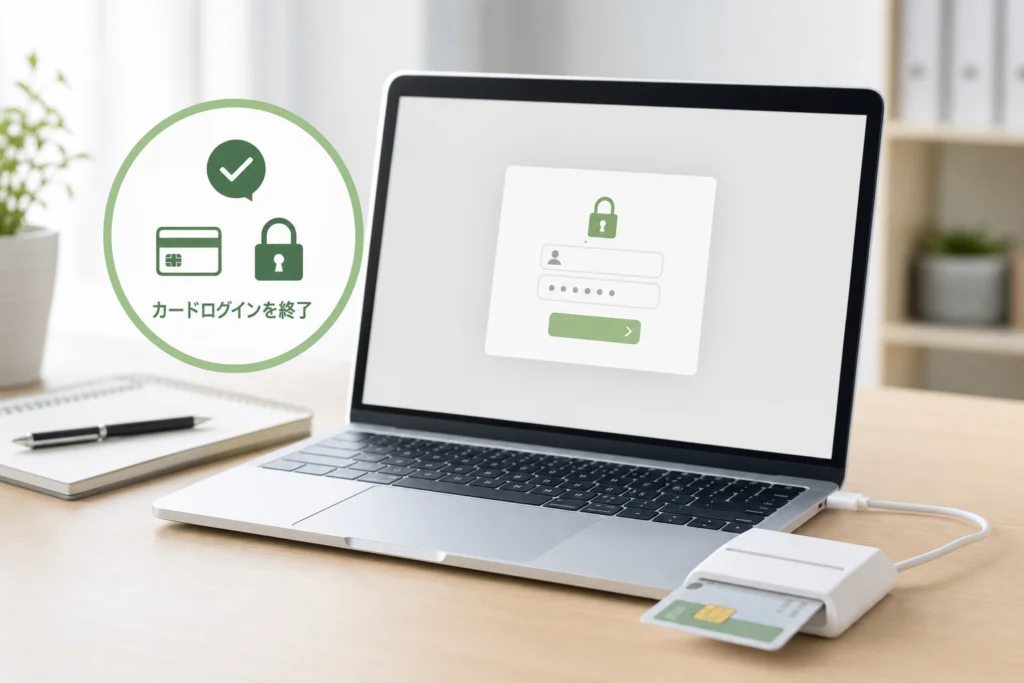
国税庁のWEB版FAQによると、マイナンバーカードでログインした場合、電子証明書の登録ボタンは表示されません。事前登録する証明書を更新する場合は、ログアウトして、利用者識別番号とe-Taxの暗証番号で入り直します。(出典: 国税庁「電子証明書の登録ボタンが表示されない場合のFAQ」、2026年10月参照)
- 現在のログインを終了する。
- 利用者識別番号・暗証番号によるログインを選ぶ。
- 利用者識別番号とe-Tax用の暗証番号を入力する。
- マイページから電子証明書の登録項目を開く。
番号やe-Tax暗証番号が分からない場合
推測入力を続ける前に、国税庁の「利用者識別番号や暗証番号を忘れた場合」のFAQを開いてください。番号が不明なのか、暗証番号が不明なのかを分け、自分の状況に対応する確認・再設定の案内へ進みます。カードの暗証番号をe-Tax暗証番号の代わりに入力しないでください。(出典: 国税庁「利用者識別番号や暗証番号を忘れた場合のFAQ」、2026年10月参照)
| 状態 | 次の行動 |
|---|---|
| 番号・暗証番号でログインできた | 証明書の再登録へ進む |
| 利用者識別番号が不明 | 上記FAQで番号を忘れた場合の案内を選ぶ |
| e-Tax暗証番号が不明 | 同FAQで暗証番号を忘れた場合の案内を選ぶ |
| 番号・暗証番号で入ってもボタンがない | 登録ボタンのFAQと画面を照合し、表示文言を記録する |
避けたい操作:ボタンが見つからないことを理由に、新しい利用者識別番号を取得すること。既存の番号の確認とログイン方法の切り替えを先に進めてください。
認証情報は「長さ」と「用途」で見分ける
利用者識別番号は16桁の番号です。カードの利用者証明用暗証番号は数字4桁、署名用暗証番号は英数字6〜16文字で、e-Taxのログイン用暗証番号とは別です。入力欄の名称と用途をセットで確認してください。(出典: 国税庁「マイナンバーカードによるログイン」、国税庁「利用者識別番号や暗証番号を忘れた場合のFAQ」、2026年10月参照)
| 認証情報 | 識別の目印 | 用途・注意点 |
|---|---|---|
| 利用者識別番号 | 16桁 | e-Taxの利用者を識別する番号。個人番号とは別 |
| e-Tax暗証番号 | e-Taxログイン用 | 利用者識別番号と組み合わせる。カード用の番号で代用しない |
| 利用者証明用電子証明書の暗証番号 | 数字4桁 | カードによる利用者証明に使用 |
| 署名用電子証明書の暗証番号 | 英数字6〜16文字 | 電子署名に使用。数字4桁の暗証番号とは別 |
カードによるログイン方法を確認する場合は、国税庁「マイナンバーカードによるログイン」で、自分の端末・読み取り方法に該当する案内を選びます。番号・暗証番号で入り直す操作は前の節にまとめています。
ログイン成功と署名成功は別:数字4桁で認証できても、署名用暗証番号が確認できたことにはなりません。署名画面で止まったら、ログイン用の番号を繰り返すのではなく、入力欄の名称を見直してください。ロックを示す表示が出た場合も推測入力を止めます。
WEB版の再登録手順とインストール型の違いを確認する
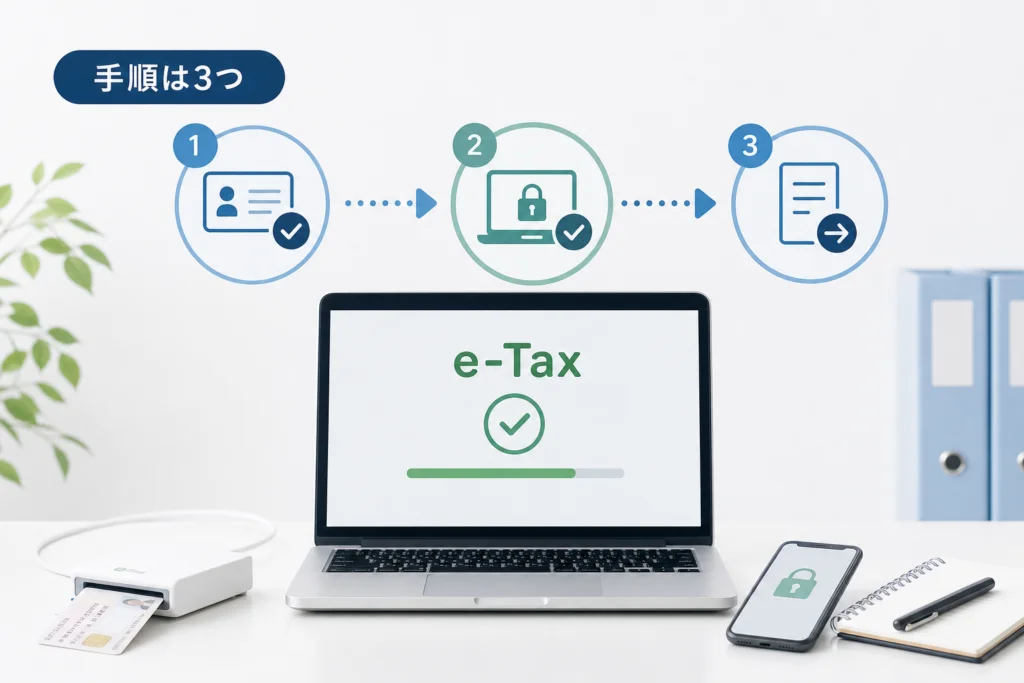
WEB版の再登録は、利用者識別番号とe-Tax暗証番号でログインして、「マイページ」→「その他の登録情報」→「電子証明書」へ進みます。操作前に国税庁のWEB版再登録FAQを開き、WEB版向けの案内であることを確認してください。(出典: 国税庁「更新した電子証明書をe-Taxソフト(WEB版)を利用して再登録するには、どうすればいいですか。」、2026年10月参照)
- 番号・暗証番号でログインする。カードログインのままなら、ログイン切り替えを行います。
- 登録項目を開く。マイページの「その他の登録情報」から「電子証明書」へ進みます。
- 更新済みの証明書を登録する。画面の案内に沿って、更新したカードを読み取ります。
- 登録結果を確認する。完了表示を確認してから、申告の作成・送信へ戻ります。
| 操作結果 | 次の行動 |
|---|---|
| 登録完了が表示された | 申告送信へ進む。登録だけで申告完了とは判断しない |
| 登録ボタンが表示されない | ログイン方法を確認 |
| 読み取り・暗証番号入力で止まる | エラーの分類へ |
「利用者ファイルを開く」と書かれていたら、インストール型の案内
国税庁の「更新した電子証明書をe-Taxに再登録するには、どうすればいいですか。」は、インストール型e-Taxソフトの手順です。利用者ファイルを開き、「利用者情報登録」から「電子証明書登録・更新」へ進みます。WEB版のマイページ操作と混ぜないでください。(出典: 国税庁「更新した電子証明書をe-Taxに再登録するには、どうすればいいですか。」、2026年10月参照)
同案内では、登録・更新内容の確認画面で表示された電子証明書が使用するものか、有効期限が切れていないかを確認します。送信後は即時通知の内容を確認し、メッセージボックスに格納された情報で再登録の結果を確認します。これはインストール型の確認手順です。(出典: 国税庁「更新した電子証明書をe-Taxに再登録するには、どうすればいいですか。」、2026年10月参照)
読み違えやすい点:WEB版を使っているのに、利用者ファイルや「利用者情報登録」を探しても進めません。検索結果の題名が似ていても、使用するソフトと案内の対象を合わせてください。
会計ソフト利用時は製品名でなく送信方式を確認
登録した電子証明書を更新して使う場合の再登録と、会計ソフト内の設定変更は区別します。e-Tax側の再登録方法は国税庁のWEB版FAQで確認できます。(出典: 国税庁「更新した電子証明書をe-Taxソフト(WEB版)を利用して再登録するには、どうすればいいですか。」、2026年10月参照)
| 確認すること | 判断のポイント |
|---|---|
| 実際に送信する画面 | 作成コーナーへ移動するのか、ソフト側から送信するのか |
| 使用する電子証明書 | 今回更新した本人の証明書か、代理送信者の証明書か |
| 登録方式 | e-Taxに事前登録した証明書を使っていたか |
| 止まった段階 | ソフト内のデータ作成・出力か、e-Taxの認証・登録か |
問い合わせ用に、「送信する人/使用する証明書/送信画面/止まった操作」を一行ずつ整理すると、カード更新と無関係なソフト側の問題を混ぜずに説明できます。
よくある取り違え:税理士の代理送信について、納税者本人のカード更新だけを理由に再登録を進めること。使用する証明書を送信者に確認してから判断してください。
更新当日のエラーは原因を特定してから対応する
国税庁は、電子証明書の更新直後に利用できない場合があると案内しています。該当する場合は更新日の翌日以降に再試行します。ただし、暗証番号の誤りや読み取り不良を、更新反映の問題と決めつけないでください。(出典: 国税庁「マイナンバーカードに搭載されている電子証明書を更新した場合、再度、マイナンバーカード方式の利用開始手続が必要ですか。」、2026年10月参照)
| 表示・状態 | 確認事項 | 次の行動 | 解決先・確認先 |
|---|---|---|---|
| 更新直後で証明書を利用できない | 更新日と表示内容 | 更新直後の制限に該当すれば翌日以降に再試行 | 国税庁の更新後の取扱いFAQ |
| 利用者識別番号・e-Tax暗証番号が不明 | カード用の情報と混同していないか | 番号確認・暗証番号再設定の案内へ進む | 国税庁の番号・暗証番号を忘れた場合のFAQ |
| カードの暗証番号認証で止まる | 利用者証明用か署名用か | 暗証番号表で対象を特定し、推測入力を止める | カード認証の問題。e-Tax暗証番号の再設定とは分ける |
| カードを読み取れない | 証明書登録前の読み取り段階か | 使用している読み取り方法の案内を確認 | 国税庁「マイナンバーカードによるログイン」 |
| 端末・ブラウザ・必要ソフトに関する表示 | 画面に示された不足項目 | 環境の問題として記録し、カード再登録を繰り返さない | 利用環境の確認。カードの有効期限とは別に扱う |
| 会計ソフト内の作成・出力で止まる | e-Taxへ進む前の操作か | 製品名と操作内容を整理する | 使用中の会計ソフトのサポート対象 |
| 登録ボタンだけがない | カードログイン中か | 番号・暗証番号で入り直す | 国税庁の登録ボタンFAQ |
翌日以降も止まる場合に記録すること
- 証明書の更新日と再試行日
- 使用ソフトとログイン方法
- 止まった段階:ログイン、読み取り、登録、署名、送信
- 省略していないエラーの表示文言
- 端末、OS、ブラウザ、読み取り機器
画面記録の注意:暗証番号、個人番号、申告内容などが写らないようにしてください。同じエラーが翌日以降も続く場合は、反映待ちを繰り返すのではなく、止まった段階で分類し直します。
スマホ利用時は物理カード向け手順と搭載証明書を分ける
スマートフォンを使う申告でも、物理カードを読み取る方法と、スマートフォンに搭載した証明書を使う方法は別です。物理カードによるログインは、国税庁の案内で使用端末に対応する方法を確認してください。(出典: 国税庁「マイナンバーカードによるログイン」、2026年10月参照)
| 利用方法 | 本記事での扱い |
|---|---|
| 申告時に物理カードをスマホで読み取る | 更新済みカードを使用し、送信方式に応じて再登録の要否を判定 |
| Androidのスマホ用電子証明書を使う | 物理カードの再登録手順とは分ける。搭載証明書の更新・再設定操作は本記事では扱わない |
| iPhoneのマイナンバーカードを使う | Androidの操作を流用しない。搭載証明書の更新・再設定操作は本記事では扱わない |
マイナポータルを使った申告準備や連携は、マイナポータル「確定申告」で確認できます。申告に向けた準備・連携の案内と、e-Taxの電子証明書登録を分けて進めてください。(出典: マイナポータル「確定申告」、2026年10月参照)
操作を混ぜない:マイナポータル連携の設定、スマホ搭載証明書の設定、e-Taxの事前登録は、それぞれ別の確認対象です。一つの完了表示だけで、残りの設定や申告送信まで終わったとは判断しないでください。
証明書登録と申告受付を分けて最終確認する
国税庁の再登録案内では、電子証明書の登録操作後にも結果を確認します。インストール型では即時通知に加え、メッセージボックスに格納された情報で再登録を確認する手順です。証明書登録の結果と、申告データ送信の結果を取り違えないでください。(出典: 国税庁「更新した電子証明書をe-Taxに再登録するには、どうすればいいですか。」、2026年10月参照)
- □ マイナンバーカード方式か、事前登録方式かを確認した
- □ 事前登録方式では、更新した証明書を再登録した
- □ 使用しているソフトと公式案内の対象を合わせた
- □ 証明書登録の結果を確認した
- □ 申告データを送信した後、その申告の受付結果も別に確認した
電子証明書更新後のよくある質問
Q. 更新後は全員がe-Taxで再登録するのですか?
A. いいえ。作成コーナーのマイナンバーカード方式は、利用開始手続のやり直し・事前再登録が不要です。事前登録した証明書を使う方式では、更新した証明書を再登録します。
Q. 登録ボタンが見つかりません。
A. カードログイン中は表示されません。ログイン方法を切り替え、利用者識別番号とe-Tax暗証番号で入り直してください。番号や暗証番号が不明な場合の公式確認先も同じ節にあります。
Q. 数字4桁の暗証番号でログインできたのに、署名で止まります。
A. 利用者証明用と署名用は別の暗証番号です。認証情報の表で入力対象を確認し、推測入力を続けないでください。
Q. 更新当日のエラーは待てば解消しますか?
A. 更新直後の利用制限に該当する場合は翌日以降に再試行します。暗証番号、読み取り、利用環境の問題は別に確認します。
Q. 登録完了と表示されれば、申告も終わっていますか?
A. 証明書の登録だけでは申告は終わりません。申告データの送信と、その受付結果の確認を別に行ってください。
出典一覧
- 国税庁「マイナンバーカードに搭載されている電子証明書を更新した場合、再度、マイナンバーカード方式の利用開始手続が必要ですか。」
- 国税庁「更新した電子証明書をe-Taxソフト(WEB版)を利用して再登録するには、どうすればいいですか。」
- 国税庁「電子証明書の登録ボタンが表示されない場合のFAQ」
- 国税庁「利用者識別番号や暗証番号を忘れた場合のFAQ」
- 国税庁「更新した電子証明書をe-Taxに再登録するには、どうすればいいですか。」
- 国税庁「電子証明書の登録に関するFAQ」
- 国税庁「マイナンバーカードによるログイン」
- マイナポータル「確定申告」
参照日:2026年10月3日。手続きや画面の案内は変更されることがあります。
Q. 電子証明書を更新したら、e-Taxでも必ず再登録が必要ですか?
Q. 登録ボタンが表示されない場合はどうすればよいですか?
Q. 更新した当日にエラーが出た場合、再登録を繰り返すべきですか?
Q. 会計ソフトを使っていますが、再登録は必要ですか?
🔗 あわせて読みたい関連記事
 e-Tax受信通知の保存・印刷手順!PDF出力と保管期限を解説e-Tax受信通知の印刷・PDF保存の手順を解説。メッセージボックスから表示、ブラウザの印刷画面で出力する方法、認証方法…
 佐川急便の配達予定日を変更する手順と確認方法通販の佐川急便配達予定日を変更する方法を解説。発送前後の依頼先、スマートクラブやLINE、送り状番号での変更手順、指定可…
 ハローワーク求職登録の有効期限と更新・再開方法ハローワークの求職登録は受理月の翌々月末まで有効です。延長条件、マイページでの確認方法、期限切れ後の再開手順を厚生労働省…
 ねんきんネットで年金振込通知書を再交付|届く日数とPDF印刷手順年金振込通知書をなくした時の再交付申請方法を解説。ねんきんネットでの手順、郵送までの目安期間(約1週間)、即座に確認・印…
 ユニクロオンライン注文キャンセル|30分ルールと期限切れ時の返品対応ユニクロオンラインの注文キャンセルは完了から30分以内が条件です。期限を過ぎた場合の返品手順、サイズ・色変更時の対応、返…
 ZOZOTOWNツケ払い支払用紙紛失時の再発行と即日支払い方法ZOZOTOWNのツケ払い支払用紙をなくした場合、注文履歴から即座に支払い番号・バーコードを取得して支払う方法と、紙の郵…