運営:Next Wave運用局(株式会社アセット) 会社概要|編集方針
💡 結論(要点まとめ)
e-Taxソフト(インストール版)の利用者ファイル(.ncc)を安全にバックアップ・復元する手順を分かりやすく解説。PC買い替え時のデータ移行の流れ、WEB版(.wncc)や作成コーナー(.data)との違い、エラーで開けない場合の対策まで網羅しています。
この記事でわかること
- e-Taxの利用者ファイルはどこに保存されていますか?
- 利用者ファイルはUSBメモリにコピーするだけでバックアップできますか?
- PCを買い替えると利用者識別番号を取り直す必要がありますか?
e-Taxの利用者ファイル(.ncc)をバックアップして新PCで復元する手順と、開けないときの確認順
インストール版e-Taxソフトの利用者ファイル(.ncc)は、旧PCからコピーし、新PCの「利用者選択」→「作成済みファイルを選択」で開いて引き継ぎます。旧PCの初期化は、新PCで利用者情報と必要な申告データを照合してから行います。
対象はWindows PCにインストールして使うe-Taxソフトです。バックアップ対象と復元操作に加え、開けない場合の基本的な確認点も紹介します。
この記事で分かること:ファイル形式の見分け方、旧PCでのコピー、新PCでの読み込み、表示別の確認先、問い合わせ前にそろえる情報。
対象外:電子証明書そのものの移行、環境ごとの導入操作の詳細、パスワードの解除・再設定、サーバーから過去データを取得する個別操作。導入やパスワードの確認先は本文に掲載しています。
| 手元の状況 | 先に進む場所 | 残しておくもの |
|---|---|---|
| 旧PCが動く | 旧PCでのバックアップ | 旧PCの原本と外部媒体のコピー |
| 旧PCは動かないが.nccがある | 新PCでの読み込み | バックアップ原本と作業用の複製 |
| .xtxだけが残っている | 利用者ファイルを新規作成してから申告等データを組み込む | .xtxの原本 |
| .wnccまたは.dataがある | 拡張子の比較表 | 拡張子を変更していない元ファイル |
| .nccが見つからない | 紛失・破損時の対応 | 残っている申告データや申告控え |
| 開く途中で止まる | 開けない場合の確認順 | 表示全文と発生した操作の記録 |
e-Tax利用者ファイルのバックアップ・復元は「コピーして再読み込み」が基本
国税庁のPC変更時FAQでは、旧PCの利用者ファイルや申告等データ、受信通知などを新PCへ移して利用する方法が案内されています。まず同FAQで、移すデータと新PC側の設定を確認してください。(出典: 国税庁 e-Tax「使用していたパソコンを変更(またはリカバリー)した場合、どのような設定をすればいいですか。」、2026年11月参照)
対象はパソコンにインストールするe-Taxソフト
ブラウザで使うWEB版や確定申告書等作成コーナーでは、読み込む場所が異なります。ファイル名の末尾を見て、拡張子の比較表で入口を選んでください。
移行は保存・コピー・照合の順に進める
- 旧PCで作業を保存し、使用している利用者ファイルを特定する。
- ソフトを終了し、.nccと別保存の.xtx、必要な受信通知などをコピーする。
- 新PCで利用者ファイルを開き、不足分の.xtxを組み込む。
- 利用者情報と申告内容を照合し、移行前の原本も保管する。
PCの買い替えだけを理由に、利用者識別番号を取り直す作業ではありません。国税庁は、初期登録は一度行えば別のPCで再度行う必要はないと案内しています。ただし、同じ利用者ファイルを複数のPCで同時に開くとエラーになるため、照合作業も片方ずつ行ってください。(出典: 国税庁 e-Tax「e-Taxソフトを複数のパソコンにインストールしてもいいのですか。また、初期登録はパソコンごとに行う必要がありますか。」、2026年11月参照)
避けたい失敗:USBメモリにファイルが見えるだけで移行完了と判断し、旧PCを初期化すること。新PCで別名義のファイルや古いバックアップだったと分かっても、原本がなければ戻せません。
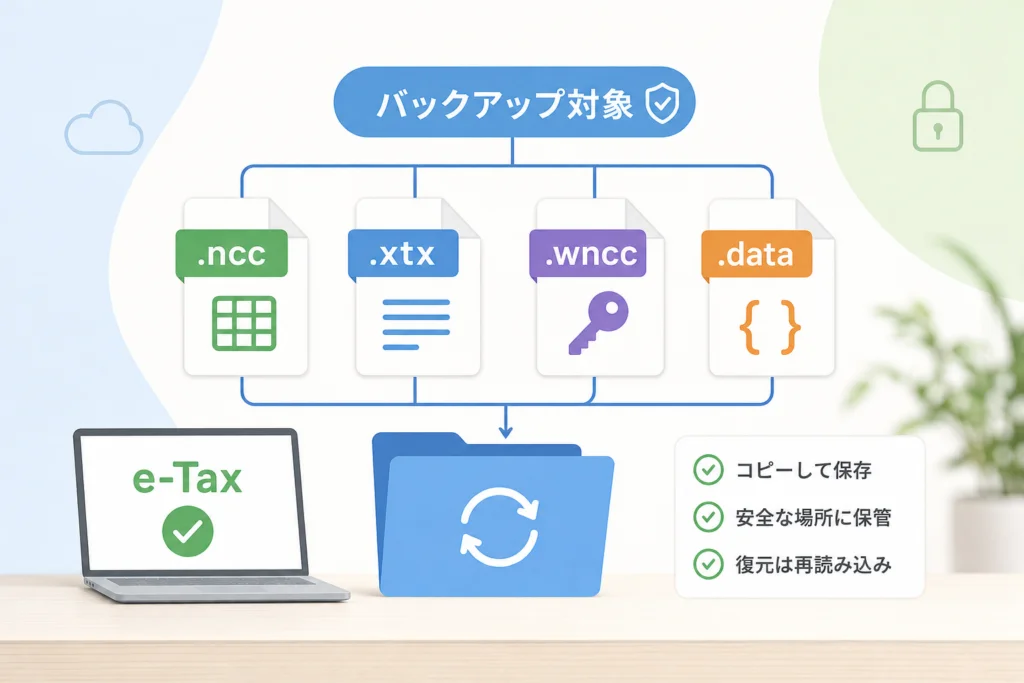
バックアップ対象を確認|.ncc・.xtx・.wncc・.dataの違い
国税庁の操作マニュアルでは、利用者ファイルを作成・選択して、その利用者の申告・申請等を扱います。.nccは利用者情報とその中に保存した申告・申請等を扱うファイル、.xtxは外部へ切り出して保存・受け渡しする申告等データとして区別してください。(出典: 国税庁「e-Taxソフト操作マニュアル 第4章 利用者ファイルを作成する」、国税庁「e-Taxソフト操作マニュアル」第6章 申告・申請等を作成する、2026年11月参照)
| 形式 | 役割 | 読み込み先・移行時の扱い |
|---|---|---|
| .ncc | インストール版の利用者ファイル | 「利用者選択」→「作成済みファイルを選択」で開く。 |
| .xtx | 外部保存された申告等データ | 利用者ファイルを開いてから、申告・申請等として組み込む。 |
| .wncc | WEB版の利用者情報ファイル | WEB版で読み込む。インストール版には読み込めない。 |
| .data | 確定申告書等作成コーナーの保存データ | 作成コーナーの保存データ利用画面で読み込む。 |
.nccをコピーすれば、外部の.xtxも一緒に移る?
.ncc内に保存されている申告データと、別フォルダに置いた.xtxは分けて管理します。.nccをコピーしても、別保存の.xtxファイル自体をコピーしたことにはなりません。反対に、.ncc内に必要な申告が残っていれば、同じ内容の.xtxを移行のためだけに重ねて組み込む必要はありません。
新PCで申告一覧を確認し、不足しているデータだけを組み込む順にすると、重複を避けやすくなります。
WEB版と作成コーナーは別の入口を使う
国税庁のWEB版ヘルプによると、WEB版では.nccと.wnccを読み込めますが、インストール版では.wnccを読み込めません。WEB版で利用者情報を読み込むことと、インストール版の申告データ一式を移すことは別です。(出典: 国税庁 e-Taxソフト(WEB版)ヘルプ「利用者ファイルとは」、2026年11月参照)
.dataは、作成コーナーの「保存データ利用」から「途中で保存したデータを利用する(作成再開)」へ進み、対象ファイルを選んで「保存データ読込」を実行します。読み込み後は年分と入力内容を確認してください。(出典: 国税庁 確定申告書等作成コーナー「途中まで作成した続きから再開する方法が知りたい。」、2026年11月参照)
旧PCで利用者ファイルを保存・バックアップする手順
使用中の.nccを特定し、作業を保存してソフトを終了してから、別媒体へコピーします。利用者ファイルの作成・選択と保存先の扱いは、操作マニュアル第4章で確認できます。(出典: 国税庁「e-Taxソフト操作マニュアル 第4章 利用者ファイルを作成する」、2026年11月参照)
手順1:使用中の利用者ファイルを特定する
保存先を「ドキュメント」と決めつけず、実際に使用しているファイルを確認します。場所が分からなければ、エクスプローラーで「*.ncc」を検索する方法があります。
複数見つかった場合は、ファイル名・更新日時を手がかりにし、ソフトで利用者識別番号と氏名または名称を照合してください。更新日時が新しいだけでは、移したい名義のファイルかどうかは判断できません。
手順2:保存後にソフトを終了し、コピーする
対象の.nccは、USBメモリなどへ移動ではなくコピーして原本を残します。別保存の.xtxや必要な受信通知も整理してください。移行対象に迷ったら、PC変更時FAQの利用者ファイル・申告等データ・受信通知に関する説明と照合します。(出典: 国税庁 e-Tax「使用していたパソコンを変更(またはリカバリー)した場合、どのような設定をすればいいですか。」、2026年11月参照)
手順3:コピー漏れを照合する
- 原本とコピーのファイル名、サイズ、更新日時を見比べる。
- 複数の利用者を扱っている場合は、名義ごとに対象があるか確認する。
- .xtxや受信通知を別のフォルダに保存していなかったか確認する。
- 保存先と対象名義をメモし、新PCで開くファイルを特定できるようにする。
管理上の注意:利用者情報や申告内容を含むため、共有PCの公開フォルダなどには置かないでください。外部媒体も、組織の情報管理ルールに沿って保管します。
新PCにバックアップを戻して利用者ファイルを開く手順
バックアップ原本と作業用コピーを分け、新PC内へコピーしたファイルを開く運用を推奨します。外部媒体の取り外しや接続切れによる作業中断を避けるためです。
手順1:新PCでソフトの準備を済ませる
.nccのコピーとソフトの導入は別作業です。PC変更時FAQで新PCの再設定事項を確認し、導入操作は操作マニュアルの「2 準備する」を開いて、e-Taxソフトと証明書に関する説明を確認してください。使用する税目の追加インストールも、同章の該当項目と照合します。(出典: 国税庁 e-Tax「使用していたパソコンを変更(またはリカバリー)した場合、どのような設定をすればいいですか。」、国税庁「e-Taxソフト操作マニュアル」第2章 準備する、2026年11月参照)
更新状態は、起動時の「バージョンアッププログラム接続確認」で「OK」を押して確認します。国税庁は「想定しないエラー」の対処でもこの確認方法を案内しています。バージョン番号の確認場所は「ヘルプ」→「バージョン情報」です。(出典: 国税庁 e-Tax「『想定しないエラーが発生しました。・・・』のメッセージが表示されました。どうすればいいですか。」、2026年11月参照)
手順2:新PC内の.nccを選択する
e-Taxソフトで「利用者選択」→「作成済みファイルを選択」と進みます。「既存の利用者ファイルを探して開く」を選び、コピーした.nccを指定してください。過去に開いたファイル一覧も選択肢にありますが、新PCでは実際のコピー先から選ぶと対象を照合しやすくなります。(出典: 国税庁 e-Tax「利用者ファイルの作成方法等について教えてください。」、2026年11月参照)
手順3:不足している申告等データを組み込む
必要な利用者ファイルを開き、「作成」→「申告・申請等」→「組み込み」から外部保存した.xtxを指定します。組み込み後は申告・申請等の一覧に戻り、対象データを確認してください。詳しい操作は、マニュアル第6章の「組み込み」と照合できます。(出典: 国税庁「e-Taxソフト操作マニュアル」第6章 申告・申請等を作成する、2026年11月参照)
| 操作後の状態 | 次の確認 |
|---|---|
| .nccを開けた | 識別番号・名義を照合してから申告一覧を見る。 |
| 必要な申告がすでに一覧にある | 内容を開いて確認し、同じ.xtxの重複組み込みを避ける。 |
| .xtxを組み込めた | 税目・年分または事業年度・名義を照合する。 |
| 組み込めない、対象が表示されない | 表示文言を記録し、更新・追加インストールの確認へ戻る。解消しなければ問い合わせ準備へ進む。 |
復元後の確認チェックリスト|旧PCを消す前に確認
利用者ファイルが開いたことと、申告・送信の準備が整ったことは別です。PC変更時FAQの再設定事項も確認し、データ照合と送信環境の確認を分けて進めてください。(出典: 国税庁 e-Tax「使用していたパソコンを変更(またはリカバリー)した場合、どのような設定をすればいいですか。」、2026年11月参照)
- 利用者識別番号と氏名または名称が旧PCと一致している。
- 必要な申告の税目・年分・事業年度を確認した。
- 申告一覧の名称だけでなく、帳票の内容も開いて照合した。
- 不足していた.xtxの組み込み結果を確認した。
- 作業用ファイルを閉じ、同じ保存先から再び開ける。
- 電子証明書や認証手段など、送信に必要な準備を別に確認した。
確認のための再送信は避けてください。移行確認では、まず利用者情報・一覧・帳票を照合します。データを読み込む作業と、申告を送信する作業を混同しないでください。
利用者ファイルを復元できない・開けない場合の確認順
「どの操作で、何と表示されたか」で対処を分けます。バックアップ原本は上書きせず、複製で作業してください。
| 状態 | 切り分け方 | 次の行動 |
|---|---|---|
| 選択画面にファイルが出ない | 拡張子と使用ソフトを見る。 | 形式別の読み込み先を確認する。 |
| 外部媒体の保存先が見つからない | 接続とコピー先を確認する。 | 新PC内の作業用コピーを指定する。 |
| 開けるが申告が足りない | 名義と申告一覧を照合する。 | 別保存の.xtxがあれば組み込みへ進む。 |
| パスワードの入力を求められる | 何のパスワードか確認する。 | 利用者ファイルのパスワードを確認する。 |
| 「想定しないエラーが発生しました。・・・」 | 推奨環境・更新状態などを順に確認する。 | 該当エラーの確認順へ進む。 |
| 添付時に「指定されたファイルが存在しないか、読み込むことができません。」 | ファイルを開く操作中のエラーと分ける。 | 添付書類のエラーへ進む。 |
| 確認しても解消しない | 表示全文と発生操作を整理する。 | 公式案内からヘルプデスクへ相談する。 |
利用者ファイルのパスワードとe-Taxの暗証番号を混同しない
利用者ファイルを開くために設定したパスワードと、e-Taxへのログイン等で使う暗証番号は別です。ファイル作成時の管理記録を確認し、不明な場合は操作マニュアル第4章を開いて「パスワード」の説明を確認してください。(出典: 国税庁「e-Taxソフト操作マニュアル 第4章 利用者ファイルを作成する」、2026年11月参照)
管理記録でも分からなければ、元ファイルを残したまま問い合わせ準備チェックリストをそろえ、対応可能な方法を相談してください。本記事では解除・再設定の可否を一律に判断しません。新しい利用者ファイルを作っても、開けない元ファイルの中身を取り出したことにはなりません。
「想定しないエラー」は公式の順序で確認する
国税庁は、インストール版について、推奨環境の確認、PCのシャットダウン、ソフトのバージョンアップ、ソフト・証明書の再インストール、利用者ファイルの新規作成を順番に案内しています。この案内で指定されているのは「再起動」ではなく「シャットダウン」です。各段階の操作後に解消したか確認し、続く場合に次へ進みます。(出典: 国税庁 e-Tax「『想定しないエラーが発生しました。・・・』のメッセージが表示されました。どうすればいいですか。」、2026年11月参照)
更新の操作場所と追加プログラムの確認先は新PCの準備手順にまとめています。再インストールへ進む場合は、先にバックアップを確保し、上記FAQから案内される操作マニュアル「2 準備する」と照合してください。
添付書類の読み込みエラーは、利用者ファイルが開かない症状と分ける
国税庁は、添付書類のイメージデータ提出時に「指定されたファイルが存在しないか、読み込むことができません。」と表示される場合、ソフトの終了・再起動、それでも続く場合は利用者ファイルの新規作成後の再起動で解消する場合があると案内しています。解消しなければWEB版の利用を検討する案内もあります。添付書類に関するFAQであり、すべての読み込みエラーに共通する対処ではありません。(出典: 国税庁 e-Tax「『指定されたファイルが存在しないか、読み込むことができません。』といったエラーメッセージが表示されました。どうすればいいですか。」、2026年11月参照)
解消しないときの問い合わせ準備チェックリスト
国税庁の「想定しないエラー」の公式案内では、所定の操作で解消しない場合、メールまたは電話でe-Tax・作成コーナーヘルプデスクへ問い合わせるよう案内しています。同FAQの「確認したい事項」付近にあるメール・電話の案内から相談先へ進んでください。公式が求めるエラーメッセージ、ソフトのバージョン、OS、ブラウザの情報に、発生操作と試した手順を添えると状況を伝えやすくなります。(出典: 国税庁 e-Tax「『想定しないエラーが発生しました。・・・』のメッセージが表示されました。どうすればいいですか。」、2026年11月参照)
- 表示全文:省略せずに控える。
- 発生操作:.nccの選択時、.xtxの組み込み時、添付書類の指定時などを区別する。
- ソフトのバージョン:「ヘルプ」→「バージョン情報」で確認する。
- Windowsの版とPC環境:OS、使用しているブラウザとそのバージョンを控える。
- 試した手順と結果:更新確認、シャットダウン、別のコピーでの確認などを、実施順に記録する。
- 残っているデータ:.ncc原本、別のバックアップ、.xtxの有無を整理する。
削除や外部送付を先に試さない:原因が分からない段階で、申告データや利用者ファイルを削除しないでください。非公式の解除ツールなどへ、申告データや認証情報を渡すことも避けます。
利用者ファイルを紛失・破損した場合にできること
既存の利用者識別番号で新しい利用者ファイルを作ることと、失った申告データを復元することは別です。国税庁のFAQでは、既存の利用者識別番号と利用者名を入力して新規作成する方法が案内されています。(出典: 国税庁 e-Tax「利用者ファイルの作成方法等について教えてください。」、2026年11月参照)
先に既存バックアップを探す
- 旧PCや別PCで「*.ncc」を検索する。
- USBメモリ、外付けストレージ、組織のバックアップ先を調べる。
- 外部保存した.xtxや申告控えが残っていないか確認する。
既存の利用者識別番号で新規作成する
「利用者選択」→「新規作成」を選び、既存の利用者識別番号と利用者名を入力して「保存」を押します。保存先とファイル名を確認し、再度「保存」で作成します。初回起動時は新規作成画面が表示されます。(出典: 国税庁 e-Tax「利用者ファイルの作成方法等について教えてください。」、2026年11月参照)
.xtxが残っている場合は、新しい利用者ファイルを開いた後、申告等データの組み込みへ進みます。破損が疑われる元ファイルは、作業用の新規ファイルで上書きしないでください。
受信通知の確認とローカルデータの復元を分ける
| 残っているもの | 扱い方 | 戻ったと判断しないもの |
|---|---|---|
| .nccのバックアップ | 複製して開き、中身を照合する。 | バックアップ後に旧PCで追加した作業 |
| .xtx | 利用者ファイルを開いて組み込む。 | その.xtxに含まれない別の申告や編集中の内容 |
| 受信通知・申告控え | 送信記録や申告内容の照合に使う。 | 編集可能な利用者ファイル一式 |
| 既存の利用者識別番号のみ | 利用者ファイルを新規作成する。 | 紛失した.ncc内の申告データ |
ローカルの申告データと送信結果は分けて整理してください。新規作成後の一覧が空であることだけを理由に、過去の申告を送り直す判断は避けます。
e-Tax利用者ファイルのバックアップ・復元に関するよくある質問
利用者ファイルはどこに保存されていますか?
作成時に指定した保存先です。国税庁のFAQでも、保存先とファイル名を必要に応じて変更する手順になっています。場所が不明な場合の探し方は使用中のファイルの特定を参照してください。(出典: 国税庁 e-Tax「利用者ファイルの作成方法等について教えてください。」、2026年11月参照)
USBメモリにコピーするだけで移行は終わりますか?
コピーはバックアップ作業です。新PCで開けるか、必要な申告があるかを復元後のチェックリストで照合してから、移行完了を判断してください。
.nccと.xtxを両方保存するのは二重では?
同じ申告内容が含まれる場合はありますが、役割が違います。保管することと、復元後に同じ申告を重ねて組み込むことを分けて考えます。詳しくは.nccと外部保存の.xtxの関係で確認できます。
.wnccや.dataを.nccに改名すれば使えますか?
拡張子の変更は形式の変換にはなりません。WEB版と作成コーナーそれぞれの読み込み先を使ってください。
迷ったときの基準:「何というソフトで作ったか」「拡張子は何か」「利用者情報を開きたいのか、申告データを取り込みたいのか」を分けると、操作の入口を選びやすくなります。
最後に確認する3点
- 原本を残す:旧PCとバックアップ原本を、照合前に消さない。
- 新PCで開く:新PC内の.nccを「利用者選択」から指定する。
- 中身を照合する:識別番号・名義・申告内容を確認し、不足分だけ.xtxを組み込む。
ファイルの選択画面で迷った場合は、国税庁のFAQにある「作成済みファイルを選択」の説明と照合できます。(出典: 国税庁 e-Tax「利用者ファイルの作成方法等について教えてください。」、2026年11月参照)
開けないまま作業が止まった場合は、原本を変更せず、問い合わせ準備チェックリストを使って状況を整理してください。
本記事は、編集部が国税庁の公開情報をもとに操作とデータ管理の違いを中立に整理したものです。税務上の保存要件の個別判断や、電子証明書の移行手順は扱っていません。
出典・参考解説
国税庁の一次資料
- e-Tax「使用していたパソコンを変更(またはリカバリー)した場合、どのような設定をすればいいですか。」
- e-Tax「e-Taxソフトを複数のパソコンにインストールしてもいいのですか。また、初期登録はパソコンごとに行う必要がありますか。」
- e-Tax「利用者ファイルの作成方法等について教えてください。」
- 「e-Taxソフト操作マニュアル 第4章 利用者ファイルを作成する」(パスワードの説明を含む)
- 「e-Taxソフト操作マニュアル」(第2章 準備する、第6章 申告・申請等を作成する)
- e-Taxソフト 操作マニュアル一覧
- e-Taxソフト(WEB版)ヘルプ「利用者ファイルとは」
- 確定申告書等作成コーナー「途中まで作成した続きから再開する方法が知りたい。」
- e-Tax「『指定されたファイルが存在しないか、読み込むことができません。』といったエラーメッセージが表示されました。どうすればいいですか。」
- e-Tax「『想定しないエラーが発生しました。・・・』のメッセージが表示されました。どうすればいいですか。」(更新確認方法・問い合わせ時の確認事項・ヘルプデスクへの案内)
- e-Tax FAQ 関連資料
- e-Tax ヘルプ「利用者ファイル」関連資料
- 確定申告書等作成コーナー
第三者の参考解説
- nktax.or.jpの参考解説(国税庁の一次資料ではありません)
参照時点:2026年11月。操作・仕様の判断では、第三者の参考解説ではなく、本文中の該当する国税庁資料を優先してください。
🧰 お困りごとの解決に
 Appleサポートに電話でオペレーターにつなぐ方法Apple無料フリーダイヤル0120-277-535の自動音声を突破してオペレーターに最速で繋ぐ実務的な方法と、混雑時間…
 atoneをAmazonで使う方法と登録エラーの対処atoneはAmazonに直接登録できません。アプリから無料発行できるJCBバーチャルカードをクレジットカード枠で登録す…
 Gmailの受信トレイはどこ?スマホ・PC別の開き方Gmailの受信トレイの場所がわからないなら、まずスマホかPCかを確認し、使用するアプリやブラウザを特定することが大切で…
 Windows Media PlayerのCD再生・取り込み・エラー対処Windows10・11のMedia PlayerとWindows Media Player Legacyの見分け方、有…
 Uber Eatsのサポートへの連絡方法Uber Eatsは注文者向けの電話番号を提供していません。アプリの[ヘルプ]→[特定の注文のお問い合わせ]や注文画面の…
最近更新した記事
 e-Gov電子申請で差戻し・返戻と補正が出たときの確認手順と再提出の流れ💡 結論(要点まとめ)e-Gov電子申請で「差戻し(返戻)」や「補正」が表示された際の確認方法と再提出手順を整理。補正と…
 在留届のオンライン住所変更手続き|管轄内外の分岐とログインできない時の対処💡 結論(要点まとめ)在留届のオンライン住所変更手順をわかりやすく解説。外務省ORRネットでの手続きは、同一公館の管轄内…
 ねんきんネットで通知書を再交付申請する方法|受取日数と届かないときの確認💡 結論(要点まとめ)ねんきんネットでの通知書再交付申請の手順と受取方法を整理。控除証明書や公的年金等の源泉徴収票の電子…
 メルカリで発送方法が変更できない原因と状況別の対処法💡 結論(要点まとめ)メルカリで購入後に発送方法を変更できない原因を状態別に整理。伝票発行後や発送通知後、着払い設定、本…
 佐川急便の通販再配達申し込み手順|不在票なしの確認法や置き配指定💡 結論(要点まとめ)佐川急便の通販荷物を再配達依頼する4つの方法(公式LINE・スマートクラブ・Web・電話)を整理。…