💡 結論(要点まとめ)
Facebookアカウント削除はアカウントセンターから進め、復元猶予期間内なら取り消し可能ですが、事前のデータ保存と連携サービス確認が必要です。
- Facebookアカウント削除は取消期限内なら復元できますが、データ保存と連携サービス確認を先に済ませることが重要です。
- 利用解除と削除は別操作で、復帰したいならMessenger有効のまま利用解除を、完全終了なら削除を選び分けます。
- InstagramやMeta Quest連携がある場合は、削除対象が間違っていないか、別のログイン手段が確保されているか、購入コンテンツへの影響がないか必ず確認します。
Facebookアカウントの完全削除手順をスマホ・PC別に分かりやすく解説。一時休止である「利用解除」との違い、InstagramやMeta Questなど連携サービスへの影響、事前のデータ保存方法や30日間の復元猶予期間まで網羅しています。
この記事でわかること
- Facebookアカウント削除と利用解除は何が違いますか?
- Facebookアプリをアンインストールするとアカウントも削除されますか?
- Facebookを削除するとInstagramやThreadsも消えますか?
Facebookアカウントを削除する前に確認すること:手順・利用解除との違い・取消期限
Facebookはアカウントセンターから削除できます。データ保存と連携確認を済ませ、対象を選んで申請します。
Facebookをやめたいときは、戻れる「利用解除」と、取消期限後には戻せない「削除」を選び分けます。Messengerを残したいのか、店舗のページを引き継ぐ必要があるのかによって、先に済ませる作業が変わります。
この記事では、削除の設定経路、データの保存、ページの引き継ぎ、取消期限と復旧の確認先を扱います。第三者による削除代行、個別アカウントの本人確認結果、Questの契約・購入状態ごとの移行判定は対象外です。編集部がMeta公式情報に基づいて中立に整理しています。画面が異なる場合は、各項目に添えた公式手順と実際の確認画面を照合してください。
この記事の目次
Facebookアカウント削除の最短経路と事前確認
「設定とプライバシー」→「設定」→「アカウントセンター」→「個人の情報」→「アカウントの所有権とコントロール」→「利用解除または削除」が削除の経路です。対象のFacebookアカウントを選び、「アカウントを削除」に進みます。(出典: Meta「Facebookアカウントを永久に削除する」、2026年10月参照)
対象の名前だけでなく、サービスと削除範囲を見る
選択画面では、FacebookかInstagramか、アカウント全体か追加プロフィールかを見分けます。同じような名前を使っている場合、名前だけで判断すると対象を取り違えます。
- Facebookを一時的に休みたい:利用解除を選ぶ
- Messengerを残したい:削除ではなく利用解除の条件を確認する
- Facebookアカウント全体を終了したい:保存と引き継ぎを終えてから削除する
- 追加プロフィールだけをなくしたい:アカウント全体ではなく、そのプロフィールを選ぶ
削除取消の操作を混同しないでください。取消期限内にログインし、「削除をキャンセル」を選ぶと削除申請を取り消せます。ログインだけで取消が完了する、という説明ではありません。(出典: Meta「Facebookアカウントを永久に削除する」、2026年10月参照)
削除と利用解除、アプリ削除の違いを理解する
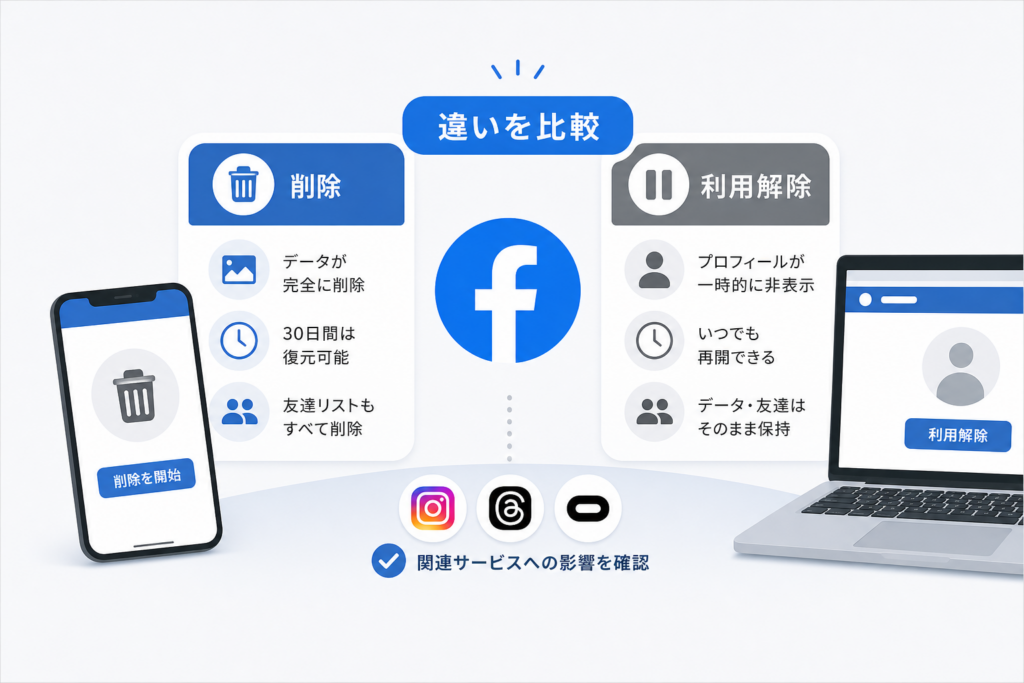
Metaの「Facebookアカウントを永久に削除する」によると、削除後はプロフィールや投稿などを復元できず、Messengerも利用できなくなります。一方、利用解除は再開できる休止操作です。(出典: Meta「Facebookアカウントを永久に削除する」、2026年10月参照)
| 操作 | Facebookのデータ | Messenger | 再開・復元 |
|---|---|---|---|
| 利用解除 | 保持され、プロフィールは非表示になる | Messengerを有効な状態にしておけば継続可能 | Facebookへのログインで再開できる |
| アカウント削除 | 削除処理の対象になる | 利用できなくなる | 取消期限内の取消が必要 |
| アプリのアンインストール | アカウント削除の申請にはならない | アカウント自体の削除にはならない | アプリを入れ直してログインする |
| ログアウト | 削除されない | 削除されない | 再ログインする |
| アカウントセンターから取り外す | Facebookアカウント自体は存続する | アカウント自体の削除にはならない | 必要に応じて接続し直す |
Messengerを続けたい場合の条件
Metaの利用解除の案内では、Facebookを利用解除するときにMessengerを有効な状態にしておけば、Messengerを引き続き使えます。Messengerの利用によってFacebookが再開されるわけではありません。ただし、Messenger上では相手が名前を検索したり、メッセージを送ったりできます。Facebookを休止しても、連絡先から見えなくなる操作ではありません。(出典: Meta「Facebookアカウントを一時的に利用解除する」、2026年10月参照)
接続解除と永久削除は、入口と確認文が違う
接続解除は、アカウントセンターの「アカウント」一覧から対象を取り外す操作です。永久削除は「個人の情報」→「アカウントの所有権とコントロール」→「利用解除または削除」から進めます。「アカウントセンターから削除・取り外す」という確認と、「アカウントを削除する」という確認を区別してください。(出典: Meta「アカウントセンターでアカウントを追加または削除する」、Meta「Facebookアカウントを永久に削除する」、2026年10月参照)
送信済みメッセージは別扱いです。アカウントを削除しても、相手の受信箱にあるメッセージのコピーは残る場合があります。(出典: Meta「Facebookアカウントを永久に削除する」、2026年10月参照)
削除前に済ませるデータ保存とページ管理権の引き継ぎ
準備の完了は「申請した」「招待を送った」ではなく、保存ファイルを開けた、別のログイン方法で入れた、引き継ぎ先が管理操作をできたまでで判断すると、未完了の作業を見つけやすくなります。
写真・投稿を保存する設定経路と形式の選び方
「アカウントセンター」→「あなたの情報とアクセス許可」→「個人データをダウンロード」から、対象のFacebookプロフィールと保存する情報を選びます。端末へのダウンロードを選択し、期間、形式、メディアの画質などを指定してファイルを作成します。表示名が異なる場合は、公式ページの「情報のコピーをダウンロードする」手順と照合してください。(出典: Meta「Facebookの情報のコピーをダウンロードする」、2026年10月参照)
| 設定 | 選び方 | 取得後の確認 |
|---|---|---|
| HTML | ブラウザで投稿や写真を読み返したい場合 | 保存されたページを開き、必要な投稿があるか見る |
| JSON | データを別のツールで処理・分析したい場合 | 利用予定のツールで扱えるか確認する |
| 対象期間 | 一部だけなら期間を指定し、全期間を残したいなら全期間を選ぶ | 古い投稿と最近の投稿の両方を確認する |
| 情報の種類 | 写真だけでなく、投稿やメッセージなど必要な項目を選ぶ | 選んだ種類の情報が含まれているか見る |
HTML・JSON、期間などの選択項目はMetaのダウンロード機能で指定できます。(出典: Meta「Facebookの情報のコピーをダウンロードする」、2026年10月参照)
外部サービスは「連携解除」より先に別のログイン手段を確保する
Metaは、Facebookを削除するとFacebookログインを使う外部サービスにログインできなくなると案内しています。削除前に、そのサービスで別のログイン方法を設定できるか確認してください。設定方法はサービスごとに異なります。(出典: Meta「Facebookアカウントを永久に削除する」、2026年10月参照)
単独管理のFacebookページを残すための引き継ぎ
自分だけが管理しているページは、個人アカウントの削除に伴って削除されます。ページを存続させたい場合は、別の人にフルコントロール付きのFacebookアクセスを付与し、その人が管理できる状態にしてから個人アカウントを削除します。(出典: Meta「Facebookアカウントを永久に削除する」、2026年10月参照)
ページに切り替え、「設定」内の「ページアクセス」を開いて新しい人を追加します。引き継ぐ相手を選び、フルコントロールを許可してアクセスの招待を送ります。相手には招待を承認してもらってください。タスクアクセスだけでは、ページに切り替えて管理するFacebookアクセスの代わりになりません。(出典: Meta「FacebookページへのFacebookアクセスを付与する」、2026年10月参照)
- 相手が招待を承認したか確認する
- 「ページアクセス」に相手のFacebookアクセスとフルコントロールが表示されるか見る
- 相手自身のアカウントでページに切り替え、管理画面を開けるか確認してもらう
- 引き継ぎ先を選ぶ際は、ページの削除などもできる権限であることを共有する
追加プロフィール単体の削除と、アカウント全体の削除を分ける
Facebookアカウント全体を削除すると、そのアカウントに属する追加プロフィールも削除されます。追加プロフィールだけを終了したい場合は、「利用解除または削除」で該当プロフィールを選び、アカウント全体を対象にしないよう確認してください。(出典: Meta「Facebookアカウントを永久に削除する」、2026年10月参照)
よくある失敗:バックアップの作成依頼だけで削除に進む、ページの招待が未承認のまま引き継ぎ完了と判断する、追加プロフィールを消したいのにアカウント全体を選ぶ。いずれも、操作後の状態まで確認してから申請してください。
Instagram・Threads・Meta Questへの影響を確認する
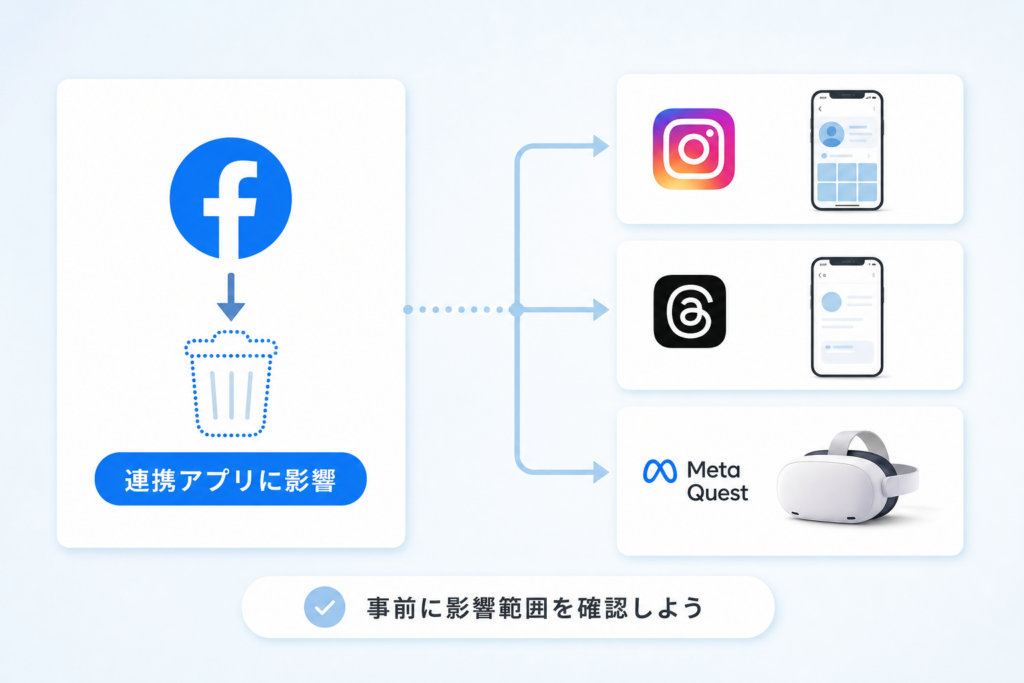
アカウントセンターからの取り外しと、Facebookアカウントの永久削除は別操作です。他サービスを残す場合も、接続を外しただけで準備が終わったと判断せず、削除対象とログイン手段を確認します。(出典: Meta「アカウントセンターでアカウントを追加または削除する」、2026年10月参照)
| 利用状態 | 削除前に見ること | 次の判断 |
|---|---|---|
| Instagramもアカウントセンターにある | 削除画面の対象がFacebookになっているか | Instagramを対象に選ばず、単独のログイン手段も確かめる |
| Threadsを使っている | 残したいInstagramアカウントを削除対象にしていないか | Facebook削除とInstagram側の操作を混同しない |
| QuestでFacebookログインを使っていた | 削除確認に購入コンテンツへの影響が案内されていないか | 影響を解消できたと判断できるまで削除を進めない |
| QuestでMetaアカウントを使っている | FacebookとMetaアカウントのどちらが削除対象か | Facebookだけを終了する意図と確認画面が一致するか照合する |
Meta Questの購入コンテンツは一律に判断しない
MetaのFacebook削除案内には、FacebookアカウントでMeta Questにログインしている場合、購入したアプリや実績などにも影響する旨が記載されています。これは「アカウントセンターにFacebookがあるだけで、Questの購入品も一律に消える」という意味ではありません。まず削除ページのQuestに関する注意を読み、自分がFacebookログインを使用している状態か、別のMetaアカウントを使用している状態かを切り分けてください。(出典: Meta「Facebookアカウントを永久に削除する」、2026年10月参照)
接続解除だけを購入品保全の根拠にしないでください。Facebookの取り外しが、Questの移行完了を意味するとは限りません。このページでは、個別のQuestアカウントの移行可否や購入品の保全結果までは判定できません。
Meta系サービスでアカウントが見えなくなったときの表示は、Instagramで「Instagramユーザー」と表示される原因と確認方法も参考になります。Facebookの削除判断は、上記のMeta公式案内を基準にしてください。
スマホでFacebookアカウントを削除する手順
iPhone・Androidとも、Facebookの設定からアカウントセンターへ進みます。メニューの位置が違っていても、以下の設定項目を順に探してください。(出典: Meta「Facebookアカウントを永久に削除する」、2026年10月参照)
アプリから対象を選び、削除申請を進める
- Facebookのメニューを開く
- 「設定とプライバシー」→「設定」→「アカウントセンター」を開く
- 「個人の情報」→「アカウントの所有権とコントロール」を選ぶ
- 「利用解除または削除」で対象のFacebookアカウントを選ぶ
- 「アカウントを削除」を選び、続行する
- 画面に表示される本人確認と最終確認を完了する
この操作経路はMetaの永久削除手順に基づきます。(出典: Meta「Facebookアカウントを永久に削除する」、2026年10月参照)
表示された状態で次の操作を分ける
| 画面の状態 | 次にすること |
|---|---|
| アカウント一覧の取り外し画面にいる | 戻って「個人の情報」から永久削除の経路へ進む |
| 複数のアカウント・プロフィールが並ぶ | Facebookの対象名と削除範囲を照合する |
| 「利用解除」が選択されている | 永久削除が目的なら「アカウントを削除」を選び直す |
| 本人確認で進めない | 復旧・認証の確認へ進む |
| 取消期限が表示された | 日時を控え、申請した対象も記録する |
メニューが見つからない場合は、永久削除の公式ページでアカウントセンターからの手順を開き、表示されている経路と比較してください。
PCブラウザでFacebookアカウントを削除する手順
PCでは、Facebook右上のプロフィール画像から設定を開きます。その後はスマホと同じアカウントセンターの経路です。(出典: Meta「Facebookアカウントを永久に削除する」、2026年10月参照)
- プロフィール画像→「設定とプライバシー」→「設定」をクリックする
- 「アカウントセンター」→「個人の情報」を開く
- 「アカウントの所有権とコントロール」→「利用解除または削除」を選ぶ
- 対象のFacebookアカウントを選び、「アカウントを削除」で続行する
- 画面の確認を終え、取消期限の案内を控える
手順の根拠はMetaのPC向け削除案内です。(出典: Meta「Facebookアカウントを永久に削除する」、2026年10月参照)
画面が違う場合:見当たらないボタンを推測して押さず、公式ページ内の自分の設定画面に対応する手順を選んでください。アカウント一覧からの取り外しは永久削除の代わりになりません。
削除の取り消し期間とデータ削除の完了時間
Metaの削除案内では、削除申請から30日以内は取消が可能です。取消期限内にログインし、「削除をキャンセル」を選ぶと削除申請を取り消せます。取消可能な日数は地域によって異なる場合があるため、申請画面の期限を確認してください。(出典: Meta「Facebookアカウントを永久に削除する」、2026年10月参照)
| 区分 | 公式案内の内容 | 混同しやすい点 |
|---|---|---|
| 取消猶予 | 原則として申請から30日以内 | ログイン後、「削除をキャンセル」の選択が必要 |
| 通常の削除処理 | 投稿などの削除完了まで最大90日かかる場合がある | 90日間復元できる、という意味ではない |
| バックアップの残存 | 災害やソフトウェアの不具合などに備えるバックアップに、90日経過後もコピーが残る場合がある | 通常の削除処理と区別する |
| 保存例外 | 法的事項、規約違反、損害防止などのため一部情報が保存される場合がある | 期限までにあらゆるコピーが消えるという保証ではない |
期間と保存例外はMetaの説明に基づきます。(出典: Meta「Facebookアカウントを永久に削除する」、2026年10月参照)
取消期限の計算例
例えば、2026年10月1日に申請し、30日の猶予が適用されると仮定すると、10月1日+30日=10月31日です。ただし、これは日数の計算例であり、取消できる最終時刻の判定ではありません。実際には画面に表示される期限を優先してください。(出典: Meta「Facebookアカウントを永久に削除する」、2026年10月参照)
「90日あれば戻せる」は誤りです。復元のための取消期限と、システム上の削除処理期間は別です。また、ログインしただけで取消済みとも判断せず、取り消したい場合は「削除をキャンセル」まで操作してください。
Facebookアカウント削除ができない場合の対処法
削除設定の問題と、ログイン・本人確認の問題を分けます。ログインできない場合は、先にMetaのアカウント復旧案内に沿って利用権限を取り戻します。(出典: Meta「Facebookアカウントを復旧する」、2026年10月参照)
| 困っている状態 | 最初の確認 | 進めなかった場合 |
|---|---|---|
| パスワードを忘れた | ログイン画面のパスワード再設定で、アカウントを検索する | 復旧案内で、自分に当てはまる状況を選ぶ |
| 登録メール・電話が使えない | 以前ログインに使った端末があるか確認する | 復旧案内のメール・電話にアクセスできない場合の項目へ進む |
| 乗っ取りが疑われる | 通常の削除操作よりアカウント保護を優先する | 復旧案内の不正アクセスに関する項目へ進む |
| 削除設定が見つからない | スマホの設定経路またはPCの設定経路と照合する | 永久削除の公式ページで別の設定画面向けの案内を読む |
Meta「Facebookアカウントを復旧する」を開き、パスワードの問題、登録連絡先にアクセスできない問題、不正アクセスの問題のうち、自分の状態に合う項目を選んでください。本人確認を終えてログインできたら、削除設定に戻ります。(出典: Meta「Facebookアカウントを復旧する」、2026年10月参照)
認証コードが届かないときに整理すること
- パスワード再設定用のコードか、二段階認証用のコードかを区別する
- 画面に示された送信先が、自分が受信できるメール・電話か確認する
- メール宛てなら迷惑メールフォルダなども確認する
- 二段階認証の画面に別の認証方法が表示される場合は、自分が設定済みで利用できる方法を選ぶ
登録連絡先が使えない場合や本人確認を完了できない場合は、再送だけを繰り返さず、復旧案内から該当する状況へ進んでください。代替の認証手段はアカウントの設定によって異なり、このページでは個別に利用可能な手段を判定できません。(出典: Meta「Facebookアカウントを復旧する」、2026年10月参照)
パスワードや認証コードを第三者に渡さないでください。削除代行をうたう相手にログイン情報を渡す方法は避け、本人が公式の復旧手続きを進めてください。
Facebookアカウント削除のよくある質問
Facebookを休止してMessengerだけ残せますか?
Facebookの利用解除時にMessengerを有効な状態にしておけば継続できます。アカウント削除ではMessengerも使えなくなるため、連絡網を残す目的なら利用解除を選びます。(出典: Meta「Facebookアカウントを一時的に利用解除する」、2026年10月参照)
追加プロフィールを削除すると、メインも消えますか?
追加プロフィール単体を対象にする操作と、Facebookアカウント全体の削除は分けて扱います。全体を削除すると追加プロフィールも対象になるので、選択画面で範囲を確認してください。(出典: Meta「Facebookアカウントを永久に削除する」、2026年10月参照)
申請後にログインしたら、削除は取り消されますか?
取消期限内にログインし、「削除をキャンセル」を選ぶと削除申請を取り消せます。ログインだけで取消が完了したと判断しないでください。(出典: Meta「Facebookアカウントを永久に削除する」、2026年10月参照)
送信済みのMessengerメッセージも消えますか?
相手の受信箱にコピーが残る場合があります。アカウント削除は、相手側のメッセージまで一括で消す操作ではありません。(出典: Meta「Facebookアカウントを永久に削除する」、2026年10月参照)
「アプリ削除」「接続解除」「アカウント削除」は別です。端末のアイコンを消したことや、アカウントセンターの一覧から外したことだけで、永久削除の申請を終えたと判断しないでください。
削除申請前の最終チェックリスト
- 保存ファイルを取得し、必要な写真・投稿・メッセージを開いて確認した
- 外部サービスにFacebook以外のログイン手段を確保した
- ページを残す場合、引き継ぎ先の招待承認とフルコントロールを確認した
- Questを使っている場合、Facebook削除の影響を判断できている
- 追加プロフィール単体かアカウント全体か、意図した対象を選んでいる
- 申請画面の取消期限を控える準備ができている
ひとつでも未完了なら、その作業を終えてから申請してください。迷いが残る場合は利用解除を選べます。削除を進める場合は、Metaの永久削除手順の注意事項と、最終確認画面の対象を照合してください。(出典: Meta「Facebookアカウントを永久に削除する」、2026年10月参照)
参考にした公式情報
本文の説明に対応するMeta公式資料
- Meta「Facebookアカウントを永久に削除する」:削除経路、取消期限、保存例外、ページ・追加プロフィール・Questへの影響
- Meta「Facebookアカウントを一時的に利用解除する」:再開とMessengerの継続
- Meta「アカウントセンターでアカウントを追加または削除する」:接続の取り外しと永久削除の区別
- Meta「Facebookの情報のコピーをダウンロードする」:保存経路、形式と対象期間
- Meta「FacebookページへのFacebookアクセスを付与する」:アクセス権限と招待
- Meta「Facebookアカウントを復旧する」:ログインできない場合の確認先
参照年月:2026年10月。設定項目や適用条件は変更される場合があります。手続き時には、リンク先の説明と自身の確認画面を照合してください。