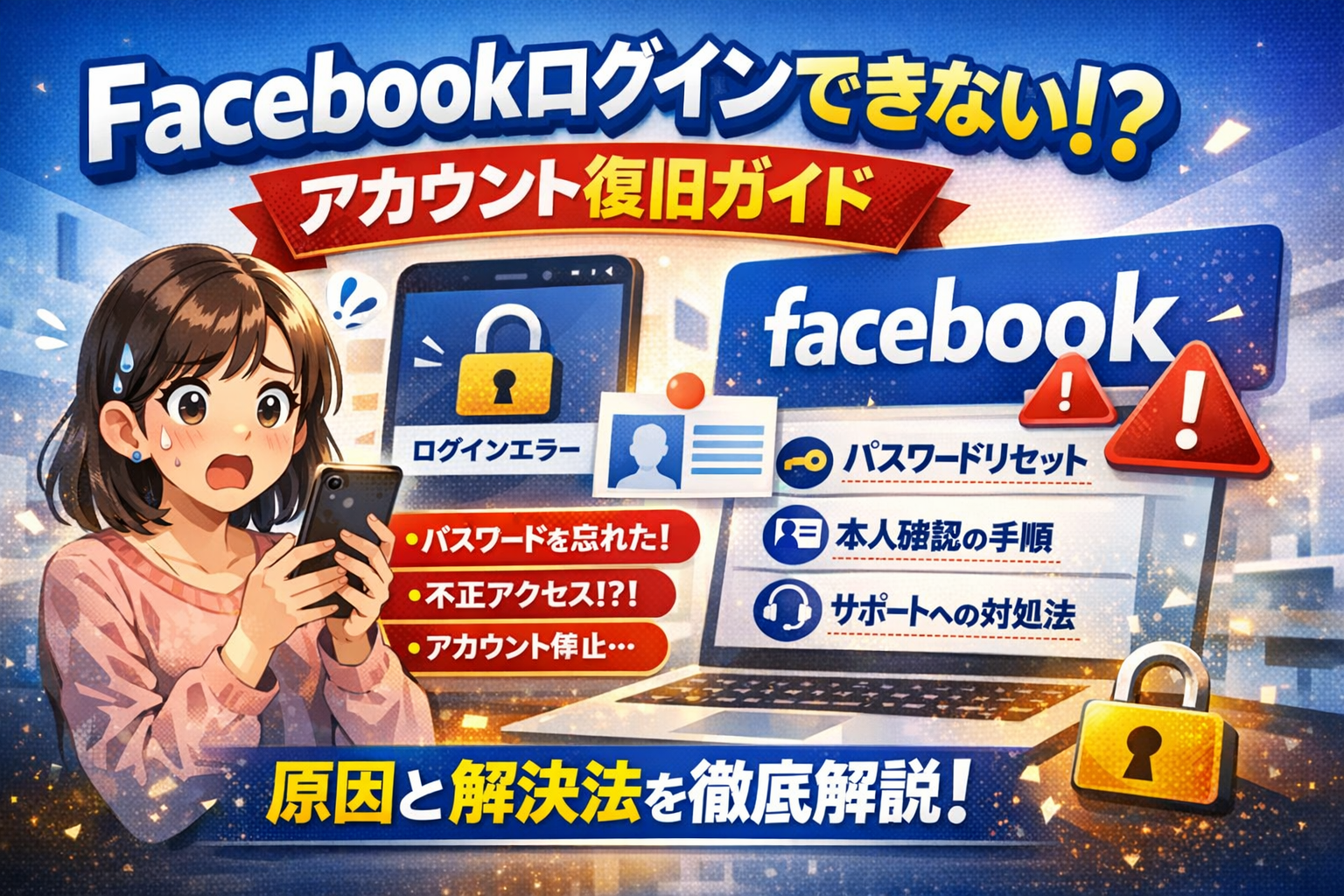
「昨日まで普通に使えていたFacebookに、突然ログインできない。」
この状態で焦ってパスワード変更やアプリ再インストールを繰り返すと、多くの場合、状況は改善せず、むしろブロック判定を強めます。問題は入力しているメールアドレスやパスワードだけでなく、デバイス・回線・過去のログイン履歴・アカウント設計まで含めた「Facebook側のリスク判定ロジック」にあります。
Facebookのログイン失敗は入力情報だけでなく、デバイス・回線・セキュリティ判定が関係するため、表示されるメッセージから症状を正確に仕分け、優先順位をつけて対処することで復旧の可能性が高まります。
- Facebookのログイン失敗は画面メッセージから症状を正確に仕分け、メール・SMS受け取りやデバイス・回線環境を確認することで原因を特定できます。
- パスワードリセットメール不達や本人確認書類提出では、登録情報の正確さと複数のログイン入口での試行が復旧に欠かせません。
- ビジネス利用では複数管理者の権限設定と登録情報の最新化により、今後のトラブル時のリスクを減らすことができます。
よくある対処はどれも似ています。
- 「メールアドレスや電話番号を確認しましょう」
- 「パスワードをリセットしましょう」
- 「公式ヘルプセンターを参照しましょう」
これだけでは、「リセットメールが届かない」「SMS認証が進まない」「以前使っていたデバイスではないと言われる」といった、いま実際に起きているエラー画面から先へ進めません。まして、メッセンジャーでの仕事連絡やFacebookページ、広告アカウントなど、ビジネス利用をしている場合、判断を誤ると問い合わせ対応・広告配信・売上に直結する資産が止まります。
本記事は、検索上位の一般的な説明をなぞるのではなく、次の3点を軸に整理しています。
- 画面に出ている症状から「どのタイプのログインできないか」を3分で切り分けるチェックリスト
- Facebookがどの入力情報と、どのデバイス・回線の組み合わせを「怪しい」と見なすかという実務ロジック
- Business Managerやページ管理で起こりがちな「担当者アカウント依存」という構造問題と、その回避策
これにより、単にログインできない原因を列挙するのではなく、いま何を優先して確認し、どこから手を付ければ最短で復旧に近づくかを明確にします。
「リセットコードが届かない」「本人確認書類の提出で止まっている」「スマホアプリだけログインエラーが出る」「公式のFacebookヘルプセンターを見ても状況が変わらない」といった状態から、どこまで復旧できるかを、実務で使うトラブルシュートの順番に落とし込みました。
また、復旧だけで終わらせず、Instagram連携や他SNS、Googleアカウントなども含めたアカウント資産の守り方まで踏み込んでいます。「二度と同じトラブルを起こさないために、メールアドレス・電話番号・認証設定をどう設計し直すか」「退職や不在でSNS担当者が変わっても、ページ運用や広告の権限を止めないにはどうするか」まで、実際の相談パターンをもとに再設計の指針を示します。
この記事を読み進める価値を、先に整理しておきます。
| セクション | 読者が手にする具体的な武器(実利) | 解決される本質的な課題 |
|---|---|---|
| 構成の前半(症状仕分け〜本人確認・書類提出まで) | エラー表示・メール不達・アプリ/ブラウザ別の症状から、自分の状態を正確に分類し、ブロックを悪化させない試行順序を持てる | 「何が原因か分からず、パスワード変更や再ログインを何度も繰り返して状況を悪化させている」という手探り状態 |
| 構成の後半(やってはいけない対処〜ヘルプセンター活用まで) | ビジネス利用も含めて、復旧不能リスクを前提にしたアカウント設計・権限設計・公式情報の読み方を手に入れ、今後の損失を抑えられる | 「担当者依存や非公式サービス頼みで、Facebookアカウントとビジネス資産を同時に失う」という構造的な弱点 |
「Facebookログインできない」状態は、放置するほど写真・友達・ページ・広告といった資産の価値が目減りしていきます。ここから先は、一般的なFAQでは触れられないデバイス・回線・ログイン履歴・権限設計まで踏み込んで、あなたの状況を一つずつほどいていきます。
症状別チェックリストで3分で仕分ける|ログインできない原因の見分け方
「昨日まで普通にFacebookにログインできてたのに、今朝いきなり弾かれる」。
仕事の連絡もMessenger頼みだと、これはほぼ業務停止レベルの事故です。
ここで焦ってパスワードを何度も入力すると、自分で自分のアカウントをブロックに追い込むパターンが多発します。
最初の3分でやるべきことは、原因のアタリをつける「仕分け」。
パスワードミスなのか、アカウント停止なのか、確認コード問題なのかを切り分けます。
パスワードエラーなのか、アカウント停止なのかを見分ける簡易フローチャート
まずは、ログイン画面の文言をそのまま読むのがプロの基本動作です。
Facebookは画面メッセージで、かなり正直に状態を教えています。
| 画面の表示・メッセージ例 | 状態の目安 | 取るべき方向性 |
|---|---|---|
| 「パスワードが違います」「メールアドレスか電話番号が正しくありません」 | 入力ミス or 古い登録情報 | 入力見直し・パスワードリセットへ |
| 「不審なアクセスを検出しました」「本人確認が必要です」 | セキュリティブロック | デバイス・回線・本人確認プロセスへ |
| 「このアカウントは停止されています」「利用を一時的に制限しました」 | アカウント停止・規約違反 | 復旧フォーム・異議申し立てが主戦場 |
| 何度やっても真っ白、ぐるぐるマークだけ | 回線・アプリ・ブラウザ側の不具合 | 通信環境・アプリ/ブラウザの切り替えから |
フローチャートにすると、判断はこうなります。
- メッセージを確認
- 「パスワード」「メール」「電話番号」と書いてあれば → 入力系の問題
- 「本人確認」「不審なアクセス」 → セキュリティチェック
- 「停止」「利用できません」 → アカウント状態の問題
- 文言が何も出ず挙動がおかしい → アプリ・ブラウザ・回線を疑う
私の視点で言いますと、ここを読み飛ばして「とりあえず何度もログインをタップ」が、一番やってほしくない動きです。
リセットコード・SMS・メールが届かないときに確認すべき状況
30〜40代の会社員ユーザーで多いのが、「パスワードリセットを押したのにメールが来ない」「SMSが届かない」という相談です。
これはFacebook側ではなく、自分のメール・電話番号の状態がボトルネックになっているケースがかなりあります。
チェックポイントを一気に洗い出します。
-
メールの場合
- 迷惑メールフォルダ・プロモーションタブを確認(Gmail / Yahooメールは要注意)
- メール検索で「facebook」「Facebook」を検索
- キャリアメール(docomo/au/SoftBank)の場合、PCメール拒否設定・ドメイン拒否を確認
- 登録したメールアドレス自体が、すでに解約・利用停止になっていないか確認
-
SMSの場合
- 電波が弱い場所・機内モード・圏外になっていないか
- iPhone/AndroidのSMSアプリで「迷惑メッセージ」に振り分けられていないか
- デュアルSIM利用時に、どの電話番号に送られているかを把握しているか
- 乗り換え前の古い電話番号でFacebookを登録していないか
-
そもそも送信先情報が違う可能性
- ログイン画面に表示される「●●●@****.com」の伏字の形から、どのメールか推測
- 「末尾◯桁」が表示される電話番号から、登録番号を特定
ここで「そもそも今使っているメールアドレス・電話番号をFacebookに登録していなかった」というオチは頻出です。
後半の章で詳しく触れますが、ビジネス利用なら特に、仕事用のメールアドレスを必ず登録しておくことがリスクヘッジになります。
スマホのFacebookアプリだけNGか、PCブラウザ/www経由でもNGかを切り分ける
ログイントラブルの初動で必ずやってほしいのが、「どの入口でダメなのか」の切り分けです。
Facebookは、同じアカウントでも以下の3ルートで挙動が変わります。
-
スマホのFacebookアプリ
-
スマホのブラウザ(Safari/Chrome)
-
PCブラウザ(Chrome/Edgeなど)
おすすめの切り分け手順はシンプルです。
- まず、スマホアプリでログインを試す(今まさに困っている状態)
- 次に、同じスマホでSafari/Chromeから「facebook ログイン」を検索し、ブラウザ版で試す
- さらに、別のデバイス(会社PCや自宅PC)から、同じメールアドレス・パスワードでログインを試す
結果のパターンと、読み取れる原因は次の通りです。
| OK/NGのパターン | 想定される原因の方向性 |
|---|---|
| アプリNG / ブラウザOK | アプリの不具合、キャッシュ、バージョン問題 |
| アプリOK / ブラウザNG | ブラウザのCookie・キャッシュ、拡張機能、VPN |
| 全部NG(同じエラーメッセージ) | パスワード・アカウント状態の問題 |
| スマホNG / PCOK | モバイル回線・Wi‑Fi・位置情報によるセキュリティ判定 |
この「入口ごとの結果」を控えておくと、後の章で扱うセキュリティブロックやデバイス判定の話とつながり、「どこを修正すれば再ログインできるか」の見通しが一気にクリアになります。
Facebookログイン判定の仕組み|入力情報とデバイス・回線の関係
「メールもパスワードも合っているのに、なぜかFacebookにログインできない」。
ここで起きているのは、単なる入力ミスではなく、“あなた+端末+回線+履歴”のセットに点数をつけるセキュリティ判定です。
私の視点で言いますと、現場のトラブル相談の半分以上は「本人は正しいと思っているのに、システム側がNOと言っている」ケースです。
メールアドレス・パスワードだけではない「入力情報」の評価軸
Facebookは、ログイン画面で次のような情報セットを見ています。
ログイン時に評価される主な情報
| 評価軸 | 具体例 | リスクが上がるパターン |
|---|---|---|
| メール/電話番号 | 登録メールアドレス、電話番号 | 古いキャリアメールのまま、解約済み番号 |
| パスワード | 文字列そのもの | 何度も誤入力、過去に漏えいしたパスワード |
| 名前・生年月日 | 本人確認用情報 | ニックネーム登録、適当な生年月日 |
| リセット先 | SMS、メール | 実際にはもう使っていないアドレス |
特に多いのが、「登録は昔のキャリアメール、普段はGmailを使っている」ケースです。
リセットメールは登録アドレスにだけ飛ぶため、「メールが来ない=ログインできない」が延々続きます。
チェックしておきたいポイントは次の通りです。
-
登録メールアドレスは、今も受信できるか
-
電話番号は、機種変更やMNP後も同じ番号か
-
名前・生年月日は、本人確認書類と一致しているか
ここがズレているほど、後半の本人確認プロセスで詰みやすくなります。
デバイス(スマホ/PC/タブレット)とWi‑Fi回線・モバイル回線が与える影響
Facebookは、“いつもと違う環境”からのログインを強く警戒します。
特に「スマホ+アプリ」でしか使っていなかった人が、急にPCブラウザからアクセスした時にブロックが走りやすいです。
デバイス・回線ごとの典型パターン
| 状況 | 起こりがちな表示 | 裏側で起きていること |
|---|---|---|
| 会社PC+社内Wi‑Fi | 「不審なログインを検出」 | 共有IP・社内プロキシで複数人が同一IPからアクセス |
| 海外出張先ホテルWi‑Fi | 突然の本人確認要求 | 位置情報・IPが急変しリスクスコア急上昇 |
| VPNオンのまま | 頻繁にコード要求 | IPが国ごとに飛び、ボット扱いになりやすい |
| 機種変更直後のスマホ | 「いつもと違うデバイス」表示 | 端末指紋情報が変わり、新規端末とみなされる |
トラブル時は、まず「環境を1つだけ変えて試す」のが鉄則です。
-
いつもと同じスマホで、モバイル回線(LTE/5G)に切り替えてログイン
-
VPNアプリを一時的にオフにする
-
会社PCでNGなら、自宅Wi‑Fiかテザリングで再トライ
これだけで、本人確認画面すら出ずに通るケースも珍しくありません。
以前のログイン履歴と「ブロック」判定:なぜ急に本人確認が走るのか
Facebookは、「いつ・どこから・どの端末でログインしていたか」という履歴をかなり細かく記録しています。
この履歴から外れた行動が出ると、リスクスコアが一気に跳ね上がります。
ブロック判定が走りやすい履歴パターン
-
直近数ヶ月は日本のスマホアプリのみ → 突然海外IPのPCブラウザからアクセス
-
パスワード誤入力を短時間に何度も繰り返した直後に、別回線から再試行
-
深夜帯に、普段使わないInstagram連携からログイン試行
この時に出やすいのが以下の表示です。
-
「本人確認が必要です」
-
「アカウントを一時的にロックしました」
-
「身分証明書を提出してください」
ここで重要なのは、一度ブロック状態に入ると、「正しいパスワード」だけでは抜けられない点です。
システムは、「入力情報が正しいか」ではなく、「この行動が過去の自分と一貫しているか」を見ています。
そのため、本人確認が出た状態で何度もログインを繰り返すより、次の順番で落ち着いて対応した方が通りやすくなります。
- いつもと同じデバイス・同じ回線に戻す
- 24時間ほど時間を置き、連続試行とみなされない状態にする
- 表示された公式の確認フロー(SMS、メール、身分証)に素直に従う
この「ログイン判定の裏側」を理解しておくと、感情的にパスワードを連打して自滅するリスクをかなり減らせます。
パスワード・リセットメール問題の対処|順を追って試す復旧方法
「昨日まで普通に使えていたのに、急にリセットメールが来ない」――現場でいちばん多いのがこのパターンです。ここを丁寧に潰すだけで、30〜40代の会社員ユーザーの問い合わせの半分は解決している印象があります。
リセットメール・SMSが届かないときのメールフォルダ&電波チェック
まずは“生活レベル”の確認を一気に片づけます。技術的な話はそのあとで十分です。
1. メール側のチェック
-
迷惑メールフォルダ・プロモーションタブを開いて探す
-
「facebook」「Facebook」「code」でメール検索
-
キャリアメールなら、ドメイン指定受信で「facebookmail.com」「facebook.com」を許可
-
メールボックス容量が上限近くでないか確認
-
会社メールの場合、情シス側でスパムフィルタに弾かれていないか確認
2. SMS側のチェック
-
電波が弱い場所(地下・エレベーター内)から移動する
-
SMS拒否設定・迷惑メッセージフィルタを確認
-
デュアルSIM端末なら「どの番号に送られているか」をリセット画面で再確認
3. どこで詰まっているかを切り分ける
| 状況 | 考えやすい原因 | 先に確認すべきポイント |
|---|---|---|
| メール自体が届かない | 迷惑判定・受信拒否 | 迷惑メール・フィルタ・ドメイン許可 |
| SMSだけ届かない | 電波・キャリア設定 | 圏内か、SMS拒否設定 |
| アドレス候補が複数出る | 登録メールの勘違い | 普段ログインに使っていたアドレスか |
私の視点で言いますと、ここを雑に飛ばして「Facebook側の不具合」と決めつけてしまうケースが本当に多いです。
リセット画面〜復旧フォームでつまずきやすいポイントと対処法
Facebookのシステムは「入力情報が、過去の登録情報とどれくらい一致しているか」をかなりシビアに見ています。数字1桁の違いでも機械的には“別人寄り”と判定されます。
よくあるつまずきポイント
-
旧姓・ニックネームと本人確認書類の本名が一致していない
-
使っていない古いメールアドレスを登録のままにしている
-
メールアドレスと電話番号の両方を持っているのに、片方しか試していない
-
Instagram経由で作ったアカウントで、Facebook用メールをそもそも設定していない
入力するときのコツ
-
ブラウザの自動入力に頼らず、手入力でアドレスと電話番号を入れ直す
-
可能なら、会社PCではなく「いつもFacebookを見ていたスマホ」から操作する
-
生年月日・名前は、本人確認書類と同じ表記に合わせる
この「いつも使っていたデバイス」からのアクセスは重要で、デバイス・回線・過去のログイン履歴が揃うと、システムのリスクスコアが一気に下がり、通りやすくなります。
何回まで試行してよいか?ブロックを招かない「試行回数」と時間の置き方
パスワードリセットやコード入力は、回数を間違えると守りが固くなる仕組みになっています。短時間に連続で叩くと、Facebook側からは「総当たり攻撃しているIPアドレス」に見えるためです。
安全な試し方の目安
-
コード再送信は連続3回までに抑える
-
連続で失敗したら、30分〜1時間は間を空ける
-
朝・昼・夜と時間帯を変えて試す(メールサーバーの遅延を避けるため)
-
デバイスを変えるときは「スマホアプリ → スマホブラウザ → PCブラウザ」の順で
やってはいけないパターン
-
1〜2分おきに何度もコード再送を繰り返す
-
VPNをオンにしたまま、海外IPから延々と試行する
-
家と会社のWi‑Fiをまたぎながら、短時間で何十回もログイン試行する
内部的には「IPアドレス+デバイス+失敗回数」で異常判定が動きます。一度“怪しい”とマークされると、同じ回線・端末からのアクセスはしばらく厳しめにチェックされるため、あえて一歩引いて時間を置くこと自体が、もっとも効果的な“技術的対処”になります。
本人確認・確認書類提出時の対応|申請が通るポイント
「急に“本人確認が必要です”と出て、パスポートアップロード地獄。」
Facebookにログインできないケースの中で、ここから先はガチの審査モードに入ります。ここを雑に通そうとすると、アカウントは事実上のゲームオーバーになりやすいゾーンです。
ここでは、現場で見えている「どんな時に本人確認が走るのか」「書類で落ちるパターン」「フォームで何を書いても結果が変わらない部分」を切り分けます。
本人確認が求められる代表的なパターン(停止・不正アクセス・利用規約違反など)
Facebookのシステムは、メールアドレスやパスワードだけでなく、デバイス・回線・ログイン履歴を組み合わせて「怪しさスコア」を付けています。そのスコアが一定ラインを超えると、ログイン画面が一気に“本人確認モード”に切り替わります。
代表的なトリガーを、画面メッセージベースで整理するとこうなります。
| 画面の印象的な文言 | 主な原因カテゴリ | 現場で多いきっかけ |
|---|---|---|
| 不審なログインを検出しました | 不正アクセス疑い | VPN経由、海外IP、急な端末変更、短時間の複数試行 |
| アカウントが一時的にロックされています | ログイン失敗・スパム疑い | 何度もパスワード誤入力、短時間の連続アクセス |
| 利用規約に違反した可能性があります | ポリシー違反・コンテンツ違反 | 広告ポリシー違反投稿、スパム判定された友達追加やメッセージ |
| 本人確認書類の提出が必要です | 上記の結果としての最終確認 | セキュリティチェック失敗、異議申し立て後の再審査 |
特に、30〜40代の会社員で「昨日までスマホのFacebookアプリで普通にメッセンジャーを使っていた人」が、出張先ホテルのWi‑Fi+VPNオン状態でアクセスした瞬間に、不正アクセス疑いでブロックされるケースが目立ちます。
私の視点で言いますと、このときユーザーは「パスワードは合っているのに」と思っていますが、Facebook側は「見知らぬ国・見知らぬIP・見知らぬ端末からの新規ログイン」と見なしている感覚に近いです。
パスポート・免許証など確認書類の提出で落ちやすいNG例
本人確認書類の審査は、人が目視するフェーズもあり、機械+人の両方にとって読みやすいかが重要です。落ちやすいNGパターンを潰しておくと、通過率は一気に変わります。
よくあるNG例
-
画質が粗くて文字がつぶれている
-
ピントが甘く、名前や生年月日がぼやけている
-
指やスマホケースが一部を隠している
-
住所や顔写真を塗りつぶし過ぎて、全体として別人レベルに見える
-
結婚や改姓前後で、Facebook上の名前と書類の名前が一致しない
-
有効期限切れの免許証やパスポート
-
自撮り+書類のセットを求められているのに、書類だけアップしている
-
反射した光で、セキュリティホログラムが名前に被っている
アップロード前チェックのミニチェックリスト
-
拡大しても、名前・生年月日・発行国/都道府県がはっきり読めるか
-
書類の四隅がすべて画面内に入り、切れていないか
-
実際のFacebook登録名と、書類の名前が概ね一致しているか(旧字体/カタカナの揺れはOKだが、苗字完全変更は要注意)
-
指定された種類(パスポート・運転免許証・マイナンバーカードの表側など)と一致しているか
名前の揺れがある場合は、フォームの説明欄で「旧姓/英語表記との違い」を説明しておくと、審査側が迷いにくくなります。
復旧フォーム・サポートフォームに書くべき情報と、書いても無意味な情報
本人確認に進んだあと、多くの人が失速するのが「フォームの書き方」です。Facebookの審査は感情訴えではなく、事実情報ベースで判定されます。
書くべき情報(審査に効く情報)
-
現在ログインできないアカウントのプロフィールURLまたはユーザーID
-
登録していたと認識しているメールアドレス・電話番号(複数あれば全て)
-
思い出せる範囲の登録時期(例:2015年頃から利用)
-
よくログインしていた国・地域と使用デバイス(例:日本/東京、iPhoneと会社PC)
-
直近で発生した変化(機種変更、海外出張、VPN使用開始、メールアドレス変更など)
-
ビジネス用途の場合、紐づいているページ名や広告アカウントID
書いてもほぼ結果が変わらない情報
-
「友達との思い出が消えてしまうので困っています」という感情的な訴え
-
「他のSNSや仕事でどれほど困るか」の長文説明
-
「何年も使っているから信用してほしい」といった主観的アピール
-
企業名や肩書を並べた権威づけ
審査担当は、登録情報と提出書類がどれだけ一致しているかだけを見ています。フォームは、その照合を助けるために「事実の一覧」を渡す場所と割り切ってください。
ログインできない状態は不安が大きく、つい文章で状況を語りたくなりますが、情報の粒度を「照合に使えるかどうか」で仕分けると、通る申請に近づきます。
ログインできない場合にやってはいけない対処と適切な判断
「もう意地でもログインしてやる」と力むタイミングが、一番アカウント資産を失いやすいゾーンです。ここからは“追い込みフェーズ”でこそ冷静にやるべきことと、絶対に踏み込んではいけない地雷を整理します。
非公式の「凍結解除サービス」や怪しいサポートページに手を出す危険性
「Facebook 凍結解除 代行」「ログインできない 解決 有料」あたりで検索すると、公式そっくりのページや個人の“サポート業者”が大量に出てきます。ここで一歩踏み外すと、単なるログイン問題がアカウント乗っ取りリスクに格上げされます。
代表的な危険パターンを整理します。
| パターン | 一見メリット | 実際のリスク |
|---|---|---|
| 「パスワード教えてくれれば復旧代行します」 | 自分でやるより早そう | パスワード・メールアドレスをそのまま乗っ取りに利用される |
| 「Facebook公式と提携」と名乗るサイト | 公式っぽい安心感 | Facebookはこうした個人業者と提携しない。規約違反リスク |
| 「専用ツールでロック解除」と宣伝 | 技術的にすごそう | 規約違反アクセス=アカウント完全削除のトリガーになりうる |
Facebook公式サポートは、ログイン情報を第三者に共有することを前提にしていません。メールアドレスや電話番号、パスワードを他人に渡した時点で、セキュリティ判定上は「本人コントロールが失われたアカウント」と見なされてもおかしくありません。
私の視点で言いますと、IT・Web運用の現場で「非公式代行に渡した後に、Instagramや他のSNSまで芋づる式に被害」という相談は珍しくありません。“お金で買える安心”に見えて、実態は財布と鍵の同時提出になりがちです。
アカウント資産(写真・動画・友達リスト)を守るために、諦める前に確認すべき項目
完全に諦める前に、「今ある資産をどこまで救えるか」をチェックします。ここでの目的は“ログインを取り戻す”ではなく、“データとつながりを外側から確保する”ことです。
1. 他サービス連携の確認
-
InstagramでFacebookログインを使っていたか
-
他サイトの「Facebookログイン」ボタンで登録したサービスがあるか
-
メールアドレスや電話番号で同じ友達とつながっている別SNSがあるか
2. 連絡手段の再確保
-
Messengerにしかいない友達のうち、仕事・家族・重要な取引先をリスト化
-
その相手のメールアドレス、電話番号、InstagramやLINEを他ルートで探せるか
3. バックアップの有無
-
過去にFacebookデータのダウンロード(写真・投稿アーカイブ)を行っていないか
-
スマホの写真アプリやクラウド(Googleフォトなど)に、Facebook投稿と同じ写真が残っていないか
ポイントは、「Facebookの中身だけを資産とみなさない」ことです。大事なのは“人とのつながり”と“手元に残るデータ”であり、それが別ルートから回収できれば、被害はかなり抑えられます。
「復旧できない可能性」を前提にしたリスクマネジメントの考え方
Facebookのアカウント停止やログインエラーは、利用規約・自動判定・不正アクセスの組み合わせで動いています。すべてをユーザー側でコントロールすることはできません。だからこそ、「二度と入れない可能性」を前提にした設計が現実的です。
今後のリスクマネジメントの軸
-
連絡手段をFacebook単独にしない
重要な相手とは、メールアドレスや電話番号、別SNSでも友達・連絡先登録しておく。
-
ログイン情報を分散させすぎない
キャリアメールや使っていないアドレスを登録情報に残さず、Gmailなど長期利用前提のメールに統一する。
-
二段階認証を“守るため”に使う
面倒さより、「不正アクセスで停止→本人確認→詰み」を避ける保険と捉える。
NewCurrentのようにSNSをビジネス資産として扱う立場から見ると、「Facebookにログインできない」は単なるエラーではなく、“資産管理の設計ミスが露呈するイベント”です。今回うまく復旧できても、「なぜ詰みかけたのか」を言語化しておくと、次のトラブルで慌てずに済みます。
ビジネス利用時の対策|Business Manager・広告アカウントのトラブル回避
「昨日まで回っていたリード獲得広告が、今朝いきなり“誰も触れない黒い箱”になる」。ビジネスでのFacebookログイン障害は、単なるエラーではなく売上停止リスクです。
担当者の個人Facebookアカウントに依存した「単一障害点」という構造問題
多くの中小企業・代理店でいまだに起きているのが、
-
担当者の個人アカウント1つに「ページ」「広告アカウント」「Business Manager」が紐づきっぱなし
-
退職・長期休暇・アカウント停止で、まとめてアクセス不能
という「単一障害点」構造です。
この構造を図にすると、次のようになります。
| パターン | メリット | 致命的なリスク |
|---|---|---|
| 担当者1人の個人Facebookに全て紐付け | 初期設定が早い | 退職・停止=ページ・広告・ピクセルに誰も入れない |
| 組織としてBusiness Managerを作成 | 所有権が会社側に集約 | 初期設計に時間と知識が必要 |
| クライアントの個人アカウントに依存(代理店あるある) | 営業がスムーズに始められる | 代理店側が運用を継続できない・請求トラブル |
私の視点で言いますと、相談が来た時点で「既に詰んでいる」ケースの多くは、この1行目の状態のまま数年運用していたパターンです。
複数管理者・マネージャー権限の設定で「資産」を守る対策
Facebookページや広告アカウントは、投稿やフォロワー、ピクセルデータを含む“デジタル資産”です。個人のスマホに入っているアプリ感覚で扱うと、ある日まとめて凍結されます。
最低限押さえたい権限設計は次の通りです。
-
会社名義(共有メールアドレス)のBusiness Managerを1つだけ公式な「本丸」として作る
-
Business Managerの管理者を2~3人設定(社長+マーケ責任者+情シスなど)
-
ページ・広告アカウント・Instagramを必ずBusiness Manager側に「追加」して所有権を集約
-
実務担当は「管理者」ではなくマネージャー権限で付与し、退職時に外しやすくする
| 対象 | 推奨の持ち方 | 担当者交代時の動き |
|---|---|---|
| Facebookページ | 会社のBusiness Managerを「ページの所有者」に | Business側はそのまま、個人の役割だけ削除 |
| 広告アカウント | 会社BMが作成・所有 | 新担当を「広告アカウントの広告主」で追加 |
| 支払い情報 | 会社のカード・請求書発行アカウント | カード変更はBM管理者だけが実施 |
| ピクセル・カタログ | 会社BMで作成・配布 | 代理店や外部には「アクセス権」だけ渡す |
この設計にしておけば、誰か1人のアカウントがログインできなくなっても、「資産は残り、権限だけ付け替えれば済む」状態を維持できます。
クライアント企業×代理店の「アクセス権」設計:トラブル後に揉めるポイント
クライアントと代理店の関係では、「誰が何を持つか」を曖昧にしたまま走り出すケースが多く、トラブル時に必ず揉めます。典型的な論点を整理しておきます。
| 項目 | 原則持つべき主体 | よくある揉めポイント |
|---|---|---|
| Facebookページの所有権 | クライアント企業 | 代理店側BMが所有者になっており、解約時に返せない |
| 広告アカウント | 原則クライアント企業(請求もクライアント) | 代理店所有アカウントで運用し、実績・ピクセルを人質にされる |
| ピクセル/コンバージョンAPI | サイト運営者(多くはクライアント) | ドメイン認証やイベントマネージャーの権限が代理店に固定 |
| 支払い情報(カード・請求書) | 原則支払い主 | 代理店カードで支払い→未払い時の責任が不明瞭 |
| Instagramアカウント連携 | ブランドを持つ側(クライアント) | 個人Instagramで広告設定されており、退職と同時に消える |
ビジネスでFacebookを使うなら、「ログインできない」は個人のトラブルではなく、売上チャネル停止というインシデントとして扱うべきです。
その前提に立ち、Business Manager・ページ・広告アカウント・ピクセルの4点セットを「誰が所有し」「誰がアクセスするか」を紙に書き出すところから見直してください。ログイン障害の多くは、画面のエラーではなく、その設計図の甘さから始まっています。
ログイン問題の実例パターン|相談事例から学ぶ回避策
「Facebookにログインできない」と検索する時点で、多くの人はもう片手でスマホ、もう片手で頭を抱えています。この章では、単なるよくある質問ではなく、現場で“詰み”になりがちな3パターンをLINE・メール風に再現しながら、どこで勝負が決まるのかを分解します。
ログイン画面のエラー表示だけ眺めていても原因は見えません。鍵は、デバイス・回線・登録情報の古さ・アカウント設計の4つです。
例1:海外出張中に突然Facebookログインがブロックされたケース(想定LINEログ)
海外出張中の会社員が、メッセンジャーで仕事の連絡を取ろうとして“突然ブロック”されるケースは、現場ではかなり頻度が高いパターンです。
想定LINEログ(抜粋)
- Aさん
「さっきまで日本で使ってたスマホなのに、海外着いてWi‑Fiつないだら、Facebookから“本人確認が必要です”って出てログインできない…」
- 私
「VPNオンにしてたり、ホテルのWi‑Fi使ってない?あと何回ぐらいパスワード入れ直した?」
- Aさん
「VPNつけっぱなしで、何度かパスワード試しました…」
ここで動いているのは、IPアドレス(国・地域)×デバイス情報×ログイン履歴を組み合わせたリスク判定スコアです。メールアドレスもパスワードも正しくても、Facebook側から見れば「いつもと全然違う国・回線からのアクセス=乗っ取りかも」に見えます。
代表的な“海外ブロック”トリガーを整理すると、こうなります。
| 条件 | リスクが跳ね上がる理由 |
|---|---|
| VPNをオンにしたままログイン | 国が頻繁に変わり、不正アクセスに見える |
| ホテルや空港の共有Wi‑Fi | 同じIPから多数のFacebookログインが走る |
| 渡航直後に何度もパスワード再入力 | 総当たり攻撃に近い挙動に見える |
このケースでの回避策・復旧手順は、「回線を変える→時間を置く→既知デバイスからの認証を使う」の順番がポイントです。
-
VPNをオフにし、モバイル回線または別の安定したWi‑Fiからアクセスする
-
連続試行を止め、数時間〜半日ほど間隔を空けてから再ログインする
-
まだ日本にある自宅PCなど「過去にログイン実績のあるデバイス」から試す
-
認証コードやメール確認が出た場合は、必ずメインで使っているメールアドレスを選択する
私の視点で言いますと、海外でのブロック相談は、パスワードより「回線の選び方」が9割です。
例2:SNS担当者の退職後、誰もFacebookページにアクセスできなくなったケース(想定メール)
中小企業や個人事業主で多いのが、「SNS担当者の個人Facebookアカウント1つに全資産を乗せていた」パターンです。Business Managerやページ管理者の設計をしていないと、退職1つで広告も問い合わせ対応も止まります。
想定メール(抜粋)
- 企業担当者
「前任のSNS担当が退職してから、Facebookページに誰もログインできません。メールアドレスもパスワードも分からず、広告アカウントも止まってしまいました」
- 編集部からの回答
「ページの“所有者”がどのアカウントか、Business Managerに他の管理者が追加されていたか、分かる範囲で教えてください」
ここで問題になるのは、「ページの権限」と「アカウントのログイン情報」がごっちゃになっていることです。
| 項目 | 実際の所有者 | よくある勘違い |
| — | — |
| Facebookページ | 個人アカウント or Business Manager | 会社そのものが持っていると思い込む |
| 広告アカウント | 特定の個人アカウント配下 | メールアドレスを知っていれば会社が自由に使えると考える |
| 支払い方法 | クレジットカード名義人 | 会社カードなら安全と思い込む |
このケースの“詰みポイント”は、退職後に前任者へ一切アクセスできない状態で、他に管理者アカウントもないことです。Facebookは「会社名」ではなく「個人アカウント単位」で権限を見ているため、本人確認も復旧も進みません。
事故を防ぐための最低ラインは次の通りです。
-
Facebookページに管理者を複数人登録しておく
-
Business Managerに会社用のアカウントを作り、個人アカウントをそこに紐づける
-
代理店・社内担当・経営層など、少なくとも2〜3アカウントに管理者権限を分散しておく
-
退職前に「アクセス権一覧」「所有権一覧」を棚卸しし、メールで引き継ぐ
ここを怠ると、「ログインできない」は個人のトラブルではなく、ビジネス資産の凍結事故になります。
例3:リセットコードが届かず、復旧フォーム申請も通らなかったケースの共通点
最後は、検索でもっとも多い悩みであり、同時に“詰みやすい”パターンです。
「パスワードを忘れた→メールやSMSでコードを送ったはずが届かない→復旧フォームを出したが反応がない」
ここで技術的に起きているボトルネックは、「登録情報がもう現実世界の自分と結びついていない」ことにあります。
| 状況 | 典型的な背景 | なぜ詰みやすいか |
|---|---|---|
| キャリアメールにコードが届かない | 機種変更でそのメールアドレスを解約済み | Facebookから見れば“有効な連絡先”として登録されたまま |
| 古い会社メールを登録している | 退職済みでメールボックスが閉鎖 | 本人でもアクセス不可で、本人確認が困難 |
| 登録電話番号が昔の番号 | 格安SIM乗り換えなどで番号消失 | SMS認証が届かず、二段階認証も解除不能 |
復旧フォームが通らないケースの共通点は次の3つです。
-
登録メールアドレス・電話番号のいずれにも今はアクセスできない
-
氏名や生年月日も、ニックネームや誤入力で「公的身分証」と一致しない
-
そもそも身分証明書とFacebookアカウントの紐づけをしてこなかった
ここまで条件が揃うと、Facebook側からすれば「この人が本当にアカウントの本人だ」と判断する材料がゼロに近い状態です。だからこそ、まだログインできている今のうちに、次を必ず済ませておく必要があります。
-
メインで使うGmailやYahooメールをログイン用メールアドレスとして登録・確認する
-
電話番号も、現在利用中の番号を追加し、SMS認証まで完了させておく
-
本名表記・生年月日・本人確認書類の情報を、可能な範囲で揃えておく
この「登録情報の最新化」をやっていないと、リセットコード不達から一気に“完全ロック”まで進みます。逆に言えば、今の自分に届くメール・SMSに統一しておくことが、最大の保険になります。
ログインできない状態を防ぐための設定チェックリスト
「昨日まで普通にログインできたFacebookが、朝起きたら沈黙。」
この冷や汗を人生で一度きりにするための“恒久対策マニュアル”をここで固めておきます。
登録情報・メールアドレス・電話番号・SMSの「最新化」と統一
Facebookのログイン判定は、ID情報そのものの正しさ+連絡先の生きている度合いで決まります。
パスワード以前に、メールアドレスや電話番号が「古い」時点で負け試合が始まります。
まずは次の4点を一気に棚卸しします。
-
ログインに使うメールアドレスを、今も実際に開いているもの(Gmailなど)に統一する
-
キャリアメールで登録している場合は、解約リスクを考えフリーメールに変更する
-
電話番号は、現在利用中のスマホ番号に更新したうえでSMS受信をテストする
-
メールと電話番号を両方登録し、どちらか片方が死んでもリセット経路を残す
会社員ユーザーの場合、「昔の職場メール」「解約済みキャリアアドレス」が放置されているケースが非常に多いです。
私の視点で言いますと、“連絡先を2系統持つが、運用するのは1系統に絞る”設計が、現場で一番トラブルが少ない構成です。
おすすめ構成をざっくり整理すると、次のようになります。
| 用途 | 推奨設定例 | リスク低減ポイント |
|---|---|---|
| ログインID | メインGmailアドレス | 退職・解約の影響を受けにくい |
| 予備メールアドレス | Yahooメールなど別ドメイン | 片方のサービス障害に巻き込まれにくい |
| 電話番号 | 自分のスマホ番号 | SMSで即時認証が可能 |
| 通知用メール | ログインIDと同じに統一 | どこを見ればよいか迷わなくなる |
ポイントは「Facebookだけ特別なアドレスにしない」こと。
毎日見るメールボックスにFacebookからの通知とリセットメールを集約しておくと、復旧スピードが桁違いに変わります。
二段階認証・デバイス認証・Cookie設定をどこまで有効化すべきか
セキュリティを上げすぎて、自分で自分のアカウントを締め出しているケースが現場では目立ちます。
二段階認証・デバイス認証・ブラウザのCookie設定を、「安全だが運用できるライン」に調整しましょう。
まずは必須ラインから。
-
二段階認証
- 一般ユーザー: SMS認証か認証アプリどちらか一方は有効化
- ビジネス利用者: 認証アプリ+バックアップコードを紙で保管
-
デバイス認証
- メインで使うスマホ1台と、自宅PC1台を「信頼できるデバイス」として登録
- ネットカフェPCや一時利用端末は絶対に登録しない
-
Cookie設定(ブラウザ)
- FacebookとInstagramのCookieは原則として許可
- 毎回「Cookie完全削除」を習慣化しない(ログイン履歴が毎回リセットされ不審アクセス扱いになりやすい)
| 項目 | 一般ユーザーの目安 | ビジネス利用者の目安 |
|---|---|---|
| 二段階認証 | SMSのみでも可 | 認証アプリ+バックアップコード必須 |
| 信頼済みデバイス | スマホ1台+自宅PC1台 | 上記に加え、会社PC1台 |
| Cookie削除頻度 | 月1回程度 | 問題発生時のみ手動で削除 |
二段階認証をオフにするのではなく、「認証方法を2経路持ちつつ、日常は1手順で済む状態」を狙うと、不正アクセスブロックとログイン簡便さの両立がしやすくなります。
Facebook以外も含めた「SNSアカウント資産」の守り方
Facebookにログインできないとき、実は困っているのは「アカウントそのもの」ではなく、その奥にあるSNS資産です。
写真、動画、友達リスト、Messengerの仕事連絡、Instagramとの連携、Facebookページや広告アカウント。これらをまとめて守る視点が必要です。
最低限押さえておきたいのは次の3レイヤーです。
-
データ資産レイヤー
- 写真・動画・投稿履歴は、定期的にエクスポートしてローカルやクラウドに保存
- 友達・取引先はメールアドレスや電話番号も別途管理
-
ログイン連携レイヤー
- 「Facebookでログイン」を使っている外部サービスを一覧化
- 重要サービスは、メールアドレス+パスワードの直接ログインも設定
-
マルチSNSレイヤー
- Instagram、他のSNSにも同じ友人・顧客をフォローしておき、連絡経路を分散
- ビジネスの問い合わせ窓口は、Facebookページだけに依存しない(自社サイトのフォームやメールも併設)
| レイヤー | 例 | ロックアウト時のダメージ軽減策 |
|---|---|---|
| データ資産 | 写真・動画・投稿・メッセンジャー履歴 | 定期バックアップと別媒体での保管 |
| ログイン連携 | 外部サービスの「Facebookログイン」 | メール+パスワードのログイン経路を併設 |
| マルチSNS | Instagram・他SNS・自社サイト | 連絡先と告知チャネルを複数持つ |
Facebookはもはや単なるアプリではなく、「仕事とプライベートのハブ」になっています。
だからこそ、「ログインできない」を単発トラブルとして片付けず、アカウント設計とSNS資産の守り方をここで一度アップデートしておく価値があります。
Facebookヘルプセンター活用のポイント|公式情報の読み方
「Facebookにログインできない」と検索しても、同じような情報のループにハマっていませんか。最後にものを言うのは、公式情報の“正しい拾い方”と、非公式情報の“切り捨て力”です。
公式help・サポートページのどこを見ればよいか(カテゴリ/リンクの歩き方)
Facebookヘルプセンターは、入口を間違えると迷路になります。ログイン関連は、ざっくり次の3カテゴリに分解して探すと効率が一気に上がります。
| 状況 | 見るべき公式ページ | 探し方のキーワード例 |
|---|---|---|
| パスワードエラー・メール不達 | 「ログインとパスワード」ヘルプ | 「ログインできない」「パスワードを忘れた」 |
| 本人確認・停止・凍結表示 | 「アカウントの安全」ヘルプ & フォーム | 「本人確認」「アカウントが停止されました」 |
| Business Manager/ページ/広告 | 「Metaビジネスヘルプセンター」 | 「Business Manager ログイン」「広告アカウントへのアクセス」 |
ポイントは、Google検索でいきなり個別ページを開かないことです。まず「Facebook ヘルプセンター」「Meta ビジネスヘルプ」で公式トップに入り、そこからカテゴリをたどると、古い情報や地域違いのページを踏みにくくなります。
確認したいのは次の3点です。
-
ページ上部のドメインが「facebook.com」「meta.com」の公式か
-
ページ下部に「最終更新日」やバージョンの記載があるか
-
「この項目はビジネス用」「個人アカウント用」が明示されているか
私の視点で言いますと、トラブル現場で個人用のヘルプをBusiness Managerに当てはめて読み違えるケースがかなり多いです。アカウントの種類ごとにヘルプページを切り替える癖を付けてください。
公式が教えてくれない“グレーゾーン”をどう判断するか
ヘルプセンターは、あくまで「全世界向けマニュアル」です。ログイン判定のスコアリングロジック(デバイス・回線・履歴の組み合わせ)や、凍結解除の内部基準のようなグレーゾーンは具体的には書かれていません。
そこで、次のような線引きで考えると安全です。
-
書いてあること
- 提出すべき書類の種類
- フォームに入力すべき項目
- 利用規約で明確にNGな行為(なりすまし、売買、規約違反投稿など)
-
書いていないが、判断に使えること(業界側の経験知)
- 海外IPやVPN経由アクセスがリスクスコアを上げる
- 退職した担当者のアカウントにページ管理権限を集中させると“構造事故”になる
- 短時間に何度もパスワード試行すると、一時ブロック判定に寄る
-
推測に過ぎないため、鵜呑みにしない方がよいもの
- 「この曜日は審査が甘い」などのオカルト情報
- 「この一文を書けば絶対に復旧する」といったテンプレ文章
判断の軸はシンプルで、「公式が明示したルール」+「技術的に筋が通る仕組み」までは採用、それ以外は“話半分”です。
Google検索結果・ランキングの情報を鵜呑みにしないためのチェックポイント
「Facebook ログインできない」で検索すると、上位に並ぶページの質はバラバラです。検索順位は必ずしも技術力や現場経験の深さを保証しません。
最低限、次のチェックだけは入れてください。
-
情報源が明記されているか
- 公式ヘルプや利用規約へのリンクが貼られているか
- 体験談か、推測かが文章から判別できるか
-
更新日とFacebook仕様の変化に触れているか
- 「2020年時点の情報」など古いまま放置されていないか
- 最新のログイン方法(アプリ、二段階認証、SMS認証)に触れているか
-
ビジネス利用の視点が含まれているか
- 単に「自分のアカウントを守る」だけでなく、ページや広告アカウント、Business Managerの話が出てくるか
- 「担当者の個人Facebookアカウントに依存しない設計」のような構造的な話があるか
NewCurrentのように、ITやWebマーケ、InstagramやFacebook広告まで横断的に扱うメディアは、「ログインできない」を“業務インフラの障害”として扱うかどうかが問われます。読者のアカウント資産を守れる情報かどうか、この記事を含めて常に批判的にチェックしてもらうくらいがちょうどいい温度感です。
執筆者紹介
主要領域はWebマーケティング・SEO・IT運用。東京都豊島区の株式会社アセットリンクが運営するメディア「NewCurrent」編集部として、SNSやオンラインサービスをビジネス資産・業務インフラとして捉えた記事を継続的に執筆しています。本記事ではその知見をもとに、Facebookログイントラブルを「セキュリティ判定ロジック」と「Business Managerを含むアカウント設計」の両面から整理し、個人利用とビジネス利用の双方で実務に直結する対処と予防策を解説しています。
Q. メールが届かないときは何を確認すればよいですか?
Q. スマホアプリだけログインできませんが何が原因ですか?
Q. 新しいPCからのログインで不審なアクセスと表示されました
Q. ビジネス用のFacebookアカウントが使えなくなったら対策はありますか?
関連:「facebook login」について詳しくは Facebookログイン不具合を30分で解決する実践ガイド で解説しています。