💡 結論(要点まとめ)
Windows 11の自動ログイン設定はnetplwizまたはAutologonで行え、起動時とスリープ復帰時では変更場所が異なり、設定前にアカウント種別と資格情報の確認が必須です。
- Windows 11の自動ログイン設定は電源オン時とスリープ復帰時で変更場所が異なり、事前にアカウント種別と資格情報の確認が必須です。
- netplwizでチェックボックスが表示されない場合はWindows Hello限定設定のオンオフを確認するか、顔認証・指紋認証などの認証方法を検討することで対応できます。
- 自動ログイン設定は第三者によるPC操作のリスクがあるため、共有PCや持ち歩くノートPCでは通常の認証を残すことを優先すべきです。
Windows 11で起動時のパスワード入力を省略する自動ログインの設定手順を解説。netplwizでチェックボックスが表示されない場合の対処法、スリープ復帰時のパスワード省略方法、Microsoft公式ツールを用いた安全な設定とリスクまで網羅。
この記事でわかること
- netplwizのチェックボックスが表示されないのはなぜですか?
- 自動ログインの設定にはPINを入力しますか?
- スリープ復帰時も自動ログインの設定で入力を省略できますか?
Windows 11で自動ログインしたいときの設定と、netplwizにチェックが出ない場合の確認順
Windows 11の起動時の自動ログインはnetplwizやAutologonで設定でき、スリープ復帰の認証は別に変更します。
パスワード入力を省きたい場合は、まず電源オン・再起動時の入力なのか、スリープ復帰時の入力なのかを分けてください。両方を変更すると、第三者がPCを操作できる場面も増えます。
この記事で分かること
- netplwizによる設定の流れと、チェックボックスが表示されないときの分岐
- Autologonの設定・解除と、Shiftキーによる一時回避
- 設定に失敗したときの「通常のサインイン→解除→資格情報の確認→再登録」の順番
- スリープ復帰時の設定と、認証を維持する代替策
対象外:組織管理PCの個別設定、MicrosoftアカウントをAutologonに登録する際の入力形式、パスワードを忘れた状態やBitLocker回復画面からの復旧。通常のサインインができる個人用PCを対象にします。
編集部がMicrosoftとPCメーカーの公開資料を基に整理しています。実機検証を行った記事ではありません。参照日は2026年10月2日です。画面の名称や選択肢は、Windowsの更新状況や機種によって異なります。
Windows 11の自動ログインは設定できる?最初に条件と注意点を確認
起動時とスリープ復帰時では変更する場所が違う
Microsoftサポートの「Windows でのサインイン オプション」では、Windows Helloなどのサインイン方法と追加の設定が案内されています。入力の負担を減らすだけなら、認証をなくす前に顔認証・指紋認証・PINを検討してください。(出典: Microsoftサポート「Windows でのサインイン オプション」、2026年10月参照)
| 省略したい場面 | この記事で扱う設定 | 判断のポイント |
|---|---|---|
| 電源オン・再起動 | netplwiz/Autologon | 起動した人がデスクトップに入れるリスクを受け入れられるか |
| スリープ復帰 | サインイン オプションの追加の設定 | 席を離れている間に操作されない環境か |
| パスワードを打つ手間だけ | Windows Hello | 認証を残したまま負担を減らせないか |
アカウント種別を先に確認する
「設定」→「アカウント」→「ユーザーの情報」を開き、現在のアカウントの表示を確認しておきます。Microsoftアカウントかローカルアカウントか判別できない場合は、メールアドレスの有無だけで決めつけず、登録を中断してください。
- Microsoftアカウント:この記事ではnetplwiz側の設定を扱います。Autologonのユーザー名・認証先を推測して入力しません。
- ローカルアカウント:Autologonのドメイン欄では、そのアカウントが属するPC名を使います。
- 会社・学校の管理下にあるPC:管理担当者の許可なく認証設定を変更しません。
設定を見送る場面:通常のパスワードでサインインできない、アカウント種別が分からない、共有PCで他人のデータも扱う場合です。持ち歩くノートPCでは、Windows Helloなどの認証を残す選択を優先してください。
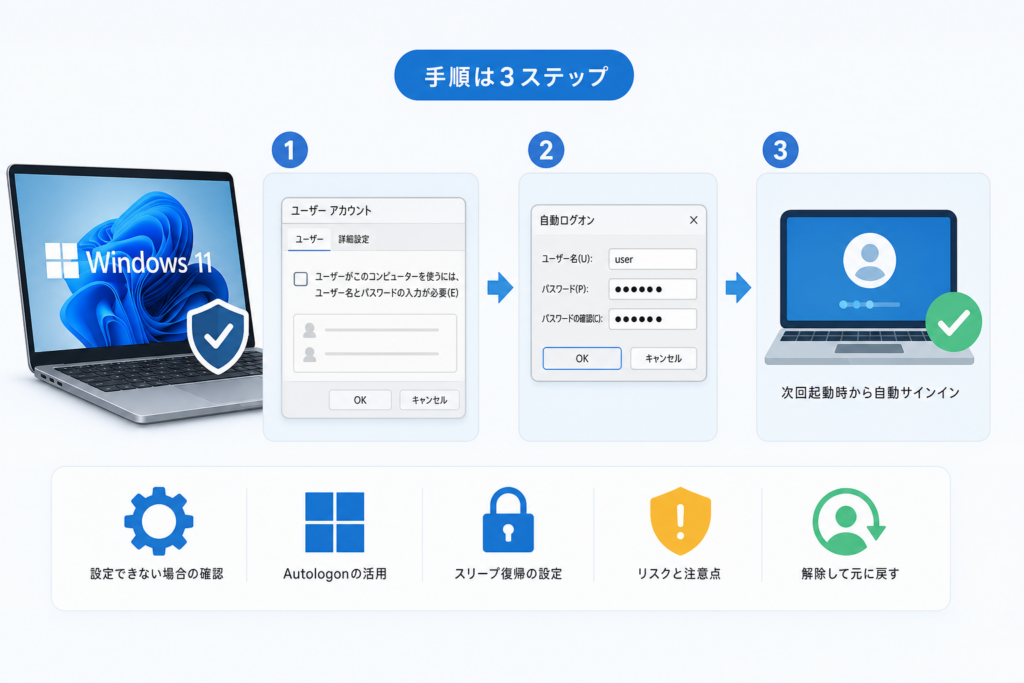
Windows 11の自動ログイン設定をnetplwizで行う流れ
対象ユーザーを選び、入力必須のチェックを外して、アカウントのパスワードを登録する方式です。チェック項目が見当たらない場合は、設定を進めず次の章へ進んでください。
登録前に通常のサインインを確認する
PINとアカウントのパスワードを混同しないようにします。Microsoftサポートのサインイン オプションでは、PINやパスワードなどの方法が区別されています。普段PINを使っている場合も、登録する資格情報を確認してから進めます。(出典: Microsoftサポート「Windows でのサインイン オプション」、2026年10月参照)
ユーザーアカウント画面で設定する
- Windowsキー+Rを押し、「netplwiz」と入力して開きます。
- 自動ログインしたいユーザーを選択します。
- 「ユーザーがこのコンピューターを使うには、ユーザー名とパスワードの入力が必要」のチェックを外し、「適用」を選びます。
- 自動サインインの画面で対象ユーザーの情報とパスワードを入力し、確認用のパスワードも入力して確定します。
- 再起動し、対象ユーザーのデスクトップが開くか確認します。
メーカー公式の設定説明と、自分の画面の項目を照合して操作してください。チェックボックスの名称と表示条件は、NECのWindows 11向け案内でも確認できます。(出典: Lenovoサポート「Windows 11の自動サインインに関する設定案内」、NEC「Windows 11で自動サインインの設定/解除ができない場合の対処方法」、2026年10月参照)
入力を推測しない:表示名、メールアドレス、ローカルのユーザー名は同じとは限りません。別ユーザーを選んでいないか確認し、通常のサインインで使える資格情報を登録してください。
| 再起動後の結果 | 次にすること |
|---|---|
| 対象ユーザーのデスクトップが開く | 起動時の設定は完了。スリープ復帰は別に判断する |
| パスワードのエラーが出る | 通常のサインインで入る→設定解除→資格情報を確認→再登録 |
| 似た名前のユーザーが複数表示される | 普段使うユーザーでサインインし、自動ログインを解除して選択したユーザーと登録情報を確認する。表示だけを理由にアカウントを削除しない |
| チェック項目がない | 次の章の表示条件を確認する |
netplwizのチェックボックスが表示されない場合の確認順
NEC公式の案内によると、Microsoftアカウント用のWindows Hello限定設定をオフにした後、入力必須のチェック項目が表示されたか確認します。ローカルアカウントでは、このWindows Hello限定スイッチは表示されません。(出典: NEC「Windows 11で自動サインインの設定/解除ができない場合の対処方法」、2026年10月参照)
Windows Hello限定設定を確認する
- 「設定」→「アカウント」→「サインイン オプション」を開きます。
- 「追加の設定」にある「セキュリティ向上のため、このデバイスではMicrosoftアカウント用にWindows Helloサインインのみを許可する(推奨)」を探します。
- 変更する場合は、元の状態を控えてから「オフ」にします。
- netplwizを閉じて開き直し、チェック項目の表示を確認します。
NECの説明では、スイッチがグレーアウトしている場合、PIN・顔認証・指紋認証のいずれかを追加してから操作する案内があります。これはスイッチが表示されている場合の対処であり、項目がない場合と混同しないでください。(出典: NEC「Windows 11で自動サインインの設定/解除ができない場合の対処方法」、2026年10月参照)
| 画面の状態 | 対応 |
|---|---|
| スイッチがあり、オフにできる | 変更後にnetplwizを開き直す |
| スイッチがグレーアウトしている | NECの案内に沿って、Windows Helloの登録状況を確認する |
| ローカルアカウントでスイッチがない | Microsoftアカウント専用の項目を探し続けない |
| 個人PCで表示が案内と一致しない | レジストリで強制変更せず、Windows Helloを使う代替策へ進む |
| 組織管理PCで変更できない | 管理担当者に確認する |
個人PCで自動ログインを設定できなくても、認証を維持したまま入力を減らせます。Microsoftサポート「Windows でのサインイン オプション」で、顔・指紋・PINの項目と必要な対応機器を確認し、「サインインする方法」から利用できる方法を選んでください。(出典: 同ページ、2026年10月参照)
レジストリで表示を強制する方法は扱いません。チェックが出ないことと、資格情報が正しくないことは別の問題です。画面が違う状態で設定を重ねるより、認証を残す方法を選ぶ方が復旧の負担を抑えられます。
Microsoft公式ツールAutologonで自動ログイン設定する方法と注意点
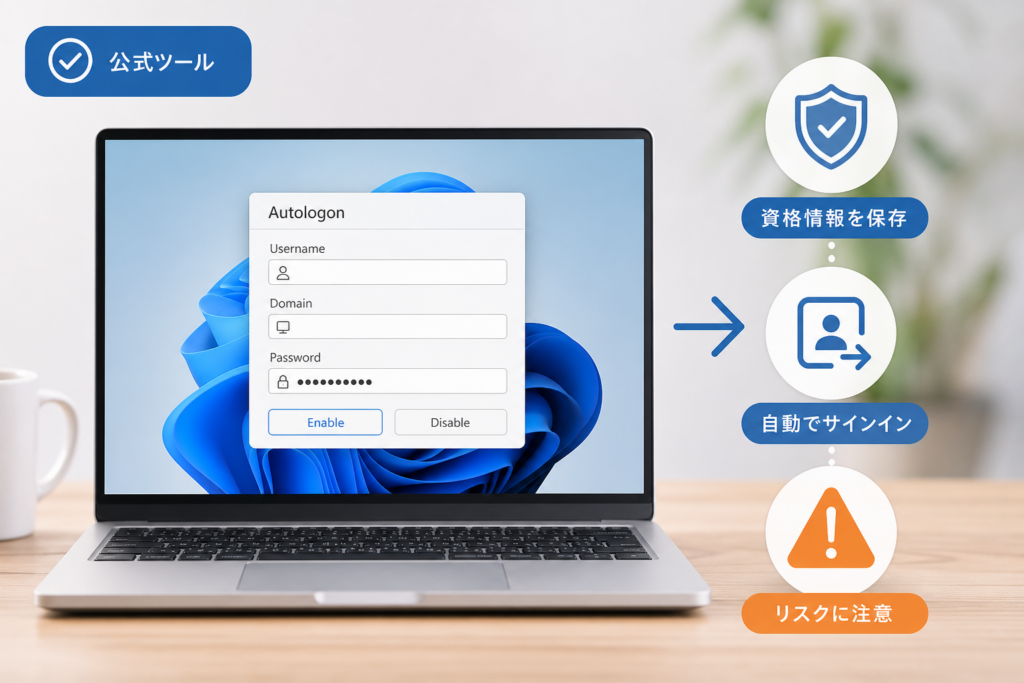
Microsoft Learn「Autologon」によると、AutologonはWindows組み込みの自動ログオンを構成するツールです。登録したパスワードはLSAシークレットとして暗号化されますが、管理者権限を持つユーザーは取得・復号できると警告されています。(出典: Microsoft Learn「Autologon」、2026年10月参照)
ローカルアカウントの入力を確認してEnableを実行する
公式ページの「Autologonをダウンロード」から入手し、展開したツールを起動します。ユーザー名・ドメイン・パスワードを入力して「Enable(有効)」を選ぶと、次回起動時にその資格情報でサインインが試みられます。(出典: Microsoft Learn「Autologon」、2026年10月参照)
| 入力欄 | ローカルアカウントで確認する内容 | 仮の入力例 |
|---|---|---|
| User name | 対象のローカルユーザー名 | localuser |
| Domain | そのローカルアカウントが属するPC名 | MY-PC |
| Password | 対象アカウントのパスワード | 自分のパスワードを入力。PINは入力しない |
例の名前は説明用です。そのまま入力しないでください。「個人PCだからドメイン欄はPC名」という一律の指定はできません。Microsoftアカウントの入力条件はこの表の対象外です。
Enableの成功は、サインイン成功の確認ではない
Microsoft Learnは、Autologonが入力された資格情報の正しさも、そのユーザーにログオンが許可されているかも検証しないと明記しています。「Enable」を実行できても、再起動後にサインインに失敗することがあります。(出典: Microsoft Learn「Autologon」、2026年10月参照)
- 再起動後に対象ユーザーのデスクトップが開くか確認します。
- 失敗した場合は通常のサインインで入り、「Disable」で解除します。
- ユーザー名・PC名・パスワードを確認し、再登録するか、通常の認証に戻すか判断します。
Disableで解除し、Shiftキーでその回だけ回避する
常時解除する場合はAutologonを開いて「Disable(無効)」を選びます。一時的に回避する場合は、起動時に自動ログオンが実行される前からShiftキーを押しておきます。公式の説明では、その回の自動ログオンが無効になります。デスクトップが開いた後に押す操作ではありません。(出典: Microsoft Learn「Autologon」、2026年10月参照)
Shiftによる回避と設定解除は別です。次回以降も通常のサインインに戻したい場合は、サインイン後に「Disable」を実行してください。
スリープ復帰時のパスワード・PIN入力を省略する設定
NEC公式の手順では、「サインイン オプション」の「しばらく操作しなかった場合に、もう一度Windowsへのサインインを求めるタイミング」を変更します。選択肢は同社の案内では「常にオフ」です。「なし」と表示されることを前提に探さないでください。(出典: NEC「Windows 11でスリープから復帰する際にパスワード入力を省略する方法」、2026年10月参照)
変更する場合の手順
- 「設定」→「アカウント」→「サインイン オプション」を開きます。
- 「追加の設定」で、上記のサインイン要求のタイミングを開きます。
- 「常にオフ」を選びます。
- 本人確認が表示された場合は、求められたパスワードまたはPINで確認します。
- スリープから復帰し、入力が省略されるか確認します。
NECの案内では、機種によって表示内容が異なる場合があるほか、顔・指紋認証の設定によりボックスがグレーアウトする場合があります。同社は認証の削除後に操作する手順を示していますが、顔・指紋認証を維持したい場合は、この変更を見送ってください。(出典: NEC「Windows 11でスリープから復帰する際にパスワード入力を省略する方法」、2026年10月参照)
復帰時の入力省略は、離席中の保護も弱めます。起動時の自動ログインに合わせて変更する必要はありません。自宅でも他人が触れる場所なら、復帰時の認証を残す判断が適しています。
自動ログイン方式の比較と資格情報・盗難リスク
Microsoft Learnの「Configure Windows to automate logon」はWindows Server向け資料ですが、Winlogonを直接編集する方式について、パスワードが平文で保存される危険を説明しています。これをnetplwizの保存仕様と同一視しないでください。(出典: Microsoft Learn「Configure Windows to automate logon」、2026年10月参照)
| 方式 | 資格情報について確認できる点 | 解除 | 残るリスク |
|---|---|---|---|
| netplwiz | この記事では保存方式の安全性を評価しない | 入力必須のチェックを戻して適用 | 起動した第三者が操作できる |
| Autologon | LSAシークレットとして暗号化。管理者は取得・復号可能 | Disable | 第三者の操作と管理者による資格情報取得 |
| Winlogon直接編集 | DefaultPasswordへの平文保存について公式警告がある | 設定した公式手順に従って無効化し、保存資格情報も削除 | 第三者の操作に加え、平文パスワードの読み取り |
Autologonの暗号化は、PCを起動した第三者の操作を防ぐ仕組みではありません。Microsoft自身も管理者による取得・復号を警告しているため、「公式ツールだから安全」とは判断できません。(出典: Microsoft Learn「Autologon」、2026年10月参照)
暗号化と利用者認証を混同しない
保存データの暗号化と、デスクトップを操作する人の認証は別の対策です。BitLockerが有効でも、自動ログイン後の画面を第三者に操作させない設定にはなりません。暗号化の考え方を確認する資料として、IPAの「情報漏えいを防ぐためのモバイルデバイス等 設定マニュアル ~安心・安全のための暗号利用法~ 実践編」があります。自動ログインの設定手順を示す資料ではありません。
入力の手間だけが不満ならWindows Helloを選ぶ
顔・指紋・PINなどを使う方法なら、サインイン時の認証を残せます。購入を検討する前に、Microsoftサポートのサインイン オプションで、現在のPCが対応する方法を確認してください。(出典: Microsoftサポート「Windows でのサインイン オプション」、2026年10月参照)
自動ログインを解除して通常のサインインに戻す方法
設定した方式だけでなく、途中で変更したWindows Hello限定設定とスリープ復帰時の認証も見直します。Autologonの場合は「Disable」が公式の解除操作です。(出典: Microsoft Learn「Autologon」、2026年10月参照)
- netplwiz:入力必須のチェックを戻し、「適用」で確定します。
- Autologon:「Disable」を実行します。
- Windows Hello限定設定:設定前にオンだった場合は、サインイン オプションで元に戻すか確認します。
- スリープ復帰:「常にオフ」に変更した場合は、サインインを要求する選択肢へ戻します。
- 削除した顔・指紋認証:使い続ける場合は、サインイン方法の設定をやり直します。
Windows Hello限定設定や復帰時の認証は、同じ「サインイン オプション」で見直せます。表示される項目を確認し、変更前の状態に合わせて戻してください。(出典: Microsoftサポート「Windows でのサインイン オプション」、2026年10月参照)
失敗したときは解除してから再登録する
| 順番 | 確認すること | 進めない場合 |
|---|---|---|
| 通常のサインイン | 普段使うアカウントでデスクトップに入れるか | 自動ログインの再登録を中断する |
| 設定解除 | 使用した方式で自動ログインを無効にする | 別方式の設定を追加しない |
| 資格情報の確認 | 対象ユーザー、パスワード、Autologonなら認証先も確認する | 表示名やPINから推測しない |
| 再登録 | 必要な場合だけ設定し、再起動して結果を確かめる | 通常の認証に戻して利用する |
よくある失敗:エラーが出たままnetplwizとAutologonを重ねて設定することです。何を解除すればよいか分かりにくくなるため、一度通常のサインインに戻してから試してください。
Windows 11の自動ログインでよくある質問
netplwizのチェックボックスがないとき、パスワードを削除すればよいですか?
この記事ではパスワードの削除を案内しません。チェックが出ない場合は、前述のWindows Hello限定設定とアカウント種別を確認します。NECの説明でも、ローカルアカウントにはMicrosoftアカウント用の限定スイッチが表示されないとされています。(出典: NEC「Windows 11で自動サインインの設定/解除ができない場合の対処方法」、2026年10月参照)
AutologonのEnableを押せたのに失敗するのはなぜですか?
Autologonは入力された資格情報を検証しません。Enableの完了と、実際のサインイン成功は別です。通常のサインインで入り、解除してから登録情報を確認してください。(出典: Microsoft Learn「Autologon」、2026年10月参照)
スリープ復帰も同時に変更する必要がありますか?
ありません。起動時だけ省略し、復帰時は認証を残す使い方も選べます。
MicrosoftアカウントでもAutologonのドメイン欄はPC名ですか?
一律にPC名とは指定できません。この記事のAutologon入力例はローカルアカウントだけが対象です。
パスワードやBitLocker回復キーを忘れた場合も、この手順で入れますか?
自動ログインはアカウントや回復キーを復旧する手段ではありません。通常のサインインができない状態で、新たな設定を進めないでください。
安全性の判断:自動ログインが必要なのか、文字入力を減らしたいだけなのかを分けると、設定を選びやすくなります。後者ならWindows Helloで認証を残す方法を先に検討してください。
設定後に確認するチェックリスト
- 再起動後、意図したユーザーのデスクトップが開くか
- スリープ復帰時の認証を、省略するか残すか選んだか
- 自動ログインに頼らず、通常のサインインもできるか
- 使用した設定方式と解除方法を把握しているか
- 不要になったら解除し、変更した認証設定も戻したか
Autologonでは登録情報の検証が行われないため、設定画面の完了だけで判断せず、再起動後の結果まで確認してください。(出典: Microsoft Learn「Autologon」、2026年10月参照)
共有PCや持ち歩くPCでは認証を残し、自分だけが使う据え置きPCでも必要な場面だけ入力を省略すると、利便性と操作されるリスクを分けて判断できます。
起動後に画面が真っ黒でカーソルだけ表示される場合は、自動ログインの再設定とは切り分けて、Windows 11が黒い画面でカーソルしか表示されない場合の復旧手順を参照してください。
出典一覧
本文の設定手順はMicrosoftとPCメーカーの公式案内に基づきます。Windowsのサインイン設定全般はMicrosoftサポートの該当ページで確認できます。(出典: Microsoftサポート「Windows でのサインイン オプション」、2026年10月参照)
- Microsoftサポート「Windows でのサインイン オプション」
- Microsoft Learn「Autologon」
- Microsoft Learn「Configure Windows to automate logon」(Windows Server向け資料)
- NEC「Windows 11で自動サインインの設定/解除ができない場合の対処方法」
- NEC「Windows 11でスリープから復帰する際にパスワード入力を省略する方法」
- Lenovoサポート「Windows 11の自動サインインに関する設定案内」
- IPA「情報漏えいを防ぐためのモバイルデバイス等 設定マニュアル ~安心・安全のための暗号利用法~ 実践編」(暗号化の参考資料)
参照日:2026年10月2日。設定項目や画面表示は、公式情報の更新や機種によって変わる場合があります。
📚 参考・出典(編集部が確認した一次ソース)
- ipa.go.jp (ipa.go.jp)
- microsoft.com (learn.microsoft.com)
- microsoft.com (support.microsoft.com)
- lenovo.com (support.lenovo.com)
- nec-lavie.jp (faq.nec-lavie.jp)
※本記事の作成にあたり、上記の公開情報・一次ソースを参照しています(参照日: 2026年10月2日)。内容は公式情報の更新により変わることがあります。