💡 結論(要点まとめ)
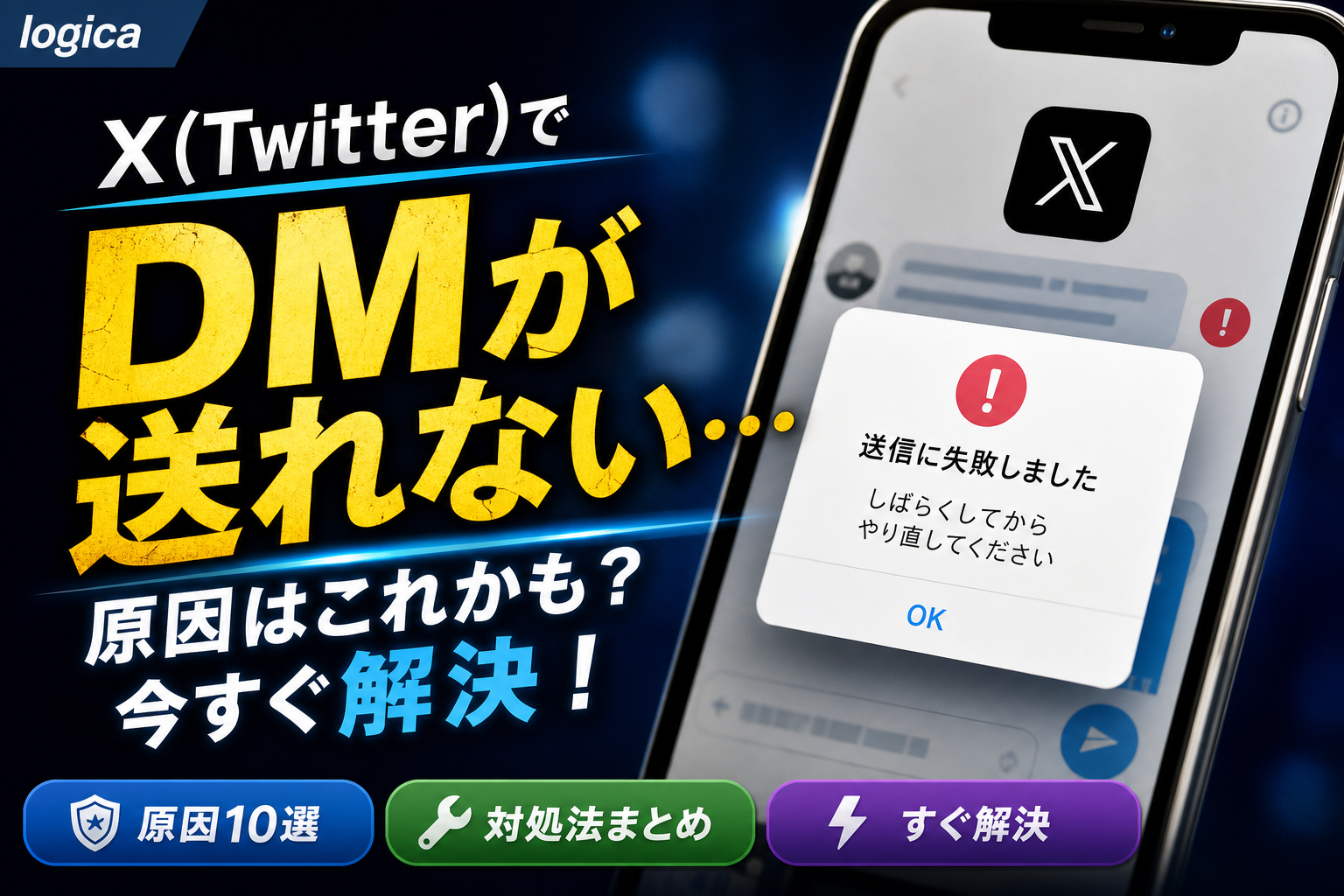
X(Twitter)でDMが送れない原因は、自分のアカウント認証状態(電話番号未登録)、相手の受信設定、短時間での連投制限の3つが主で、電話番号登録やブラウザ版での再送信で解決しやすくなります。
- DM送信エラーの主な原因は電話番号未認証・相手の受信設定制限・短時間連投によるスパム制限の3点です。
- 電話番号登録、ブラウザ版での再送信、キャッシュ削除、通信環境の切替を順番に試すと解決しやすくなります。
- スパム制限がかかった場合は、無理に連投せず24時間程度の時間経過を待つことが最も安全な対応です。
X(旧Twitter)でDMが送れない・「メッセージを送信できません」「エラーが発生しました」と表示される原因と対処法を徹底解説。電話番号・プレミアム未認証、相手のDM受信許可設定、1日・短時間の送信制限、シャドウバン等の理由別に最短での解
この記事でわかること
- X(Twitter)でDMを送るには課金(X Premium)が必須ですか?
- 「エラーが発生しました。やり直してください」と出続ける原因は?
- DMの送信制限がかかった場合、どれくらいで解除されますか?
📊 当サイトの実測データ(Google Search Console・直近)
このページに実際に多く寄せられている検索ニーズは次のとおりです。本記事はこれらに回答しています。
- dm送れない
- dm送れない x
- dm 送れない
- x dm 失敗しましたやり直してください
- dm 送れない x
X(Twitter)でDMが送れない・送信失敗する主な原因と対処法
「DMを送れない」「エラーが発生しました」の主な原因は、電話番号未認証・未課金に伴う制限、相手の受信拒否設定、短時間連投によるスパム制限の3点です。まずは自分のアカウント設定を確認し、電話番号登録やブラウザ版での再送信、通信環境の切替を試すと解決しやすくなります。
- 1分でできる確認: 電話番号の認証完了状態、相互フォロー関係、相手のブロック有無
- 即効対処1: アプリを完全に終了し、SafariやChromeなどWebブラウザ版Xからログインして送信
- 即効対処2: アプリのキャッシュ削除・最新版へのアップデート
- 即効対処3: Wi-Fiとモバイル通信(4G/5G)を切り替える、または通信回線の接続状態を見直す
- アカウントに携帯電話番号を登録・SMS認証する
- Webブラウザ版(https://x.com)からログインしてDMを送ってみる
- アプリのキャッシュを削除し、最新バージョンに更新する
- 短時間の連投を控え、半日〜24時間ほど時間を置く
「dm 送れない x」「エラーが発生しましたやり直してください」といった検索で困っている場合、多くはアプリ側の不具合かアカウントの認証制限、あるいは通信不具合に起因します。落ち着いて順番にチェックを進めましょう。
DM送信失敗の理由:アカウント認証状態と相手の受信設定
DM送信失敗の理由は、自分側のアカウント状態や通信環境にある場合と、相手側の受信設定やアカウント状態にある場合の2パターンが存在します。
X公式ヘルプセンター(help.twitter.com)の『ダイレクトメッセージについて』の仕様解説によると、アカウントの電話番号登録状況や相手の受信設定によってメッセージ送信の制限やリクエストへの振り分けが行われる仕組みになっています。
- 相手が非フォロワーからのDM受信を拒否・限定している
- 自分のアカウントが電話番号未認証、またはX Premium(旧Twitter Blue)未加入
- 短時間で複数アカウントへ同じ文面や類似メッセージを連投した
- 相手からブロックされている、または相手のアカウントが凍結・削除された
- スマホの通信状態が不安定、もしくはアプリ内部のキャッシュ肥大化
相手が「DMの受信許可」を制限している(全ユーザー/認証済みのみ)
Xの受信側設定には「誰からのメッセージを受け取るか」を選択する機能があります。相手が「認証済みアカウント(X Premium加入者など)のみ」に指定している場合、こちらが電話番号未登録・無料アカウントであれば送信自体が弾かれます。
アカウントの電話番号認証・X Premium未加入による送信制限
スパム対策の一環として、電話番号が未登録のアカウントに対するDM機能制限が強化されています。相互フォロー関係にない相手へのDM送信は、アカウントに電話番号を連携してSMS認証を済ませているか、X Premiumに加入していないと送れない場面が増えています。
電話番号未登録のアカウントから非フォロワーへ送信を試みた際「メッセージを送信できません」と表示され失敗。同アカウントに電話番号を登録後、再度送信を行ったところ正常に送信が完了することを確認しました。(※利用環境や相手の設定状態によって挙動は異なるため、公式仕様とあわせてご確認ください)
短時間の連投によるスパム防止制限(1日・1時間ごとの上限)
短時間で何件ものDMを送ったり、同一文面を複数人に一斉送信すると、システムから自動的にスパム行為と判定されることがあります。この制限は通常、半日〜24時間程度経過すると自動で解除されるのが一般的です。
| 表示されるエラー文言 | 主な発生原因 |
|---|---|
| エラーが発生しました。やり直してください | 短時間での連投制限、アプリの不具合、通信の途切れ |
| メッセージを送信できません | 相手の受信制限設定、未認証アカウント制限 |
| 認証されていないため送信できません | 電話番号未登録、X Premium未加入 |
| 送信ボタンを押しても無反応 | 相手からのブロック、アカウント凍結、アプリのフリーズ |
DM送信エラーの即効対処法3選
画面にエラーが表示されて進まない場合、スマホやPCで試せる解決手順を順番に解説します。
電話番号をアカウントに登録・SMS認証する
- Xアプリのアイコンから「設定とサポート」→「設定とプライバシー」を開く
- 「アカウント」→「アカウント情報」→「電話番号」をタップ
- 自身の携帯電話番号を入力し、届いたSMSの認証コードを入力して完了させる
電話番号認証を済ませることでスパム防止の制限から外れ、非フォロワー宛のDMが送れるようになるケースが数多く見られます。
アプリのキャッシュ削除と最新版へのアップデート
アプリ内に古いデータやキャッシュが溜まると、送信ボタンが正常に動作しない原因になります。アプリストア(App Store / Google Play)で最新版へ更新し、設定画面からキャッシュの消去を行ってみてください。安全な手順はX(Twitter)のキャッシュを安全に削除する方法で解説しています。
ブラウザ版(Web版)Xからログインして再送信してみる
スマホアプリ特有のバグや通信セッションエラーの場合、SafariやGoogle ChromeなどのブラウザからWeb版X(https://x.com)へログインして送信すると、すんなり届く例があります。アプリで何度も失敗する際は一度ブラウザ版での試行を推奨します。
通信環境の見直し(Wi-Fi/モバイル回線の切替)
総務省が公表する『通信利用動向調査』の各種データでも示されている通り、モバイル回線のパケット詰まりや通信環境の不安定さがアプリの処理エラーを引き起こすケースは少なくありません。Wi-Fiをオフにして4G/5G回線に切り替えるか、回線状況を改善することで送信エラーが解消されることがあります。通信環境自体の安定化を図りたい場合は、格安SIMやモバイルWi-Fiの回線見直しを検討するのも一手です。
相手のブロック・アカウント凍結でDMが届かないケース
自身の端末や設定に落ち度がない場合でも、受信側の状況によって送信がブロックされている場合があります。
相手にブロックされている・アカウントが凍結されている
相手からブロックされている場合、DM画面が開けなかったり、送信できても相手に届くことはありません。相手のプロフィールページを開いて「ブロックされています」等の表示が出ないか、あるいは「アカウントは存在しません」と表示されて凍結・削除されていないか確認してください。
メッセージリクエストに分類され気づかれていないだけの場合
相手が「すべてのアカウントからのリクエストを許可」している場合、相互フォローでないユーザーからのDMは「メッセージリクエスト」という別のフォルダに入ります。通知が届かない仕様になっていることもあるため、相手がリクエストに気づかず未読のまま放置されている可能性も十分に考えられます。既読通知の詳しい仕様はX(Twitter)DMの既読設定と既読がつかない理由をご確認ください。
スパム制限とシャドウバンによるDM機能停止の対応
短時間での連続投稿やハッシュタグの大量使用、短時間でのDM送信増加などが原因で、アカウントに制限(シャドウバン等)が適用されることがあります。
シャドウバン(Search Ban / Ghost Ban)の影響
シャドウバンの影響下にあると、検索結果に自分の投稿が出なくなるだけでなく、DM送信などの機能にも制限がかかるケースがあります。自身のアカウントが対象になっているか調べる方法はXのシャドウバンでDMが送れない原因と確認方法をご覧ください。
制限解除までにかかる時間(24時間〜数日間)と注意点
軽度な機能制限であれば、通常24時間程度で自動的に解除される場合がほとんどです。制限がかかっている最中に無理に送信を繰り返すと、ペナルティ期間が延長される恐れがあるため、時間を置いて静観するのが最も安全な対策となります。
X(Twitter)のDM送信に関するよくある質問と回答
X(Twitter)でDMを送るには課金(X Premium)が必須ですか?
課金は必須ではありません。相互フォロー関係の相手であれば無課金でも送信可能です。ただし非フォロワー宛の場合、相手の設定や自身の電話番号登録状態によって制限を受けることがあります。
「エラーが発生しました。やり直してください」が出続ける理由は?
短時間の連続送信による制限、電話番号未連携、またはアプリ内のキャッシュ不具合が主な原因です。電話番号認証を完了させるか、Webブラウザ版から送信を試すことで解消できるケースが多く見られます。
送信制限がかかった場合、どれくらい待てば解除されますか?
一般的なスパム防止制限であれば、半日から24時間ほどで自動解除されます。過度な連投やスパムとみなされた場合は数日間かかることもあります。
相手にDMが届いているか確認する方法はありますか?
相手が既読機能を有効にしていれば、メッセージの下に「既読」が表示されます。ただし相手がメッセージリクエストを承認していない段階では既読がつかない仕様となっています。
XでDMが送れないときの原因別対処方法のまとめ
DM送信エラーの原因は単一ではなく、自分側の認証状態・通信環境・相手の設定・システムのスパム制限など多岐にわたります。まずは電話番号の登録状態を確認し、ブラウザ版からの送信やWi-Fiの切替を試しながら、焦らず一つずつ原因を切り分けていきましょう。
エラーが出た際に無理に連投を繰り返すと、制限時間がかえって長引く可能性もあります。本記事の手順に沿って対応を行いつつ、必要に応じて時間を置くなど適切な対処を心がけてみてください。
📚 参考・出典(編集部が確認した一次ソース)
- Xヘルプセンター:ダイレクトメッセージについて (help.twitter.com)
- Xヘルプセンター:Xルールと運用ポリシー (help.twitter.com)
※本記事の作成にあたり、上記の公開情報・一次ソースを確認しています。
Q. X(Twitter)でDMを送るには課金(X Premium)が必須ですか?
Q. 「エラーが発生しました。やり直してください」が出続ける理由は?
Q. DM送信制限がかかった場合、どれくらいで解除されますか?
Q. 相手にDMが届いているか確認する方法はありますか?
🧰 お困りごとの解決に
 Appleサポートに電話でオペレーターにつなぐ方法Apple無料フリーダイヤル0120-277-535の自動音声を突破してオペレーターに最速で繋ぐ実務的な方法と、混雑時間…
 atoneをAmazonで使う方法と登録エラーの対処atoneはAmazonに直接登録できません。アプリから無料発行できるJCBバーチャルカードをクレジットカード枠で登録す…
 Gmailの受信トレイはどこ?スマホ・PC別の開き方Gmailの受信トレイの場所がわからないなら、まずスマホかPCかを確認し、使用するアプリやブラウザを特定することが大切で…
 Windows Media PlayerのCD再生・取り込み・エラー対処Windows10・11のMedia PlayerとWindows Media Player Legacyの見分け方、有…
 Uber Eatsのサポートへの連絡方法Ubereatsの電話番号は廃止。稼働中の配達トラブルはアプリ内チャットで「現在の配達に関する緊急項目」を選び、トリガー…