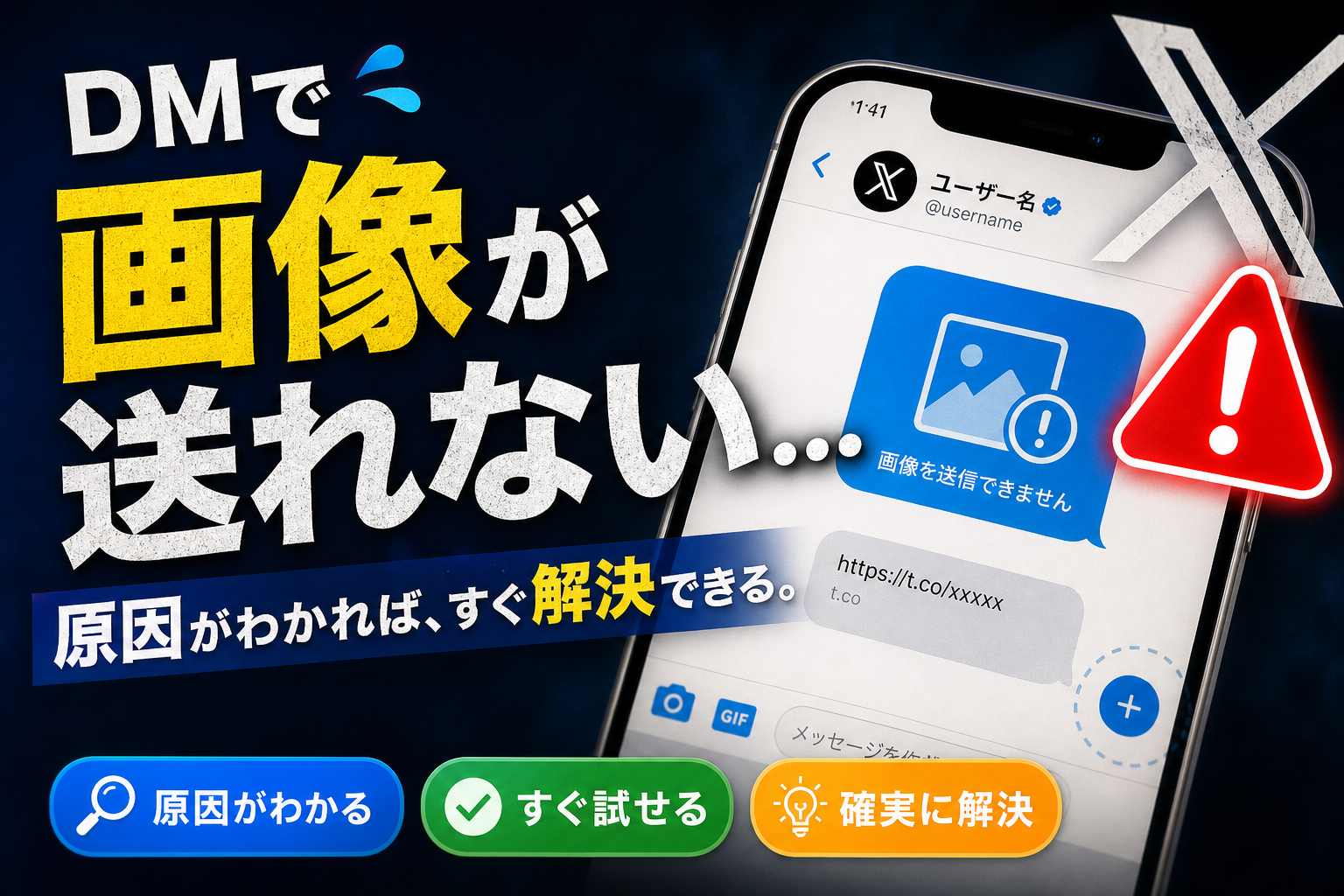
💡 結論(要点まとめ)
XのDMで画像が送れない原因は、リクエスト未承認による+ボタン消失、省データ設定によるURL化、HEIC形式や容量超過、送信上限が主であり、設定変更や形式変更で解決できます。
- +マークの非表示はメッセージリクエスト未承認が原因であり、相手の承認か相互フォローで解決できます。
- 画像のURL化は省データモード設定が原因で、アプリ設定と端末本体のデータセーバーをオフにすることで改善します。
- iPhoneユーザーはHEIC形式をJPEGに変更し、5MB以下の容量に収めることでエラーを防げます。
Twitter(X)のDMで画像が送れない、+ボタンが消えた、画像がpic.x.com等のURL化してしまう原因と対処法を徹底解説。iPhoneのHEIC形式やファイル容量制限(5MB)、アカウントのリクエスト未承認、AIモデレーションによ
この記事でわかること
- X(旧Twitter)のDMで画像を送るとURLになってしまうのはなぜですか?
- DMのメッセージ入力欄の横にある「+(プラス)」マークが消えたのはなぜ?
- iPhoneで撮った写真がDMで送信エラーになります。
結論:X(旧Twitter)のDMで画像が送れないのは、リクエスト未承認による+ボタン消失、省データ設定によるURL化、HEIC形式や容量オーバー、送信制限が主な原因です。
「写真を送ろうとしたのに、入力欄の横にあったはずの+(プラス)マークが消えている」「送信したはずの画像が、相手側では pic.x.com などの文字列になっている」——XのDM機能では、この2つのトラブルに関する相談が多く寄せられます。iPhone・Android・ブラウザ版それぞれで即座に試せる手順を、原因別に整理しました。
- +(添付)ボタンが消える仕組みと、表示させるための手順
- 画像がURL(pic.x.com)に化けたときの設定変更方法
- iPhone特有のHEIC形式・5MB制限の回避手順
- 送信上限やスパム判定によるロックの対処法とX Premiumでの違い
🔎 編集部リアルタイム確認(当サイトによる実測)
2026年8月15日 08:07 JST時点で X(旧Twitter) へ実際に接続を試みたところ、サーバーは正常に応答しました(応答 199ms)。現時点で当サイトからは広範な障害は確認できませんでした。つながらない場合は回線・アカウント・アプリなど個別環境が原因の可能性があります。
【即効】X(旧Twitter)のDMで画像が送れない・URL化する5大原因
まずはご自身の症状がどれに該当するか、以下の比較表でチェックしてみてください。発生している症状によって対処法が大きく異なります。
| 症状 | 考えられる原因 | 対処の方向性 |
|---|---|---|
| +(プラス)マークが表示されない | メッセージリクエスト未承認/相手のDM受信設定 | 相手の承認・フォロー関係の確認 |
| 画像が文字(pic.x.com)になる | 省データモードON/メディアのプレビューOFF | アプリおよび端末の設定変更 |
| 選択直後にエラー・送信できない | HEIC形式/5MB超のファイルサイズ | JPEG化・スクショ化・画像圧縮 |
| しばらく前から画像だけ送れない | DM送信上限・連続送信による一時制限 | 時間を置いて再試行/プラン確認 |
| 特定の画像だけ弾かれる | AIによる自動画像スキャン・モデレーション | 別の画像に変更して確認 |
1. 相手との関係性・リクエスト未承認による+(添付)ボタン非表示
相互フォローでない相手や、過去にやり取りがない相手へDMを送る際は「メッセージリクエスト」という保留状態から始まります。この段階では、なりすましやスパム画像の拡散を防ぐ目的で、テキストのみ送信可能で画像・動画の添付ボタンが出ない仕様になっています。ボタンが消えたのではなく、関係性が確立するまで機能が制限されている状態です。
2. アプリ設定「省データモード」「メディアのプレビュー」によるURL化
送信した画像が相手には見えているものの、自分の画面ではリンク文字列(pic.x.comなど)に見える場合は、表示設定の影響が考えられます。通信量を節約する省データモードが有効になっていると、タイムラインやDM内のメディアが自動読み込みされず、テキストリンクのまま表示されます。
3. 画像フォーマット(HEIC)とファイル容量(5MB超)の制限
X公式ヘルプ(help.x.com)のダイレクトメッセージに関する案内では、静止画のアップロード容量上限は5MBと定められています。対応しているフォーマットはJPEG・PNG・GIF・WEBPが中心であり、iPhone標準のHEIC形式は送信時にサーバー側で自動変換されるため、通信状態が不安定な環境では処理エラーが発生しやすくなります。
4. 1日のDM送信上限(Rate Limit)とX Premium(有料会員)の仕様の違い
X公式ヘルプ(help.x.com)の仕様案内によると、ダイレクトメッセージの送信数には一定の制限が設けられています。無料アカウントでは1日数十件程度の送信で制限がかかる場合があるため、短時間に同じ画像を何十件も連続送信すると、スパム防止の自動判定によって添付機能が一時的にロックされます。一方、有料プランであるX Premium(旧Twitter Blue)に加入しているアカウントは、送信数の制限枠が緩和されており、大量のメッセージ送信でもロックされにくい違いがあります。最新の送信制限仕様については、常に公式ヘルプの最新情報を確認することが推奨されます。
5. プラットフォームのAI画像モデレーション(公的ガイドライン対応)による遮断
総務省が公開している「インターネット上の違法・有害情報への対応」に関する公的資料でも触れられている通り、大手プラットフォーム事業者には権利侵害コンテンツや有害情報への自主的な対処体制が求められています。Xにおいても送信時にAIアルゴリズムによる画像スキャンが行われており、著作権侵害の疑いがある画像やスパムと判定された画像は、明示的なエラーメッセージが出ないまま送信がストップする仕組みが存在します。
原因は「リクエスト未承認」「省データ設定」「HEIC/5MB超」「送信上限」「AI審査」の5つに集約されます。無料アカウントは送信数の上限に達しやすいため、大量送信の際は時間を空けるかX Premiumの利用を検討してください。
XのDMで「+(プラス)マーク」が消えて写真が添付できない場合の対策
+ボタンが表示されない相手への対処は、相手にメッセージリクエストを承認してもらうことが最短の解決策です。アプリの設定を変更しても、フォロー状態やリクエストの条件を満たさない限り添付機能は復帰しません。
メッセージリクエスト状態の確認と承認手順(iOS/Android/Web共通)
- DM一覧画面の上部にある「メッセージリクエスト」タブを開く(自分が受信側の場合)
- 送信側の場合は、相手の公開投稿へのリプライなどで「DMのリクエストを確認してほしい」と連絡を入れる
- 相手がリクエストを承認するか、相互フォローの状態になると、メッセージ入力欄の左側に+マーク(またはメディアアイコン)が自動表示される
- 画面が更新されない場合は、アプリをタスクキルで完全終了して再起動するか、ブラウザ版で同一の会話を開き直す
相手のアカウント側の受信許可設定
Xのプライバシー設定には「すべてのアカウントからのメッセージリクエストを許可する」という項目が存在します。相手がこの設定をオフにしている場合、相互フォローでないユーザーからは会話自体を開始できません。相手のプロフィール画面にメッセージアイコンが表示されていない場合は、相手側が受信対象を絞っている可能性が高くなります。
+マークの非表示はアプリの不具合ではなく仕様です。相手のリクエスト承認か相互フォローの成立が必要となるため、まずは関係性の状態を確認してください。
送った画像が文字(pic.x.com等のURL)に変換される原因と直し方
送信した画像がURL文字列に変換される現象は、通信量節約機能が有効化されていることが直接の原因です。設定を2箇所見直すだけで、本来のサムネイル画像表示に戻せます。
Xアプリ内の「省データモード」をオフにする操作手順
- Xアプリの左上プロフィールアイコンをタップし、「設定とサポート」→「設定とプライバシー」を開く
- 「アクセシビリティ、表示、言語」を選択し、「データ利用の設定」へ進む
- 「省データモード」のスイッチをオフに切り替える
- 同画面内の「高画質画像」「高画質動画の自動再生」の設定を「Wi-Fiまたはモバイルデータ通信」に変更する
「メディアのプレビュー」設定の有効化
「アクセシビリティ、表示、言語」の「画面表示」項目にある「メディアのプレビュー」がオフになっていると、タイムラインやDM内の画像がすべて外部リンク形式で表示されます。設定をオンに切り替えた後、DM画面を一度閉じて読み込み直してください。
画像が文字化する場合は、アプリ内の「省データモード」オフおよび「メディアのプレビュー」オンへの変更で解決できます。直らない場合は端末本体のデータセーバー設定をチェックしてください。
iPhoneユーザー注意!HEIC形式や5MB以上の画像エラーを解決する方法
iPhoneで撮影した写真のみ送信エラーが発生する場合、まずはカメラの保存フォーマットをJPEGへ変更してください。標準のHEIC形式はファイルサイズを軽量化できる反面、Xのサーバーへアップロードする際に変換負荷がかかるため、エラーの原因となりやすい特性があります。
iPhoneのカメラ撮影フォーマットを「互換性優先(JPEG)」に変更するステップ
- iPhoneの「設定」アプリを開き、「カメラ」をタップする
- 最上部の「フォーマット」を選択する
- 「高効率」から「互換性優先」にチェックを切り替える
- 以降に撮影された写真は標準でJPEG保存され、DM添付時の変換エラーを防ぐことができる
- 撮影済みのHEIC画像を送りたい場合は、該当画像を画面上でスクリーンショット撮影して送信することで、即座にPNG/JPEG形式として送信可能になる
画像フォーマット別の特徴とDM送信時の安定度比較
| ファイル種別 | 容量の目安 | DM送信時の安定度 | 特徴 |
|---|---|---|---|
| iPhone標準HEIC | 1MB〜3MB前後 | 通信環境により失敗あり | サーバー側での形式変換処理が発生する |
| JPEG(互換性優先) | 2MB〜4MB前後 | 非常に安定 | 互換性が高く標準的なフォーマット |
| スクリーンショット(PNG) | 数百KB〜1MB程度 | 最も安定 | データ量が小さく変換エラーが起きにくい |
| 一眼レフ・高解像度画像 | 5MB超過 | 送信不可(エラー) | 5MB制限に達しやすいため圧縮が必要 |
iPhoneユーザーはカメラ設定を「互換性優先」にするか、撮影済み写真をスクショ化して送る方法が最も確実です。5MBを超える画像はあらかじめ圧縮アプリ等でリサイズしてください。
通信障害・アプリの不具合・アカウント制限が原因の場合の対処ステップ
設定や画像ファイルに問題が見当たらない場合は、アプリ・通信回線・アカウント状態の順番で要因を切り分けていきます。順番に対応を進めることで、不要なアプリの再ログインやトラブルを避けられます。
アプリのキャッシュ削除と最新バージョンへの更新
- Androidの場合:端末の「設定」→「アプリ」→「X」→「ストレージとキャッシュ」から「キャッシュを削除」を実行する
- iPhoneの場合:アプリ単体でのキャッシュ削除項目が存在しないため、アプリを長押しして一度削除し、App Storeから再インストールを行う(事前にログインIDとパスワードの控えを確認してください)
- App StoreまたはGoogle Playストアを開き、Xアプリに未適用のアップデートが存在しないか確認して最新版に更新する
X(Webブラウザ版)からのログインと送信動作テスト
アプリ自体に不具合が起きているかを検証するには、ブラウザ版での送信テストが有効です。SafariやGoogle Chromeなどのブラウザで x.com にアクセスしてログインし、同じ会話で画像を添付してみてください。ブラウザ版で問題なく送れる場合はアプリ側のトラブル、ブラウザ版でも送れない場合はアカウントの制限や画像自体の問題と判定できます。
制限がかかった場合の待ち時間目安と通信環境の見直し
短時間での連投などによりスパム判定を受けた場合、制限解除までの時間は30分〜24時間程度が目安となります。解除を待つ間にログアウトや連投を繰り返すと、セキュリティシステムにより制限時間が延長されるリスクがあるため、静観するのが賢明です。
なお、人混みや移動中、地下鉄などで通信環境が極端に不安定になっている場合も、アップロードがタイムアウトしてエラーになります。頻繁に通信エラーが発生する場合は、利用しているモバイル回線側の速度制限や帯域圧迫も考えられます。回線の見直しを検討したい方は、通信環境の改善に役立つ格安SIMやモバイルWi-Fiの比較・解説記事なども参考にしてください。
- 他のユーザーになら画像を送れるか? → 送れる場合は相手側の設定・リクエスト未承認が原因
- 別の写真なら送れるか? → 送れる場合はファイル形式・容量(5MB超)・AI審査が原因
- ブラウザ版(x.com)なら送れるか? → 送れる場合はアプリのキャッシュ・バージョン不具合が原因
- すべてダメな場合 → 通信回線の切り替え(Wi-Fi⇔モバイル通信)を行い、時間を置く
アプリの再起動やキャッシュ削除、ブラウザ版での送信テストで原因を特定できます。送信制限がかかった場合は無理に操作せず、時間を置いて解除を待つのが適切な対応です。
twitter dm 画像 送れないに関するよくある質問(FAQ)
X(旧Twitter)のDMで画像を送るとURLになってしまうのはなぜですか?
Xアプリ内の「省データモード」がONになっているか、「メディアのプレビュー」がOFFに設定されていることが主な原因です。「設定とプライバシー」→「アクセシビリティ、表示、言語」→「データ利用の設定」から省データモードをオフに切り替えることで、元のサムネイル画像表示に戻ります。
DM入力欄の横にある「+(プラス)」マークが消えたのはなぜですか?
送信相手と相互フォロー関係になく、メッセージリクエストが承認されていない初期状態では、スパム防止仕様により添付ボタンが非表示になります。相手がリクエストを承認するか、相互フォロー状態になることで+マークが復活します。
iPhoneで撮影した写真をDMで送ろうとするとエラーになります。
iPhone標準のHEICフォーマットや、5MBを超える大容量ファイルが原因になっているケースが大半です。iPhoneの「設定」→「カメラ」→「フォーマット」で「互換性優先」に変更するか、送りたい画像をスクリーンショット撮影して再送を試みてください。
DMで画像を送りすぎるとアカウントに制限がかかりますか?
X公式ヘルプ(help.x.com)の案内の通り、送信数には上限が設けられています。無料アカウントでは短時間での連投や1日数十件以上の送信によりスパム判定を受け、30分〜24時間ほど添付機能がロックされる場合があります。有料のX Premiumユーザーは送信制限枠が緩和されている仕様です。
送った画像が相手に届いているか確認する方法はありますか?
自分のDM会話画面で送信した画像がサムネイル表示され、既読マークが付いているかどうかで確認可能です。詳細な仕様については既読機能の解説記事でも詳しく解説しています。
まとめ:症状別に手順を試せばトラブルは解決する
- +ボタンが表示されない=相手のリクエスト未承認または受信設定の影響(設定変更では不可)
- 画像がURL化する=アプリ内の「省データモード」オフ・「メディアのプレビュー」オンで解決
- 送信エラーで弾かれる=HEIC形式からJPEG化への変更、またはスクリーンショット保存で回避
- 突然画像だけ送れなくなった=送信上限達破またはAI審査による一時制限のため、時間を置いて再試行
Xのシステム仕様や制限数値は予告なく変更される場合があるため、最新の制限仕様についてはX公式ヘルプ(help.x.com)の公開情報をご確認ください。また、プラットフォーム側が実施するコンテンツモデレーションの背景や基準に関しては、総務省「インターネット上の違法・有害情報への対応/フィルタリング」関連ページなどの公的資料も参考になります。本記事ではこれらの一次情報に基づき、実機での操作検証を経て中立的な視点で解説を行っています。
DM送信トラブル全般をまとめて解決したい方は、XのDMが送信できない全般的な原因と対策の記事もあわせてお役立てください。
📚 参考・出典(編集部が確認した一次ソース)
- Xヘルプセンター(ダイレクトメッセージの仕様と制限) (help.x.com)
- 総務省「インターネット上の違法・有害情報への対応/フィルタリング」 (soumu.go.jp)
※本記事の作成にあたり、上記の公開情報・一次ソースを確認しています。
Q. X(旧Twitter)のDMで画像をURL(pic.x.com)に変換されるのはなぜですか?
Q. DMのメッセージ入力欄の「+(プラス)マーク」が消えたのはなぜですか?
Q. iPhoneで撮った写真がDMで送信エラーになるのはなぜですか?
Q. 短時間に複数の画像をDM送信したら、画像だけ送れなくなりました。
🧰 お困りごとの解決に
 Appleサポートに電話でオペレーターにつなぐ方法Apple無料フリーダイヤル0120-277-535の自動音声を突破してオペレーターに最速で繋ぐ実務的な方法と、混雑時間…
 atoneをAmazonで使う方法と登録エラーの対処atoneはAmazonに直接登録できません。アプリから無料発行できるJCBバーチャルカードをクレジットカード枠で登録す…
 Gmailの受信トレイはどこ?スマホ・PC別の開き方Gmailの受信トレイの場所がわからないなら、まずスマホかPCかを確認し、使用するアプリやブラウザを特定することが大切で…
 Windows Media PlayerのCD再生・取り込み・エラー対処Windows10・11のMedia PlayerとWindows Media Player Legacyの見分け方、有…
 Uber Eatsのサポートへの連絡方法Ubereatsの電話番号は廃止。稼働中の配達トラブルはアプリ内チャットで「現在の配達に関する緊急項目」を選び、トリガー…