運営:Next Wave運用局(株式会社アセット) 会社概要|編集方針
デスクトップ上のフォルダーやアプリ、重要なファイルに一瞬でアクセスできる環境は、PC業務の生産性を高める基本です。フォルダーのショートカットを作成する際は、対象を右クリックして「その他のオプションを表示」から選択する方法や、Altキーを押しながらデスクトップへドラッグする手順が広く知られています。しかし、この便利さに潜む罠を多くのパソコンユーザーは見落としています。
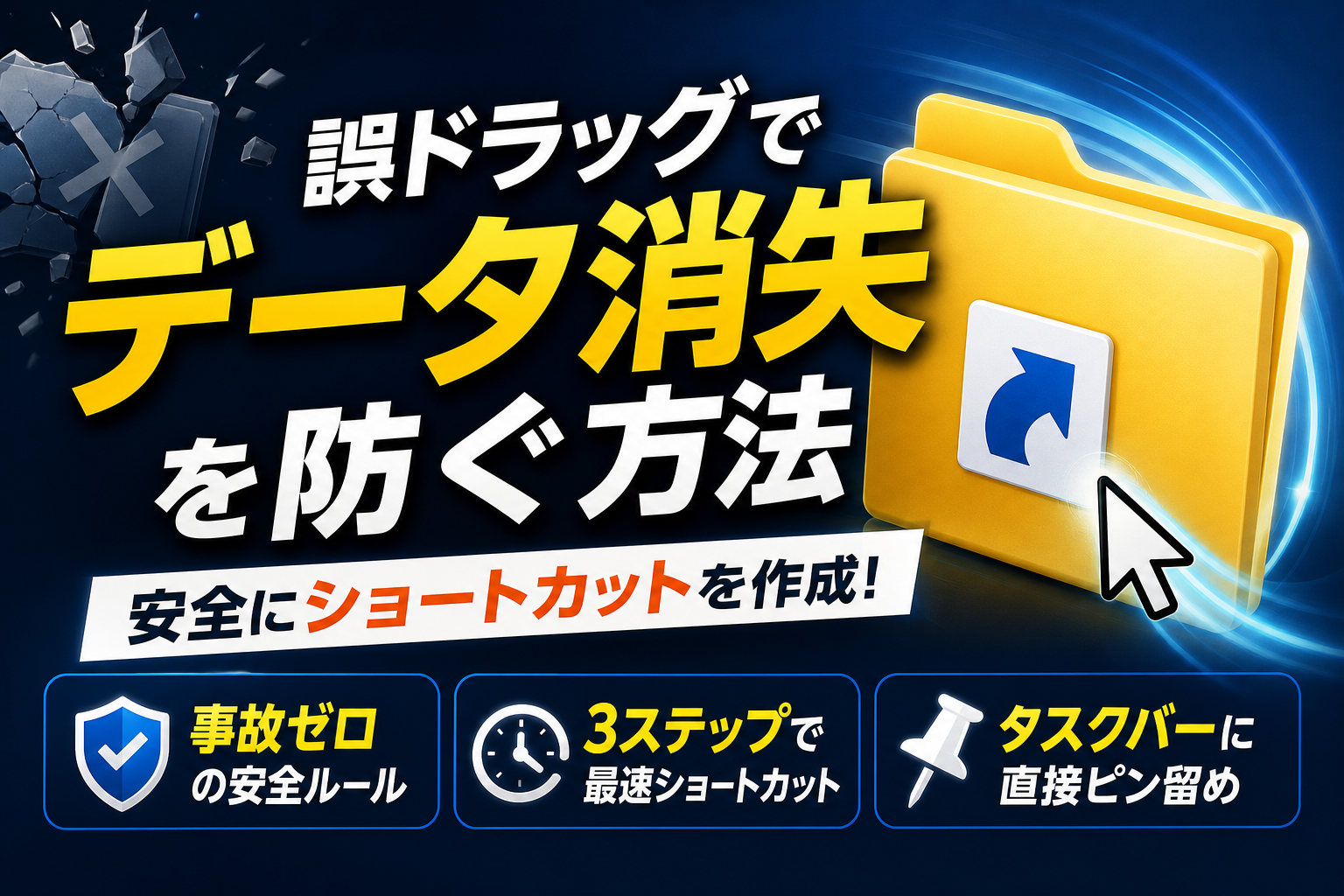
Windows 11でフォルダショートカットを作成する際は、キーボードのドラッグ操作より右クリックメニューの「送る」機能を使う方法が最も安全で、誤ったキー操作によるデータ移動事故を防ぐことができます。
- フォルダショートカット作成は右クリックメニューまたはアドレスバーのアイコンドラッグを使えば、キー押し間違いによるデータ移動事故を防ぐことができます。
- デスクトップに必要なフォルダへのショートカットを配置することで、階層クリックの時間を削減し、業務効率を向上させながら情報セキュリティを保つことができます。
ドラッグ操作のわずかな指の滑りやキーの押し間違いにより、本来ショートカットを作成するはずが、社内共有サーバー上のデータ本体そのものをローカルに移動させてしまうトラブルが実務現場で多発しています。本記事では、このようなデータ消失事故を防止するための安全な作成ルールを徹底解説します。
さらに、通常は登録が制限されているタスクバーに、よく使うフォルダーを直接ピン留めするプロの偽装裏ワザや、共有フォルダーに接続できないといったネットワークエラーの根本原因、エラー65535への対処法、ショートカットの削除と本体データへの影響までを網羅しました。本記事を通して、パソコン作業での手数を最小限に抑えつつ、業務効率と情報安全性を両立する強力な実務スキルが身につきます。
- 誰も教えてくれないWindows 11でのフォルダショートカット作成の新常識
- そのドラッグ操作が命取り!キー組み合わせによるデータ消滅パニックを防ぐ方法
- 面倒な階層クリックをゼロにするアドレスバーからの最速ショートカット作成テクニック
- 通常は登録できない「よく使うフォルダ」をタスクバーに直接ピン留めするプロの偽装裏ワザ
- 共有フォルダへアクセスできないトラブルを根本から解消するネットワークの接続手順
- ショートカット作成時に発生するエラー65535や作成できない現象の突破口
- ショートカットを削除するとどうなる?元データ本体が消えてしまう誤解を徹底解説
- 700社以上のIT現場を救ってきた株式会社アセットが提案する社内フォルダ運用の最適解
- この記事を書いた理由
誰も教えてくれないWindows 11でのフォルダショートカット作成の新常識
Windows 11へ移行した多くのデスクワーカーが、デスクトップ画面の手前で「あれ、いつもの操作ができない」と戸惑いを口にしています。特に、毎日の業務で何度もアクセスする深い階層のフォルダーへ一瞬でたどり着くための導線作りは、PC作業の生産性を左右する生命線です。
しかし、OSのアップデートに伴う仕様変更により、従来の慣れ親しんだ操作方法が見えづらくなっているのが実情です。日々の業務効率を劇的に向上させるための、安全で迷わない最新のアクセス導線作りの基本を解説します。
右クリックメニューの変更に惑わされない確実な操作手順
Windows 11になって最も多くのユーザーが混乱したのが、エクスプローラーやデスクトップ上で右クリックした際に表示されるメニュー(コンテキストメニュー)の簡素化です。一見すると、目的の作成項目が消えてしまったかのように感じられますが、手順さえ理解すればこれまで通り迅速な処理が可能です。
確実かつ最速で設定を行うための基本ステップは以下の通りです。
- 対象のフォルダーを右クリックします
- メニュー最下部にある「その他のオプションを表示」を選択します
- 従来のクラシックメニューが表示されるため「ショートカットの作成」をクリックします
この操作により、元の場所と同じ階層にリンク用のアイコンが生成されます。生成されたアイコンをデスクトップなどの扱いやすい場所へ移動させることで、深い階層にあるデータへのアクセス環境が整います。
フォルダを右クリックしてその他のオプションを表示から瞬時に生み出す方法
実務において、社内サーバーや共有領域にある重要ファイルを「今すぐ、安全に、手元のデスクトップへ配置したい」という場面は頻繁に訪れます。その際に最もミスが少なく、かつ直感的に実行できるのが、右クリックメニューを拡張して直接デスクトップへリンクファイルを送り届ける方法です。
具体的な手順を分かりやすく整理しました。
| 手順 | 操作内容 | 画面上の変化 |
|---|---|---|
| 1 | 目的のフォルダーを右クリック | 簡易メニューが表示される |
| 2 | 「その他のオプションを表示」を選択(または Shift + F10) | 詳細なメニューに切り替わる |
| 3 | リストから「送る」にマウスカーソルを合わせる | サブメニューが展開する |
| 4 | 「デスクトップ(ショートカットを作成)」をクリック | デスクトップに即座に配置される |
この「送る」メニューを経由する手法は、作業対象を誤ってドラッグして元の場所から紛失させてしまう物理的な操作ミスを完全に防げるため、ITインフラ支援の現場でも推奨されている極めて安全な手法です。
デスクトップにショートカットのアプリやファイルアイコンを表示させて作業領域を劇的に広げるメリット
作業スペースであるデスクトップを整理し、必要なフォルダーや使用頻度の高いアプリの起動用アイコンを適切に配置することは、実務における脳の疲労度を大きく軽減します。
- 階層探しの時間ロスをゼロ化
何度もフォルダーをダブルクリックして潜っていく無駄な時間を排除し、ワンクリックやダブルクリックだけで目的の作業エリアへ直行できます。
- デスクトップの散らかりを防止
ファイルをすべてデスクトップに保存するのではなく、データ本体は適切なフォルダー階層に格納したまま、リンクのアイコンだけを表に置いておくことで、PCのデスクトップ画面を常にクリーンに保てます。
- 業務のスタートダッシュが容易に
朝一番にPCを起動した際、デスクトップに配置された業務ごとのリンクを開くだけで、必要な作業環境が瞬時に整います。
デスクワークの現場では、パソコン内に散らばる情報へいかにストレスなくアクセスできるかが、実質的な作業時間の短縮と精神的なゆとりに直結します。基本となる右クリック操作の仕様をマスターし、快適なワークスペースを構築しましょう。
そのドラッグ操作が命取り!キー組み合わせによるデータ消滅パニックを防ぐ方法
オフィスのデスクワークで誰もが日常的に行うドラッグ&ドロップですが、実はこの何気ないマウス操作には社内ネットワークを揺るがす巨大なリスクが潜んでいます。作業効率を上げようとしてデスクトップに素早くアクセスできるリンクファイルを作ったつもりが、一瞬にして元のデータそのものがサーバーから消失してしまう大事故が多くの企業で多発しているのです。
特に複数の社員が同時にアクセスする共有サーバーやNASの環境では、キーボードの押し間違い一つでデータが物理的に別の場所へ「移動」してしまいます。PC操作に慣れているはずの中堅社員であっても、指先のほんのわずかなズレが原因で引き起こされる「データ消滅パニック」のメカニズムを詳しく解説します。
AltキーとCtrlにShiftキーの押し間違いで共有データが消失する大事故のからくり
多くのPC操作マニュアルでは、効率的な操作としてキーボードを押しながら対象を動かすテクニックを推奨しています。しかし、ITサポートの現場で最も恐れられているのが、この時に使う特殊キーの押し間違いです。
デスクトップにアクセス用の目印(リンクファイル)を作成するつもりで、誤って別のキーを押したままドラッグ&ドロップを行うと、Windowsは以下のような挙動を起こします。
-
Altキーを押しながら移動するはずがShiftキーを押してしまった場合
元の共有フォルダからデータが切り取られ、自分のPCのローカル環境へ完全に移動してしまいます。これにより、他の社員の画面からは「突然フォルダが丸ごと消えた」状態になり、社内は大混乱に陥ります。
-
Ctrlキーを押しながら移動してしまった場合
データの複製(コピー)が作られます。一見すると実害がないように思えますが、共有サーバー内の数万点に及ぶ重いプロジェクトデータが複製されることで、ストレージ容量を一瞬で圧迫し、ネットワーク遅延やサーバーダウンを誘発します。
このように、マウス操作時の指先の滑りやキーの押し間違いは、個人の作業ミスにとどまらず、会社全体の業務停止を引き起こす致命的なシステムトラブルへと直結しているのです。
コピーと移動とフォルダのショートカット作成におけるドラッグ時のキー操作早見表
意図しないデータの消失や複製トラブルを防ぐためには、それぞれのキーがシステム上でどのような命令として処理されるのかを正しく理解しておく必要があります。
以下に、ドラッグ操作を行う際の主要キーの挙動と、実務上で発生するリスクをまとめました。
| キー操作 | 実行される処理 | 発生するリスクや影響 | 推奨されるシーン |
|---|---|---|---|
| Altキー + ドラッグ | ショートカットの作成 | 安全にアクセス用のリンクのみを作成できるためリスクは極めて低い | 個人PCのデスクトップ整理 |
| Ctrlキー + ドラッグ | データの複製(コピー) | サーバー容量の無駄遣いが発生し、同じ名前のファイルが乱立する原因になる | バックアップの一時作成 |
| Shiftキー + ドラッグ | データの移動 | 共有サーバーからデータ本体が消え去り、他の社員がアクセスできなくなる | ローカルPC内でのデータ整理 |
| キーなし(同一ドライブ) | データの移動 | 意図せずデータが別の階層へ紛れ込み、行方不明になるトラブルが多発 | フォルダ構造の根本的な見直し |
この表が示す通り、キーの役割を混同したまま操作を続けることは、常にデータを危険にさらしている状態と言えます。特に社内インフラの保守やサポートを行う立場から見ると、ユーザーごとのリテラシーに依存するドラッグ操作は、できる限り避けるべき「危うい手段」であると考えられています。
ファイルをデスクトップにショートカットとして安全に送るための最善策
キーボードとマウスを併用する操作は素早く実行できる反面、どうしても人間の誤操作をゼロにすることはできません。そこで、社内システムを預かる現場で推奨しているのが、キーボードのドラッグ操作に一切頼らない「安全確実な作成ルール」への統一です。
最も安全にデスクトップへアクセスリンクを作成する手順は以下の通りです。
- 対象のフォルダやファイルを右クリックします。
- Windows 11の場合は、メニュー下部にある「その他のオプションを表示」を選択します。
- 展開されたクラシックメニューから「送る」にマウスカーソルを合わせます。
- 右側に表示される選択肢から「デスクトップ(ショートカットを作成)」を左クリックします。
この手順であれば、キーボードを押し間違えてデータ本体がローカルPCに引っ張られる心配は一切ありません。マウスのドラッグ&ドロップによる事故を防ぐこのアプローチこそ、企業のデータ資産を守りながら、個人の業務効率を最大化するための最善の防衛策となります。
面倒な階層クリックをゼロにするアドレスバーからの最速ショートカット作成テクニック
毎日何度も深い階層にある共有フォルダーや特定のファイルを開くために、カチカチとマウスを連打していませんか。その数秒の積み重ねが、積もり積もって大切な業務時間を奪い去っています。
実は、キーボードの複雑なコマンドを一切覚えなくても、エクスプローラーの画面上部にある「住所(アドレス)」を少し操作するだけで、一瞬にしてデスクトップへアクセス経路を構築できるプロの裏ワザが存在します。ドラッグ操作に不慣れな方でもデータの紛失事故を完全に防ぎながら、最も安全にフォルダーのショートカットを作成する方法を公開します。
エクスプローラーのアドレスバーに配置されたアイコンをデスクトップへ引っ張る隠し技
多くの人がフォルダー本体を直接右クリックしたり、おそるおそるデスクトップへ引きずったりして、誤って「データの移動や削除」を引き起こしています。社内ネットワークの共有フォルダーでこれをやってしまうと、データが消えたように見えて社内が大パニックになります。
この危険を100%回避する安全な方法が「アドレスバーの左端にあるアイコン」を引っ張る技です。
手順は驚くほどシンプルです。
まず、目的のフォルダーを普通にエクスプローラーで開きます。画面上部のアドレスバー(現在の場所が表示されている場所)の左端を見ると、フォルダーの小さなアイコンや地球儀のようなマークが表示されています。
この小さなアイコンをマウスの左ボタンで掴み、そのままデスクトップの空いているスペースへ引きずって(ドラッグ&ドロップ)放すだけです。
これだけで、一瞬にしてリンクファイルが生成されます。フォルダー内のデータそのものには一切触れないため、誤ってサーバーから重要ファイルをローカルに移動させてしまう心配が根本からゼロになります。
キーボードに一切触れずに完全マウス操作だけでショートカットを生成する手数の削減
PC操作に慣れていない社員が多い現場では、「キー操作を併用する手順」を社内マニュアルに載せるべきではありません。AltキーやShiftキーの押し間違いによるデータ消失リスクを避けるためにも、以下の「完全マウス完結手順」を推奨します。
右クリックメニューが新しくなったWindows 11でも、以下のステップを使えば迷うことなく数秒で作業が完了します。
| 操作ステップ | 行うアクション | 発生するメリット |
|---|---|---|
| STEP1 | 対象のフォルダーを「右クリック」する | キーボード操作を一切使わず直感的にメニューを開ける |
| STEP2 | メニュー下部の「その他のオプションを表示」を選択する | Windows 11でもお馴染みのクラシックメニューを呼び出す |
| STEP3 | 「送る」から「デスクトップ(ショートカットを作成)」を選ぶ | データの切り取りや移動が発生しないため安全性が極めて高い |
この「右クリックから送る」という王道のルートは、どれだけOSがアップデートされても変わらない最も手堅い方法です。キーボードに手を伸ばす必要すらなく、右手だけで完結する手軽さが日々のデスクワークの負担を激減させてくれます。
特定のフォルダを開くためのパス指定を間違えないコツ
特定の複雑なネットワーク階層にある共有フォルダーや、特定のアプリケーションの保存先に対して、手動でパス(アドレス)を打ち込んでショートカットを作成しようとすると、全角スペースの混入やバックスラッシュ(¥記号)の入力ミスで「リンク先が見つかりません」というエラーに直面しがちです。
これを防ぐための最も確実な防衛策は「アドレスのコピー&ペースト」に徹底することです。
手動で場所の指定を入力するのではなく、目的のフォルダーを一度エクスプローラーで開き、上部のアドレスバーの空白部分をワンクリックします。すると、現在地が青くハイライトされて「C¥Users¥…」といった正確なパスに切り替わります。これをそのままコピーして貼り付けるだけで、一文字のズレもない完璧な経路のショートカットが完成します。
実務の現場では、ほんのわずかなスペルミスが業務を止める原因になります。文字を入力しようとせず、「既にある正確なパスを写し取る」という意識を持つことこそが、トラブルフリーで効率的なPC環境を維持するための最大の秘訣です。
通常は登録できない「よく使うフォルダ」をタスクバーに直接ピン留めするプロの偽装裏ワザ
Windows 11のデスクトップ画面をすっきりと保ちながら、毎日の業務スピードを極限まで高めたいと考えたことはありませんか。実は、標準のシステム仕様では、エクスプローラーにある特定のフォルダーを画面下部のタスクバーへ直接ドラッグしてピン留めしようとしても、進入禁止のマークが表示されて登録が拒否されてしまいます。
これはMicrosoftが推奨するデスクトップ環境の設計ルールによる制限ですが、社内システムの管理や業務効率化を数多くサポートしてきた実務の現場では、この制限を安全にすり抜ける「偽装ピン留め」の裏ワザが定番となっています。この手法を使えば、何重もの階層をクリックして進む手間から完全に解放され、目当ての共有フォルダーへ1秒でアクセスする快適な操作環境が手に入ります。
エクスプローラーの履歴に埋もれさせないタスクバー直接登録の具体的なステップ
通常、頻繁に使うフォルダーへアクセスする際、タスクバーのエクスプローラーアイコンを右クリックして「クイックアクセス」や履歴から選んでいる方が多いのではないでしょうか。しかし、この方法では他の無関係なファイルを開くたびに履歴が目まぐるしく入れ替わり、本当に必要な仕事の領域がすぐに埋もれてしまいます。
いつでも同じ場所に固定され、視線を動かさずにワンクリックでアクセスできる独立したアイコンをタスクバーに作り出すには、システムの認識を「フォルダー」から「プログラムの起動(システム命令)」へと一時的に偽装するアプローチが最も確実です。
まずは、準備段階としてデスクトップの何もない場所で右クリックを行い、新規作成から通常のショートカットファイルを新しく立ち上げてください。
プロパティのリンク先にexplorer.exeを追記する高度な書き換え手順
ここから、タスクバーに登録を許可させるための具体的なシステムの書き換え設定を行います。難しいプログラミングの知識は一切不要で、指定の文字列を一行追記するだけで完結します。
具体的な設定手順は以下の通りです。
- デスクトップに仮で作ったショートカットアイコンを右クリックして「プロパティ」を開きます。
- 画面上部にある「ショートカット」タブを選択し、「リンク先」の入力欄を確認します。
- もともと記載されているフォルダーの絶対パス(保存場所のアドレス)の先頭に、半角英字で「explorer.exe」と入力し、その直後に必ず「半角スペース」を1つ空けて結合させます。
- 「適用」を押して設定を保存します。
| 設定項目 | 書き換え前(通常の指定パス) | 書き換え後(偽装ピン留めの記述ルール) |
|---|---|---|
| リンク先の記述例 | “C:UsersUsernameDocuments業務フォルダー” | explorer.exe “C:UsersUsernameDocuments業務フォルダー” |
| システム側の認識 | 通常のディレクトリ領域(タスクバー登録不可) | システムアプリケーション起動プログラム(登録可能) |
この書き換え処理を行うことで、Windowsはこれを「フォルダー」ではなく「エクスプローラーというプログラムを特定の引数で起動する命令」として解釈するようになります。
プロパティの書き換えが完了すると、アイコンのデザインがエクスプローラーの黄色いフォルダーマークへと変化します。この状態になれば、タスクバーへのドラッグ&ドロップが制限なく受け入れられ、無事にピン留めが成功します。
ピン留め完了後は、最初の手順でデスクトップに仮作成した元のファイル自体はゴミ箱に削除してしまっても、タスクバー側の起動設定に影響が出ることはありません。
フォルダのショートカットをタスクバーからワンクリックで開くことで得られる圧倒的タイパ
この偽装登録を実行することで、業務における時間節約効果、いわゆる「タイパ」は劇的に向上します。PC業務の中で、深い階層にあるプロジェクト管理領域や共有データの置き場を探しに行く回数は、1人あたり1日で数十回におよぶことも珍しくありません。
毎回、マイコンピュータを開き、ネットワーク上のサーバーやドライブ階層をダブルクリックで下っていく時間は、1回につき約5秒から10秒のロスを生んでいます。これをタスクバーからの直接起動に置き換えるだけで、どのような作業ウィンドウを開いている状態からでも、一瞬で目当ての階層に直通アクセスが可能になります。
特に、日常的に複数台のPCを操作する環境や、限られた画面スペースで迅速なデータ転送が求められる事務部門では、この1クリック化がもたらすストレス軽減とミス抑止の効果は絶大です。一度設定しておくだけで、日々のクリック数を数千回単位で削減できる、実務直結の強力な防衛策と言えます。
共有フォルダへアクセスできないトラブルを根本から解消するネットワークの接続手順
昨日まで問題なく開けていた社内の共有データが、朝一番にクリックした途端に砂時計マークのままフリーズする現象に悩まされていませんか。デスクトップに綺麗に並べたはずの接続先が沈黙する原因は、あなたの操作ミスではなくネットワークの仕組みそのものに潜んでいます。実務の現場で多発する接続不能トラブルを根本から排除し、快適なアクセス環境を取り戻すための具体的なアプローチを解説します。
サーバーのIPアドレスが変わることで発生するリンク切れドライブ未接続エラーの回避策
オフィスに設置されたNASやファイルサーバーへ接続する際、初期設定時に割り当てられた「192.168.x.x」といったIPアドレスを直接指定して作成した接続アイコンは、ある日突然使えなくなるリスクを常に抱えています。
ネットワーク機器の再起動やルーターの自動割り当て機能(DHCP)の気まぐれによってサーバーのIPアドレス番号が書き換わってしまうと、パソコン側は存在しない住所をノックし続けることになり、未接続エラーを吐き出します。
このリンク切れ地獄から脱出する最も確実な対策は、IPアドレスという不安定な数字の代わりに、サーバーの「マシン名(ホスト名)」を使って接続先を指定することです。
サーバー名を使った接続経路の指定方法は以下の通りです。
- エクスプローラーのアドレスバーに「サーバーのマシン名」を入力してエンターキーを押します。
- 目的の共有フォルダが表示されたら、そのフォルダ自体を右クリックします。
- 送るメニューからデスクトップを選択して、新しく接続用のアイコンを生成します。
この方法で作成しておけば、社内ルーターの都合でIPアドレスが裏側で変動しても、Windowsがマシン名から自動的に新しい住所を検知して接続を維持してくれるため、リンク切れに怯える必要はなくなります。
共有フォルダへのアクセスを安定させるネットワークドライブの割り当て(マウント)推奨の理由
複数の階層を何度もクリックして目的の場所にたどり着く作業は、日々の貴重な業務時間を少しずつ奪っていきます。さらに、一時的な社内LANの瞬断によって接続アイコンの反応が極端に遅くなる現象も、デスクワーカーのストレスを倍増させる要因です。
そこでおすすめしたいプロの実務テクニックが、ネットワークドライブの割り当て(マウント)機能です。
これは、共有スペースをパソコンの「Zドライブ」や「Yドライブ」といった仮想のローカルドライブとしてシステムに認識させる手法です。PC本体のハードディスクと同じ扱いになるため、動作の安定性とアクセス速度が劇的に向上します。
通常の接続アイコンとネットワークドライブ化の違いを比較表にまとめました。
| 機能と特徴 | 通常のデスクトップ接続アイコン | ネットワークドライブの割り当て(推奨) |
|---|---|---|
| アクセス速度 | 接続のたびにネットワーク探索を行うため遅め | 常にシステムが接続を維持しているため高速 |
| 動作の安定性 | ネットワークの一時遮断でリンクが切れやすい | 自動再接続機能が働き、切断されにくい |
| 見た目のわかりやすさ | フォルダのアイコンが並ぶだけで容量が見えない | PCのドライブ一覧に並び、残り容量も可視化 |
| 権限管理のしやすさ | パスワードの再入力を頻繁に求められる | 資格情報が強固に保存され、再入力の手間が最小限 |
ネットワークドライブとして登録するには、PC(マイコンピュータ)を開き、上部メニューの「ネットワークドライブの割り当て」から、よく使う共有の場所を特定のアルファベット(ドライブレター)に指定するだけで完了します。これだけで、毎朝の接続トラブルから解放されます。
特定のファイルを開く際に立ちふさがるアクセス権限エラーの対処法
「このフォルダにアクセスする許可がありません」という非情なメッセージが表示され、目の前にあるデータが開けなくなるトラブルも後を絶ちません。これは、ファイルサーバー側で設定されているセキュリティ制限と、個人のパソコンに保存されているサインイン情報(ネットワーク資格情報)の不一致が原因です。
異動やプロジェクトの切り替え時に発生しやすいこのエラーは、Windows内に古い資格情報がキャッシュとして残っていることで引き起こされます。
解決のためには、Windowsのコントロールパネル内にある「資格情報マネージャー」を開き、該当するサーバーの古いログイン情報を一度完全に削除してください。
その後、再度接続を試みた際に表示される入力画面で、最新のアクセス権限を持つユーザー名とパスワードを正確に入力し、「資格情報を記憶する」にチェックを入れます。これにより、システムが新しい鍵を正しく認識し、エラーに阻まれることなく目的の場所へ一瞬でアクセスできるようになります。
ショートカット作成時に発生するエラー65535や作成できない現象の突破口
デスクトップでお気に入りの場所へ一瞬でアクセスするための道導を作ろうとした際、突如として画面にエラーが表示されて作業がストップしてしまうことがあります。特にWindows 11への移行後にこうしたトラブルに遭遇し、業務の手が止まってしまうデスクワーカーは少なくありません。
これらのエラーはPCの故障ではなく、システム上の明確なルールや制限に抵触したことで発生しています。原因を正しく特定し、実務をスムーズに再開するための具体的な突破口を解説します。
Windows11でフォルダのショートカット作成ができない時の文字数制限とパス制限の罠
Windows 11のシステムには、ファイルや場所を示す住所にあたるパスの長さに260文字までという上限が設けられています。
深い階層にあるデータに対してデスクトップから繋がる導線を作ろうとすると、この文字数制限に引っかかり、作成処理自体がキャンセルされてしまうのです。さらに、企業のネットワーク共有サーバー(NAS)などで日本語の長い名前が重なると、あっという間に制限値を超えてしまいます。
この文字数制限の壁をスマートに乗り越えるための対策は以下の通りです。
-
経由する階層のフォルダ名を短くシンプルな英語や略称に変更する
-
ネットワークドライブの割り当てを行い、長い接続パスを「Zドライブ」などの短い表記に置き換える
-
アクセスしたい目的地自体を、サーバー内のより浅い階層に移動させる
これらの工夫を行うことで、システムの制限に干渉されることなく、安全にアクセス用のアイコンを生成できるようになります。
デスクトップの書き込み権限を確認してエラー表示を解消する手順
操作自体は正しいはずなのに、デスクトップへアイコンを送り出そうとした瞬間に「アクセスが拒否されました」と警告が出る場合、保存先であるデスクトップフォルダ自体の書き込み権限が失われている可能性が高いです。
特に社内PCのセキュリティ設定が更新されたタイミングや、プロファイルの移行を行った直後にこの現象が発生しやすくなります。
書き込み権限が正常に機能しているかを確認し、エラーを解消する手順をまとめました。
- エクスプローラーを開き、PCからCドライブ内の「ユーザー」フォルダへ進みます。
- 現在サインインしているユーザー名が書かれたフォルダを開きます。
- 一覧にある「デスクトップ」フォルダを右クリックし、「プロパティ」を選択します。
- 「セキュリティ」タブを開き、グループ名またはユーザー名の一覧で自分が使用しているアカウントを選択します。
- アクセス許可欄の「フルコントロール」または「書き込み」にチェックが入っているかを確認し、許可されていない場合はシステム管理者に権限の付与を依頼します。
保存先の受け入れ態勢を整えることで、システム側の拒否反応を綺麗に解消できます。
新しいショートカットファイルの作成を阻むファイルシステムエラーへの対処
作成の途中で「エラー 65535」という謎の数字が表示され、処理が完全にロックされてしまうことがあります。
このエラーは、システム内部のファイル管理情報(MFTなど)の一時的なバグや、デスクトップ上のアイコン情報が破損しているときに発生する典型的なファイルシステムエラーです。
このエラー65535が発生した際の、実務現場で行うべき3つの復旧アプローチを以下の表にまとめました。
| 発生原因 | 対処アクション | 期待できる効果 |
|---|---|---|
| デスクトップ情報のクリーンアップ遅延 | デスクトップの何も無い場所で右クリックし「最新の情報に更新」を実行する | 内部の表示バグがリセットされ、正しい情報が反映されます。 |
| システム一時ファイルの干渉 | PCを一度完全に「再起動」させる | メモリ上に残った不正なキャッシュが消去され、システムが正常化します。 |
| ドライブの軽微な論理エラー | エクスプローラーからCドライブのプロパティを開き「エラーチェック」を行う | 破損した管理領域が自動修復され、作成制限が解除されます。 |
これらの一連の対処を行うことで、システムのエラーに邪魔されることなく、毎日の巡回ルートへのスムーズなアクセス環境を取り戻すことができます。
ショートカットを削除するとどうなる?元データ本体が消えてしまう誤解を徹底解説
デスクトップに散らかったアイコンを整理しようとしたとき、ふと手が止まった経験はありませんか。このアイコンを消したら、苦労して作った社内の共有データや大事な企画書がすべて消え去ってしまうのではないかという恐怖です。
実務の現場では、パソコン操作に不慣れなメンバーが画面を整理する際に「元データまで消してしまうかもしれない」と怯えて、古い接続用アイコンをいつまでもデスクトップに残し続けているケースが本当によくあります。
結論を言えば、アクセス経路を示す分身を削除しても、サーバーやパソコンの奥深くに保存されている実体データが消えることは絶対にありません。まずはその仕組みを正しく紐解き、日々の業務効率化を阻む見えない恐怖を取り除いていきましょう。
ショートカットアイコンの削除とデータ本体の相関関係
パソコン内に作られたアクセス用のアイコンは、いわば目的地を指し示すだけの「看板」や「道標」に過ぎません。これらをゴミ箱に捨てたとしても、目的地である実際の建物が取り壊されるわけではないのです。
例えば、デスクトップにあるアイコンと、パソコンのドライブや共有サーバーに保存されているファイル本体の関係性は、以下のように明確に分かれています。
| 項目 | ショートカットアイコン(分身) | ファイル・フォルダ本体(実体) |
|---|---|---|
| 役割 | データの保存場所へ案内する道標 | 情報が書き込まれているデータそのもの |
| データの重さ | 数キロバイト程度と極めて軽量 | 数メガバイトから数ギガバイト |
| 削除時の影響 | 案内板が消えるだけで実体には無影響 | 完全にデータが消失する(復旧困難) |
| アイコンの特徴 | 左下に小さな矢印マークがついている | 矢印マークがなく、通常のデザイン |
この関係性を社内全体で正しく共有できていないと、古いプロジェクトのアイコンがデスクトップに溢れかえり、どれが最新のデータなのか分からなくなる業務遅延が発生します。分身のアイコンはいつでも自由に作れて、いつでも安全に捨てられる存在であると覚えておきましょう。
矢印マークが付いたリンクファイルの仕組みを理解して恐怖心をなくす
安全に整理を進めるための見分け方は、アイコンの左下に表示されている「小さな曲がった矢印マーク」です。Windowsでは、この矢印がついているファイルを「LNKファイル(リンクファイル)」と呼びます。
このマークは、データの実体がここにはなく、別の場所に保管されていることを示すシステム公式のサインです。
実務でよくある誤解として、アイコンのサイズが小さいため「データが圧縮されてデスクトップに置かれている」と思い込んでしまうケースがあります。しかし、これは実体ファイルへのパス(道順)をテキスト形式で記録しているだけの軽量な道先案内人です。
そのため、不要になった案内用アイコンは、選択してキーボードのDeleteキーを押すだけで安全に整理できます。このシンプルな識別ルールを覚えるだけで、毎日のパソコン作業で見かける謎のアイコンに対する恐怖心はきれいに解消されるはずです。
誤って削除してしまったショートカットのゴミ箱からの復元手順
どれだけ安全だと理解していても、いざゴミ箱に入れる瞬間は緊張するものです。また、間違えて本当に必要な接続窓口を消してしまい、どこからデータにアクセスすればいいか分からなくなるトラブルも実務では頻発します。
万が一、必要な案内用アイコンを削除してしまった場合は、慌てずに以下の3ステップで元の状態に復元しましょう。
-
デスクトップにある「ゴミ箱」アイコンをダブルクリックして開きます。
-
消してしまった該当のアイコン(左下に矢印マークがあるもの)を探します。
-
右クリックしてメニューから「元に戻す」を選択します。
この操作だけで、アイコンは削除される直前に置かれていたデスクトップなどの場所に一瞬で戻ります。
もしゴミ箱を完全に空にしてしまった後でも、案内用のアイコンであれば、元の保存場所から再度作り直すだけで全く同じものが復活します。データ本体が消えていない限り、接続ルートは何度でも再構築できるため、過度な不安を抱く必要は一切ありません。
700社以上のIT現場を救ってきた株式会社アセットが提案する社内フォルダ運用の最適解
社内のネットワーク共有サーバーやNASは、業務効率を高めるための心臓部です。しかし、多くのデスクワーカーがデータを手元のデスクトップへ移動させる際に操作ミスを起こし、社内パニックを引き起こす原因にもなっています。
私たちがこれまで700社以上の中小企業のITインフラを整備し、業務効率化を支援してきた中で見えてきたのは、個人のパソコンスキルに依存しない仕組みづくりの重要性です。実務の現場で発生するデータ消失トラブルを未然に防ぎ、誰もが迷わずに仕事を進められる実践的な社内フォルダ運用の最適解を提示します。
社員全員が迷子にならないための共有サーバーの階層ルール設計
多くの企業で発生するデータの迷子問題は、フォルダ階層の深さと個人の自由なフォルダ作成が原因です。プロジェクトや部署ごとのフォルダが5階層、6階層と深くなると、目的のファイルにたどり着くまでに何度もクリックを繰り返さなければなりません。その結果、しびれを切らした社員が自己判断で危険なドラッグ操作を行い、元データを自分のパソコンに引き抜いてしまう事故が発生します。
これを防ぐための階層ルール設計の基本は、情報を3階層以内に整理することです。
| 階層レベル | 役割 | 管理権限 | 備考 |
|---|---|---|---|
| 第1階層(大分類) | 部門・プロジェクト別(営業、総務、開発など) | システム管理者のみ | ユーザーによる新規作成を制限 |
| 第2階層(中分類) | 業務プロセス別(見積書、契約書、進行案件など) | 部門責任者のみ | 共通ルールの維持を徹底 |
| 第3階層(小分類) | 年度別・クライアント別などの個別データ | 一般社員 | 自由作成はここまでとし、それ以下の階層化は禁止 |
このように入り口を強固に制限し、情報が保管されている最下層までの距離を物理的に縮めることで、社員がアクセスルートを探し回る手間を根本から削減できます。
押し間違い事故をゼロにしてITリテラシーに関わらず定着するマニュアル化支援
ITトラブルを回避するために最も重要なのは、指が滑って社内共有データを丸ごとローカル環境に引っ張ってしまうようなドラッグ操作を、社内ルールとして明確に禁止することです。
実務の現場では、社員のリテラシーにばらつきがあることを前提に対策を立てなければなりません。キーボードの押し間違いによるデータ消失を防ぐため、ドラッグ&ドロップではなく、エクスプローラーのアドレスバーから確実に安全なアクセス経路を生成する手順を推奨しています。
誰でも失敗しない運用の仕組みを定着させるためには、次の3ステップによるマニュアルの社内共有が必要です。
-
フォルダの新規作成や階層移動のルールを、視覚的な図解を交えて1ページのPDFマニュアルにまとめる
-
「共有サーバー内でのファイルのドラッグ移動は原則禁止」とし、コピーと貼り付けによる確実なファイル操作を社内共通ルールとして徹底する
-
新入社員の研修時やPCの入れ替え時に、データ消失リスクを実感してもらうためのプチ勉強会を実施する
これらを仕組み化することで、個人の注意義務に頼らずに、人為的エラーによるデータ紛失パニックの発生率を限りなくゼロに抑えることができます。
豊島区南池袋から発信する中小企業のための実践的IT業務効率化ソリューション
私たち株式会社アセットは、東京の豊島区南池袋を拠点に、数多くのオフィス現場を支え続けてきました。私たちが目指すのは、高額で複雑なシステムを導入することではなく、今あるWindowsの標準機能を最大限に活かして、日々の小さなストレスや致命的な操作事故をなくす現実的なサポートです。
実際にデータが消えたように見えるサーバー内トラブルの緊急対応に何度も立ち会ってきたからこそ、現場のデスクワーカーが本当に求めている「安全で迷わない環境づくり」の価値を痛感しています。
オフィスのITインフラやデータの運用方法に少しでも不安を感じている企業様に向けて、私たちは現状の課題を細かくヒアリングし、社内共有サーバーの再設計から現場の運用マニュアル作成まで、トータルで伴走支援します。日々の業務からクリックの無駄を省き、セキュリティを担保しながら生産性を劇的に向上させるための実務サポートを、これからも強力に推進してまいります。
この記事を書いた理由
著者 – 村上 雄介(newcurrent編集部ライター)
※この記事は生成AIによる自動生成ではなく、私がこれまで中小企業のIT支援現場で培った実務経験と、自社環境での検証プロセスをもとに執筆しています。
これまで43社の中小企業に対してIT活用の継続支援を行う中で、PCの操作ミスによるデータ消失や、共有フォルダのリンク切れといったトラブル相談を何度も受けてきました。特にWindows 11への移行が進む中で、右クリックメニューの仕様変更に戸惑う声や、ショートカット作成時のドラッグ操作ミスによって「共有サーバーのデータ本体が消えてしまった」というパニックは、現場で実際に発生している深刻な問題です。
私自身も複数の端末環境やネットワーク回線を日々テスト運用する中で、キーの押し間違いによる挙動の変化や、共有フォルダへのアクセス権限エラー、パスの文字数制限による作成エラーなどを身をもって体験してきました。仕様表の解説だけでは防げないこうした「現場のヒヤリハット」を解消し、ITが苦手な方でも安全かつ最速でフォルダにアクセスできる実用的な手順を共有したいと考え、本記事を執筆しました。
Q. Shiftキーを押しながらドラッグするとどうなりますか?
Q. Ctrlキーを押しながらドラッグした場合のリスクは何ですか?
Q. ショートカットをデスクトップから削除するとどうなりますか?
Q. アドレスバーのアイコンドラッグが最も安全な理由は何ですか?
🧰 お困りごとの解決に
 Appleサポートに電話でオペレーターにつなぐ方法Apple無料フリーダイヤル0120-277-535の自動音声を突破してオペレーターに最速で繋ぐ実務的な方法と、混雑時間…
 atoneをAmazonで使う方法と登録エラーの対処atoneはAmazonに直接登録できません。アプリから無料発行できるJCBバーチャルカードをクレジットカード枠で登録す…
 Gmailの受信トレイはどこ?スマホ・PC別の開き方Gmailの受信トレイの場所がわからないなら、まずスマホかPCかを確認し、使用するアプリやブラウザを特定することが大切で…
 Windows Media PlayerのCD再生・取り込み・エラー対処Windows10・11のMedia PlayerとWindows Media Player Legacyの見分け方、有…
 Uber Eatsのサポートへの連絡方法Ubereatsの電話番号は廃止。稼働中の配達トラブルはアプリ内チャットで「現在の配達に関する緊急項目」を選び、トリガー…