運営:Next Wave運用局(株式会社アセット) 会社概要|編集方針
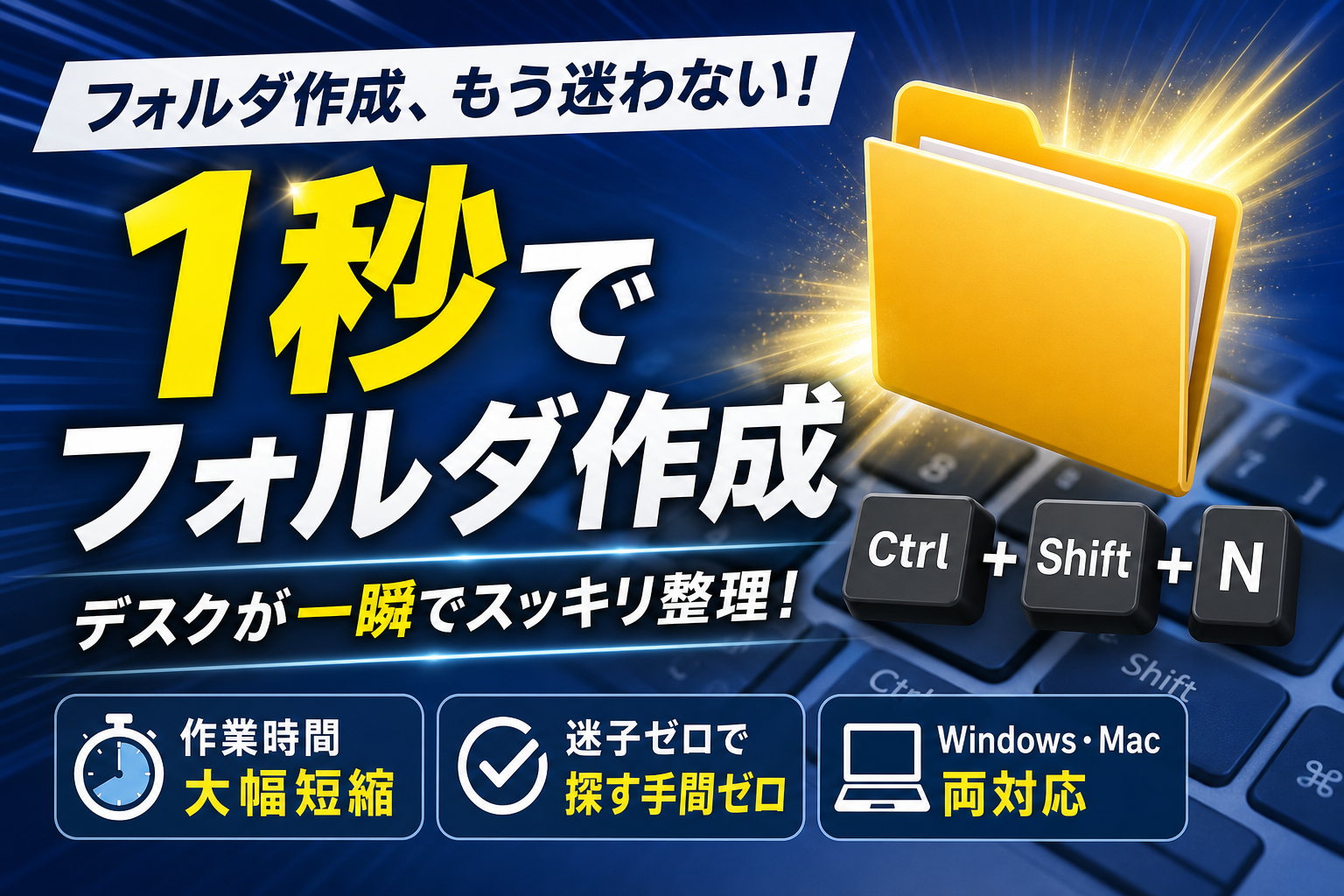
Windowsでの新しいフォルダー作成は、キーボードの「Ctrl」と「Shift」と「N」を同時に押すだけで、マウス操作を挟まずに一瞬で完了します。Macの場合は「Shift」と「Command」と「N」が対応する組み合わせです。
WindowsとMacで新規フォルダをキーボードショートカットで瞬時に作成し、名前変更までをマウスを使わずにキーボードのみで完結させることで、日々のデスクワークの時間ロスを大幅に削減できます。
- Ctrl+Shift+N(Windows)またはCommand+Shift+N(Mac)で、マウス操作を挟まずに一瞬でフォルダを作成できます。
- フォルダ出現直後の青い反転状態のまま、マウスに触らずキーボードで名前を入力してEnterキーで確定させることで、作成から名前変更まで数秒で完結します。
- F2キーを活用すれば、確定後のフォルダ名変更も素早くできるため、マウス操作を最小限に抑えたデスクワークが実現します。
しかし、毎日のデスクワークで何十回と繰り返すファイル整理において、右クリックメニューを経由した作成方法や、デスクトップ上に「新しいフォルダ(1)」が乱立する状態を放置することは、実務における大きなタイムロスを生み出しています。さらに現場では、ショートカットキーを押しても画面が全く反応しない原因不明のトラブルに直面し、結局マウス操作に逆戻りしてしまうケースが後を絶ちません。
本記事では、一瞬で新規フォルダーを立ち上げて名前変更までをキーボードだけで完結させる実務フローを解説します。合わせて、裏で起動しているアプリとの競合による無反応トラブルの解決策、クラウド管理でも迷子を出さない命名規則までを網羅しました。マウス作業のストレスをなくし、今日からPC操作を劇的に高速化させる具体的な手順を紹介します。
Windowsで新規フォルダショートカットを瞬時に使いこなす基本の裏ワザ
毎日のデスクワークで何度も繰り返すフォルダ作成の作業ですが、マウスを右クリックして新規作成を選び、さらにフォルダーをクリックする一連の動作には、実は数秒の時間がかかっています。このわずかなタイムロスも、1日に何十回と積み重なれば大きな時間損失につながります。キーボードから手を離さずに一瞬でフォルダを生み出す裏ワザを習得して、日々の業務効率を劇的に向上させましょう。
わずか1秒で完了するキーボードの組み合わせ
Windowsのデスクトップやエクスプローラーのアクティブ画面において、最も高速に新しいフォルダを作成するための魔法のキーが存在します。
それが、CtrlとShiftとNの3つのキーを同時に押す操作です。
この操作を実行するだけで、マウスに一切触れることなく、画面上に新しいフォルダが一瞬で誕生します。キーボードの左側に集中しているキーが多いため、慣れてしまえば左手だけで1秒もかからずに完了するようになります。
具体的なキーの位置と操作の役割は以下の通りです。
| キーの組み合わせ | 実際の動作と役割 |
|---|---|
| Ctrl | 制御を行うための基点キー |
| Shift | 拡張機能を呼び出すキー |
| N | 新規フォルダを呼び出すトリガー |
この3つのキーを同時にポンと押すだけで、エクスプローラー内に「新しいフォルダー」が青く反転した状態で即座に出現します。
新しいフォルダーの「N」で覚える簡単なテクニック
このショートカットキーを覚える際、丸暗記しようとすると時間が経ったときに忘れてしまいがちです。そこで、頭の中でアルファベットの意味と結びつけて記憶するのがおすすめです。
キーの末尾にある「N」は、英語の「New(新しい)」の頭文字を指しています。
「新しくフォルダーを作るからNewのN」と紐づけておくことで、業務中にど忘れしてしまう心配がなくなります。Windowsの基本操作では、このように英単語の頭文字をベースにした設計が多いため、仕組みとして理解すると一気に記憶に定着しやすくなります。
マウス操作を完全に卒業するための最初のステップ
事務職の現場でファイル整理が追いつかずにデスクトップがアイコンだらけになってしまう原因の一つに、フォルダ作成の手間が面倒で後回しにしてしまうという心理的ハードルがあります。
実際にIT支援の現場で事務効率化の指導に入った際にも、多くのスタッフが「右クリックからのフォルダ作成」にストレスを感じていました。この3キー操作を導入したところ、フォルダを作るハードルが下がり、整理整頓の習慣が自然と身につくという副次的な効果も現れています。
まずはエクスプローラーを開いた状態で、左手だけでキーを押す練習から始めてみてください。これまでのマウス操作によるタイムロスが嘘のように消え去り、驚くほど滑らかにパソコン仕事が進むようになります。
作成から名前変更までキーボードから手を離さずに完結する実務フロー
マウスに右手を伸ばし、右クリックから新規作成を選択してフォルダーをクリックする。この一連の動作には約5秒の時間がかかっています。一見するとわずかな時間に思えますが、1日に何度もファイル整理を繰り返す実務においては、この数秒の積み重ねがチリとなって積もり、膨大なタイムロスを生み出しています。
キーボードのショートカットを活用すれば、この無駄な5秒をわずか0.5秒へと劇的に短縮できます。手元のキーボードだけで完結する流れるような操作を身につけ、デスクワークの生産性を限界まで高めていきましょう。
CtrlとShiftとNを同時押しした直後のフォルダーの状態
エクスプローラーやデスクトップ画面を開いた状態で、CtrlキーとShiftキー、そしてNキーを同時に押すと、画面上には一瞬で新しいフォルダーが出現します。
このとき、作成されたフォルダーは青い選択状態で表示され、すでに文字が入力できる状態になっています。
| フォルダー作成直後のステータス | 画面上の表示状態 | 推奨される次のアクション |
|---|---|---|
| 名前部分が青く反転 | 入力待ち(編集アクティブ) | マウスを触らずにそのまま文字を入力する |
| カーソルが点滅 | 即時書き換え可能 | 不要なバックスペースキーを押さずにタイピング開始 |
多くの人がやってしまいがちなのが、フォルダーが出現した直後に「本当に文字が打てるのだろうか」と不安になり、わざわざマウスでフォルダーをダブルクリックしてしまう操作です。
この無駄なクリックをしてしまうと、せっかくの入力待ち状態が解除されてしまい、再度名前を変更するために右クリックを押し直すという二度手間が発生します。同時押しをした直後は、キーボードに置いた手をそのまま動かさず、画面をじっと見つめるだけで十分です。
マウスでのクリックは不要となる名前入力モードの活用方法
同時押しによって出現したフォルダーは、すでに名前を入力するためのお膳立てが整っています。
標準では「新しいフォルダー」という仮の名称が青くハイライトされていますが、この状態からマウスを使う必要は一切ありません。
キーボードから直接、作成したいフォルダーの名称をタイピングし始めてください。青く反転している文字は、キーボードで最初の1文字目を打ち込んだ瞬間にすべて自動で消去され、新しい文字へと上書きされます。
実務で役立つ入力から確定までのスムーズなステップは以下の通りです。
- ショートカットキーでフォルダーを出現させる
- マウスに触りたい誘惑を抑え、そのままキーボードで「企画書」などと打ち込む
- 文字を入力し終えたら、Enterキーを1回押して変換を確定させる
- さらにもう1回Enterキーを押して、フォルダー名そのものを確定させる
これで完了です。この一連のステップを指先に覚え込ませるだけで、エクスプローラー内での作業スピードが格段に向上します。
ファイル作成をさらに加速させるF2キーとの最強連携術
仮に名前の確定を急ぐあまり、文字を入力し終える前にEnterキーを2回押してしまい、「新しいフォルダー」のまま名前が確定してしまった場合でも、焦ってマウスを伸ばす必要はありません。
このようなときに真価を発揮するのが、キーボードの最上部に並んでいるファンクションキーのひとつである「F2キー」です。
対象のフォルダーが選択された状態でF2キーをポンと1回押すだけで、瞬時に名前入力モードへと戻ることができます。
ITインフラの現場で多くの事務職の方々をサポートしてきた経験から言えることですが、業務効率化が極めて高いオフィスでは、このフォルダー作成キーとF2キーを完全にセットとしてルール化しています。
実際に、ある支援現場でスタッフ全員がこのキーの組み合わせを徹底したところ、1回あたりのファイル作成時間が大幅に削減され、年間でスタッフ1人あたり数時間分もの貴重な作業枠を捻出することに成功しました。
これからは、フォルダーを作成するCtrlとShiftとN、そして名前を変更するF2という2つのショートカットをワンセットとして扱い、マウス操作を完全に過去のものにしていきましょう。
Macユーザー必見の新規フォルダ作成ショートカットと操作のコツ
Macの操作環境においても、マウスやトラックパッドを使わずに一瞬で新しい器を用意する技術は、日々の作業時間を劇的に削減するための必須スキルです。特にFinder(ファインダー)上での整理整頓を極めることは、デスクワークのストレスをなくすための第一歩となります。
Macで素早くフォルダを立ち上げるShiftとCommandとNの法則
MacのFinderやデスクトップ画面において、一瞬で新しいフォルダを展開するための鍵となる組み合わせは以下の3つのキーです。
-
Shift キー
-
Command(⌘)キー
-
N キー
これらを同時に押すことで、即座に「名称未設定フォルダ」が出現し、そのままキーボードから手を離さずに名前を入力できる状態になります。Windowsと同様に、新しいを意味する「New」の「N」と連動しているため、一度指先に覚え込ませてしまえば忘れることはありません。
実務において、この操作を習得しているかどうかでファイルの整理スピードには天と地ほどの差が生まれます。
| OS環境 | ショートカットキーの組み合わせ | 主な実行場所 |
|---|---|---|
| Windows | Ctrl + Shift + N | エクスプローラー / デスクトップ |
| Mac | Command + Shift + N | Finder / デスクトップ |
上記の表のように、主要な役割を持つキーが「Command」に置き換わるだけで、基本的な操作概念は共通しています。
WindowsとMacを両方使う人が迷いやすいキー配列の罠
オフィスではWindowsのPCを使い、自宅や持ち運び用にはMacBookを愛用しているというハイブリッドな働き方をする方が増えています。ここで多くの人が陥るのが、キー配列の微妙な違いによる「指の迷子」です。
Windowsでの操作に慣れ親しんでいると、Macを操作する際につい「Controlキー」を小指で探してしまい、画面が全く反応しないという現象が多発します。Macで主役となるのは、親指の自然な位置にある「Commandキー」です。
私自身、数多くの企業のITインフラや業務効率化を支援する現場で、WindowsからMacへ移行したばかりのスタッフがこのキー配列の差に苦しみ、結局マウス操作に逆戻りしてしまう光景を何度も目にしてきました。
混乱を防ぐためのコツは、Macを操作するときは「親指でCommandを押さえ、薬指でShift、人差し指でNを叩く」という独自のホームポジションを指に叩き込むことです。この物理的な手の形の違いを意識するだけで、OS間を行き来する際のストレスは驚くほど軽減されます。
デスクトップを一瞬で整理整頓するためのキー操作
散らかりがちなデスクトップを綺麗に保つためには、フォルダを作成した後の「仕分け作業」もキーボードだけで完結させるのがプロの技術です。
MacのFinderには、散乱したファイルを一瞬で1つの場所にまとめる強力な機能が備わっています。
- デスクトップ上でまとめたい複数のファイルを、ドラッグまたは「Command + A」などでまとめて選択します。
- 選択された状態のまま、「Control + Command + N」を同時に押します。
- 選択していたファイルがすべて取り込まれた状態で、新しいフォルダが自動生成されます。
この機能は、散らかった机の上の書類を片手でサッと引き出しに仕舞うような爽快感があり、デスクワークの生産性を格段に向上させます。
日常的に発生するファイル整理のタイムロスを極限まで削ぎ落とすために、これらのキー操作を毎日の習慣に落とし込んでいきましょう。
新規フォルダショートカットがなぜかできない場合の徹底対処法
パソコンでスピーディーにファイル整理を進めようとキーボードを叩いたものの、新しいフォルダーが画面に現れず、結局マウスの右クリックメニューに戻ってしまうことがあります。この問題には明確な原因と解決策が存在します。
まずは、以下のセルフチェックリストで現在の状況を整理してみましょう。
-
キーを押したときに電子音が鳴るか
-
他のショートカットキー(Ctrl + C など)は機能しているか
-
特定のアプリを起動しているときにだけ無反応になるか
実務の現場でも、急にキー操作が受け付けられなくなったという相談が頻繁に寄せられます。その多くはキーボードの故障ではなく、OSや裏で動いているシステムの設定によるものです。
エクスプローラー画面がアクティブになっていない落とし穴
ショートカットキーが動作しない原因として最も初歩的でありながら盲点になりやすいのが、操作対象のウィンドウが選択されていない状態、つまりアクティブになっていない現象です。
パソコンの画面上にエクスプローラーやデスクトップが表示されていても、直前に別のブラウザやチャットツールをクリックしていた場合、入力信号はそちらのアプリに送られてしまいます。
エクスプローラーをアクティブにして確実にフォルダを作成する手順は以下の通りです。
- フォルダーを作成したい場所(エクスプローラーの背景の白い部分やデスクトップの空いているスペース)を一度左クリックする
- ウィンドウの枠線がアクティブな状態になったことを目視で確認する
- 改めてCtrlキーとShiftキーを押しながらNキーをポンと押す
ブラウザの画面が選択されたままこのキー操作を行うと、ブラウザ側の機能(Google Chromeのシークレットウィンドウ起動など)が優先して立ち上がってしまい、デスクトップには新しいフォルダーが作成されません。必ず作成したい場所を一度クリックして、パソコンに操作対象を教えてあげる必要があります。
バックグラウンドで起動している常駐アプリとのホットキー競合
クリック位置が正しくても解決しない場合、バックグラウンドで起動している他のソフトウェアとキーの割り当てがバッティングしている可能性を疑うべきです。これは、ITインフラ支援の現場でも非常によく遭遇するトラブルです。
特にグラフィックボードを制御するユーティリティソフト(GeForce Experienceなど)や、画面キャプチャーツール、クラウドへの自動同期アプリなどが、システム全体で優先されるホットキーとしてCtrl + Shift + Nを登録してしまっていることがあります。この状態を競合と呼び、優先権を奪われたエクスプローラー側では新規フォルダ作成の命令が完全に無視されます。
主な競合アプリと、そこで発生しやすい挙動をまとめました。
| 競合しやすい主なアプリ | 発生する主な挙動や影響 | 対策 |
|---|---|---|
| グラフィックボード制御ソフト | キャプチャ機能や配信メニューが起動してフォルダが作れない | アプリの設定画面からショートカット変更 |
| Google Chromeなどのブラウザ | シークレットモードの新しいウィンドウが最前面に立ち上がる | ブラウザの外枠(デスクトップ)をクリックして操作 |
| 常駐型の画面録画・撮影ツール | 画面が一時停止したり、範囲選択用の十字カーソルが出現する | 録画ソフトのホットキー設定を無効化 |
この競合トラブルを解消するには、該当する常駐アプリの設定画面を開き、ショートカットキーの割り当て設定を変更するか、一時的にそのアプリをタスクバーの右下(インジケーター領域)から終了させて動作を検証することが確実な一歩となります。
キーボードのハードウェアトラブルやアクセス権限の壁を疑う
アプリの競合を取り除いても変化がない場合、ハードウェア的な要因か、もしくはWindowsのセキュリティ権限によるアクセス制限が原因と考えられます。
まずハードウェアの問題として、キーボードのShiftキーやCtrlキー自体の接触不良が発生していないかを確認します。他のショートカットキー(Ctrl + Z で元に戻すなど)が正常に機能しているか試すことで、キー単位の不具合を切り分けることができます。
もう一つの大きな要因が、操作しているフォルダの書き込み権限です。
会社の共有サーバーや、Windowsのシステム保護領域(Cドライブ直下やProgram Filesなど)では、セキュリティ上の理由から一般ユーザーによるフォルダの自由な作成が制限されていることがあります。
-
対策方法:一度デスクトップなどの自由な場所でキーを押し、フォルダが作成できるか試す
-
原因の特定:デスクトップで作成できて特定の場所で作成できない場合は、アクセス権限の制限が原因
共有サーバー内の整理整頓を行う場合は、ネットワーク管理者や社内のIT担当部署に相談し、対象フォルダへの書き込み権限を付与してもらう必要があります。機器や設定の性質を正しく切り分けることで、無駄な時間を使うことなく確実に業務の遅れを取り戻せます。
ファイルが迷子にならないためのプロが教えるフォルダ命名ルール
せっかく一瞬で新しいフォルダを作成する操作をマスターしても、その中身が整理されていなければ業務のスピードは上がりません。デスクトップや共有サーバーが「新しいフォルダー」だらけになってしまう現象は、明確なルールを定めていないことが原因です。
作業効率を極限まで高めるためには、作成と同時に誰もが一目で理解できる名前を付ける設計が不可欠です。
日付と案件名から始めるファイル整理の黄金比率
フォルダを美しく並べ替え、瞬時に目的のデータへアクセスするための基本は「日付の表記ルール」の統一にあります。人間の目とPCのシステムが最も認識しやすい最適な組み合わせパターンを整理しました。
| 管理項目 | 推奨される表記ルール | 具体的なフォルダ名の一例 |
|---|---|---|
| 顧客・プロジェクト | 年月日(8桁)+ 顧客名 + 案件名 | 20260401_マルフク産業_新規システム開発 |
| 社内定例会議 | 年月日(8桁)+ 会議体名 | 20260415_全体進捗会議_資料 |
| 個人ワーク | 年月日(8桁)+ 担当者名 + 業務内容 | 20260420_鈴木_マニュアル作成 |
先頭に「20260401」のように西暦から始まる日付を入れることで、PCの並び替え機能を使った際に自動的に時系列順に整頓されます。このとき、区切り文字に全角スペースや特殊な記号を使うとシステムエラーの原因になるため、半角アンダーバー「_」で統一することが実務における鉄則です。
「新しいフォルダ(1)」の乱立を防ぐためのオフィス運用設計
オフィスの共有ストレージで頻発するのが、中身が分からない空のフォルダが放置される問題です。これは作成した段階で名前を決める習慣がないために発生します。
私たちのIT支援現場でも、フォルダ作成後にそのまま「Enter」キーを連打して「新しいフォルダ(1)」「新しいフォルダ(2)」を量産してしまうスタッフが後を絶ちませんでした。
これを防ぐ最も確実な対策は、フォルダの階層構造をあらかじめ3階層までに制限し、それ以下の新規作成をルールとして禁止することです。大分類(年度や部署)、中分類(プロジェクト)、小分類(データ種別)という基本形を一度テンプレート化してしまえば、属人的な判断で謎のフォルダが増殖するトラブルを根本から防ぐことができます。
共有ストレージやクラウドでも役立つ一括管理のステップ
GoogleドライブやSharePointといったクラウドストレージでは、複数人が同時にアクセスするため、ファイル管理の乱れが直接業務のボトルネックになります。一括管理を成功させるための実践ステップは以下の通りです。
-
第一階層のフォルダには、必ず管理責任者の名前と更新ルールを明記したテキストファイルを格納しておく
-
役割が終わった過去のプロジェクトフォルダは、削除せずに「99_アーカイブ」という専用の退避フォルダに一括で移動する
-
誰もが迷わずアクセスできるように、共有リンクを発行する際はフォルダの構成図(マップ)をチャットツールなどにピン留めして共有する
クラウド上ではPCローカル環境と異なり、検索機能が強力である一方、名前付けのルールが崩れると検索にすら引っかからなくなります。
組織全体で「日付+案件名」の命名基準を標準化することが、無駄なファイル探しに追われるスタッフの時間を救い、結果として一人あたり年間数時間もの業務時間削減につながるのです。
実務効率化をさらに高めるエクスプローラー専用ショートカットキー早見表
PCでのファイル整理を極限までスピードアップさせるためには、フォルダ作成の操作だけでなく、エクスプローラー全体の操作をキーボードだけで完結させることが必須条件です。マウスに手を伸ばすわずか1秒の動作も、1日に何十回と繰り返せば大きなタイムロスに繋がります。
ここでは、事務職や現場のデスクワークで劇的な効果を発揮する、エクスプローラー専用の厳選ショートカットキーを整理しました。
| 実行したい操作 | 割り当てられたショートカットキー | 得られる実務上のメリット |
|---|---|---|
| エクスプローラーの新規起動 | Windowsキー + E | マウスを使わずに一瞬でファイル画面を展開 |
| アクティブ画面の切り替え | Alt + Tab | 複数アプリ間のデータ移動が劇的に高速化 |
| 不要なファイルの完全消去 | Shift + Delete | ゴミ箱を経由せずストレージ容量を即座に解放 |
これらのキーを組み合わせることで、フォルダの立ち上げからデータの移行、整理までの一連のタスクを流れるように実行できるようになります。
特定のフォルダを開くショートカットキーによる最速アクセス
実務において最も頻繁に行われる「特定のファイル保管場所を探す」という作業は、ショートカットキーの活用で驚くほどシンプルになります。
まずはWindowsキーとEを同時に押す操作を習慣にしてください。この一瞬のキー操作だけで、PC内の全データへアクセスするための玄関口であるエクスプローラーが即座に起動します。クイックアクセスにお気に入りのフォルダを登録しておけば、この画面から矢印キーとEnterキーだけで目的の場所に一瞬で到達できます。
企業のITインフラを長年支援してきた経験から言えることですが、仕事が遅いと悩む方の多くは、デスクトップ上のアイコンをダブルクリックすることから作業を始めています。この最初のアクセス方法をキーボード操作に変えるだけで、日々のデスクワークの疲れやすさや作業効率は劇的に改善されます。
画面の切り替えやウィンドウの最大化をスムーズに行う方法
複数のフォルダを開いてデータを移行する際、マウスでウィンドウの端をドラッグしてサイズを調整していませんか。この無駄な画面調整ストレスをゼロにするのが、アクティブウィンドウの制御キーです。
Windowsキーを押しながら左右の矢印キー(左向き矢印または右向き矢印)を押すと、現在開いているエクスプローラーの画面がデスクトップの左右ぴったり半分に吸着します。
左側にコピー元のフォルダ、右側にコピー先のフォルダをきれいに並べる作業が、わずか2秒で完了します。さらに、Altキーを押しながらTabキーをポンと叩くことで、開いているアプリやエクスプローラーの画面を瞬時に切り替えることができます。
この画面制御技術を身につけるだけで、デスクトップがウィンドウだらけで散らかる問題は完全に解決へと向かいます。
不要なファイルをゴミ箱を経由せずに一瞬で完全消去する裏ワザ
ファイル整理の仕上げとして欠かせないのが、不要になったデータの削除処理です。通常、Deleteキーのみでファイルを消すとデータは一度ゴミ箱へと移動し、PCのハードディスク容量は圧迫されたままになります。
これを完全にクリアし、一発でシステムから消去するためのコマンドが、Shiftキーを押しながらDeleteキーを押す操作です。このキーを実行すると、ゴミ箱にデータを貯めることなく、その場で直接データを完全消去できます。
サーバー容量の節約や、個人情報が含まれる一時的な作業ファイルを速やかに処理したい場面において、このダイレクト消去は安全かつ迅速なデータ管理に大きく貢献します。消去の確認メッセージが出た際も、マウスを使わずにEnterキーを押すだけで実行可能です。
スマホやGoogleドライブでもフォルダ作成を時短する方法
PCだけでなくスマートフォンやクラウドストレージでのデータ管理をいかに高速化するかが、現代のデスクワークにおいて最も重要な業務効率化の分かれ道になります。外出先での急なデータ格納や、チーム内での瞬時のファイル共有において、迷わず一瞬で整理整頓できるノウハウをマスターしていきましょう。
AndroidやiPhoneでのフォルダの作り方と整理のコツ
スマートフォンでのファイル管理は、指先によるタップ操作の回数を最小限に抑える仕組み作りが重要です。デバイスごとに最適化された手順を踏むことで、デスクトップ画面さながらの快適なフォルダ管理が実現します。
AndroidやiPhoneの主要OSにおける基本的なアプローチは、以下のシンプルなステップに集約されます。
-
iPhone(iOS「ファイル」アプリ)の場合
空いている領域を長押しして表示されるメニューから「新規フォルダ」をワンタップします。
-
Android(「Files by Google」などの管理アプリ)の場合
保存先(内部ストレージなど)を選択した状態で右上のメニュー(3つの点)から「フォルダを追加」を選択します。
-
ホーム画面での整理(両OS共通)
アプリアイコンを別のアイコンの上に重ねてドロップするだけで、自動的に管理グループが生成されます。
スマートフォンの画面はPCよりも表示領域が狭いため、格納ルールを最初から決めておかないとデータを見失う原因になります。基本的には、写真やダウンロードファイルを格納するための専用スペースを階層ごとに2段階までと決め、それ以上深くしないことがスマートな運用の鉄則です。
クラウド上で新規フォルダを素早く作成して共有する手順
GoogleドライブやOneDriveなどのクラウドストレージにおける最大の価値は、どこからでもアクセスできる即時性と共同編集にあります。Webブラウザ版のGoogleドライブをキーボードだけで操作し、最速で新しいデータスペースを作るプロ直伝の技をご紹介します。
実はGoogleドライブの画面を開いているとき、キーボードの特定の文字を押すだけで新規作成メニューを瞬時に呼び出すことができます。
| アクション | Windowsブラウザのショートカット | Macブラウザのショートカット |
|---|---|---|
| 新しいフォルダ作成 | Shift + F | Shift + F |
| ドキュメント新規作成 | Shift + T | Shift + T |
| スプレッドシート作成 | Shift + S | Shift + S |
| プレゼンテーション作成 | Shift + P | Shift + P |
このように、キーボードの「Shift」キーを押しながら該当のアルファベットを入力するだけで、マウス操作を一切挟まずに新しい作業スペースが立ち上がります。
作成したあとは「リンクをコピー」してチャットツールなどに貼り付けるだけで、チームメンバー全員がその場でファイルを共有できるようになります。ブラウザ上のメニューをいちいち右クリックして探す手間は今日から一切不要です。
PCとスマートフォンの連携でファイルの紛失をゼロにする方法
せっかくPC側で綺麗に構築したフォルダの階層構造も、スマートフォンと連携が取れていなければデータの二重管理や紛失を招いてしまいます。現場のIT活用シーンにおいて最も効果を発揮する解決策は、クラウド型ドライブの公式同期アプリ(デスクトップ版GoogleドライブやOneDriveなど)を双方に導入し、リアルタイムでミラーリングを行う手法です。
デバイス間でデータを迷子にしないための運用ルールを整備しておきましょう。
-
クラウド専用の親フォルダをPCのデスクトップにショートカット化して配置する
毎回エクスプローラーの奥深くを探す手間を完全に省き、ワンクリックで直接同期フォルダへアクセスできるように設定します。 -
スマホのカメラロールや書類スキャン機能を同期設定にする
現場で撮影した写真や受け取った紙の書類をスマートフォンでキャプチャした際、自動的にクラウドの指定ディレクトリへ保存されるように自動ルートを確立します。 -
スマートフォンのブラウザからも一括作成を徹底する
移動中に企画のアイデアが浮かんだら、モバイル版アプリを起動してその場で格納先を仮作成しておき、PCに戻った瞬間に本作業へ移行します。
こうしたマルチデバイス連携により、PCの前に縛られることなく、いつでもどこからでも瞬時に作業環境を構築できます。無駄なデータ移行の手間を省き、すべての端末をひとつの脳としてリンクさせることが、オフィスワークの枠を超えた究極の時短技術です。
現場のITインフラ支援から見えたフォルダ管理による業務改善の限界と解決策
単なるショートカットキーの習得だけではデスクワークは早くならない理由
キーボードの3つのキーを同時に押して新しい入れ物を一瞬で作る操作は、個人の作業効率を劇的に高める優れたテクニックです。実際に、キーを押してから名前を入力して確定するまでの時間はわずか0.5秒ほどであり、マウスを右クリックしてメニューをたどる数秒間のロスを完全に削ぎ落とせます。
しかし、700社以上の中小企業の現場でIT支援を行ってきた中で目にしたのは、個人の操作スピードが上がっても組織全体のデスクワークは一向に早くならないというシビアな現実でした。どれほど手元の操作が高速化しても、作成された場所が個人のデスクトップや整理されていない共有サーバーの奥深くであれば、そのファイルを探すために別の社員が毎日何十分も彷徨うことになります。
個人が高速でフォルダを乱造した結果、デスクトップがアイコンで埋め尽くされ、どれが最新版か分からないゴミ箱状態に陥るケースは後を絶ちません。手元の1秒を削る技術は、情報整理の共通ルールという土台があって初めて、組織の財産として機能します。
システムの乱立を解消して組織全体の生産性を底上げするアプローチ
組織の生産性を底上げするためには、個人のパソコン内だけでなく、Googleドライブや各種クラウドストレージといったシステム全体を俯瞰した仕組み化が必要です。ローカル環境、クラウド、社内サーバーがそれぞれ独自のルールで運用されていると、情報のブラックボックス化が進み、業務効率は著しく低下します。
まずは、社内で利用する情報の保管場所を一本化し、階層構造の深さを最大でも3階層までに制限する仕組みを導入します。これにより、誰がどこにファイルを作っても、他のメンバーが3クリック以内に目当ての情報へアクセスできるようになります。
以下は、業務効率を最大化するために推奨されるファイル配置と運用の整理表です。
| 保管場所 | 主な役割 | 命名ルールの一例 | 整理の頻度 |
|---|---|---|---|
| ローカル(一時保管) | 当日中に処理する作業用 | 【一時】タスク名_日付 | 毎日退社時に空にする |
| 共有クラウド(進行中) | チームで共同編集する案件 | [プロジェクト名]仕様書 | 案件クローズ時に移行 |
| クラウド(アーカイブ) | 完了した過去の確定データ | 202404_顧客名_請求書 | 参照専用として編集不可 |
このように、データの役割に応じて配置場所を最適化することで、システム全体の迷子ファイルをゼロに近づけることができます。
ツールを現場で使えるレベルまで落とし込む社内リテラシー向上計画
どれだけ優れたショートカットキーや整理ルールを定義しても、それが現場のメンバー全員に浸透し、日常の動作として定着しなければ意味がありません。ITが苦手なスタッフが多い組織ほど、新しいやり方を導入する際に強い抵抗感が生まれやすくなります。
私たちが支援したある現場では、単にルールを共有するだけでなく、実務に即したシンプルな仕組みを徹底しました。例えば、フォルダを新しく作成するショートカットキーと、名前を変更するキーをセットにした簡単な業務マニュアルを作成し、朝会の5分間で全員で実際に手を動かして練習する時間を設けました。
さらに、ルール違反を監視するのではなく、誰でも自然と正しいフォルダ管理ができるようにテンプレートフォルダを事前に用意し、それをコピーして使う運用へと変更しました。ルールを強制するのではなく、ルールに従った方が自分の作業が楽になるという体験を積み重ねてもらうことが、組織全体のリテラシー向上における最も確実なステップです。
この記事を書いた理由
著者 – 村上 雄介(newcurrent編集部ライター)
この記事は、AIによる自動生成ではなく、私自身が複数のPC環境でのトラブル検証や、中小企業のIT実務支援で直面した実例をもとに執筆しています。
これまで43社の中小企業のITインフラを支援する中で、多くの現場で「新しいフォルダ(1)」が乱立し、業務効率を著しく低下させている状況を目にしてきました。わずか1秒のショートカットキー操作ですが、実際には「キーを押しても反応しない」「別の常駐アプリと競合して動かない」といったトラブルにより、結局非効率なマウス操作に戻ってしまうケースを数多く解決してきました。
私自身も業務で複数のPCやOS、異なるキーボード環境を日常的に運用しており、アクセス権限のエラーや入力モードの切り替えミスなど、実務で誰もが突き当たる「動かない原因」を身をもって体験しています。
単なる仕様の紹介にとどまらず、現場での失敗やトラブルから得た「本当に使える解決策」と、組織全体でファイルの迷子を出さないための運用ルールをお伝えしたく、この記事を作成しました。
Q. Ctrl+Shift+Nが反応しないのはなぜですか?
Q. MacでControlキーを押してもフォルダが作成されません
Q. フォルダ名を入力する前にEnterを押してしまいました
Q. スマートフォンやクラウドストレージでもこのショートカットが使えますか?
🔗 あわせて読みたい関連記事
 e-Tax IDパスワード新規発行停止と既存IDの利用終了予定💡 結論(要点まとめ)e-TaxのID・パスワード方式は2025年10月1日に新規発行を停止しました。既存届出者は令和9…
 フォルダ新規作成のショートカットキーで業務効率アップフォルダ新規作成のショートカットキー(Windows:Ctrl+Shift+N、Mac:Shift+Command+N)…
 東京都の建設業許可|新規・更新から実務運用まで完全ガイド東京都で建設業許可を取得・更新・管理する際の要件から実務手順、IT運用まで。500万円ルールや50日ルールなど現場でのつ…
 Gmailのアドレスはなぜ変更できない?理由と、新規作成・エイリアス・転送で切り替える方法GmailアドレスはログインIDとして固定されため直接変更できません。本記事では変更できない理由をGoogleの仕組みか…
 ゆうゆうメルカリ便を自宅受け取りにする方法|設定手順と置き配のやり方💡 結論(要点まとめ)ゆうゆうメルカリ便を自宅受け取りにする設定手順を解説。コンビニ・郵便局受取から変更できるかの確認方…
 Microsoft Storeで返品申請できない原因と商品別の正しい窓口💡 結論(要点まとめ)Microsoft Storeで「返品を要求する」が表示されず申請できない原因を商材別に解説。Su…
🧰 お困りごとの解決に
 Appleサポートに電話でオペレーターにつなぐ方法Apple無料フリーダイヤル0120-277-535の自動音声を突破してオペレーターに最速で繋ぐ実務的な方法と、混雑時間…
 atoneをAmazonで使う方法と登録エラーの対処atoneはAmazonに直接登録できません。アプリから無料発行できるJCBバーチャルカードをクレジットカード枠で登録す…
 Gmailの受信トレイはどこ?スマホ・PC別の開き方Gmailの受信トレイの場所がわからないなら、まずスマホかPCかを確認し、使用するアプリやブラウザを特定することが大切で…
 Windows Media PlayerのCD再生・取り込み・エラー対処Windows10・11のMedia PlayerとWindows Media Player Legacyの見分け方、有…
 Uber Eatsのサポートへの連絡方法Ubereatsの電話番号は廃止。稼働中の配達トラブルはアプリ内チャットで「現在の配達に関する緊急項目」を選び、トリガー…