運営:Next Wave運用局(株式会社アセット) 会社概要|編集方針
Windows11に移行した多くの実務担当者が、右クリックメニューから「パスワード付き圧縮フォルダ」を作る項目が消えた現実に直面して混乱しています。実は、最新のWindows標準機能だけでZIPファイルに暗号化を施すことはできず、プロパティから設定できる暗号化はメール送信時にセキュリティが機能しない仕様です。この仕様を知らずに古いネットの情報を鵜呑みにして誤った設定を施すと、取引先に届いた瞬間にデータが開けなくなるなどの致命的なトラブルに発展します。
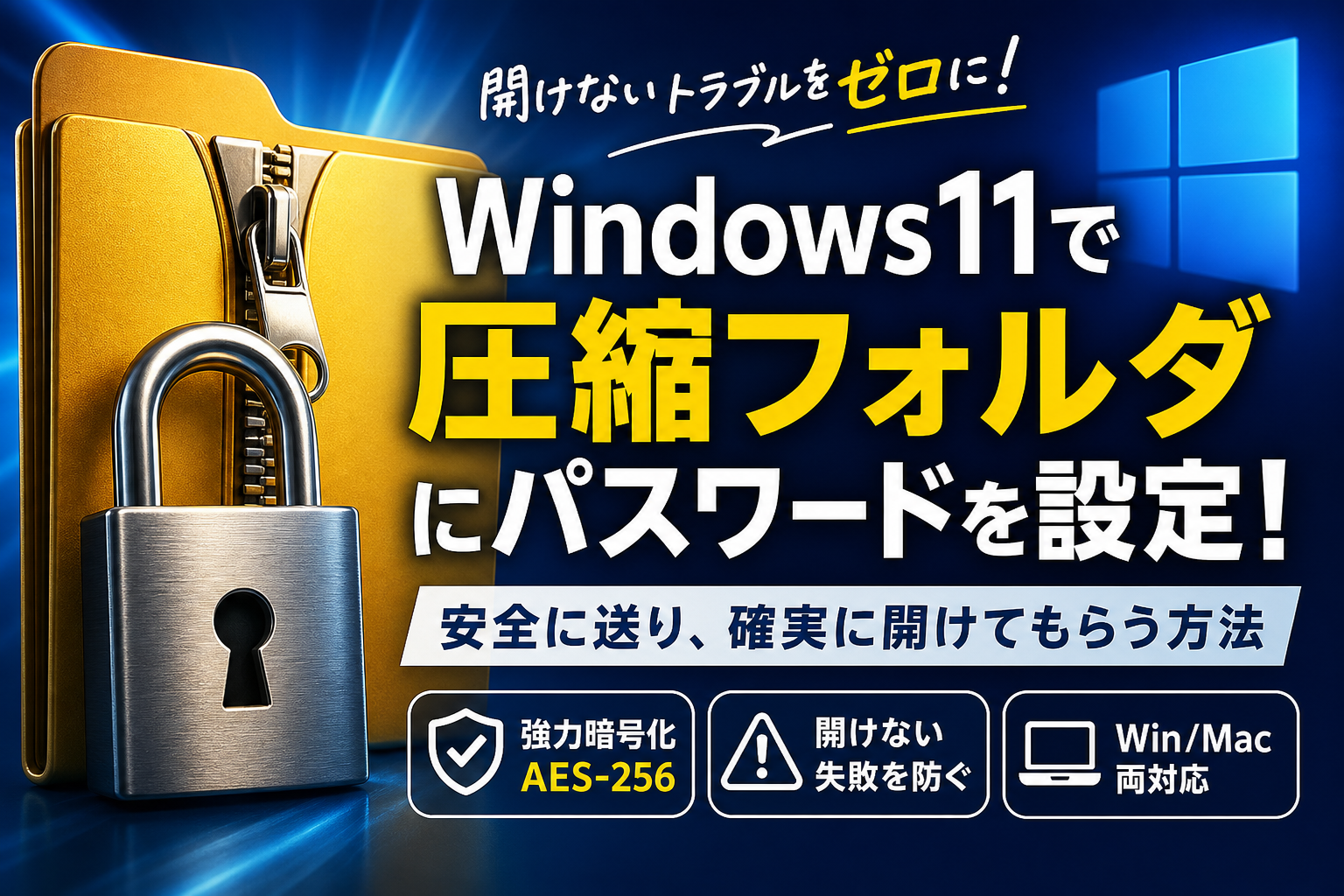
Windows11では標準機能でZIPファイルへのパスワード設定ができないため、7-ZipやLhaplusなどの外部ソフトを使用してAES-256暗号化を施すことが、安全なファイル送信の唯一の解決策です。
- Windows11では標準機能でのZIP暗号化が廃止されたため、脆弱な暗号化を避けるために7-ZipやLhaplusなどの外部ソフトでAES-256暗号化を使用することが必須です。
- ファイル名を半角英数字のみにして文字化けを防ぎ、受信側がAES-256対応ソフトを導入しているか事前確認することがスムーズなデータ送信につながります。
相手に届いたフォルダが解凍できない事態を防ぎ、安全に重要ファイルを送信するには、定番ソフトである「7-Zip」や「Lhaplus」を使い分けて適切な暗号化方式(AES-256)を適用することが唯一の解決策です。また、Macユーザーへの送信時に多発する文字化けの回避策や、Excel自体にロックをかける個別保護、さらにはセキュリティの脆弱性が指摘されるPPAP運用から脱却するクラウドストレージ活用まで、現代のビジネスで求められる対策は多岐にわたります。
この記事では、OSの違いやソフトの暗号強度によるトラブルを完全に排除し、現場で迷わず安全にフォルダを圧縮してパスワードを設定するための最速の解決手順をお届けします。
- なぜWindows11の標準機能では圧縮フォルダにパスワードをかける設定ができないのか
- 多くの企業が導入する定番ソフトの7-Zipを使って安全に圧縮フォルダへパスワードをかける実践手順
- 国産で馴染み深いLhaplusを用いたフォルダ圧縮とパスワード設定の具体的なやり方
- 送信相手がMacユーザーの場合に多発する文字コードの文字化けと解凍エラーを解決する防衛策
- Officeアプリの個別保護機能を活用して圧縮フォルダのパスワードの代わりにデータをガードする裏ワザ
- 届いたパスワード付きZIPが展開できないトラブルを速やかに解消する解凍方法
- メール添付での暗号化ZIP送信という古い慣習から脱却する現代のスマートなファイル共有方法
- 現場で使えるIT運用のルール設計をサポートする頼れるパートナー
- この記事を書いた理由
なぜWindows11の標準機能では圧縮フォルダにパスワードをかける設定ができないのか
取引先から急ぎの見積書や機密データの送付を求められ、急いで圧縮フォルダにパスワードを設定しようとしたものの、画面のどこを探しても設定項目が見つからずに焦った経験はありませんか。
実は、現在のWindows11や最新のWindows10では、OSの標準機能だけを使ってzip形式の圧縮フォルダに暗号をかける機能が完全に廃止されています。
かつての古いWindows(XPや7など)に慣れている方ほど、標準のエクスプローラーから簡単に鍵付きフォルダが作れると思い込み、実務の現場で予期せぬ落とし穴に直面することになります。
ネットの古いやり方に騙されてプロパティから暗号化する大失敗
検索エンジンでやり方を調べると、フォルダを右クリックして「プロパティ」を開き、「詳細設定」から「内容を暗号化してデータをセキュリティで保護する」という項目にチェックを入れる方法がよく紹介されています。
しかし、これは実務において絶対に行ってはいけない大失敗の入り口です。
この「プロパティからの暗号化」は、送信相手にファイルを安全に届けるためのものではありません。
インターネット上の古い情報や、中途半端な解説サイトの指示通りにこの設定を行ってしまうと、自分のパソコン上では保護されているように見えても、メールに添付した瞬間にすべてのセキュリティ効果が消失するか、あるいは相手がファイルを開けなくなる致命的なトラブルを引き起こします。
メール添付で相手に届いた瞬間に開けなくなるEFS暗号化の正体
プロパティから設定できる暗号化の正体は、EFS(暗号化ファイルシステム)と呼ばれるWindows独自のセキュリティ機能です。
これは「そのパソコンにログインしている本人だけがファイルにアクセスできる」という仕組みであり、社外のユーザーへデータを送るための機能ではありません。
この機能を使った場合の末路を以下にまとめました。
- メールに添付して送信した場合
メールソフトで送信した瞬間に暗号化が自動的に解除され、ただの生データとして相手に届いてしまう(情報漏洩リスク大)
- USBメモリ等にコピーして渡した場合
送信相手の画面には「アクセス許可がありません」と表示され、中身を閲覧することが不可能な状態になる(業務遅延トラブル)
つまり、この方法は社外とのやり取りにおいては百害あって一利なしの選択肢となります。
標準エクスプローラー機能からセキュリティ設定のポップアップが消えた技術的理由
そもそも、なぜMicrosoftは便利な圧縮時のパスワード入力を標準機能から消し去ってしまったのでしょうか。
そこには、世界的なセキュリティ基準の変化と、古い暗号化方式(ZipCrypto)の脆弱性が関係しています。
かつてWindowsが標準採用していた暗号化アルゴリズムは、現代の高度な解析マシンを使用すると、わずか数十秒でパスワードが特定されてしまうほど脆弱なものでした。
Microsoftは、ユーザーが脆弱な暗号化フォルダを安全であると誤認して使い続けるリスクを避けるため、OS標準機能としてのサポートを打ち切る技術的決断を下したのです。
現在、ビジネスで通用するレベルの安全性を確保するためには、OS標準に頼るのではなく、適切な外部ツールや仕組みを正しく導入することが実務担当者の必須マナーとなっています。
多くの企業が導入する定番ソフトの7-Zipを使って安全に圧縮フォルダへパスワードをかける実践手順
Windows11への移行が進むなか、これまで通りに右クリックから手軽にパスワード付きのZIPファイルを作ろうとして、設定項目が見当たらずに慌てた経験を持つ方は非常に多いのではないでしょうか。実は最新のOS仕様では、標準機能だけでフォルダにパスワードを設定して圧縮することができなくなっています。
そこで、多くの企業がセキュリティ対策の標準ツールとして指定している無料の定番オープンソースソフト「7-Zip」の出番です。このソフトを使えば、極めて高い安全性を持ったパスワード付きの暗号化ファイルをスムーズに作成できます。
まずは、実務の現場で迷わず最短で作業を完了させるための具体的なアプローチを見ていきましょう。
Windows11の新しい右クリックメニューからサクサク暗号化を進めるコツ
Windows11の右クリックメニューは従来のOSからデザインが一新され、インストールしたばかりのソフトが隠れてしまいがちです。一瞬で暗号化フォルダを作成するための直感的な操作手順は次の通りです。
- パスワードをかけたいフォルダやファイルを右クリックします。
- メニュー下部にある「その他のオプションを表示」を選択します。これにより従来のクラシックメニューが開きます。
- 一覧から「7-Zip」を選び、さらに「圧縮…」をクリックします。
- 設定画面が開いたら、アーカイブ形式が「zip」になっていることを確認します。
- 画面右側の暗号化エリアで、送信相手と事前に決めた任意のパスワードを入力します。
- 暗号化方法で適切な規格を選択し、「OK」ボタンを押せば瞬時にパスワード付きのZIPファイルが生成されます。
この手順さえ覚えれば、日々の業務効率を落とすことなく、わずか数秒でセキュアな送信準備が整います。
セキュリティ強度が格段に上がる暗号化方式であるAES-256を選ぶべき理由
7-Zipで暗号化を行う際、設定画面で「ZipCrypto」と「AES-256」のどちらの暗号化方式にするか選択を迫られます。ここで強く推奨したいのが、米国政府標準の暗号化規格でもある「AES-256」です。
なぜAES-256を選ぶべきなのか、その理由を以下の比較表にまとめました。
| 特徴と項目 | ZipCrypto(従来の古い方式) | AES-256(推奨規格) |
|---|---|---|
| セキュリティ強度 | 極めて脆弱(解析ソフトで数分で突破される危険性あり) | 世界基準の極めて高い堅牢性(スパコンでも解読困難) |
| 受信者側の解凍互換性 | Windows標準機能のみで解凍が可能 | 解凍ソフトの有無やOSのバージョンによりエラーになる場合あり |
| 主な用途 | 機密性の低い一時的なファイルのやり取り | 顧客の個人情報、設計データ、見積書などの重要機密 |
技術的な安全性のみを優先するならばAES-256の一択ですが、実務の現場では「安全性を高めすぎて取引先がファイルを開けなくなった」というクレームが頻発しています。受信側がWindowsの標準機能だけで解凍しようとすると、壊れたファイルと誤認されてエラー表示されることがあるためです。
重要データを送る際は、あらかじめ受信側に7-ZipなどのAES-256対応ソフトの導入有無を確認しておくことが、スマートなビジネスパーソンとしての隠れた配慮となります。
送信先の担当者が解凍できないトラブルを防ぐための適切なファイル名設定
パスワードの設定が完璧でも、ファイル名に日本語(全角文字)が含まれていると、受信者のパソコン環境によっては「文字化けしてファイルが開けない」「解凍時にエラーが発生する」といったトラブルを誘発します。これは、WindowsとMac、あるいはOSの言語設定の違いによる文字コードの不一致が原因です。
不要なトラブルと無駄な再送作業をゼロにするために、以下のルールを徹底しましょう。
-
ファイル名やフォルダ名は半角の英数字とアンダースコア(_)のみで構成する
-
「請求書_202603.pdf」ではなく「shingyousho_202603.pdf」のようにアルファベットに置き換える
-
機密性の高いデータであるからこそ、ファイル名自体に具体的な中身が推測できる単語(例:passやsecretなど)を極力含めない
このように、文字コードの影響を受けないファイル名ルールをチーム内で共通認識として持っておくだけで、相手に負担をかけないスムーズなデータ転送が実現します。
国産で馴染み深いLhaplusを用いたフォルダ圧縮とパスワード設定の具体的なやり方
Windowsのデスクトップ環境で長く愛されている無料の圧縮解凍ソフトがLhaplusです。シンプルで直感的な操作性が魅力で、急ぎの業務でも迷わず使えるため、多くの中小企業で導入されてきました。ここでは、Lhaplusを使って瞬時にセキュリティ対策を行う具体的な手順と、現代のビジネスシーンで運用する際の意外な注意点について優しく解説します。
デスクトップのアイコンへドラッグするだけで一瞬で暗号化ZIPを作る方法
Lhaplusの最大の強みは、事前の細かい設定さえ済ませておけば、次回からはわずか1秒で作業が完了する手軽さにあります。まずは以下の手順で、デスクトップ上に自動処理を行うためのショートカットを作成しておきましょう。
- Lhaplusの初期設定画面を開き「一般設定」タブを選択します。
- デスクトップに「ZIP(パスワード)」のショートカットアイコンを作成する項目にチェックを入れます。
- 設定を保存すると、デスクトップに専用のショートカットが生成されます。
この設定さえ終われば、あとはパスワードをかけたいフォルダやファイルを、デスクトップ上のアイコンへドラッグアンドドロップするだけです。
ドラッグした瞬間にパスワードの入力画面がポップアップで起動します。そこで任意の文字列を入力すれば、即座に同じフォルダ内に暗号化されたZIPファイルが生成されます。右クリックメニューを深くたどる必要すらなく、忙しい営業活動の合間でも直感的に作業を進められます。
Windows10以前のPCが混在する古いオフィス環境での注意点
取引先や社内の他部署に、Windows10やそれ以前の古いOSを搭載したパソコンが残っている場合は、少しだけ配慮が必要です。古いOSが混在する環境では、圧縮フォルダにパスワードを設定して送信した際に、受信側で「フォルダが開かない」「解凍時にエラーが発生する」といったトラブルが報告されています。
実際に現場で発生しやすい互換性の問題を整理しました。
| 受信側のOS環境 | 発生しやすいトラブル | 現場での主な原因と対策 |
|---|---|---|
| Windows10(初期バージョン) | パスワード入力後に展開エラーが発生 | 標準エクスプローラーのZIP互換性バグ。外部解凍ソフトでの解凍を推奨。 |
| Windows7 / 8.1(サポート終了OS) | 日本語のファイル名が完全に文字化け | システムの文字コード(Shift-JIS)の不一致。ファイル名を半角英数字のみにする。 |
| 社内セキュリティ制限PC | 暗号化ファイル自体が受信サーバーでブロック | 拡張子「.zip」の受信を制限している企業が多いため、事前に送信許可を得る。 |
古いPC環境が残るクライアントへデータを送る際は、フォルダ名やファイル名に日本語(全角文字)を使わず、アルファベットと数字だけで構成しておくことが、無駄な残業やクレームを防ぐための賢い防衛策になります。
解析ツールを使うとわずか42秒で解除されるZipCrypto方式のセキュリティ限界
Lhaplusが標準で採用している暗号化アルゴリズムは「ZipCrypto」と呼ばれる古典的な方式です。この方式は非常に古く、現在の高度なPCスペック環境下では、セキュリティとしての役割を十分に果たせなくなっています。
ITインフラの現場における検証データでは、ZipCryptoで保護された簡易的なパスワード(英数字6桁など)のZIPファイルは、市販の解析ツールやフリーの復元ソフトを使用すると、わずか42秒で解析されて突破されてしまうという厳しい現実が浮き彫りになっています。
もちろん、悪意のない第三者への誤送信を防ぐ「誤ダウンロード防止フィルター」としての最低限の役目は果たせますが、国家機密や高度な設計データ、個人情報などを保護する目的には完全にスペック不足です。安全性を本気で担保したい場合は、より強力なAES-256暗号化方式が使える「7-Zip」などのツールに切り替えるか、クラウドストレージのアクセス権限機能を使ったセキュアなファイル共有への移行を検討するべき段階に来ています。
送信相手がMacユーザーの場合に多発する文字コードの文字化けと解凍エラーを解決する防衛策
WindowsとMacの間で暗号化されたZIPファイルをやり取りする際、実務の現場で最も頻発するトラブルが文字化けと解凍エラーです。
特にWindows側で作成したパスワード付きのZIPファイルをMacユーザーが展開しようとすると、中身の日本語ファイル名がすべて記号や奇妙な漢字の羅列に変わってしまい、業務が一時的にストップしてしまう事態が後を絶ちません。
これは両OSが採用している日本語の文字コード規格が根本的に異なるために発生する現象です。
送信相手の作業環境がMacであると分かっている場合は、あらかじめOS間の壁を越えられる安全な手順とツールを選択することが、余計な確認メールや再送の手間を減らすためのビジネスマナーとなります。
MacのFinderやターミナルコマンドで圧縮フォルダにパスワードをかける標準手順
Mac環境において、外部のソフトウェアを追加することなく標準機能だけでフォルダにセキュリティロックをかけるには、標準のFinder機能を利用する方法と、より確実な暗号化を行えるターミナルコマンドを利用する方法の2種類が存在します。
Finderを使用する場合は、標準のディスクユーティリティ機能からフォルダをイメージファイル(.dmg)として暗号化して保存するアプローチが一般的です。
一方で、Windowsユーザーとも互換性のある一般的なZIP形式でパスワード制限を設けたい場合は、Macに標準搭載されているターミナルアプリを使用します。
具体的なコマンド手順は以下の通りです。
-
ターミナルを起動し「cd 」と入力した後に、対象のフォルダが存在するディレクトリ(デスクトップなど)をドラッグアンドドロップしてエンターキーを押します。
-
次に以下のコマンドを実行します。
bash
zip -e -r 圧縮後のファイル名.zip 圧縮したいフォルダ名
- コマンドを実行するとパスワードの入力を求められます。画面上にはセキュリティ保護のため入力した文字が表示されませんが、正確に入力してエンターキーを押し、確認のために再入力を行います。
これでMac標準の環境下でも、パスワードで保護されたZIPファイルが生成されます。
縺ゅ>縺という不条理な文字化けで取引先の作業を邪魔しないための変換ツール活用法
Windowsで作成したZIPファイルをMacで解凍した際、ファイル名が「縺ゅ>縺」といった壊れた文字列に化けてしまうのは、Windowsが伝統的に採用してきた「Shift-JIS」という文字コードと、Macが標準とする「UTF-8」という文字コードが衝突していることが原因です。
この不条理な文字化けを防ぐには、圧縮する段階で文字コードを世界標準のUTF-8に統一して出力できる変換ツールや、受信側で文字コードを自動判別して正しく展開できる解凍ツールの活用が不可欠です。
例えば、Windows側で圧縮を行う際には、圧縮時に文字コードをUTF-8に固定してZIP化できるフリーソフトを使用するか、あらかじめファイル名を半角英数字のみで構成しておくという泥臭い運用ルールが極めて有効です。
以下の表は、文字コードの不一致によるトラブル発生パターンをまとめたものです。
| 送信元の環境(圧縮時) | 受信先の環境(解凍時) | 発生しやすいトラブル | 現場での確実な回避策 |
|---|---|---|---|
| Windows(Shift-JIS) | Mac(標準機能) | 日本語ファイル名の文字化け | 圧縮前にファイル名を半角英数字にする |
| Windows(UTF-8指定) | Mac(標準機能) | エラーなしで正常展開可能 | 7-Zip等でUTF-8形式で圧縮する |
| Mac(標準ターミナル) | Windows(標準機能) | 解凍時にエラーや文字化け | 専用のクロスプラットフォームソフトを使用 |
文字コードの仕様を事前に理解しておくことで、取引先から「ファイルが開けない」「名前が読めない」と指摘されるリスクを未然に排除できます。
KekaやMacZip4Winを使って受信者側のOS環境に合わせた親切なフォルダ圧縮を行うルール
社外の多様なIT環境に合わせて、常にトラブルフリーなファイル共有を実現するためには、OS間の差異を自動で吸収してくれる専用アプリケーションの導入が最もスマートな解決策です。
MacユーザーがWindowsユーザー向けに安全なパスワード付きZIPを送信する場合は「Keka」や「MacZip4Win」といった定番の圧縮ソフトを使用するのが実務上のルールとなっています。
これらのソフトは、Windows環境で解凍した際にゴミファイルとして現れがちな「.DS_Store」などのMac特有のシステム隠しファイルを自動的に除外してくれる機能を備えています。
さらに、文字コードを自動的にWindowsに適した形式に変換しながら圧縮を実行するため、受信した相手は特別なソフトを使うことなく、OS標準のエクスプローラーでダブルクリックするだけで文字化けのない綺麗な状態でデータを解凍できます。
実務の現場を長年支援してきた立場からお伝えすると、こうした「相手に解凍ソフトのインストールを強要しない配慮」こそが、業務の遅延を防ぎ、取引先との信頼関係を維持するための最大のセキュリティ対策でありビジネスマナーです。
Officeアプリの個別保護機能を活用して圧縮フォルダのパスワードの代わりにデータをガードする裏ワザ
社外へのファイル送信時に、専用のソフトを使って圧縮フォルダーにパスワードを設定する作業は手間がかかります。実は、Microsoft Officeアプリに標準搭載されている「文書の保護」機能を使えば、専用ソフトを立ち上げることなく、ファイルをダイレクトに強力に暗号化できます。
この方法は、送信するファイルがExcelやWord、PowerPointなどに限られている場合に極めて有効なセキュリティ対策です。実務の現場でも、手順の手軽さと安全性の高さから、暗号化ZIPに代わる手段として導入する企業が増えています。
ExcelやWordの情報を保護するメニューからダイレクトに強固な暗号化をかける手順
Officeアプリの個別保護機能は、WindowsやMacといったOSの環境に左右されず、ファイルそのものに強力なロックをかけることができます。Excelを例にした具体的な設定手順は以下の通りです。
- 暗号化したいExcelファイルを開き、画面左上の「ファイル」タブをクリックします
- メニュー内にある「情報」を選択します
- 「ブックの保護」アイコン(Wordの場合は「文書の保護」)をクリックします
- ドロップダウンメニューから「パスワードを使用して暗号化」を選択します
- 設定したいパスワードを入力し「OK」を押し、確認のためもう一度入力します
- ファイルを上書き保存して閉じます
この操作だけで、ファイルを開こうとした際にパスワード入力を要求するダイレクトな保護が完了します。Officeの暗号化には非常に強固なAES-256規格が標準で採用されており、市販のパスワード解析ソフトでも解読は極めて困難です。
メール送信時にZIP圧縮を省略してセキュリティレベルを最大化させるメリット
ファイルをわざわざ暗号化ZIPに変換せず、Officeの個別保護機能のままメールに添付して送信することには、実務上の大きなメリットがあります。
もっとも大きな利点は、受信側が解凍ソフトを持っていないスマートフォンやタブレット環境であっても、Officeアプリや互換アプリさえあればパスワードを入力するだけでスムーズにファイルを閲覧できる点です。
また、圧縮フォルダーにパスワードを設定したファイルは、受信側の企業のメールサーバーで「中身のウイルススキャンができない怪しい添付ファイル」と判定され、自動的にブロックされたり遅延したりするケースが多発しています。Officeの個別保護ファイルであれば、セキュリティフィルターに引っかかるリスクを大幅に低減しながら、安全にデータを届けることが可能です。
個別保護と一般的な暗号化ZIPの比較は以下のようになります。
| 比較項目 | Office個別保護機能 | 一般的な暗号化ZIP |
|---|---|---|
| 暗号化の規格 | 業界標準のAES-256 | 互換性の低いAES-256または脆弱なZipCrypto |
| 受信側の利便性 | スマホやタブレットでも標準対応 | 外部解凍アプリが必要な場合あり |
| メール検知リスク | セキュリティフィルターにブロックされにくい | 標的型攻撃対策で遮断される可能性が高い |
| 暗号化の手間 | アプリ内の保存メニューで完結 | 外部ソフトの起動や右クリック操作が必要 |
複数ファイルを一括でまとめることができないOffice暗号化の運用限界と使い分け
非常に便利で強固なOfficeの個別保護機能ですが、実務における運用の限界も存在します。
最大のデメリットは、複数の関連ファイルを一つのフォルダにまとめて一括で暗号化することができない点です。見積書と設計図面、参考画像といった異なる種類のファイルを同時に送る場合、ファイル一つひとつに手作業でパスワードを設定しなければならず、送信側の作業負担が倍増してしまいます。
また、PDFファイルや画像データなど、Office製品以外の拡張子にはこの機能を直接適用できません。そのため、現場の実務設計においては、単一の報告書や計算書を送る際は手軽なOffice個別保護を使い、多数の資料や異なる形式のデータを一括で送る必要がある場合は信頼性の高い7-Zipなどの外部ツールを使ってフォルダーごと暗号化する、といった明確なルール分けが運用の成功を握ります。
届いたパスワード付きZIPが展開できないトラブルを速やかに解消する解凍方法
取引先から急ぎで送られてきた重要データをいざ開こうとした際、正しい合言葉を入力したはずなのにエラー画面が表示されてデータが展開できない事態は実務の現場で日常茶飯事です。背中を冷や汗が流れるようなこのトラブルは、受信側のPC環境や設定ミスなど複数の原因が絡み合って発生します。
深夜の残業や取引先との不要な不和を未然に防ぐため、まずは手元で一瞬にして解決するためのアプローチから順番に整理していきましょう。
暗号化されたZIPファイルに正しいパスワードを入れてもエラーになる場合の確認項目
最も多く発生する落とし穴は、強力なAES-256という暗号方式で守られたデータを、Windowsの標準機能だけで無理にこじ開けようとすることです。
標準のエクスプローラーは古い鍵の仕組みであるZipCrypto方式にしか対応しておらず、頑丈なAES-256で守られたデータに対しては、正しいパスワードを入力しても「ファイルが壊れています」や「パスワードが違います」といった見当違いのエラーを吐き出してしまいます。
以下に、トラブル発生時に現場のパソコン担当者が真っ先に確認すべきチェックリストをまとめました。
-
コピーペースト時の前後の不要な空白
メールからパスワードをコピーした際、目に見えない半角スペースが末尾に入り込んでいるケースが非常に目立ちます。手入力で1文字ずつ打ち込んでみてください。
-
キーボードのCapsLockやNumLockの誤作動
大文字と小文字が意図せず逆転して入力されている場合があります。メモ帳などに一度パスワードを打ち込み、文字に間違いがないかを目で確認してから貼り付けるのが確実です。
-
利用している解凍ツールの規格不一致
Windows標準の機能で展開できない場合は、AES-256に対応している無料ソフトの7-Zipを導入し、そちらから解凍を試みてください。
実務における解凍エラーの主な原因と具体的な解決策を以下の表にまとめました。
| トラブルの原因 | 発生する現象 | 現場で即実行できる解決策 |
|---|---|---|
| AES-256方式での暗号化 | 正しい合言葉を入力してもファイル破損エラーになる | 7-Zipなどの高度な規格に対応したソフトで解凍を行う |
| 文字化けによるエラー | ファイル名が記号の羅列になり、処理が途中で強制終了する | 送信元と受信側のOSによる文字コードの違いを変換ツールで修正する |
| パスワードの入力ミス | アクセス拒否やパスワード不一致の警告が出る | 貼り付けをやめてメモ帳等で文字列を事前確認し、手動で再入力する |
受信者側に特別な解凍ソフトを要求しないためのビジネスマナーと事前確認
データを送る側としては、セキュリティを最優先して頑丈な鍵をかけたつもりでも、受け取る側のPC環境によってはファイルを1枚も開けずに仕事が完全にストップしてしまいます。特に社外の取引先へ重要書類を送る際は、相手に「解凍のための新しいツールをインストールしてください」と強要することは大きなマナー違反となりかねません。
多くの企業のITセキュリティインフラを支援してきた経験からお伝えすると、セキュリティの強度と相手の使いやすさは常にトレードオフの関係にあります。
安全性を最大限に高めたいからと頑丈なAES-256でデータを保護する場合、事前にメール本文などで一言添えるか、送信前に相手のシステム環境を電話やチャットで確認しておくのがビジネスを円滑に進めるための作法です。
相手に余計な負担をかけないための手順を徹底することで、無駄な確認メールの往復や不必要なトラブル対応の時間をすべて削減することができます。
万が一パスワードを忘れた場合に強制解除ツールを頼るリスクとデータの取り扱い
万が一、設定したパスワードを忘れてしまったり、退職者が過去に残した重要データが開けなくなったりした場合、インターネット上で見つかる強制解除ツールや解析サービスの導入を検討したくなるかもしれません。
しかし、ここには企業にとって致命傷になりかねない巨大な落とし穴が潜んでいます。
インターネット上で提供されている「無料のパスワード解除サイト」の中には、アップロードされた重要な機密ファイルや顧客データを裏でそのまま収集し、外部のデータベースに流出させてしまう悪質なサービスが数多く存在します。
また、パソコンにインストールするタイプの解析ソフトであっても、悪意あるウイルスが仕込まれているケースがあり、起動した瞬間に社内ネットワーク全体へ被害が拡大するリスクをはらんでいます。
さらに技術的な現実を付け加えると、現在の主流である強力な暗号化を施されたデータに対しては、専門の解析装置を何日も稼働させても現実的な時間内で鍵を特定することはほぼ不可能です。
解析ツールに頼って会社のパソコンをウイルスの脅威に晒すくらいであれば、送信元に連絡してデータの再送を依頼する方が、セキュリティの観点からも実務のスピードの観点からも圧倒的に安全で賢明な判断と言えます。
メール添付での暗号化ZIP送信という古い慣習から脱却する現代のスマートなファイル共有方法
データを送る側も受け取る側も、長年「とりあえず圧縮して暗号を設定する」という作業を繰り返してきました。しかし、この当たり前とされてきたメール添付のプロセスこそが、現在のビジネスシーンにおける最大のセキュリティホールであり、業務効率を下げる要因になっています。今や、手作業でのパスワード付きフォルダ作成やその送信手順そのものを見直す、新しいデータ転送の仕組みへの移行が急務となっています。
政府や大企業が次々と宣言するPPAP禁止の流れと現場のリアルな受け止め方
これまで日本のオフィスで深く浸透していた「パスワード付きZIPファイルをメールで送り、その後に別のメールでパスワードを伝える」という手順は、その頭文字をとってPPAPと呼ばれています。この運用は、2020年に内閣府やデジタル庁が廃止を宣言したことを皮切りに、多くの大企業や先進的な中小企業で排除される動きが急加速しました。
現場で働く実務担当者にとって、この方針は「これまでのやり方が使えなくなる不便さ」として捉えられがちです。しかし、客観的なセキュリティ調査によると、同一の経路(メール)でファイルと鍵を連続して送信する行為は、通信が傍受された場合になす術がありません。さらに、セキュリティ製品が暗号化された中身をスキャンできないため、悪意あるウイルスやマルウェア(Emotetなど)の侵入を許す温床になっていました。
実務レベルでITサポートを行っている立場から見ると、受信側のセキュリティサーバーで暗号化ファイル自体が自動的に削除されたり、検疫にかかったりして「送ったはずのデータが相手に届かない」というトラブルが日常茶飯事となっています。
以下の表は、従来の暗号化ZIP運用と現代の推奨運用のリスクを比較したものです。
| 比較項目 | 従来の暗号化ZIP運用(PPAP) | 現代の推奨運用(クラウド共有) |
|---|---|---|
| 盗聴耐性 | 脆弱(同一経路でパスワードを送るため) | 強固(アクセス権限をサーバー側で管理) |
| ウイルス検知 | 不可(暗号化によりウイルスチェックを回避される) | 可能(ストレージ上で検知・隔離を実行) |
| 誤送信対策 | 不可(送信後は受信者の手元にデータが残る) | 可能(送信後でも即座に共有リンクを無効化) |
| 受信者の負担 | 高い(手作業での展開や解凍ソフトが必要) | 低い(ブラウザや標準機能のみで安全に閲覧) |
このように、安全性と業務効率の両面から、古い慣習を続けるメリットは残されていません。
OneDriveやGoogleドライブの共有リンクを活用して誤送信後に即時アクセス権を取り消す運用設計
メール添付によるトラブルを防ぐために最も効果的な代替案が、クラウドストレージの共有リンク機能を用いたファイル転送です。Microsoft 365に組み込まれているOneDriveや、Google WorkspaceのGoogleドライブを活用することで、ファイルを「送る」のではなく「相手にダウンロードしに来てもらう」形へとシフトできます。
この運用の最大の強みは、万が一宛先を間違えてメールを送信してしまった場合でも、即座に手元でアクセス権限を剥奪(リンクの無効化)できる点にあります。メール添付であれば一度送信したデータは回収できませんが、クラウド共有であればリンク先を閉鎖するだけで、情報漏洩を未然に防ぐことが可能です。
現場で混乱を招かないためのスムーズな共有設定手順は以下の通りです。
-
共有したいファイルを指定のクラウドフォルダに保存します。
-
ファイルを右クリックして「共有」または「リンクをコピー」を選択します。
-
アクセス制限の設定画面で「特定のユーザーのみ」または「パスワードを知っている人のみ」に制限します。
-
閲覧期限(有効期限)を数日間に設定し、リンクを発行します。
-
発行したURLのみを相手に伝えます。パスワードを付与した場合は、チャットや電話などメールとは異なる別経路で伝達します。
この設計を一度社内の共通ルールとして整備してしまえば、送信側の手作業の負荷は驚くほど軽くなり、セキュリティレベルも飛躍的に向上します。
相手のセキュリティフィルターに弾かれないオンラインストレージの賢い選定基準
クラウド共有への移行を進める中で、企業の実務担当者が必ず直面する壁があります。それは「送信先の企業が、特定の外部ストレージサービスへのアクセスをシステム的に禁止している」という問題です。どれだけ自社にとって便利なサービスであっても、取引先がセキュリティポリシーによってそのドメインを遮断していれば、データを届けることはできません。
このミスマッチを回避するためには、インフラとして信頼性の高い大手のシステム(Microsoft製品やGoogle製品)を最優先で選定することが鉄則です。多くの企業がビジネス用のアカウントを導入しているため、これらのドメインからのアクセスは信頼済みとして許可されているケースが圧倒的に多いからです。
また、相手のセキュリティフィルターをスムーズに突破するためのサービス選定にあたっては、以下の機能が備わっているかを確認してください。
-
送信元ドメインのホワイトリスト登録に対応しやすい世界的シェアを持つ製品であること
-
共有リンクに対して、ユーザーごとの多要素認証やログイン制限をかけられること
-
操作履歴(誰がいつファイルをダウンロードしたか)を追跡できるログ管理機能があること
これらを意識してツールを選定することで、相手に余計なシステム設定の変更を強いることなく、安全でスマートなファイル転送が実現します。古い暗号化の手間から解放されることは、お互いの残業時間を減らし、信頼性の高いパートナーシップを築くための第一歩となるでしょう。
現場で使えるIT運用のルール設計をサポートする頼れるパートナー
セキュリティ対策の教科書に書かれている綺麗事だけでは、日々の目まぐるしい業務は回りません。どれほど強固な暗号化ルールを定めても、それが現場のスタッフにとって「面倒で時間のかかる作業」になってしまえば、形骸化して抜け道を探されるのがオチです。
私たちは、単に最新のセキュリティツールを導入するだけでなく、日々のルーティンワークに自然と溶け込む「泥臭くも現実的な運用ルール」の設計を最も得意としています。
中小企業43社の泥臭い実務環境を知り尽くしたITインフラ支援のこだわり
これまで実務支援を続けてきた中小企業43社の現場では、常に理想と現実のギャップが渦巻いていました。
「取引先から指定された方法でファイルを暗号化して送ったら、相手のパソコンで展開できないとクレームが入った」
「セキュリティのために複雑な手順を義務付けたら、現場の残業時間が大幅に増えてしまった」
こうした現場の悲鳴を私たちは誰よりも間近で聞き、その都度泥を払うように解決策を模索してきました。
実務の最前線で求められているのは、高度な暗号理論の講釈ではなく、送信側も受信側もストレスなく業務を完了できる確実性です。私たちは、企業の規模や取引先との関係性、スタッフのIT習熟度までを細かく見極め、それぞれの環境に最適化されたファイル共有のルールをご提案しています。
現場でのトラブル頻度と、私たちが支援時に重視している解決へのアプローチは以下の通りです。
| 現場で多発するトラブル | 発生する実務上の損害 | 解決への泥臭いアプローチ |
|---|---|---|
| 圧縮時の暗号化方式の不一致 | 送信相手がファイルを開けず業務がストップ | 相手の環境を考慮した標準ツールの統一化 |
| OS間の文字化け(Win/Mac) | ファイル名が読み取れず再送の手間が発生 | 文字コードを自動変換する軽量ソフトの選定 |
| ルールの複雑化による形骸化 | 抜け道を使った個人ストレージでの勝手な共有 | 右クリックひとつで完結する操作フローの構築 |
机上の空論を押し付けるのではなく、こうした実質的な損失をゼロにすることこそが、私たちのこだわりです。
ツールを導入するだけで終わらせずに現場の担当者が迷わず操作できる仕組みづくり
優れたソフトウェアやクラウドサービスを契約しても、マニュアルを共有フォルダに置くだけでは現場の意識は変わりません。
「どのボタンを押せばいいのか分からない」
「いつもの手順と違うから不安」
こうした心理的なハードルを解消するため、私たちは導入後の操作手順を極限までシンプルに落とし込みます。
たとえば、新しいファイル共有ツールを導入する際には、デスクトップ上に専用のショートカットを用意し、そこにドラッグアンドドロップするだけで自動的に安全なリンクが発行される仕組みを整えます。マニュアルを読まなくても体感的に「これなら今までの圧縮作業より楽だ」と思ってもらえる仕組みがあって初めて、セキュリティ対策は全社に定着します。
守るべき情報資産を確実にガードしながら、日々の業務効率を落とさない。この絶妙なバランスを実現する運用のルール設計を、これからも伴走しながらサポートしてまいります。
この記事を書いた理由
著者 – 村上 雄介(newcurrent編集部ライター)
この記事は、AIによる自動生成ではなく、私が日々の支援現場で遭遇したWindows 11移行に伴う設定トラブルの実例と解決手順をもとに執筆しています。
私自身、43社の中小企業のIT支援を行う中で、Windows 11へ移行したクライアントから「ZIPにパスワードがかけられない」「OSの標準機能で暗号化してメールで送ったら、取引先から開けないと怒られた」という相談を何件も受けてきました。実は、OS標準の暗号化(EFS)は送信すると機能しない仕様であり、古いネット情報を鵜呑みにして大失敗する現場を何度も目の当たりにしています。また、Macユーザーへの送信時に発生する文字化けで、業務が一時ストップした苦い経験もあります。
私自身も検証用に複数のPCやOS、通信環境を運用する中で、同様の仕様変更による設定ミスや送信エラーを数多く経験してきました。仕様表の解説ではなく、7-Zipなどのツールを用いたAES-256での安全な暗号化手順や文字化け対策、さらには現場で実際に使える運用ルールまで、実務ですぐに役立つ解決策をまとめました。
Q. Windows11の右クリックメニューからパスワード付きZIPが作れなくなった理由は何ですか?
Q. AES-256とZipCryptoではどちらを選ぶべきですか?
Q. ファイル名が日本語だと相手に届いたときに開けなくなることがあるのはなぜですか?
Q. EFS暗号化をプロパティから設定した場合、メール送信時にどうなりますか?
🧰 お困りごとの解決に
 Appleサポートに電話でオペレーターにつなぐ方法Apple無料フリーダイヤル0120-277-535の自動音声を突破してオペレーターに最速で繋ぐ実務的な方法と、混雑時間…
 atoneをAmazonで使う方法と登録エラーの対処atoneはAmazonに直接登録できません。アプリから無料発行できるJCBバーチャルカードをクレジットカード枠で登録す…
 Gmailの受信トレイはどこ?スマホ・PC別の開き方Gmailの受信トレイの場所がわからないなら、まずスマホかPCかを確認し、使用するアプリやブラウザを特定することが大切で…
 Windows Media PlayerのCD再生・取り込み・エラー対処Windows10・11のMedia PlayerとWindows Media Player Legacyの見分け方、有…
 Uber Eatsのサポートへの連絡方法Ubereatsの電話番号は廃止。稼働中の配達トラブルはアプリ内チャットで「現在の配達に関する緊急項目」を選び、トリガー…