運営:Next Wave運用局(株式会社アセット) 会社概要|編集方針
💡 結論(要点まとめ)
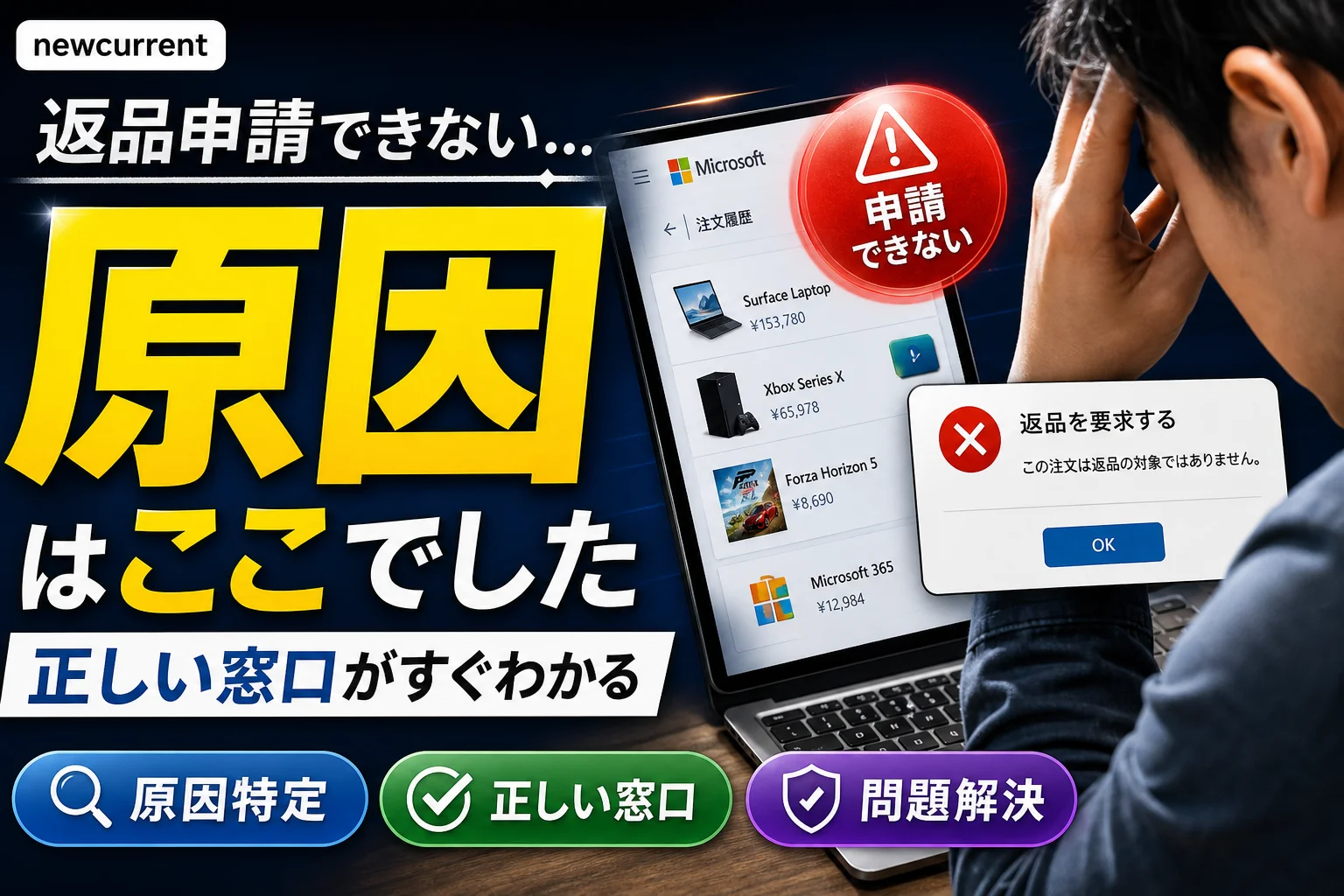
Microsoft Storeで「返品を要求する」が表示されず申請できない原因を商材別に解説。Surface等のハードウェア、Xbox・PCゲーム、Windowsライセンスで購入後の申請窓口が異なります。ボタンが出ない理由と正しい申請手順が分かります。
この記事でわかること
- Microsoft Storeの注文履歴に「返品を要求する」が出ないのはなぜですか?
- XboxやPCのデジタルゲームは購入後14日以内なら必ず返金されますか?
- Surfaceなどの物理商品の返品期限は一律60日ですか?
Microsoft Storeで返品申請できないときの確認先と商品別の手続き
Microsoft Storeで返品を申請できないときは、購入した商品に合う申請窓口と、購入時のアカウント・注文情報を確認します。物理商品、デジタルゲーム、Windows・Officeなどのデジタル商品では、返品条件も手続きの入口も異なります。
物理商品の注文履歴では「返品を要求する」などのリンクから手続きします。表示は商品や画面によって異なるため、同じ名前のボタンが見つからないことだけで、返金対象外とは判断できません。
この記事で分かること
- 注文がない・返品ボタンがない・送信できない場合の確認順序
- 物理商品、デジタルゲーム、Windows・Office・アプリ、ゲスト注文の手続き先
- 却下通知を受けた後の確認方法と、返金が反映されない場合の調べ方
対象外:個別の返金可否の判定、Microsoft 365の詳しい解約操作、販売店で購入した商品の返品手続きは扱いません。
編集部がMicrosoft・Xboxの公式案内と公的機関の情報をもとに整理しています。条件や画面は変更されるため、申請時にはリンク先の適用条件も確認してください(2026年10月参照)。
Microsoft Storeで返品申請できないときは購入先・商品・アカウントを確認
「注文が見つからない」と「注文はあるが申請できない」は、分けて調べます。前者は注文情報の照合、後者は商品別の条件確認から進めると、同じ画面でボタンを探し続けずに済みます。
商品ごとに異なる申請の入口
| 購入したもの | 開くページ | そのページで行うこと |
|---|---|---|
| Surface・Xbox本体・周辺機器などの物理商品 | Microsoft「注文履歴を表示する」 | 案内内の注文履歴を開き、対象注文と返品リンクを確認 |
| Xbox・PC用デジタルゲーム | Xbox Support「デジタル ゲームの払い戻しを要求する」 | 購入アカウントでサインインし、対象注文を選択 |
| Windows・Office・アプリなど | Microsoft「Microsoft Store から購入したアプリとゲームの払い戻しを受ける」 | デジタル商品の原則と例外を確認 |
| 未ログインで購入した商品 | Microsoft Store「ゲスト注文の参照・追跡・管理」 | 注文確認メールの情報で注文を検索 |
Microsoft公式の案内では、デバイスとアプリ・ゲームで払い戻しの説明が分かれています。通常の注文履歴だけですべての商品を処理しようとしないことが、入口を見分けるポイントです。(出典: Microsoft「Microsoft から購入したデバイスで交換または払い戻しを受ける」「Microsoft Store から購入したアプリとゲームの払い戻しを受ける」、2026年10月参照)
いまの状態から確認箇所を選ぶ
- 注文自体がない:注文履歴に購入商品が表示されない場合へ。
- 注文はあるが返品リンクがない:商品別の条件を確認したうえで、ボタンが出ない・申請エラーになる場合へ。
- すでに却下された・返金を待っている:却下後の相談と申請状況の確認へ。
よくあるつまずき:ゲームの購入が通常の注文履歴に載っていても、返金の入口まで同じとは限りません。ゲームは上表のXbox公式ページから進めてください。
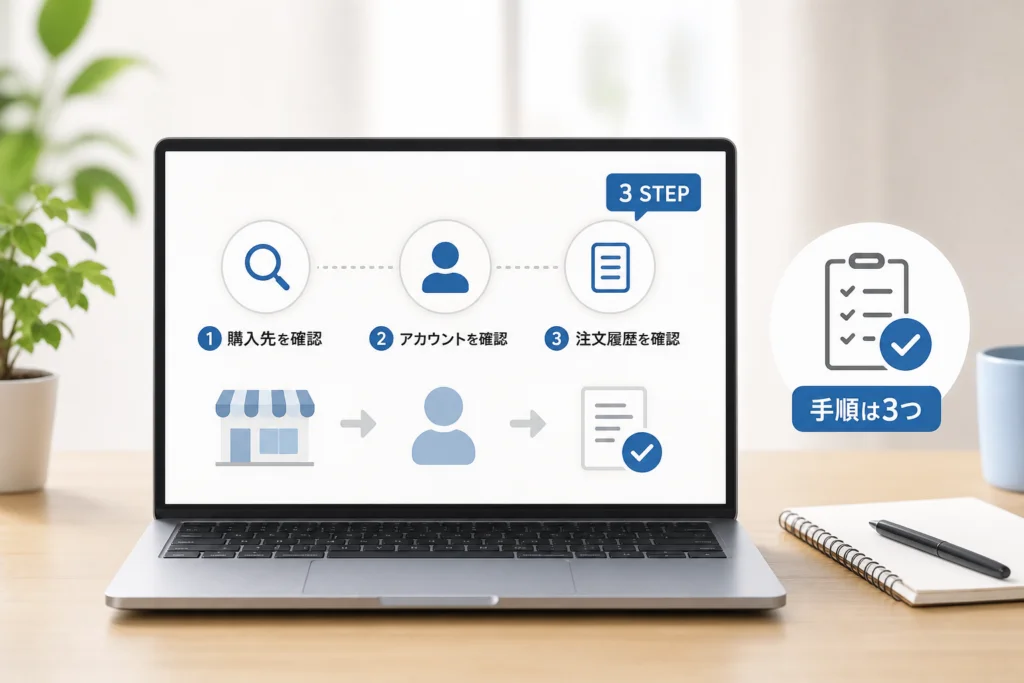
注文履歴に購入商品が表示されない場合の確認手順
まずMicrosoft公式「注文履歴を表示する」を開き、ページ内の注文履歴へのリンクから確認します。Microsoft公式によると、注文の表示期間を変更して過去の購入を調べられます。購入時期を含む期間に切り替え、商品名と注文状態を確認してください。(出典: Microsoft「注文履歴を表示する」、2026年10月参照)
注文確認メールとアカウントを照合する
- 注文確認メールを探し、注文番号・商品名・購入日を控えます。
- メールの宛先と、購入時に使用したMicrosoftアカウントを照合します。
- アドレスが異なっていても、同じMicrosoftアカウントのエイリアスではないか確認します。表記の違いだけで別アカウントと決めつけないでください。
- 別アカウントでの購入と分かった場合は、その購入アカウントで注文履歴を開き直します。
照合の注意:転送されたメールの受信先と、購入に使ったアカウントは一致しないことがあります。新しいアカウントを作るのではなく、元の注文確認メールを基準に整理してください。
ゲスト購入は専用ページで注文を探す
未ログインで購入した場合は、Microsoft Store「ゲスト注文の参照・追跡・管理」を開きます。注文確認メールにある注文番号と購入時のメールアドレスを用意し、画面の入力欄に従って注文を検索します。注文が表示されたら対象商品の詳細を開き、返品の操作が表示される場合はそこから進めます。(出典: Microsoft Store「ゲスト注文の参照・追跡・管理」、2026年10月参照)
| 確認結果 | 次の行動 |
|---|---|
| 注文が表示された | 商品名と注文番号を確認し、商品別の返品条件を照合する |
| ゲスト注文は見つかったが返品操作がない | 注文情報を保存し、物理商品なら次の節の除外条件も確認する |
| 購入メールの販売元がMicrosoftではない | その購入先の注文詳細・返品窓口で手続きを調べる |
Surface・Xbox本体など物理商品の返品申請手順
Microsoft公式のデバイス返品案内には、対象となる物理商品の返品について受取後60日以内、1回の注文の返品申請につき最大5点という条件があります。すべてのMicrosoft製品に適用される規定ではありません。(出典: Microsoft「Microsoft から購入したデバイスで交換または払い戻しを受ける」、2026年10月参照)
注文詳細から返品を開始する
- 注文履歴の公式案内から、購入アカウントの注文履歴を開きます。
- 対象の商品を探し、注文詳細を確認します。
- 「返品を要求する」などのリンクがあれば選び、理由などを入力します。表示は商品や画面によって異なります。
- 受付後の案内を保存し、指示された返送方法で手続きを進めます。
(出典: Microsoft「Microsoft から購入したデバイスで交換または払い戻しを受ける」、2026年10月参照)
期限だけでなく対象外条件も確認する
公式案内では、Surface Hub、大口法人購入、カスタマイズ製品、損傷品などが対象外として挙げられています。「受取後の期限内だから対象」とは限りません。対象商品、購入地域、購入時の条件を併せて照合してください。(出典: Microsoft「Microsoft から購入したデバイスで交換または払い戻しを受ける」、2026年10月参照)
返送前の注意:返品の受付と返送先を確認する前に、自己判断で発送しないでください。PCなどは個人データのバックアップを取り、データ消去や付属品の扱いも返品案内に沿って確認します。
Xbox・PCデジタルゲームの返金申請手順
Xbox Supportによると、通常は購入日から14日以内で、プレイ時間が大幅に蓄積されていないゲームについて払い戻しを検討します。これは承認を約束する条件ではなく、申請内容に応じて判断されます。(出典: Xbox Support「デジタル ゲームの払い戻しを要求する」、2026年10月参照)
申請から結果確認まで
- Xbox公式の払い戻しページを開き、購入アカウントでサインインします。
- 対象の注文を選択し、画面に沿って申請理由を入力して送信します。
- 結果通知と、同ページから確認できる払い戻し状況を確認します。
Xbox Supportは、申請の処理に最大72時間かかる場合があると案内しています。期限内に審査が終わるという保証ではありません。通知が届かない場合も、同じ申請を送り直す前に申請状況を確認してください。(出典: Xbox Support「デジタル ゲームの払い戻しを要求する」、2026年10月参照)
| 表示・状態 | 次の行動 |
|---|---|
| 対象の注文が出ない | 注文情報の照合に戻り、購入アカウントを確認する |
| 申請が保留・処理中 | 払い戻し状況と通知メールを確認する |
| 処理時間の案内を過ぎても結果がない | 申請状況を確認し、公式ページの問い合わせ案内へ進む |
| 却下された | 却下通知メールへの返信方法を確認する |
Windows・Office・アプリの返金可否と問い合わせ先
Windowsや買い切りOfficeなどのデジタル商品は、原則として返品・払い戻しの対象外です。Microsoft公式は、アプリ、ゲーム、追加コンテンツなどのデジタル商品について、適用される法律や個別のオファーで払い戻し対象とされる場合を除き、原則として返品できないと案内しています。(出典: Microsoft「Microsoft Store から購入したアプリとゲームの払い戻しを受ける」、2026年10月参照)
返品ボタンがない理由と、例外の考え方
デジタル商品では、物理商品のような返品リンクが表示されない場合があります。ボタンがないことを、ブラウザの不具合だけで説明しないようにしてください。一方で、法律や購入時の個別条件による例外まで否定するものではありません。(出典: Microsoft「Microsoft Store から購入したアプリとゲームの払い戻しを受ける」、2026年10月参照)
- 自己都合で不要になった:まずデジタル商品の原則と、購入時の返金条件を確認します。
- 動作しない・説明と異なる:症状、表示されたエラー、購入前の説明を整理し、自己都合とは分けて相談します。
- 未使用・未認証である:状況として伝えることはできますが、それだけで返金対象になるとは判断できません。
相談する場合は、上記のMicrosoft公式の払い戻し案内にある問い合わせ導線から進めます。「チャットなら返金される」とは考えず、注文番号と相談理由を具体的に伝えてください。
Microsoft 365などの継続課金は別の手続き
Microsoft 365やGame Passは、買い切り商品の返品とは区別します。Microsoft・Xbox公式「サブスクリプションのキャンセルと払い戻し」から「サービスとサブスクリプション」の管理画面へ進み、対象契約の管理を開いてください。定期請求の停止と払い戻しは同じ処理ではありません。(出典: Xbox Support「サブスクリプションのキャンセルと払い戻し」、2026年10月参照)
関連する記事:Microsoft 365を解約したい方は、サイト内の「Microsoft 365の解約と返金申請手順|購入先別の条件と注意点」も併せてご覧ください。買い切りOfficeの返品と混同しないよう、契約名と購入先から確認します。
「返品を要求する」が出ない・申請エラーになるときの対処
返品条件の問題と、申請画面の操作上の問題を切り分けます。物理商品はデバイス返品の条件、ゲームはXboxの申請状況、その他のデジタル商品は原則と例外を先に確認してください。(出典: Microsoft「Microsoft から購入したデバイスで交換または払い戻しを受ける」、Xbox Support「デジタル ゲームの払い戻しを要求する」、2026年10月参照)
| 困っている状態 | 確認して残す情報 | 進め方 |
|---|---|---|
| 返品リンクが見当たらない | 商品種別、受取日・購入日、注文状態 | 該当する商品別の節と照合する |
| 送信時にエラーが出た | エラー文、発生日時、注文番号 | 受付済みでないか、通知メールと申請状況を確認する |
| 申請できたか分からない | 送信後の画面、受付メールの有無 | 公式の状況確認ページで確認する |
| 問い合わせが必要になった | 端末・ブラウザ、試した操作、希望する対応 | 商品別の公式案内にある問い合わせ導線で伝える |
避けたい操作:受付の有無が分からないまま、同じ内容を繰り返し送信することです。まず注文状態と通知を確認し、問い合わせ時には「送信できなかった」のか「送信後の結果が分からない」のかを区別して伝えます。
返金を却下された場合の相談方法と申請後の確認
Xboxの却下通知はメールへの返信で確認を依頼する
Xbox公式の案内では、払い戻しが却下され、追加で伝えたい情報や質問がある場合は、判定を知らせる通知メールへ返信します。却下理由を読み、判断に関係する事情や補足情報を返信してください。返信によって承認に変わると保証されるわけではありません。(出典: Xbox Support「デジタル ゲームの払い戻しを要求する」、2026年10月参照)
問い合わせ・返信文の例
注文番号:(記載)
商品名・購入日:(記載)
通知に記載された却下理由:(記載)
補足したい事実:(症状、発生時期、購入時の説明との相違など)
希望する確認:(どの条件に該当しないのか/補足情報を踏まえた確認を希望する、など)
パスワードやカード番号全体は記載せず、画像を添える場合も不要な個人情報を隠してください。
承認後はMicrosoft側の状態と決済への反映を分ける
Microsoft公式によると、返品・払い戻しの状態はオンラインで追跡できます。「Microsoft Store の返品または払い戻しの状態を確認する」を開き、ハードウェアはMicrosoftアカウントの注文履歴、ゲーム・アプリはXboxの注文履歴へのリンクを選び、対象商品を確認します。(出典: Microsoft「Microsoft Store の返品または払い戻しの状態を確認する」、2026年10月参照)
| 確認できた状態 | 次にすること |
|---|---|
| 審査中・返品処理中 | 返金済みとは区別し、注文詳細と通知の案内を確認する |
| 払い戻し済みだが入金がない | 支払機関での処理に数日かかる場合があるため、数日待って明細を確認する |
| 数日待っても入金が確認できない | 払い戻し日と注文番号を控え、公式ページ内のサポート案内や支払機関に確認する |
上記の「数日」は、Microsoft公式が支払機関への反映について案内している目安です。申請日からの日数ではなく、払い戻し済みと表示された後の反映待ちとして考えてください。(出典: Microsoft「Microsoft Store の返品または払い戻しの状態を確認する」、2026年10月参照)
自己都合の返品と不具合の相談を分ける
国民生活センターは、通信販売にはクーリング・オフ制度がないと案内しています。「ネットで購入したから無条件で取り消せる」とは考えず、購入時の返品条件を確認してください。不具合や説明との相違がある場合は、その事実を分けて相談します。(出典: 国民生活センター「通信販売はクーリング・オフできません」、2026年10月参照)
事業者との話し合いで解決しない場合:注文確認メール、購入時の説明、申請結果、やり取りの記録を整理し、消費生活センターなどの消費生活相談窓口への相談を検討してください。
Microsoft Storeの返品申請でよくある質問
返品ボタンがない場合は返金対象外ですか?
ボタンの有無だけでは判断できません。まず商品別の申請先を確認してください。ただし、デジタル商品は原則として返品・払い戻しの対象外で、法律や個別のオファーによる例外があります。(出典: Microsoft「Microsoft Store から購入したアプリとゲームの払い戻しを受ける」、2026年10月参照)
ゲームは条件内なら返金されますか?
申請条件を満たすことと、承認されることは別です。プレイ状況などを含めて判断されるため、申請後の確認方法に沿って結果を確認してください。
メールの宛先とログイン中のアドレスが違います。別アカウントですか?
別アカウントとは限りません。同じアカウントのエイリアスでないか確認してから、購入時のアカウントを特定します。確認の順序は注文履歴に購入商品が表示されない場合にまとめています。
返金された表示なのに入金がありません。どうすればよいですか?
支払機関での処理に数日かかる場合があります。数日待って明細を確認し、反映されなければ払い戻し日と注文番号を用意して確認します。確認先は申請後の状態確認をご覧ください。
迷ったときの確認順序
- 注文がないなら、アカウント・エイリアス・ゲスト購入を照合する。
- 注文はあるなら、物理商品・ゲーム・その他のデジタル商品を分ける。
- 申請済みなら、新しく送り直す前に状態と通知を確認する。
- 却下された場合は理由を読み、事実を補足して指定の経路で確認する。
条件・画面の参照時点は2026年10月です。申請時は各公式ページの表示を優先してください。
参考・出典
- Microsoft「Microsoft から購入したデバイスで交換または払い戻しを受ける」
- Microsoft「注文履歴を表示する」
- Microsoft Store「ゲスト注文の参照・追跡・管理」
- Microsoft「Microsoft Store から購入したアプリとゲームの払い戻しを受ける」
- Xbox Support「デジタル ゲームの払い戻しを要求する」
- Xbox Support「サブスクリプションのキャンセルと払い戻し」
- Microsoft「Microsoft Store の返品または払い戻しの状態を確認する」
- 国民生活センター「通信販売はクーリング・オフできません」
参照時点:2026年10月。返品条件や申請画面は変更されることがあります。
🧰 お困りごとの解決に
 Appleサポートに電話でオペレーターにつなぐ方法Apple無料フリーダイヤル0120-277-535の自動音声を突破してオペレーターに最速で繋ぐ実務的な方法と、混雑時間…
 atoneをAmazonで使う方法と登録エラーの対処atoneはAmazonに直接登録できません。アプリから無料発行できるJCBバーチャルカードをクレジットカード枠で登録す…
 Gmailの受信トレイはどこ?スマホ・PC別の開き方Gmailの受信トレイの場所がわからないなら、まずスマホかPCかを確認し、使用するアプリやブラウザを特定することが大切で…
 Windows Media PlayerのCD再生・取り込み・エラー対処Windows10・11のMedia PlayerとWindows Media Player Legacyの見分け方、有…
 Uber Eatsのサポートへの連絡方法Ubereatsの電話番号は廃止。稼働中の配達トラブルはアプリ内チャットで「現在の配達に関する緊急項目」を選び、トリガー…