運営:Next Wave運用局(株式会社アセット) 会社概要|編集方針
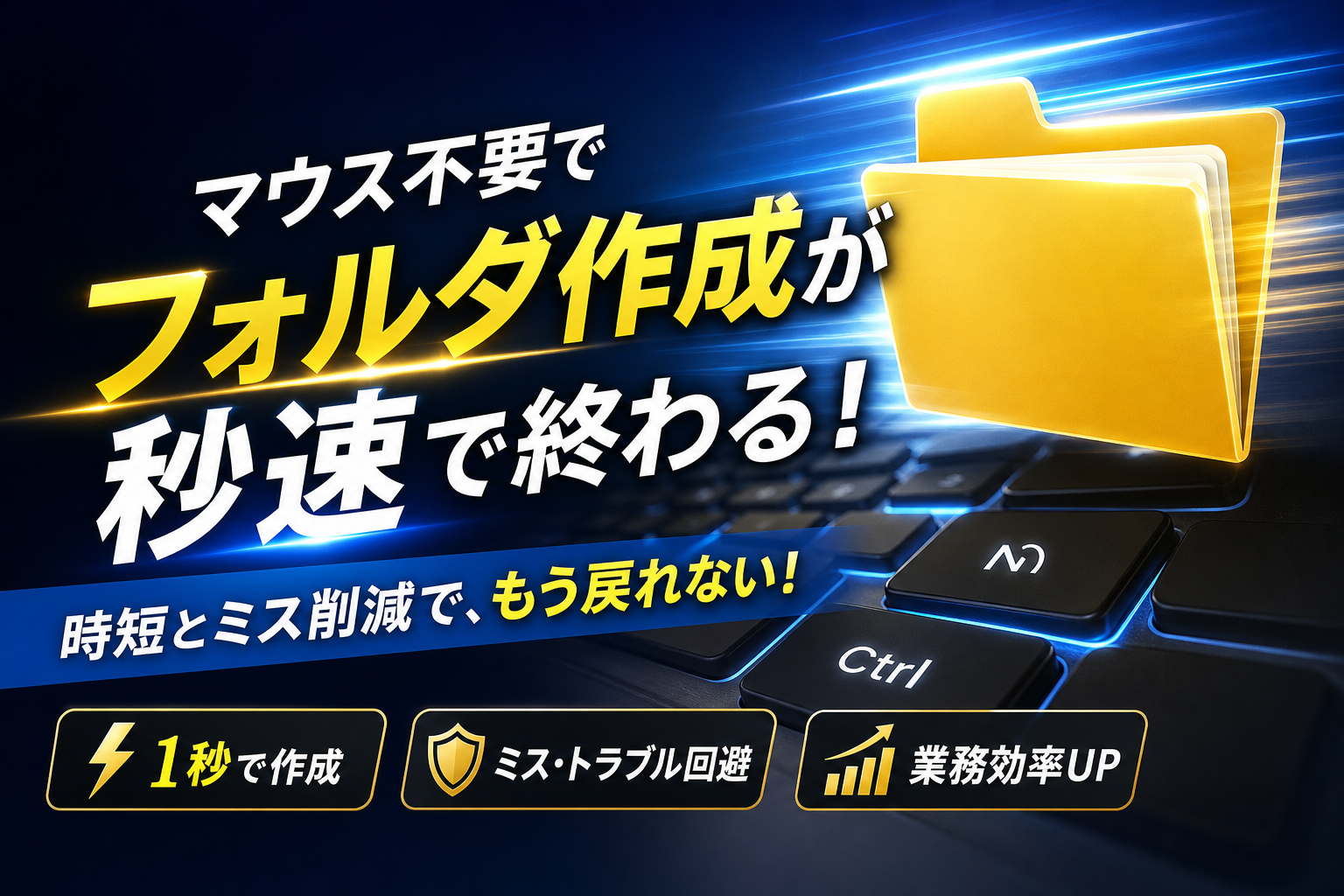
PC作業中にマウスを右クリックして新規フォルダを作成する手順は、一回あたりの損失時間はわずか数秒であっても、毎日の業務で繰り返すことで膨大な実務時間を奪い続けています。Windowsにおける新しいフォルダ作成のショートカットキーの基本はCtrl + Shift + Nであり、MacではShift + Command + Nを押すだけで瞬時に名前入力待ちのフォルダが出現します。これがキーボードから手を離さずにデスクトップやエクスプローラーを操作する基礎知識です。
フォルダ新規作成のショートカットキーはWindows環境でCtrl+Shift+N、Mac環境でShift+Command+Nであり、マウス操作を省いて業務効率を大幅に向上させられる基本テクニックです。
- WindowsではCtrl+Shift+N、MacではShift+Command+Nという標準ショートカットキーを習得することで、マウス操作を削減し業務スピードを向上させることができます。
- 画面更新の遅延や権限制限によってショートカットが機能しない場合は、F5キーでのリフレッシュやシステム管理者への権限申請で対応できます。
しかし、実際のデスクワーク現場では、このコマンドを押しても描画遅延やシステム競合によって画面にフォルダが表示されないトラブルや、社内の共有サーバーやクラウド環境のアクセス制限によって操作が受け付けられない「見えない壁」が多発しています。
本記事では、一瞬でフォルダを作成して名前変更までをマウスなしで完結させる実務テクニックに加え、Excelのリストから100個のフォルダを一括で自動生成するプロの構築ノウハウまで徹底的に解説します。この記事を読むことで、日々のファイル管理や整理における無駄な動作を極限まで削ぎ落とし、オフィスの生産性を劇的に向上させる具体的な解決策が手に入ります。
- WindowsとMacの標準機能!キーボードだけでフォルダを新規作成するショートカットキーの基本設定
- キーを押しても新しいフォルダが作成できないときの意外な盲点と対処方法
- 社内ネットワーク共有フォルダやクラウドストレージで作成できない本当の原因
- フォルダの新規作成とショートカットから名前入力までをマウスを一切使わずに1秒で終わらせる実践テクニック
- Excelリストから100個のフォルダを一瞬で一括作成する驚異のプロ技
- 自分だけのデスクトップを構築する!特定のフォルダへの新規作成やショートカットキー設定の裏ワザ
- 現場のデジタル化とITインフラ整備を徹底サポートするプロフェッショナルのノウハウ
- この記事を書いた理由
WindowsとMacの標準機能!キーボードだけでフォルダを新規作成するショートカットキーの基本設定
事務作業やデータ整理の最中、マウスを右クリックしてメニューから「新規作成」を選び、さらに「フォルダー」をクリックする。この一連の動作にストレスを感じたことはありませんか。ほんの数秒のロスに思えますが、1日に何十回も繰り返すと、塵も積もって膨大な時間が奪われてしまいます。
キーボードから手を離さずに一瞬で新しいフォルダを作り出すショートカットキーを習得すれば、今日からオフィスワークのスピードを爆発的に引き上げることができます。
Windows11とWindows10で今すぐ使える魔法の3キー
Windows環境のデスクトップやエクスプローラー上で、最も簡単かつ最速でフォルダを新規作成するショートカットキーは以下の通りです。
- Ctrl + Shift + N
この3つのキーを同時にポンと押すだけで、画面上に「新しいフォルダー」が瞬時に出現し、そのまま名前を入力できる編集状態になります。
新しく作るという意味の「New」の頭文字である「N」と紐づけて覚えると、記憶に定着しやすく忘れることもありません。
実際にこのキー操作を行った際の画面の挙動と、得られる時短効果を整理しました。
| 操作手順 | 画面の挙動 | マウス操作との比較 |
|---|---|---|
| 1. Ctrl + Shift + N を押す | 青く反転した状態でフォルダが出現 | 右クリックやメニュー選択の手間がゼロに |
| 2. そのままフォルダ名を入力する | 任意の名称にダイレクトに変更可能 | 「名前の変更」を別途クリックする必要なし |
| 3. Enterキーで確定する | 新しい名前でフォルダ作成が完了 | キーボードだけで全ての処理が完結 |
この基本操作を指先に覚え込ませるだけで、エクスプローラーでのファイル整理が劇的に快適になります。
Mac環境でのフォルダ新規作成ショートカットキーの違い
オフィス内や自宅でWindowsとMacの両方のデバイスを使い分けているハイブリッドな環境でも、操作に迷う必要はありません。macOSのFinder上でも、ほぼ同様の直感的なキー操作で新しいフォルダを瞬時に作成できます。
Mac環境におけるフォルダ新規作成のショートカットキーは以下の通りです。
- Shift + Command + N
Windowsの「Ctrl」にあたる役割をMacでは「Command」キーが担っているため、親指と人差し指、薬指をスムーズに使ってキーを押すのがコツです。
両OSにおける操作キーの違いを比較表にまとめました。
| OS環境 | 使用するキー配列 | 覚え方のコツ |
|---|---|---|
| Windows11 / 10 | Ctrl + Shift + N | 画面左下のCtrlとShiftを小指と薬指でホールド |
| macOS(Finder) | Shift + Command + N | 親指でCommandを押しながらスムーズに打鍵 |
どちらのOSであっても「最後はNを押す」という基本ルールは共通しています。
現場でのファイル管理を最適化する第一歩として、まずはこの標準ショートカットキーを完全にマスターし、日々のルーティンワークから無駄なマウス移動を徹底的に排除していきましょう。
キーを押しても新しいフォルダが作成できないときの意外な盲点と対処方法
毎日何気なくキーボードを叩いて仕事を進めている中で、突然おなじみのコマンドが効かなくなると一瞬で作業のリズムが崩れてしまいますよね。実は、パソコンの故障を疑う前にチェックすべき、OSやハードウェアの意外な挙動が原因であるケースが非常に多いのです。実務の現場でよく遭遇するトラブルの裏側と、その場で一瞬で解決するための具体的なステップを見ていきましょう。
Windows11のフォルダ作成機能でよくある不具合と画面更新の落とし穴
デスクワーク中にキーボードの3つのキーを同時に押したはずなのに、エクスプローラーの画面に何も変化が起きないという経験はありませんか。パソコンがフリーズしたと思い、何度も同じコマンドを連打してしまう方も少なくありません。
しかし、これはシステムが命令を拒否しているのではなく、Windows11特有のエクスプローラーにおける描画の遅延が原因であることがほとんどです。バックグラウンドでは新しい入れ物が正常に作られているにもかかわらず、画面表示の書き換え処理が追いついていないため、あたかも無視されたように見えてしまうバグのような現象です。
この「画面が固まったように見える状態」に陥ったときは、慌てずに以下のステップで対処してください。
- フォルダを作成しようとしたエクスプローラーのウィンドウまたはデスクトップを一度クリックしてアクティブにします
- キーボードの最上部にあるF5キーをポンと1回だけ押します
- 画面が再読み込みされ、作成されていた新しいフォルダが名前変更待ちの状態でふわっと浮かび上がるように出現します
画面の再読み込みを意味するこのリフレッシュ操作を知っておくだけで、無駄にパソコンを再起動したり、同じフォルダを二重に作って後から削除したりする手間が一切なくなります。画面の更新遅延が起きやすい状況を以下にまとめました。
-
外付けのハードディスクや低速なネットワークドライブを操作しているとき
-
大量のファイルが保存されている重いディレクトリ内で実行したとき
-
バックグラウンドでシステムアップデートやセキュリティスキャンが走っているとき
このような環境では、OSの描画処理が後回しにされやすいため、キー操作の直後にF5キーを叩く習慣をつけておくことをおすすめします。
キーの押し間違いでブラウザやエクスプローラーのウィンドウが大量に乱立するトラブル
急ぎの用事で書類を整理しているときなど、指先が焦ってコントロールキーとエヌキーだけを勢いよく連打してしまうことがあります。すると、新しいフォルダができるどころか、真っ白なブラウザのウィンドウや、エクスプローラーの画面が何十枚も重なるように立ち上がり、パソコンの動作が極端に重くなってフリーズしてしまうという大惨事につながります。
これは、真ん中にあるシフトキーを押し忘れたことで、新しいウィンドウを立ち上げる機能が誤って連続実行されてしまったことが原因です。この「画面がウィンドウだらけになる事故」を防ぐためには、キーボードを打つ際の手のフォームと指の配置を見直すことが最も効果的です。
多くの事務スタッフが実践して効果を実感している、正しい指の置き方と押し順のフローをご紹介します。
| 手順 | 担当する指 | 操作のコツ |
|---|---|---|
| 1. コントロールキーを押す | 左手の小指 | キーの左端をしっかり深く押し下げて固定します |
| 2. シフトキーを重ねて押す | 左手の薬指または薬指の付け根 | コントロールキーを押したまま、上にあるシフトキーを同時にホールドします |
| 3. エヌキーをポンと叩く | 右手の親指または人差し指 | 左手の2つのキーが固定されていることを確認してから、最後にエヌキーを軽く叩きます |
このように、3つのキーを同時に一発で押そうとするのではなく、左手側で2つの土台となるキーをがっしりとホールドし、最後に右手で引き金を引くようにターゲットのキーを叩くという時間差のイメージを持つと、押し間違いが劇的に減少します。
仕事のスピードを上げようとしてタイピングが雑になっては、かえってリカバリーに時間を取られてしまい、本末転倒です。まずはこの正しいホームポジションの意識を持ち、確実に指に覚え込ませることで、毎日の事務作業のストレスをゼロに近づけていきましょう。
社内ネットワーク共有フォルダやクラウドストレージで作成できない本当の原因
共有サーバーや共有フォルダでコマンドがグレーアウトしている理由
オフィスの自席でキーボードを叩き、いつものように指先だけで新しいフォルダを立ち上げようとした瞬間、なぜか操作を受け付けず無反応になることがあります。パソコンの故障を疑って再起動を繰り返す前に、まずは作業している「場所」を確認してみましょう。
社内のファイルサーバーや、部署ごとに割り当てられた共有ネットワーク領域でこの現象が発生する場合、その原因のほとんどはデバイスの不具合ではなく、システム管理者によって設定されたアクセス制限によるものです。
セキュリティ対策や誤操作によるファイル消失を防ぐため、共有サーバー内の特定の階層には「読み取り専用」や「書き込み禁止」の権限がかけられていることがよくあります。この制限がかかっている場所では、右クリックメニューの新規作成項目自体がグレーアウトして選択できなくなり、キーボードからの命令もシステム側で完全に遮断されます。
まずはご自身のアクセス権限がどうなっているか、以下の手順で状況をすっきりと整理してみましょう。
-
ステップ1
作成を試みた共有フォルダの何もない部分を右クリックします。
-
ステップ2
メニューから「プロパティ」を選択します。
-
ステップ3
「セキュリティ」タブを開き、グループ名やユーザー名の一覧からご自身のアカウントを選択します。
-
ステップ4
下部の「アクセス許可」欄にある「書き込み」や「フルコントロール」にチェックが入っているかを確認します。
もしここにチェックが入っていなければ、ご自身の手で新しいディレクトリを作成することはできません。無駄に再起動やキーボードの接続確認を繰り返して貴重な実務時間を失う前に、社内のシステム管理部門や情報システム担当者に「書き込み権限の追加」を申請するのが最もスマートで確実な解決策です。
OneDriveやGoogle Driveなどの同期中に発生するデータ競合のリスク
現代のビジネス現場において、OneDriveやGoogle Drive、Dropboxといったクラウドストレージの活用は欠かせないものとなっています。しかし、こうしたクラウド上の同期フォルダ内でキーボード操作による作成を連打すると、ネットワークの通信速度や同期システム特有の処理遅延によって思わぬトラブルが引き起こされることがあります。
キーボードで素早くフォルダを立ち上げた瞬間、裏ではクラウドサーバーに対して「新しいフォルダが作成された」というデータ送信が即座に開始されます。この送信と同期の処理が完了する前に、焦ってさらに同じコマンドを連打してしまうと、システム側で処理の追いつかない「データの競合」が発生します。
結果として、画面上には中身が空の「新しいフォルダー (2)」や、末尾に自身のパソコン名が付いた「競合コピー」と呼ばれる不要な複製データが裏で大量に自動生成されることになります。これは社内の共有データを乱雑にするだけでなく、クラウドの同期エラーを誘発し、最悪のケースではエクスプローラー全体がフリーズして作業内容が保存できなくなるリスクを孕んでいます。
クラウド同期フォルダで安全かつ快適に作業を進めるための、プロの現場における注意点をまとめました。
| 発生する現象 | 主な原因 | 現場での最善の対策 |
|---|---|---|
| 同期エラー・競合フォルダの乱立 | 短時間でのコマンド連打による通信処理の遅延 | 1つ作成した後は、同期アイコンが落ち着くまで一瞬待つ |
| 「新しいフォルダー (2)」の自動生成 | 名前を確定する前にクラウドの自動同期が走ることによる競合 | 作成後、即座に任意の名前を入力してエンターキーで確定させる |
| エクスプローラーのフリーズ | 大量のファイルが保存された階層での連続操作による負荷 | 同期設定を一時的に停止するか、ローカル環境で作成後に移動する |
ITインフラを支援する現場に身を置く立場から見ても、こうしたクラウドストレージの特性を理解せずに「キーが効かないから」と連打してしまい、裏でシステムがパンクして問い合わせをしてくるケースが後を絶ちません。
便利なショートカットだからこそ、同期通信との絶妙なタイムラグを意識し、ワンテンポ置いて名前を確定させる癖をつけるだけで、データが破損するリスクやシステムエラーの発生を未然に防ぎ、日常の事務作業をより安全で高速なものへと進化させることができます。
フォルダの新規作成とショートカットから名前入力までをマウスを一切使わずに1秒で終わらせる実践テクニック
新規フォルダ作成ショートカットとF2キーを連動させた最強フロー
キーボードから手を離してマウスを握り、右クリックから新規作成を選んでフォルダをクリックする。この一連の動作には約5秒以上の時間がかかっています。事務作業の現場で一日に何度も繰り返されるこの動作を、わずか1秒に短縮するだけで、年間の作業時間は驚くほど削減されます。
Windows環境で最も高速に新しいフォルダを生み出すコマンドが、コントロールキーとシフトキー、そしてエヌのキーを同時に押す操作です。キーボードの左下にあるコントロールとシフトを左手の小指と薬指で押さえ、右手でエヌをポンと叩くだけで、画面上には名前が反転した状態の新しいフォルダが瞬時に出現します。
しかし、多くの人がここでミスを犯してしまいます。フォルダができたことに満足して、ついマウスに手を伸ばしてクリックしてしまったり、エンターキーを空押しして「新しいフォルダー」という名前のまま確定させてしまうのです。一度名前が確定してしまうと、わざわざ右クリックメニューを開いて名前の変更を選び直すという、非常に無駄な二度手間が発生します。
このような無駄を完全に排除し、キーボードだけで名前入力までを完結させるプロの動作フローは以下の通りです。
- コントロールキーとシフトキー、そしてエヌのキーを同時に押し、新規フォルダを出現させる
- マウスに触れることなく、そのままキーボードでフォルダ名(例見積書など)を直接打ち込む
- 入力が完了したらエンターキーを押し、文字の確定とフォルダ名の確定のために計2回エンターキーを押す
もし入力の途中で誤ってデスクトップの余白をクリックしてしまい、名前が確定してしまった場合は、キーボードの一番上の列にあるエフツーキーを押してください。対象のフォルダが選択された状態でエフツーキーを押すだけで、マウスを一切使わずに一瞬で名前の編集モードへ戻ることができます。
| 操作フェーズ | 実行するキーボード操作 | 得られる効果とメリット |
|---|---|---|
| フォルダの生成 | コントロール + シフト + エヌ | マウス操作を完全に排除して1秒でフォルダを作成 |
| 名前の編集・変更 | エフツーキーの単体押し | 右クリック不要で瞬時に名前変更モードへ移行 |
| 入力の確定 | エンターキーの2回押し | 文字変換の確定とフォルダ名決定を同時に完了 |
ファイルやフォルダをキーボードの矢印キーとEnterだけで開く超高速術
フォルダを作成し、名前を付けた後に待ち受けているのが、そのフォルダを開いて中にファイルを格納したり、既存のファイルを確認したりする作業です。ここで再びマウスに持ち替えてダブルクリックをしていては、せっかくの高速化フローが途切れてしまいます。
真の業務効率化を実現するためには、フォルダの作成から移動、そして展開までをすべてキーボードの支配下に置くことが重要です。
名前を確定させた直後のフォルダは、すでに選択状態になっています。そのままエンターキーを力強く1回押すだけで、エクスプローラーが起動してフォルダの内部へと吸い込まれるようにアクセスできます。
また、すでにデスクトップに存在する他のフォルダやファイルへ移動したい場合は、マウスで狙いを定めるのではなく、キーボードの上下左右の矢印キーを押してください。矢印キーを押すたびに、選択を示す青い枠線が隣のアイコンへと軽快に移動していきます。目的のファイルに枠線が合わさった瞬間にエンターキーを押せば、関連付けられたアプリケーションが即座に立ち上がります。
実務の現場を長年支援してきた経験からお伝えすると、パソコン作業の疲労の多くは、キーボードからマウスへ右手を何度も往復させる動作によって引き起こされています。この無駄な往復運動をなくし、すべての操作をキーボードだけで完結させる感覚を一度身につけてしまえば、デスクトップ画面を自分の手先のように自由にコントロールできるようになります。日々のルーティンワークを劇的にスピードアップさせ、夕方の疲れ具合を驚くほど軽減させるためにも、今日からこの極意を取り入れてみてください。
Excelリストから100個のフォルダを一瞬で一括作成する驚異のプロ技
コマンドプロンプトやバッチファイルとExcelを連携させた自動生成
日々の事務作業や新規プロジェクトの立ち上げ時に、1社ずつ「見積書」「契約書」「提案書」といったフォルダを手動で作成していませんか。マウスを何度も右クリックして新しいフォルダを作り、名前を打ち替える作業は、数が多くなればなるほど気が遠くなるものです。このような単純なルーティンワークは、ExcelとWindowsの「コマンドプロンプト」を組み合わせることで、1秒で終わらせることができます。
この魔法のような仕組みの核となるのが、Windowsの「コマンド(命令)」と「バッチファイル」の活用です。キーボード操作だけで瞬時に処理を実行するこの技術は、IT業界では定番の業務効率化アプローチです。具体的には、フォルダ作成を指示する「md(make directory)」というコマンドをExcelで自動生成し、それをテキストファイルに貼り付けて実行するだけです。
具体的な作成フローを以下の表にまとめました。
| ステップ | 実行する作業内容 | 使用するツール・コマンド |
|---|---|---|
| 1 | ExcelのA列に作成したいフォルダ名のリストを書き出す | Microsoft Excel |
| 2 | B列に数式を入力して「md “フォルダ名”」という文字列を作る | ="md """&A1&""" などの数式 |
| 3 | B列の文字列をすべてコピーし、メモ帳に貼り付ける | Windows メモ帳(テキストエディタ) |
| 4 | ファイル名を「folder_create.bat」にして保存する | 拡張子を「.txt」から「.bat」に変更 |
| 5 | 作成したい場所(ディレクトリ)にバッチファイルを置き、ダブルクリックで起動する | バッチファイルの自動実行 |
この手順を踏むだけで、Excelに入力した100社分のフォルダが、一瞬でデスクトップやエクスプローラー上に自動生成されます。Excelの関数を少し応用すれば、「A社_見積書」「A社_契約書」といった入れ子構造(階層フォルダ)も同時に作ることが可能です。
ルーティンワークを自動化して業務効率化と作業時間の削減を同時に実現する方法
このバッチファイルを一度作ってしまえば、手作業によるフォルダ管理の手間やストレスは一切なくなります。これまで新入社員やバックオフィスの担当者が、1個ずつ手動でフォルダを作成して名前を入力していた「30分の単純作業」が、システムを起動するだけの「わずか1秒」に短縮されます。
単なる時間の短縮だけでなく、人間の手作業にありがちな「タイピングミス」や「フォルダの作成漏れ」を完全に防げる点も大きなメリットです。会社のファイル管理ルールに沿った正確な名称で統一して作成されるため、後からデータを探す際も迷うことがなくなります。
IT支援の現場を多く見てきた私の経験上、日々のデスクワークで発生する「小さな無駄」の積み重ねこそが、企業の生産性を低下させる最大の原因です。このような手軽な自動化ツールを社内のテンプレートとして共有するだけで、組織全体のITリテラシーが底上げされ、業務効率化の意識が劇的に変わります。まずは身近なフォルダ整理から自動化をスタートし、手作業のストレスから解放されたスマートな働き方を実現しましょう。
自分だけのデスクトップを構築する!特定のフォルダへの新規作成やショートカットキー設定の裏ワザ
デスクトップがアイコンで埋め尽くされ、目当てのデータを探すだけで毎日何分も浪費していませんか。実は、よく使う特定の場所を一瞬で呼び出す仕組みを自分で作ることができます。マウス操作を徹底的に排除し、キーボードだけで画面を支配するプロの環境構築術を身につけましょう。
任意のフォルダプロパティから「ショートカットキー」を割り当てるカスタマイズ
毎日何度も開く売上管理や進行中のプロジェクトといった主要な場所には、オリジナルの起動キーを割り当てるのが最もスマートな解決策です。
デスクトップ上に作成した対象オブジェクトのアイコンを右クリックし、プロパティを開きます。ショートカットタブを選択すると、ショートカットキーという項目が空欄または「なし」になっています。ここで設定したい任意のアルファベット、例えば「S」を入力すると、自動的に「Ctrl + Alt + S」という組み合わせが割り当てられます。
設定後は、どのような作業画面を開いていても、その3つのキーを同時にポンと押すだけで、瞬時に対象の場所が画面最前面に起動します。
キーを割り当てる際の実務上の注意点をまとめました。
| 割り当てキー | 推奨される用途 | 競合を避けるためのポイント |
|---|---|---|
| Ctrl + Alt + S | 売上管理やSales関連 | Excelの「名前を付けて保存」などと被らないよう注意 |
| Ctrl + Alt + M | 会議資料やMeeting関連 | メーラーの起動キーなどと重複させない |
| Ctrl + Alt + P | 進行中プロジェクト | 使用頻度が極めて高い最優先ディレクトリに限定 |
ITサポートの現場でよくある失敗として、ブラウザやExcelの標準操作とバッティングするキーを設定してしまい、特定のソフト使用中にショートカットが機能しなくなるケースが挙げられます。競合を防ぐためにも、システム標準では使われにくい「Ctrl + Alt + アルファベット」の組み合わせを強く推奨します。
エクスプローラーの「クイックアクセス」や「お気に入り」を使い倒すスマートなファイル整理
オリジナルキーを大量に設定しすぎると、今度はキー配列を覚える負荷が増えてしまいます。そこで併用したいのが、Windowsエクスプローラーの左側ペインに常駐するクイックアクセス機能です。
よく使うディレクトリを左側のクイックアクセス領域にドラッグ&ドロップするだけで、ピン留め状態になり、いつでも1クリックでアクセスできるようになります。
キーボード操作にこだわるなら、以下の手順が最速のナビゲーションを実現します。
-
「Win + E」でエクスプローラーを起動する
-
「Alt + 矢印キー」や「Tabキー」を使ってクイックアクセス欄を選択する
-
目的の場所を選んで「Enter」で開く
デスクトップ上に物理的なアイコンを散らかす必要がなくなるため、PCの動作メモリ負荷を軽減し、描画遅延によるシステムフリーズを防ぐ効果もあります。
画面を美しく保ちながらアクセス速度を極限まで高めることが、毎日のオフィスワークの疲れを劇的に軽減する第一歩です。
現場のデジタル化とITインフラ整備を徹底サポートするプロフェッショナルのノウハウ
中小企業の業務効率化と現場のITリテラシー向上を阻む壁を解消
株式会社アセットでは、ホームページ制作やSEO・MEO対策の支援を通じて、お客様の社内ITリテラシー向上や業務効率化のコンサルティングも行っております。
どれほど高性能なAIツールや最新のクラウドシステムを導入しても、現場スタッフが日々のフォルダ作成の手間やPC操作中の突然のトラブルに頭を抱えていては、本当に目指すべき生産性の向上や業務効率化は期待できません。
多くのオフィスで頻発している「たった1つの操作ミス」がもたらす業務への影響を比較してみましょう。
| 現場の操作状態 | 発生する隠れたロス | 改善後の未来(手残り時間) |
|---|---|---|
| マウスで右クリックを繰り返す | 年間で数時間におよぶ単純作業ロス | キーボード完結で作業効率が劇的に向上 |
| キーの押し間違いによる画面乱立 | PCフリーズや復旧作業による集中力低下 | 正確なホームポジション習得でミスゼロ |
| 権限エラーや同期遅延の放置 | 原因不明のまま作業がストップする | 仕組みを理解しトラブルへ自己対処可能 |
システムを新しくするだけで満足せず、こうした足元の小さな「つまづき」を一つずつ解消していくことこそが、組織全体の基礎体力を高める唯一無二の方法です。
現場で使えるIT運用の最適化と継続的な業務フローのサポート体制
弊社では、それぞれの企業が置かれているビジネス環境や通信インフラ、そして実際に働くスタッフの皆様のIT習得度合いに合わせた、無理のない現場主義のIT改善を何よりも大切にしています。
パソコン1台の些細な設定エラーの解消から、社内全体での安全なクラウド活用、高度なセキュリティ対策、さらにはAIを活用した実用的なデータ分析業務の基盤構築まで、私たちは単なるシステム提供にとどまらない伴走型での運用設計を徹底的にサポートいたします。
ITインフラのプロフェッショナルとして数多くのオフィスを支援してきた経験からお伝えできるのは、真のデジタル化とは難しい専門用語を覚えることではなく、毎日のルーティンワークから徹底的にストレスを排除することにほかなりません。
業務フローの中に潜む無駄なクリック動作やデータ競合によるやり直し作業をなくし、スタッフ全員が迷わず快適に作業を進められる一貫した環境づくりを、私たちが強力にバックアップいたします。
この記事を書いた理由
著者 – 村上 雄介(newcurrent編集部ライター)
この記事は、AIによる自動生成ではなく、私が43社の中小企業を支援する中で実際に遭遇したPC操作のボトルネックと、自身の端末検証から得た解決策をもとに執筆しています。
日々の実務支援で現場のPC環境を見ていると、フォルダ作成やファイル整理という毎日の基本操作でマウスの往復を繰り返し、想像以上の時間をロスしているケースに多く直面します。特に「ショートカットキーを押してもフォルダが現れない」という画面の描画遅延トラブルや、キーの押し間違いでウィンドウが大量に増えてPCがフリーズしたという相談は、私自身も検証環境で何度も体験している現場ならではの盲点です。
また、社内ネットワークやクラウド同期によるアクセス制限、データの競合といったインフラ側の問題が原因で、操作が弾かれてしまうトラブルも実務で頻発しています。
こうした「現場で実際に起こるつまずき」を解消し、Excelリストからバッチファイルを使って1秒で一括作成するような実用的な自動化までを、ITが苦手な方でも迷わず実践できるように、現場目線の判断基準を整理してこの記事を執筆しました。
Q. Ctrl+Shift+Nでフォルダが作成できません。何が原因ですか?
Q. 社内ネットワーク共有フォルダでフォルダが作成できません。
Q. MacでもWindowsと同じキーでフォルダを作成できますか?
Q. クラウドストレージ(OneDrive等)でフォルダ作成コマンドを連打してもいいですか?
🔗 あわせて読みたい関連記事
 新規フォルダショートカットキー完全ガイドWindowsはCtrl+Shift+N、MacはCommand+Shift+Nで一瞬でフォルダ作成できます。名前変更ま…
 PC容量不足をフォルダ可視化で解消|WizTreeと標準機能の使い分けPC容量不足の原因をフォルダ可視化ツールで特定する方法を解説。WizTree・DiskInfo・Windows標準機能・…
 PCのフォルダロックを無料でかける方法と設定できない原因Windows 11でフォルダロックがグレーアウトする原因と、無料で使える7-Zipによる設定方法を解説。エディション制…
 ダウンロードフォルダ指定の変更方法|Cドライブ圧迫を解消する設定ガイドダウンロードフォルダを正しく変更し、Cドライブの容量不足を解消する方法を解説。Windows・ブラウザ・スマートフォンの…
 Windowsフォルダ容量確認でPCフリーズを防ぐ安全な方法Windowsのフォルダ容量確認で陥りやすいフリーズ現象を回避し、コマンドやツールを活用して安全かつ高速に容量を可視化す…
 フォルダ階層は3階層で十分!深すぎる構造を避ける整理ルールパソコンのフォルダ階層が深すぎると業務効率が低下します。3階層管理と260文字制限の回避方法、コマンドプロンプトでのエク…
🧰 お困りごとの解決に
 Appleサポートに電話でオペレーターにつなぐ方法Apple無料フリーダイヤル0120-277-535の自動音声を突破してオペレーターに最速で繋ぐ実務的な方法と、混雑時間…
 atoneをAmazonで使う方法と登録エラーの対処atoneはAmazonに直接登録できません。アプリから無料発行できるJCBバーチャルカードをクレジットカード枠で登録す…
 Gmailの受信トレイはどこ?スマホ・PC別の開き方Gmailの受信トレイの場所がわからないなら、まずスマホかPCかを確認し、使用するアプリやブラウザを特定することが大切で…
 Windows Media PlayerのCD再生・取り込み・エラー対処Windows10・11のMedia PlayerとWindows Media Player Legacyの見分け方、有…
 Uber Eatsのサポートへの連絡方法Ubereatsの電話番号は廃止。稼働中の配達トラブルはアプリ内チャットで「現在の配達に関する緊急項目」を選び、トリガー…