運営:Next Wave運用局(株式会社アセット) 会社概要|編集方針
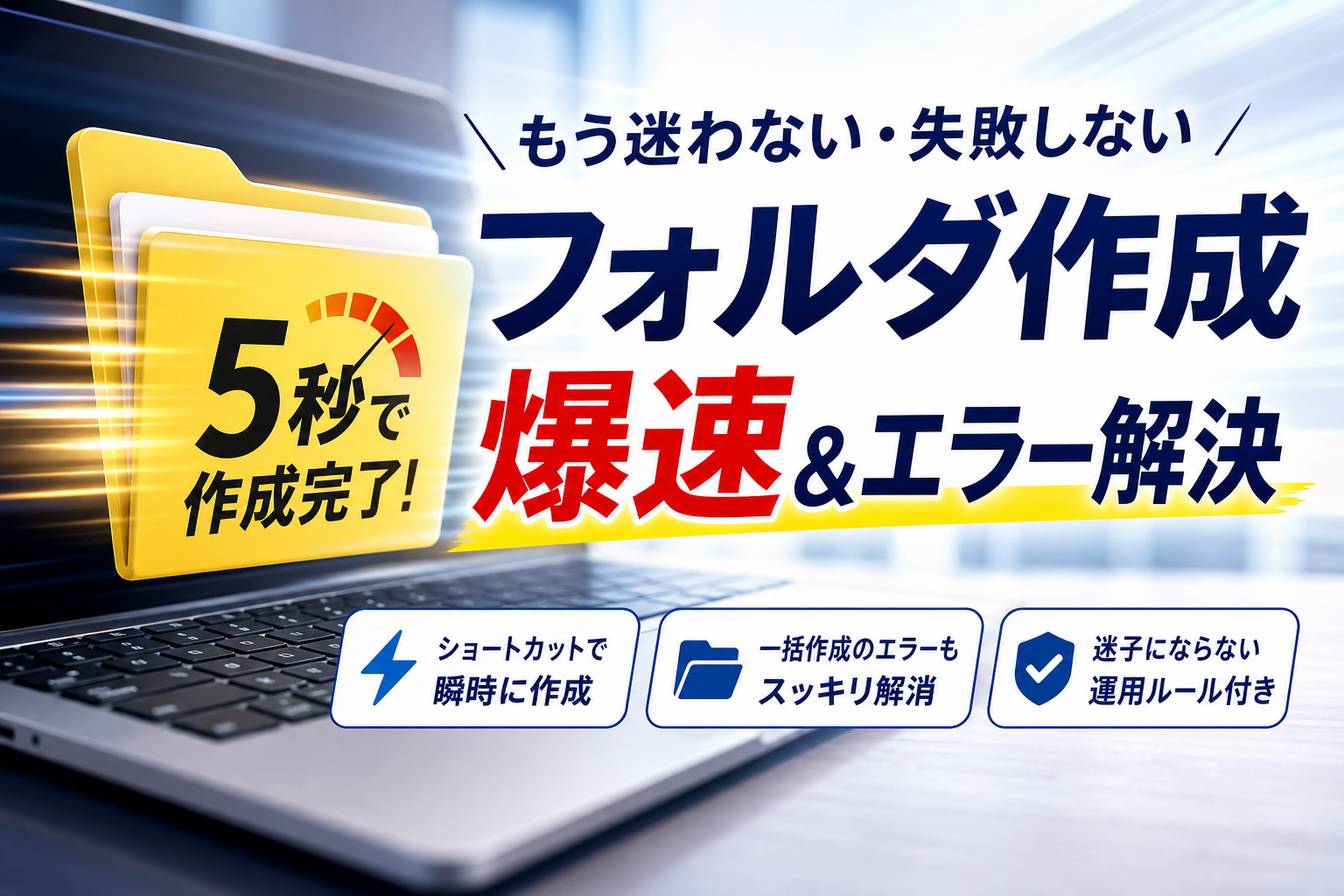
パソコンやスマートフォンでのフォルダ作成は、誰もが毎日行う極めて基本的な操作です。Windowsの「Ctrl + Shift + N」やMacの「Shift + Command + N」といったショートカットキーを活用すれば、マウスを触ることなく一瞬で新規作成を完了できます。
エクセルと連携させた一括作成の詳細な内容は本文に記載されていません。本文ではこのセクションが不完全な状態で終了しています。
- ショートカットキーの活用によってマウス操作を削減し、フォルダ作成の作業時間を劇的に短縮できます。
- 文字コード対策として環境依存文字や特殊記号を避け、シンプルな命名ルールを統一することが、システムエラーや文字化けを防ぐ重要な予防策です。
- 大量のフォルダ一括作成の手法についての詳細は本文に記載されていません。本文では「エクセルとコマンドを連携させて大量のフォルダ作成を一括でこなす時短テクニック」というセクションが開始されていますが、内容は不完全で終了しています。
しかし、実務の現場では手作業によるフォルダ作成を繰り返すことで、膨大な事務時間が奪われ続けています。さらに、インターネット上で紹介されているエクセルのリストを使った一括作成用のバッチファイルをそのまま真似して運用すると、日本語の文字化けや名前の半角スペースによるシステムエラーを引き起こし、削除すらできない「幽霊フォルダ」が発生して業務を停滞させる大きな罠が潜んでいます。
この記事では、デバイスごとの基本的なフォルダ作成方法や作業効率を劇的に向上させる自動化の手順を詳しく解説します。さらに、現場で必ず直面する文字コード起因のエラーへの実践的な解決策から、データ紛失を防ぐための社内共有フォルダの命名ルールまで、実務ですぐに使える具体的な知識を網羅してお届けします。
Windowsでフォルダ作成を爆速化するショートカットキーと効率化の手順
毎日のデスクワークで、PCのデスクトップやエクスプローラーがデータでごちゃごちゃになっていませんか。散らかったファイルを整理整頓して仕事のスピードを劇的に上げる第一歩が、新しくデータの保存先を準備する操作です。
実は、何気なく行っているこの基本操作を効率化するだけで、1日あたり数分、年間で見ると数時間もの作業時間を節約できます。まずはWindows環境における最も標準的な手順と、マウスに一度も触れることなく一瞬で作業を完了させるプロ直伝の時短テクニックをマスターしましょう。
右クリックメニューから新しいフォルダーを作成する王道手順
Windowsで新しく保存先を追加する最も確実でなじみ深い方法が、マウスの右クリックメニューを使用する手順です。PC初心者の方でも視覚的に分かりやすく、確実に行える点がメリットです。
具体的な手順は以下の通りです。
- デスクトップやエクスプローラー内の、ファイルがない余白部分で右クリックします。
- 表示されたメニューから「新規作成」にカーソルを合わせます。
- 隣に表示されるサブメニューから「フォルダー」を左クリックします。
- 画面に「新しいフォルダー」が出現し、名前の部分が青く反転します。
- 任意の名前を入力し、キーボードのEnterキーを押して確定します。
この右クリック操作は直感的で確実ですが、マウスを大きく動かす必要があり、1日に何度も繰り返すと手首の疲労やタイムロスに繋がります。そこで次に紹介するショートカットキーを覚えることで、作業効率は劇的に向上します。
マウスを触らず5秒で解決するショートカットキー操作
デスクワークの生産性を極限まで高めたいオフィスワーカーに必ず実践してほしいのが、キーボードだけで完結する神速のショートカットキー操作です。この技を指先に覚え込ませるだけで、マウスを探してカーソルを動かす無駄な動作が一切なくなります。
Windowsで瞬時に新しい保存先を出現させるキー操作は以下の組み合わせです。
Ctrl + Shift + N
この3つのキーを同時に押すと、現在開いているエクスプローラーやデスクトップの画面上に、一瞬で「新しいフォルダー」が作成されます。
さらに業務を高速化させるためのキーボード操作のコツを、通常のステップと比較して一覧表にまとめました。
| 操作ステップ | 通常のマウス操作 | 爆速ショートカット操作 |
|---|---|---|
| 保存先の新規作成 | 右クリックメニューから選択 | Ctrl + Shift + N を押す |
| 名前入力への移行 | 右クリックして「名前の変更」を選択 | 作成直後にそのまま文字入力を開始 |
| 名前の確定 | 余白をマウスで左クリック | Enterキーを1回押す |
| フォルダ内への移動 | ダブルクリックして開く | Enterキーをもう1回押す |
ショートカットキーで作成した直後は、名前の部分が自動的に青く選択された状態になっています。そのため、マウスでクリックし直す必要はありません。キーを押した指の流れのまま文字をキーボードで打ち込み、最後にEnterキーを叩くだけで、名前の変更までがわずか数秒で滑らかに完了します。
中小企業の現場で数多くのPCトラブルや業務改善を支援してきた私の経験上、手作業による繰り返しのストレスから抜け出す第一歩は、こうした小さなショートカットキーの定着にあります。まずは今日からこのキー入力を習慣にして、毎日のデスクワークをより快適でスマートなものに変えていきましょう。
Macのショートカットキーで名前変更まで瞬時に完了するコツ
Macを実務で使いこなすうえで、直感的かつスピーディーにファイル整理を進める技術は必須です。特にWindowsからMacに乗り換えたばかりの方や、なんとなくマウス操作だけでやり過ごしてきた方は、Finder(ファインダー)の特性を活かした無駄のない操作方法を覚えるだけで、日々のデスクワークの疲労感が劇的に軽減します。Macならではの美しい操作感と、一瞬で名前変更まで完結させるスマートな一連のステップをマスターしましょう。
Finderの空白を二本指タップして新規フォルダを作る手順
Macのトラックパッド操作は、慣れるとマウス以上に快適な作業環境を提供してくれます。Finderウインドウやデスクトップの何もない広大な空白部分をターゲットにして、新しい保存場所を構築する手順はとてもシンプルです。
まず、 Finderを開くか、デスクトップ画面を表示します。次に、トラックパッド上で2本の指を同時に軽くタップ(またはクリック)します。マウスをご利用の場合は、右クリックを1回行ってください。
画面にコンテキストメニューが表示されますので、一番上にある「新規フォルダ」という項目を選択します。これで、画面上に「名称未設定フォルダ」が出現します。
多くの人がここで一度操作を止めてしまいがちですが、実は作成直後は名前の部分が青くフォーカスされています。このタイミングを逃さずに、キーボードから新しい名前を直接打ち込み、最後に「Return」キーをポンと叩くだけで一連の作業が綺麗に完了します。
作業効率が劇的に変わるショートカットキー
トラックパッドの操作すら省き、完全にキーボードのホームポジションに指を置いたまま保存先を追加したい場合は、ショートカットキーの導入が最も効果的です。実務の最前線で多くのタスクを同時にこなすプロフェッショナルほど、このキー操作を無意識のレベルまで指に染み込ませています。
Macで新しいフォルダを瞬時に出現させるための魔法のショートカットキーは以下の通りです。
Shift+Command+N
Finderが開いている状態、またはデスクトップがアクティブになっている状態で、この3つのキーを同時に押してください。一瞬で新しいフォルダが誕生します。
さらに、ここから名前の変更までをマウスに一切触れずに完了させるための「黄金ルート」を以下の表にまとめました。
| アクション | 使用するキー | 操作のポイント |
|---|---|---|
| フォルダの新規作成 | Shift + Command + N |
3つのキーを同時にポンと押す |
| 名前の変更モードへ移行 | Return |
作成直後でない場合は、対象フォルダを選択してReturnキーを押す |
| 新しい名前の入力 | 任意の文字を入力 | 既存の「名称未設定フォルダ」という文字が消えて上書きされます |
| 名前の確定 | Return |
入力後にReturnキーを押すことで名前がカチッと決定します |
実務におけるよくある失敗として、名前を変えようとしてフォルダをダブルクリックしてしまい、中身の空っぽなウインドウが新しく開いて作業の手が止まってしまうケースがあります。Macの場合、名前を変えるトリガーは「Returnキーを押すこと」です。これさえ覚えておけば、フォルダを作ってから名前を確定させるまで、わずか3秒足らずでスマートに完結させることができます。
iPhoneとAndroidのファイル整理に必要なフォルダ作成の方法
パソコンの前にいなくても、手元のスマートフォンひとつでサクサクと仕事を進めるビジネスパーソンが増えています。
しかし、スマホの画面にアプリアイコンやダウンロードしたPDF、取引先から送られてきた写真データが散らかり放題になっていませんか。
隙間時間を活用してスマホ内部をすっきり整理するための、直感的で迷わない整理術を身につけましょう。
iPhoneのファイルアプリとホーム画面でフォルダを追加するステップ
iPhoneで受信した請求書や見積書などのPDFを整理するなら、標準搭載されている「ファイル」アプリの活用が不可欠です。
アプリを開いたら、保存先となる「このiPhone内」や「iCloud Drive」などの階層を表示します。
画面右上にある「…」マークをタップして、表示されたメニューから「新規フォルダ」を選択するだけで、新しい保存場所がその場に作られます。
作成直後に名前を入力する画面に切り替わるため、「202411_経費領収書」のように日付と中身がわかる名称をすぐに入力して確定しましょう。
ホーム画面のアプリアイコンをまとめたい場合は、整理したいアプリアイコンを長押しします。
アイコンが小刻みに震え出したら、そのまま指を離さずに別のアプリアイコンの上に重ね合わせるようにドラッグしてください。
これだけで自動的にグループ化され、ジャンルに応じた名前の枠組みが自動生成されます。
以下に、iPhoneのファイルアプリ内での具体的な作成手順を整理しました。
| 手順 | 実行するアクション | 失敗を防ぐためのポイント |
|---|---|---|
| 1 | 「ファイル」アプリを起動して作成したい場所を開く | クラウドか本体ストレージか、保存先を確認します |
| 2 | 画面右上にある「…」アイコンをタップする | 画面の余白部分を長押しすることでもメニューを出せます |
| 3 | 「新規フォルダ」を選択して作成する | 名前が未入力のままだと後で迷子になりやすいので即命名します |
Androidでファイルマネージャーアプリを使用して保存先を作る方法
Android端末は自由度が高い反面、機種によって標準の管理アプリが異なるため、操作に迷う方が少なくありません。
基本的には「Files by Google」などのファイル管理アプリを使用することで、どの端末でも共通の直感的な操作が可能になります。
アプリを起動して「ストレージデバイス」から「内蔵ストレージ」を選択したら、新しく区切りを作りたい場所へ移動します。
画面右上にある「縦の3点リーダー(縦に並んだ3つの点)」をタップし、「新しいフォルダを追加」を選択します。
ここで多くの中小企業の現場を支援してきた実務の視点から、特に注意していただきたいポイントがあります。
Androidのファイル管理システムは、クラウドサービスやパソコンと同期した際に、文字コードの不一致によって日本語のフォルダ名が文字化けしたり、システムエラーを誘発したりするケースが多発します。
特に「①」などの環境依存文字や、特殊な記号を名前に使用することは避けてください。
同期先のエラーを防ぎ、一瞬で中身が理解できるようにするためにも、シンプルに半角英数字やアンダーバーを組み合わせた「[日付]_[プロジェクト名]」のような構成で命名しておくことが、のちのシステム連携トラブルを防ぐ賢い予防策になります。
エクセルとコマンドの連携で実現する大量フォルダ一括作成の時短テクニック
毎日の実務において、プロジェクトごとやクライアントごとの仕分け先を一つずつ手動で追加していく作業は、集中力を奪う単純作業の代表格です。特に数十社分、あるいは1年分の月別データを整理するための入れ物を手作業で右クリックを繰り返して用意していては、どれだけ時間があっても足りません。
そこで実務の現場で絶大な効果を発揮するのが、エクセルとWindowsのシステム機能であるコマンドプロンプトを連携させた自動化テクニックです。この方法を使えば、100個以上の仕分け先であってもわずか数秒で寸分の狂いもなく一括で用意できます。手作業によるタイポや作成漏れといったヒューマンエラーを完全に排除し、本来注力すべきコア業務に集中するための第一歩を踏み出しましょう。
エクセルでフォルダ名リストを用意してコマンドを記述する設計図
一括で仕分け先を構築するための心臓部となるのが、エクセルを使ったコマンドの生成です。Windowsのシステムへ「新しい入れ物を作れ」と命令を出す md(Make Directory)というコマンドを利用します。
まずはエクセルのワークシートを開き、以下のような構成で記述を進めます。
エクセルのシート設計イメージ
| セル位置 | 入力内容・数式 | 役割・出力される文字列 |
|---|---|---|
| A1 | 東京本社 | 作成したい具体的な仕分け先名 |
| B1 | =”md ” & A1 | md 東京本社(システムへの実行命令) |
| A2 | 大阪支店 | 作成したい具体的な仕分け先名 |
| B2 | =”md ” & A2 | md 大阪支店(システムへの実行命令) |
このように、A列に作成したい名称の一覧をコピー&ペーストなどで並べ、B列に md の後に半角スペースを空けて結合する数式を入力します。B列の数式を必要な行数だけ下方向へコピーすれば、システムが認識できる命令の設計図が瞬時に完成します。
実務でよくある「2026年01月」から「2026年12月」といった月別の仕分け先を作る場合も、エクセルのオートフィル機能でA列に連続データを生成すれば、一瞬で1年分のコマンドリストを準備できます。
メモ帳に貼り付けて拡張子をbatに変更して実行するプロセス
エクセルで設計図を作成したら、次はそれをWindowsが直接実行できるバッチファイルと呼ばれるプログラムに変換します。プログラミングの専門知識は一切不要で、Windows標準のメモ帳アプリがあれば誰でも作成可能です。
具体的な実行手順は以下の通りです。
- エクセルのB列に生成された md 始まりのテキストをすべて選択してコピーします。
- Windowsのスタートメニューから「メモ帳」を起動し、コピーしたテキストをそのまま貼り付けます。
- メモ帳のメニューから「名前を付けて保存」を選択します。
- 保存先を、実際に新しい仕分け先を大量に作成したい親フォルダーの中(デスクトップなど)に指定します。
- ファイル名を「yotei.bat」のように、末尾の拡張子を必ず半角の .bat に書き換えて保存します。
- 保存されたファイルをダブルクリックして実行します。
ファイルを実行すると、一瞬だけ黒い画面(コマンドプロンプト)が立ち上がり、次の瞬間には指定した名称の仕分け先がずらりと自動的に生成されます。
このバッチファイルを一度作っておけば、将来的に同じ構成の仕分け先を別箇所で作る際にも、ファイルをコピーしてダブルクリックするだけで一瞬にして同様の構造を再現できるようになります。毎月、あるいは毎年発生するデータ整理の初期設定作業が、これだけで完全に自動化されます。
一括フォルダ作成で多発する文字化けとシステムエラーの三大トラブルと対策
エクセルとメモ帳を組み合わせて一瞬で大量の保存先を構築するバッチ処理は、実務の現場において最強の時短テクニックです。しかし、いざ実行してみると「全く動かない」「変な名前のファイルが大量にできた」と頭を抱える方が後を絶ちません。
実は、ネットに転がっている初心者向けの作成手順をそのまま真似するだけでは、実務の複雑なデータに対応できずにエラーを引き起こしてしまいます。ここでは、現場のITサポートで実際に遭遇した深刻なトラブル実例をもとに、一瞬で解決に導くプロ直伝の回避策をお届けします。
日本語フォルダがぐちゃちゃに壊れる文字化けの原因と対策
バッチを実行した際、最も多く発生するのが「日本語の名前がすべて文字化けして解読不能になる」というトラブルです。これは、メモ帳などのテキストエディタとWindowsのシステム側(コマンドプロンプト)で、文字コードの認識がズレていることが原因です。
現代の多くのテキストエディタは「UTF-8」という文字コードを標準で採用していますが、Windowsのコマンドラインシステムは昔ながらの「ANSI(Shift-JIS)」という文字コードで動作しています。この規格の不一致により、せっかく日本語で入力した取引先名やプロジェクト名が、ぐちゃぐちゃの記号に化けてしまうのです。
この問題を解決するには、バッチファイルを保存する際の「エンコード」指定を正しく変更する必要があります。
文字化けを完全に防ぐ保存手順は以下の通りです。
- メモ帳で「名前を付けて保存」を開く
- 保存ダイアログの下部にある「エンコード」の選択肢を確認する
- 標準の「UTF-8」から「ANSI」に変更して保存する
この設定を行うだけで、日本語の取引先名や月次管理用のバッチ処理も文字化けすることなく、美しい日本語のまま一瞬で生成されるようになります。
名前に半角スペースが入ると別のフォルダに分裂するエラーの防ぎ方
「A社 資料」や「202410 会計データ」のように、名前に半角スペースが含まれている場合、システムは「スペース」を命令の区切り文字として認識してしまいます。その結果、意図に反して「A社」と「資料」という2つの独立した保存先が別々に生成されてしまうのです。
企業の管理データにおいて、スペースによる分裂エラーを防ぐためには、バッチファイルに書き出すコマンド自体を「ダブルクォーテーション(””)」で囲むルールを徹底しなければなりません。
具体的な記述方法の違いは以下の通りです。
| エラーが起きる記述(分裂する) | エラーを防ぐ正しい記述(1つにまとまる) |
|---|---|
| md A社 資料 | md “A社 資料” |
| md 202410 会計データ | md “202410 会計データ” |
エクセルでバッチ用の文字列を生成する際には、式の中にダブルクォーテーションを組み込む設計にしておくことで、スペースを含んだ企業名や案件名であっても、名前が引き裂かれることなく綺麗に1つの保存先として生成できます。
削除も名前変更もできないエラーフォルダが生成されたときの対処法
環境依存文字や、バッチファイル記述時のスペルミスが原因で、PCの画面上から「削除も名前変更もできない幽霊のような保存先」が生まれてしまうことがあります。右クリックから削除を選んでも「項目が見つかりません」とシステムに拒否されてしまい、共有サーバーの肥やしになってしまう厄介な現象です。
こうした通常のエクスプローラー操作を受け付けないエラーフォルダは、システムへ直接命令を下すコマンドプロンプトから強制排除する必要があります。
強制削除を行う手順は以下の通りです。
- キーボードの「Windows」キーを押しながら「R」キーを押し、「cmd」と入力してコマンドプロンプトを起動する
- 画面に「rd /s /q 」と半角スペースを空けて入力する
- 消去したいエラーフォルダを、コマンドプロンプトの黒い画面へ直接ドラッグ&ドロップする
- パスが自動入力されたことを確認し、そのまま「Enter」キーを押す
この強制削除コマンド(rd)を使用することで、システムがロックしてしまい手が出せなくなったエラーフォルダも、一瞬でパソコン内から安全に消去することができます。
データ管理を効率化する社内共有フォルダ作成と運用ルール
パソコンで新しい保存先を作るスピードをどれだけ極めても、社内全体のルールが崩壊していれば、日々の業務効率は恐ろしい勢いで低下してしまいます。特に、クラウドストレージや社内の共有サーバーといった複数人で使う空間では、自分ルールでの保存が深刻な「データ迷子」を引き起こします。
日々のデスクワークを快適にするための土台となる、共有スペースの運用ルールを見ていきましょう。
新しいフォルダー(2)や一時保存が社内を侵食するリスク
デスクトップや共有サーバーを開いたとき、用途のわからないアイコンが並んでいる光景を目にしたことはないでしょうか。急ぎのタスクに追われて「とりあえず後で整理しよう」と、名前を入力せずに自動生成された名前のまま放置されたデータは、オフィスの生産性を著しく低下させます。
実際に多くの現場で発生している代表的なリスクを整理しました。
- 最新版が判別できなくなるリスク
「最新」「確定版」「修正(2)」といった曖昧な名前の保存先が乱立し、どれが本当に最終データなのか担当者以外には分からなくなります。
- 顧客への誤送信インシデント
古い仕様書や修正前の請求書を最新版と誤認し、そのままクライアントにメール添付で送信してしまう重大なミスを誘発します。
- 検索による時間の浪費
目的のファイルが見つからず、社内を探し回るためだけに1日あたり十数分以上のロスが発生し、チーム全体の作業スピードが低下します。
こうした「野良フォルダ」が社内を侵食すると、どれだけパソコンの動作環境を改善しても業務の滞りは解消されません。
誰が見ても一瞬で中身が理解できるフォルダの命名規則ルール
データの乱立を防ぎ、誰がアクセスしても一瞬で目的のファイルにたどり着くためには、会社全体で「共通の言語」となる命名規則を決めておくことが極めて重要です。多くの企業で劇的な検索時間削減につながった、標準的な命名テンプレートをご紹介します。
| フォルダの種類 | 推奨する命名規則テンプレート | 具体的な作成例 |
|---|---|---|
| プロジェクト管理 | [日付(yyyymmdd)][プロジェクト名][担当者名] | 20241120_システム移行_村上 |
| 顧客・取引先別 | [企業コード]_[企業名] | 10023_株式会社アセット |
| 経理関連書類 | [年度][書類種別][月] | 2024_請求書_11月 |
ルール運用のポイントは、日付の表記を「20241120」のように西暦8桁の数字で統一し、区切り文字には半角のアンダーバー(_)を使用することです。これにより、パソコンが自動的に名前順で並び替えた際にも、常に時系列で美しく整頓された状態を保つことができます。
また、個人の一時保存用には「【一時保存_11月末削除】」のように、明確な破棄期限を名前に含めるルールを徹底することをおすすめします。仕組みとして自動的に整理される環境を作ることで、手作業による無駄な整理整頓タスクそのものをなくしていくことができます。
中小企業のフォルダ作成やIT環境改善は株式会社アセットへ
毎日何気なく繰り返しているPCでのフォルダ作成やファイル管理ですが、実はここに業務効率化の大きなヒントが隠されています。
例えば、1日に何度も行う手作業をショートカットキーに置き換える、あるいは複数の保存先を自動で一括構築する仕組みを取り入れるだけで、日々のデスクワークの時間は劇的に削減できます。
私たち株式会社アセットは、オフィスのデジタル環境をより快適に、そして働く誰もが迷わないシンプルな仕組みに整えるお手伝いをしています。
現場リテラシーに寄り添った泥臭い実務支援スタイル
ITツールや新しいシステムを導入したものの、社内メンバーが使いこなせず結局元の手作業に戻ってしまったという経験はありませんか。
ネットで検索すれば出てくる便利なバッチファイルやコマンドの知識も、実際に社内で運用しようとすると、日本語の文字化けやファイル名に含まれるスペースが原因でシステムエラーを起こし、現場が混乱してしまうケースが後を絶ちません。
私たちは、単にマニュアルや指示書を渡して終わるような表面的な支援は行いません。
お客様のオフィスで稼働しているパソコンのOS、ネットワークの通信状況、そして何よりも実際に作業を行うスタッフの皆様のITリテラシーに寄り添い、明日から全員がストレスなく実践できる泥臭いサポートを徹底しています。これまでに700社以上の中小企業の現場を直接支援してきた実績から、実務のリアルな課題に直面した際の最適な解決ロードマップを提示いたします。
ファイル管理から社内ネットワーク構築までお気軽にご相談ください
個人のパソコン内だけでなく、会社の共有ハードディスクやNAS、クラウドストレージの運用においても、ルールがないまま新規フォルダーが乱立すると、データ紛失や誤送信などの重大なセキュリティリスクに直面します。
株式会社アセットでは、ファイルやデータのスマートな管理ルール作りから、安全な社内ネットワークの設計、PCの動作改善にいたるまで、中小企業のITインフラをトータルでサポートしております。
現在のファイル管理体制や、社内全体の作業効率に少しでも不安や課題を感じている場合は、いつでもお気軽にお問い合わせください。現場の皆様が本来の業務に集中できるよう、最適なデジタル環境を構築いたします。
| 支援サービス内容 | 期待できる具体的な効果 |
|---|---|
| フォルダ自動作成や一括処理の仕組み構築 | 手作業の繰り返しを排除し、事務作業時間を削減 |
| 共有フォルダの運用ルール・命名規則の策定 | 「データの迷子」を防ぎ、必要なファイルを数秒で発見 |
| 社内ネットワーク・セキュリティ環境の改善 | 情報漏えいリスクを抑え、社外からも安全にアクセス |
この記事を書いた理由
著者 – 村上 雄介(newcurrent編集部ライター)
この記事は、AIによる自動生成テキストではなく、私が43社の中小企業に対するITインフラ・業務改善支援の中で実際に直面し、解決してきたファイル管理のトラブルと克服プロセスに基づいて執筆しています。
これまで多くの支援現場で、手作業によるフォルダ作成や「新しいフォルダー(2)」の乱立によって、必要なデータがどこにあるか分からなくなるという業務効率の低下を何度も目にしてきました。少しでも作業を効率化しようと、ネット上の情報を頼りにエクセルとバッチファイルを用いた一括作成に挑戦された企業様もありましたが、文字コードの設定ミスによる深刻な文字化けや、半角スペースが原因で意図しないフォルダに分裂し、削除すらできなくなるシステムエラーが発生して、現場が混乱に陥るトラブルを身近で見てきました。
私自身も複数の検証用PCやデバイスを運用する中で、同様の設定ミスや階層の設計失敗により、一時的にファイルが迷子になる痛い経験をしています。基本的な操作だからこそ、一度エラーに躓くと解決が難しく、社内全体のルール共有が欠かせません。実務の現場で誰もが迷わず安全にフォルダを整理し、二度とエラーに悩まされないための具体的な手順と注意点を整理してお伝えしたく、この記事をまとめました。
Q. WindowsでフォルダをショートカットキーCtr+Shift+Nで作成した後、すぐに名前入力できるのはなぜですか?
Q. Macで作成したフォルダの名前を変更する際、ダブルクリックを避けるべき理由は?
Q. AndroidでPDFやファイルをクラウド同期させるとき、フォルダ名の文字化けが起こるのはなぜですか?
Q. フォルダ作成の手作業を繰り返すと、実務でどの程度の時間ロスが出ますか?
🧰 お困りごとの解決に
 Appleサポートに電話でオペレーターにつなぐ方法Apple無料フリーダイヤル0120-277-535の自動音声を突破してオペレーターに最速で繋ぐ実務的な方法と、混雑時間…
 atoneをAmazonで使う方法と登録エラーの対処atoneはAmazonに直接登録できません。アプリから無料発行できるJCBバーチャルカードをクレジットカード枠で登録す…
 Gmailの受信トレイはどこ?スマホ・PC別の開き方Gmailの受信トレイの場所がわからないなら、まずスマホかPCかを確認し、使用するアプリやブラウザを特定することが大切で…
 Windows Media PlayerのCD再生・取り込み・エラー対処Windows10・11のMedia PlayerとWindows Media Player Legacyの見分け方、有…
 Uber Eatsのサポートへの連絡方法Ubereatsの電話番号は廃止。稼働中の配達トラブルはアプリ内チャットで「現在の配達に関する緊急項目」を選び、トリガー…