運営:Next Wave運用局(株式会社アセット) 会社概要|編集方針
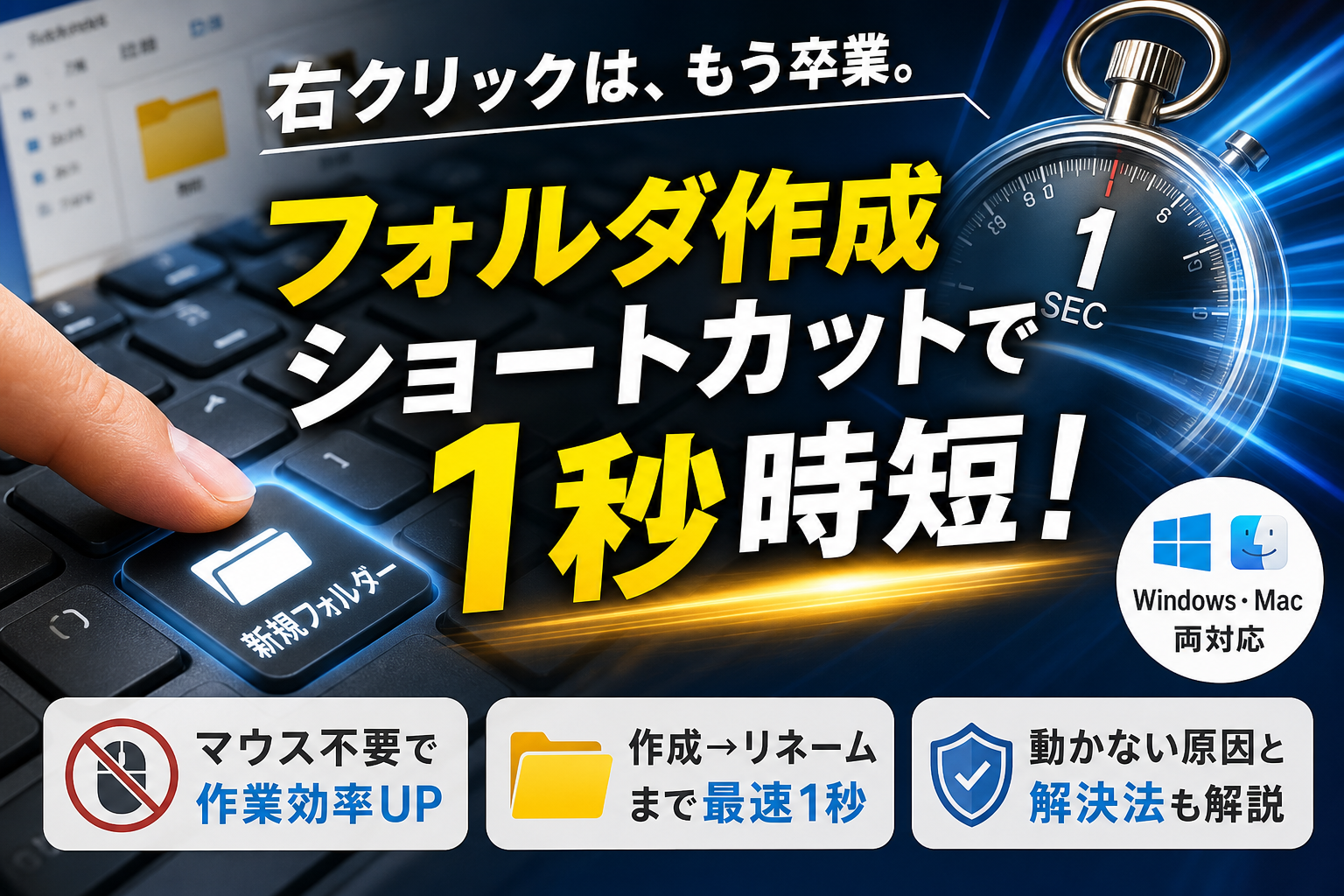
PCでの作業中に「右クリックから新規作成」を繰り返す時間は、業務全体の効率を著しく低下させています。結論からお伝えすると、WindowsではCtrlとShiftとN、MacではShiftとCommandとNを同時に押すだけで、瞬時に新しいフォルダを作成できます。しかし、実際の実務現場では、この基本コマンドを知っているだけでは不十分です。突然キーボード操作が反応しなくなったり、日本語入力システムとの衝突で名前の書き換えがうまくいかなかったりするトラブルに直面し、結局マウス操作に戻ってしまうケースが後を絶ちません。本記事では、一瞬でフォルダを作成して名前を決定する完璧なキーボードワークの基本から、エクスプローラーのフォーカス外れや重複するホットキーといった「突然動かなくなる原因」の根本的な解決策までを網羅しました。さらに、デスクトップへ特定のフォルダへのショートカットを配置する技術や、スマートフォンでのファイル管理手順、組織全体のPCスキル格差を解消する実践的なノウハウまでを体系的に解説します。この記事を読むことで、手首の負担を最小限に抑えながら、毎日のデータ仕分け作業を劇的に高速化する実務スキルが手に入ります。
WindowsではCtrl+Shift+N、MacではShift+Command+Nを押すだけで瞬時にフォルダ作成でき、そのまま名前入力ができるため、マウス操作より大幅に時短できます。
- WindowsのCtrl+Shift+NまたはMacのShift+Command+Nは、マウス操作より約6倍高速にフォルダを作成でき、作成直後に名前入力ができるため、ファイル整理の効率が大幅に向上します。
- フォルダ作成ショートカットが動作しない場合は、エクスプローラーやFinderのアクティブ状態、アクセス権限などを確認することで、多くの場合は解決できます。
- キーボード操作を極めることで、手首への負担を減らしながら、毎日のデータ仕分け作業を高速化できます。
Windowsで一瞬でフォルダ作成するショートカットキーの基本と効果
PC作業の最中にマウスを握り直し、右クリックから「新規作成」を選んで「フォルダー」をクリックする。この一連の動作に毎日どれほどの時間を奪われているか意識したことはありますでしょうか。1日に何十回、何百回と繰り返すファイル整理の現場において、このわずかな無駄の積み重ねが手首の疲労や業務スピードの低下を招く原因になっています。キーボードから手を離さずに一瞬で新しいフォルダを生み出す技術こそ、オフィスワークを劇的に高速化する基本にして最強の武器になります。
左手だけで完結するフォルダ作成ショートカットキーの基本操作
Windowsの画面上で最も素早く新しいフォルダを作成する魔法のようなキー操作が存在します。エクスプローラーやデスクトップ画面がアクティブ(選択された状態)になっていることを確認し、キーボードの左側にある以下の3つのキーを同時にポンと押してみてください。
Ctrl + Shift + N
たったこれだけの操作で、画面上に新しいフォルダーが瞬時に出現します。キーボードの左手だけで完結する指の配置になっているため、右手でマウスを握ったまま、あるいはキーボードのホームポジションを大きく崩すことなく実行できるのが最大のメリットです。
実際にこのキー操作を導入する前と後で、どれほど作業ステップに差が出るかを比較してみましょう。
| 操作方法 | 必要なステップ数 | 平均所要時間 | 手首への負担 |
|---|---|---|---|
| マウスによる右クリック操作 | 4ステップ(右クリック ⇒ 新規作成 ⇒ フォルダー ⇒ クリック) | 約3.0秒 | 大(マウス移動が多い) |
| 左手キーボードショートカット | 1ステップ(Ctrl + Shift + N を同時に押すだけ) | 約0.5秒 | 極小(ホームポジションのまま) |
この表が示す通り、キー操作に切り替えるだけで作業時間は約6分の1に短縮されます。
作成と同時に名前入力待ち状態へ移行するエクスプローラーの挙動
このキー操作の本当に優れた部分は、フォルダが生成された瞬間のシステム挙動にあります。キーを押した直後、画面に現れたフォルダの名前部分が青く反転し、すでに「文字入力待ち」のグラデーション状態になっています。
つまり、フォルダが作成された瞬間にそのままキーボードで「10月期_経費精算」などのフォルダ名を入力し、最後にEnterキーを一度押すだけで名前の確定までがシームレスに完了します。「フォルダを作ってから、わざわざ右クリックして名前の変更を選ぶ」という、実務で誰もがやりがちな二度手間を完全に排除できるのです。
Windows11とWindows10におけるフォルダー作成方法の共通点
OSがWindows10からWindows11にアップデートされた際、エクスプローラーのデザインや右クリック時のメニューが簡略化され、多くの事務現場で「新規作成のボタンがどこかへ消えてしまった」という混乱が生じました。右クリックメニューの仕様変更にストレスを抱える声は、ITインフラ構築の現場でも非常によく耳にします。
しかし、このキー操作の組み合わせはWindows10でもWindows11でも完全に共通しています。OSのビジュアル設計がどれだけ変わろうとも、システムに深く刻まれた基本コマンドは裏切ることはありません。社内のPC環境がアップデートされて操作に迷ったときこそ、この変わらないキー操作が最大の救いとなります。
Macユーザー必見!Finderでのフォルダ新規作成最速コマンド
Macを使って1日に数百件ものデータを仕分けるクリエイティブ職や事務スタッフにとって、Finderでの操作スピードは業務効率を左右する生命線です。WindowsからMacに乗り換えたばかりの方や、デスクトップがファイルで溢れかえっている方は、まずFinder上でのキーボードワークを極めることから始めましょう。マウスに手を伸ばすわずか1秒のロスを削ぎ落とすことで、夕方の疲れ具合に劇的な差が生まれます。
macOSで新しいフォルダを作成するショートカットキーの組み合わせ
MacのFinder(デスクトップやフォルダウインドウ)をアクティブにした状態で、以下の3つのキーを同時にポンと押します。
Shift + Command + N
WindowsのCtrlキーがMacではCommandキーに置き換わるイメージです。このコマンドを打ち込むだけで、瞬時に「名称未設定フォルダ」が画面上に生成されます。
キーボードの左側に位置するキーだけで完結するため、右手をマウスやトラックパッドから離す必要がありません。作業用のPCを新調したばかりで操作に不慣れな方でも、この左手の形さえ覚えてしまえば、エクスプローラー感覚で一瞬のうちに整理整頓の土台を作ることができます。
Macで作成した新規フォルダの名前を最速で決定するリネーム方法
新しいフォルダが作成されると、名前の部分が薄い青色でハイライトされ、すでに文字が入力できる状態になっています。ここでマウスをクリックしてしまうと選択が解除されてしまうため、キーボードから手を離さずにそのまま新しいフォルダ名を入力してください。
名前の入力が終わったら、最後に以下のキーを押して確定させます。
Return (Enter)キー
もし入力の途中で確定を急ぎたい場合や、一度決定した名前を再び変更したい場合は、対象のフォルダを選択した状態で Returnキーを1回叩く だけです。WindowsのF2キーによる名前変更と同じ役割を、MacではReturnキーが担っています。マウスを右クリックしてメニューから「名前の変更」を探すという地味なストレスから、これで完全に解放されます。
Macで新規フォルダを作れない状態に陥ったときのアクセス権限チェック
ショートカットキーを正しく押しているにもかかわらず、警告音が鳴って新しいフォルダが作れないケースがあります。特に共有サーバー(NAS)や外部のクラウドストレージ、外付けハードディスク内で作業しているときに発生しやすいトラブルです。
これはシステムやディレクトリの「書き込み権限」が制限されていることが主な原因です。以下の手順でアクセス権限の状態を確認してください。
- 対象のフォルダやドライブを選択し、 Command + I を押して「情報を見る」ウインドウを開く
- ウインドウの最下部にある「共有とアクセス権限」の項目を展開する
- 自身のユーザーアカウントに対するアクセス権が「読み / 書き」になっているか確認する
| 権限ステータス | フォルダ作成の可否 | 現場での主な発生シチュエーション |
|---|---|---|
| 読み / 書き | 作成可能(正常) | ローカルのデスクトップや個人用フォルダ |
| 読み出しのみ | 作成不可(エラー) | 会社共用の書き込み制限フォルダや保護された外付けHDD |
| アクセス権なし | 閲覧すら不可 | セキュリティで保護された他部署のシステム領域 |
もし「読み出しのみ」になっている場合は、管理者アカウントでロックを解除するか、アクセス権限の変更をITインフラ担当者に申請する必要があります。
また、現場でよくある盲点として、同期型クラウドストレージのバックグラウンド処理が走っている最中にフォルダを乱発すると、システムロックがかかり一瞬だけフォルダが消えたり名前変更中にフリーズしたりする現象が起こります。この場合は、少しだけ同期の完了を待つか、一度ローカルのデスクトップでフォルダを作成・命名してからドラッグ&ドロップで同期先へ移動させるという運用ルールを敷くのが、現場のプロが実践している最も安全な回避策です。
マウス不要!フォルダ作成から名前確定までのキーボードワーク
日々のPC業務でファイルを整理する際、わざわざマウスを右クリックして新規作成メニューを開き、さらにフォルダを選択する操作を繰り返していませんか。1日に数十回、数百回と行うこの動作は、塵も積もれば膨大な時間のロスと手首への負担につながります。キーボードから手を離さずに一瞬でフォルダを作り、シームレスに名前を決定する一連の高速ワークフローをマスターすることで、日々のデスクワークのスピードは劇的に向上します。
F2キーを活用してマウスを使わずに一瞬でリネームを実行する手順
フォルダを作成した直後、うっかりデスクトップやエクスプローラーの空白部分をクリックしてしまい、名前の入力待ち状態(青い反転表示)が解除されてしまった経験は誰にでもあるはずです。ここで再びマウスに持ち替えて右クリックから名前の変更を選んだり、ゆっくり2回クリックしてリネームモードにしたりするのは非常に非効率です。
このようなときは、対象のフォルダを選択した状態でキーボード最上部にあるF2キーをポンと1回押してください。マウス操作を一切挟むことなく、一瞬で名前変更の編集モードに切り替わります。
実務におけるリネーム操作の効率を最大化するためのキーボード操作の流れを整理しました。
-
名前を変更したいフォルダを矢印キー(↑↓←→)で選択する
-
F2キーを押して名前入力待ち状態(青い反転)にする
-
新しいフォルダ名を入力する
-
Enterキーを押して名前を確定させる
このF2キーを活用したリネーム技術は、フォルダだけでなくエクセルやワード、PDFといったあらゆるファイル形式でも共通して使用できます。マウスを完全に排除したファイル管理の第一歩として、体で覚えるべき必須のテクニックです。
新しいフォルダを作り名前を入力して確定するまでの一連の操作方法
キーボードの左手側だけで完結するフォルダ作成ショートカットキーであるCtrlキーとShiftキー、そしてNキーの同時押しから、名前を入力して確定するまでの流れをひとつの滑らかな連続動作に昇華させましょう。この一連のキーボードワークを淀みなく行うことで、フォルダの作成から分類までがわずか3秒で完了します。
オフィスワークにおける実践的な操作手順は以下の通りです。
-
左手の小指でCtrlキー、薬指でShiftキーを押し下げたまま、人差し指でNキーを力強く1回押す
-
画面上に新しいフォルダーが出現し、名前部分が青く反転したことを確認する
-
マウスには一切触れず、そのままキーボードで「202604_プロジェクト資料」などの具体的なフォルダ名を入力する
-
最後に右手でEnterキーをしっかりと押して名前を確定させる
実務支援の現場を数多く見てきた経験からお伝えすると、この一連の動作の途中で日本語入力システム(IME)の予期せぬ挙動により、変換が確定しないままフリーズしたように見えるトラブルが多発します。この問題を未然に防ぐため、キーを押す前に現在の入力モードが半角英数になっているか、または日本語入力の変換未確定状態が残っていないかを画面右下のタスクバーで確認する習慣をつけると、余計なイライラを完全に回避できます。
デスクトップやフォルダ内を汚さないための新規ファイル作成ショートカットキー
せっかくフォルダを高速で作成できるようになっても、その中に保存するファイルを右クリックから新規作成していては作業効率が半減してしまいます。各アプリケーションが立ち上がっている状態から、一瞬で新しいファイルを作成するショートカットキーを組み合わせて活用しましょう。
実務で頻繁に使用する代表的なオフィスソフトやテキストエディタにおいて、新規ファイルを瞬時に立ち上げるためのキー操作を一覧表にまとめました。
| アプリケーション | 新規ファイル作成のキー操作 | 主な実務活用シーン |
|---|---|---|
| エクスプローラー | Ctrl + N | 既存のフォルダとは別に新しいウィンドウを立ち上げて並行作業する際 |
| Excel / Word / PowerPoint | Ctrl + N | テンプレートや白紙の新規ドキュメントを即座に開始する際 |
| 各種テキストエディタ | Ctrl + N | 会議中の突発的なメモ書きや一時的なコード・テキストの退避用 |
| Google スプレッドシート(ブラウザ) | Shift + T | ブラウザ上で動くシートの新規作成(またはスプレッドシートを開いた状態で実行) |
これらの操作を日常業務に組み込むことで、デスクトップが仮のファイルや未整理のフォルダで散らかるのを防ぐことができます。
新しいフォルダを「Ctrl + Shift + N」で素早く作り、その中で必要なアプリを起動して「Ctrl + N」で新規ファイルを生成し保存する。この一連の流れを習慣化することが、作業エリアを美しく保ちながら業務の処理速度を極限まで高めるためのプロセスの全体最適化につながります。
フォルダ作成ショートカットが動かない原因と解決方法
せっかく左手だけで一瞬にしてフォルダを作る魔法のキー操作を覚えたのに、いざ実務の最中に叩いてみると、画面が無反応で沈黙してしまう。そんなイライラを経験したことはありませんか。
実は、パソコンが故障したわけでも、キーボードが壊れているわけでもありません。日々オフィスワークの最前線で多くのPC環境を整備しているプロの視点から見ると、ショートカット操作が突然効かなくなるトラブルには、明確な3つの原因と現場ならではの盲点が存在します。
今すぐその場で解決できる具体的なチェックポイントと、業務のフリーズ時間をゼロにする実践的な対策を徹底解説します。
| よくある沈黙原因 | 発生する主な状況 | 1秒でできる解決アクション |
|---|---|---|
| フォーカスの喪失 | 画面の端や左側のツリー表示をクリックした直後 | ファイルが表示される中央の白いエリアを1回クリック |
| 日本語入力(IME)の変換干渉 | 文字の入力中や「あ」モードでの操作時 | Escキーを2回押して入力をクリアする |
| 常駐アプリのキー競合 | Web会議や画面収録ツールが起動している時 | タスクバーの裏で動いている対象ソフトを終了する |
エクスプローラーのアドレスバーや左側ツリーにフォーカスが外れている罠
キーボードの3つのキーを同時に押しても新しいフォルダが現れないとき、最も頻繁に起きているのがフォーカス外れの罠です。フォーカスとは、パソコンが現在どの場所の操作を受け付けているかという選択状態を指します。
例えば、直前にエクスプローラーの上部にあるアドレスバーをクリックしてフォルダのパスをコピーしたり、左側のフォルダーツリーで別の階層を選んだりした状態のままだと、キーボードの信号がそちらに吸い取られてしまいます。
これを解消する方法はとてもシンプルです。ファイルやフォルダーが並んでいる中央の白い余白エリアをマウスで1回だけクリックしてください。これだけでパソコンの意識がメイン画面に戻り、左手でのフォルダ作成コマンドが確実に通るようになります。
日本語入力システム(Microsoft IME)の変換待ち状態によるキー入力の衝突
キーボードの右下にある入力モードが「あ」になっているとき、オフィスワークの現場では深刻な誤爆トラブルが多発します。
日本語入力システムが起動している状態で文字を入力しかけていたり、変換候補を選んでいる途中の未確定な文字が画面のどこかに残っていたりすると、システムがキーの同時押しをショートカットとして認識してくれません。
また、フォルダを作成した直後に名前を変更しようとして、ファンクションキーを押し間違えて入力モードが混乱するケースも後を絶ちません。
-
未確定の文字がある場合は、Escキーを数回押して完全に入力をキャンセルする
-
半角/全角キーを押して、入力モードを一度英語の「A」に変更する
-
その状態で、再度コマンドを押し直す
これだけのステップで、日本語入力システムとの衝突を綺麗に回避できます。入力モードを半角英数に統一しておくことこそ、オフィスでのファイル整理を最もスムーズにする隠れた鉄則です。
Web会議ツールや画面キャプチャソフトの起動によるホットキー重複問題
システム設定もフォーカスも問題がないのに、特定の環境で突然キーが効かなくなる場合があります。この背景にあるのが、バックグラウンドで起動している他のアプリによるキーの横取り現象です。
特に近年、多くの企業で導入されているWeb会議ツールや、画面を録画・キャプチャするための支援ツールなどは、アプリが裏で動いている間、特定のキーの組み合わせを自分自身の操作として予約(ホットキー登録)しています。
例えば、エクスプローラー上でフォルダを作ろうとしたキーの信号を、録画ソフトが「録画開始」や「プライベートウィンドウを開く」といった別のアクションとして処理してしまうため、エクスプローラー側には何も伝わらなくなってしまいます。
この干渉を防ぐには、不要な常駐ソフトを一度タスクバーの右下から完全に終了させるか、各ソフトの設定画面を開いてショートカットキーの割り当て設定をオフに変更する必要があります。
PCに詳しい人がいないオフィスでも、この3つのポイントを順番にチェックするだけで、業務を止める厄介な不動作トラブルのほぼ全てを自己解決できるようになります。
デスクトップにフォルダへのショートカットを作成する方法
毎日のPC業務の中で、何度も同じ共有サーバーや深い階層にある作業領域をクリックして探す時間は、想像以上に手首と脳に負担を与えています。実は、一瞬でフォルダ作成のショートカットキーを駆使して作業スペースを整理するだけでなく、よく使う特定の場所へ「1秒でアクセスする導線」をデスクトップ上に用意しておくことこそが、究極の業務効率化への近道です。
デスクトップがアイコンで埋め尽くされて迷子になるのを防ぎつつ、実務のスピードを劇的に向上させる具体的な作成テクニックをOS別にご紹介します。
共有フォルダや特定の作業領域へのショートカットをWindows11で作るやり方
Windows11では右クリックメニューのデザインが新しくなったため、お目当ての機能が見つけにくくなったと感じる方が少なくありません。しかし、以下の手順を踏めば迷うことなく一瞬でデスクトップにアクセス用のアイコンを生成できます。
- エクスプローラーを開き、対象となる共有フォルダや作業領域を右クリックします。
- メニューの下部にある「その他のオプションを表示」を選択します。
- クラシック表示のメニューが現れるので、「送る」から「デスクトップ(ショートカットを作成)」をクリックします。
これでデスクトップ上に矢印マークのついたアイコンが作成されます。
特にクラウドストレージやネットワーク上の共有サーバー(NAS)にアクセスする場合、この設定をしておくだけで、エクスプローラーを起動して階層を下っていく手間がすべて削減されます。
| 対象の保存場所 | 推奨する設置理由 | 期待できる時短効果 |
|---|---|---|
| 社内LAN共有フォルダ | 階層が深くスクロールの手間が多いため | 1回あたり約15秒の削減 |
| クラウド同期フォルダ | ブラウザを開く手間を省くため | 1回あたり約10秒の削減 |
| 進行中の個人タスク用 | デスクトップの散らかりを防止するため | 整理整頓の手間を排除 |
Macで作成する「エイリアス(ショートカット)」の仕組みと簡単な作り方
MacのFinder環境においては、Windowsでいうショートカットのことを「エイリアス」と呼びます。このエイリアスは元のフォルダへの「分身リンク」として機能するため、デスクトップに置いておくだけで深いディレクトリへダイレクトにジャンプできます。
Macで最も素早くエイリアスを作成するプロの技は、ドラッグ操作とキーボードの組み合わせです。
- Finderで対象のフォルダを選択します。
- キーボードの「Option」キーと「Command」キーを同時に押し続けます。
- そのまま対象フォルダをデスクトップなどの配置したい場所へドラッグ&ドロップします。
この操作だけで、アイコンの左下に小さな矢印がついたエイリアスが一瞬で完成します。
もし右クリック(二本指タップ)から作成したい場合は、メニューから「エイリアスを作成」を選び、出来上がった分身を任意の場所に移動させるだけでも問題ありません。アクセス権限エラーなどで新規のフォルダ作成に制限がある共有ストレージ内でも、ローカル環境(Mac本体)にエイリアスを作るこの方法であればスムーズに業務スペースを確保できます。
特定のフォルダを開くショートカットキー自体を独自にキーボード設定する技術
デスクトップに作成したリンクアイコンを、マウスでダブルクリックすることすら面倒だと感じたことはないでしょうか。Windowsには、作成したアイコンに対して「独自のキーボードショートカット」を割り当てる強力な隠し機能が備わっています。
この設定を済ませておけば、ブラウザやExcelで作業している最中であっても、マウスに手を伸ばすことなく一瞬で特定の作業領域を展開できます。
- 先ほどデスクトップに作成したショートカットアイコンを右クリックし、「プロパティ」を開きます。
- 「ショートカット」タブを選択し、「ショートカットキー」と書かれた入力欄をクリックします。
- 割り当てたい任意のキー(例えば「F」など)をキーボードでポンと押します。
- 自動的に「Ctrl + Alt + F」のように、システムと衝突しにくい組み合わせが登録されます。
- 「適用」を押して「OK」で画面を閉じます。
これで完了です。以降はどの画面を開いていても、設定したキーを同時に押すだけで、そのフォルダが最前面に起動します。
実務の現場を多く支援してきた経験からお伝えすると、毎日30回以上開くメインフォルダにこの設定を施すだけで、1ヶ月で数時間もの「フォルダを探す無駄な時間」が手元から消え去ります。デスクトップを汚さず、キーボードワークだけで業務をコントロールする快適さをぜひ体感してください。
スマートフォンでファイルやフォルダを管理する方法
オフィスのPCで行うファイル整理の快適さを、そのままスマートフォンでも再現できたら業務効率はさらに跳ね上がります。移動中や急なクライアント対応の際、スマートフォンの深い階層に沈んだ共有データを探して慌てた経験を持つ方は非常に多いはずです。実はスマホのホーム画面は、工夫次第でPCのデスクトップと同じくらい強力なアクセス拠点に進化します。
屋外や移動中の限られた時間でも、1タップで目的のデータに到達するためのスマートなスマートフォンの活用術を解説します。
Android端末のホーム画面にお気に入りのGoogle ドライブフォルダを配置する手順
AndroidスマートフォンとGoogleドライブの親和性は極めて高く、標準機能を少し工夫するだけで、PCのショートカットアイコンのような快適なリンクをホーム画面に構築できます。
毎日チェックするプロジェクト用の共有スペースや、最新の売上管理シートが格納されたエリアへ、アプリを起動して検索する手間をかけずに直行できるようになります。
具体的な設定手順は以下の通りです。
- Android端末で「ドライブ」アプリを起動します
- ホーム画面に配置したいお気に入りの共有フォルダの横にある「三点リーダー(メニューアイコン)」をタップします
- 表示されたメニュー一覧をスクロールし、「ホーム画面に追加」を選択します
- 画面の指示に従ってアイコンの追加を許可すると、ホーム画面にダイレクトリンクが生成されます
これにより、わざわざクラウドストレージの階層を何個もタップして下っていく必要がなくなります。急な電話対応をしながらでも、片手ワンタップで最新の仕様書や見積もり用データを確認できるスピード感が手に入ります。
iPhoneの「ショートカット」アプリを駆使してファイルやフォルダへダイレクトアクセス
iPhone(iOS)の場合は、標準で搭載されている強力な自動化ツールである「ショートカット」アプリをハブにすることで、まるでPCのようにホーム画面から特定の共有フォルダへダイレクトにアクセスする経路を作ることができます。
クラウド環境やローカルのファイルアプリ内にある深い階層のデータも、この方法を使えばワンタップでスマートに開くことが可能です。
設定手順はシンプルです。
| 手順 | 操作内容 | 設定のポイント |
|---|---|---|
| 1 | 「ショートカット」アプリを起動して「+(新規作成)」をタップ | 右上のプラスマークから新しい連携プログラムを作成します |
| 2 | アクションを追加で「ファイルを開く」または「フォルダを開く」を選択 | 検索窓に「ファイル」と入力すると素早く見つかります |
| 3 | アクション内の青字部分をタップして対象のデータや領域を指定 | iCloud Driveや社内クラウド上の該当箇所を直接紐づけます |
| 4 | 詳細メニューから「ホーム画面に追加」を実行し、名前とアイコンを設定 | 視認性の高いアイコン色や分かりやすいフォルダ名に変更します |
この設定をしておくだけで、現場で急に過去の契約書や図面データを提示しなければならなくなった場合でも、数秒でプレビュー画面まで到達できます。現場の第一線で戦うビジネスパーソンにとって、この時間短縮は大きなアドバンテージになります。
スマートフォンのストレージ整理を快適にするホーム画面のフォルダ作成法
スマートフォンの画面が大量のアプリアイコンや各種ファイルのショートカットリンクで埋め尽くされていると、視覚的なノイズとなり、目的の作業に入るまでの集中力が削がれてしまいます。PCのデスクトップをクリーンに保つのと同じように、スマホのホーム画面も用途ごとにきれいにグループ分けをして整理することが大切です。
最も直感的で簡単な方法は、同じカテゴリーのアプリや作成したリンクアイコン同士を重ね合わせるグループ化です。
-
整理したいアプリアイコンを長押しします
-
アイコンが浮き上がったら、まとめたいもう一つのアイコンの上までドラッグして重ねます
-
自動的に枠で囲まれた新しいグループが生成されるため、用途に応じた名前をつけます
例えば、チャットワークやSlackなどの連絡ツールは「コミュニケーション」、GoogleドライブやOneDriveのショートカットは「ファイル管理」といった形で名前を割り振って整理します。
ITインフラを整備する現場を多く支援してきた経験から言えることですが、日常的に使うスマートフォンの画面を整理整頓しておくことは、無駄な探し物による時間的なロスを排除するだけでなく、誤操作によるデータの誤送信や紛失といったトラブルを防ぐ防壁としても非常に効果的です。
中小企業のデジタル化を阻む「右クリック依存」から脱却するための組織教育
PCスキル格差を埋める!基本ショートカットキーの社内ルール化と実践ステップ
どれほど便利なショートカットキーが存在していても、社内の一部のメンバーだけが使いこなしている状態では、組織全体の生産性は向上しません。
現場を見渡してみると、いまだにマウスを右クリックして「新規作成」から「フォルダー」を選び、さらに「名前の変更」をカチカチとクリックして時間を浪費しているスタッフが数多く存在します。この「右クリック依存」こそが、日常の業務スピードを著しく低下させる見えないボトルネックです。
こうしたスキル格差を解消し、誰でも1秒で新しいフォルダを作成して即座にリネームを完了できる環境を作るためには、組織的な「標準化」のルールづくりが必要です。
まずは、社内で最低限共通化すべきPC操作の基本アクションを定めてみましょう。
-
フォルダの高速作成操作(Windowsなら Ctrl + Shift + N)
-
フォルダ名の一瞬での変更実行(キーボードの F2 を押す)
-
ファイルやウインドウの瞬時の切り替え(Alt + Tab の活用)
このようなキーボード操作をまとめたシンプルなクイックシートを作成し、共有サーバーの目立つ場所に配置するだけでも大きな変化が生まれます。
実際のオフィスワークにおける「作業アプローチの違い」による作業スピードの差を以下にまとめました。
| 操作アクション | 従来の右クリック操作 | ショートカットによる標準化 |
|---|---|---|
| フォルダの新規作成 | 右クリック > 新規作成 > フォルダーを選択(約5秒) | Ctrl + Shift + N を同時に押す(約0.5秒) |
| 名前のリネーム処理 | フォルダを右クリック > 名前の変更を選択(約4秒) | F2 キーを1回押すだけで即編集(約0.5秒) |
| 作業中の手首への負荷 | マウスの頻繁な移動と精密クリックで慢性疲労 | キーボードのホームポジション上で完結し負担極小 |
この表が示す通り、たった1回のアクションで生じる数秒の差も、1日に何十回、何百回と繰り返されれば、年間で数十時間もの「失われた時間」へと膨れ上がります。まずは朝礼や週次のミーティングで、キーボードだけでフォルダを作って名前を確定させる一連の流れを「全員で1回試してみる」といった小さなステップから実践していくことが、デジタル化の確実な第一歩です。
ITインフラの設計から日々の細かな操作トラブルまで現場主義で解決するアセットの強み
私たちは、数多くの中小企業におけるIT環境の整備や、日々の業務フローの効率化を現場の最前線で支援してきました。
その中で痛感しているのは、高額な最新システムやクラウドツールを導入しても、現場のスタッフが「PC自体の細かな操作ストレス」を抱えたままでは、投資した効果がまったく発揮されないという現実です。
例えば、共有サーバーのネットワーク同期が一瞬遅れただけで、ショートカットキーを押した画面がフリーズしてしまい、業務がストップしてしまうといった現場ならではの泥臭いトラブルが日々発生しています。
マニュアル通りの仕様解説を提示するだけのサポートでは、こうした現場の「なぜか動かない」というイライラを根本から解消することはできません。
私たちアセットは、企業のネットワーク回線やパソコンのスペックといったITインフラ全体の設計から、オフィスで働くスタッフの皆様が「手首の痛みに悩まされず、キーボードから手を離さずにサクサクと業務を完了できる」ような、きめ細やかな操作サポートまでを一気通貫で提供しています。
-
PCの初期設定や社内ネットワークの最適化
-
現場で役立つ実践的なショートカット操作の社内勉強会サポート
-
トラブル時にすぐ駆けつける、地域に密着した迅速な相談体制
システムを新しくすることだけがデジタル化ではありません。
働く人全員の日常の小さな作業負荷を徹底的に取り除き、会社全体の業務効率を底上げすることこそが、本当に価値のある生産性向上だと確信しています。現場のどんな小さな疑問でも、まずは私たちにお聞かせください。
この記事を書いた理由
著者 – 村上 雄介(newcurrent編集部ライター)
本記事は、AIによる自動生成ではなく、私が支援現場で実際に直面した「操作の迷い」とPC環境ごとの挙動検証に基づき、実務で使える解決策を執筆したものです。
これまで43社の中小企業のIT支援を行うなかで、スタッフのPCスキル格差による業務効率の低下を何度も目にしてきました。特に「右クリックから新規作成」を繰り返す手間に加え、「ショートカットを押しても動かない」という相談は頻発しています。私自身も検証時に、日本語入力の変換待ちや、画面共有ツールの起動によって突然フォルダ作成キーが反応しなくなるトラブルを何度も実体験してきました。
仕様書通りの解説ではなく、エクスプローラーのフォーカス外れやアクセス権限エラー、現場で本当に発生したキーの競合原因を整理し、誰もが迷わず最速でPC整理を行えるようにこの記事を書きました。
Q. Ctrl+Shift+Nが反応しない場合は?
Q. フォルダ作成後、名前入力待ち状態が解除されてしまった場合はどうする?
Q. Macで共有サーバー内にフォルダが作成できないのは?
Q. Windows10とWindows11でショートカットキーは同じ?
🔗 あわせて読みたい関連記事
 フォルダショートカット作成を安全に!Windows 11の操作ルールと裏ワザWindows 11でフォルダショートカットを安全に作成する方法を解説。ドラッグ操作のリスク、右クリックメニューの使い方…
 フォルダ新規作成のショートカットキーで業務効率アップフォルダ新規作成のショートカットキー(Windows:Ctrl+Shift+N、Mac:Shift+Command+N)…
 フォルダ作成の裏ワザ!爆速ショートカットから一括作成のエラー解決まで解説Windows・Mac・スマートフォンのフォルダ作成方法とショートカットキー、エクセルを使った一括作成テクニック、文字化…
 フォルダ一括作成で文字化けを防ぐ!エクセルとバッチの実装術Windowsのフォルダ一括作成で文字化けや分裂を防ぐ方法を解説。エクセルとバッチファイルを連携させた時短術、最新OSの…
 Windows11でフォルダのショートカット作成方法と安全な手順Windows11でフォルダのショートカットが作成できない原因と解決策を紹介。右クリック操作、ドラッグ方法、キーボード活…
 新規フォルダショートカットキー完全ガイドWindowsはCtrl+Shift+N、MacはCommand+Shift+Nで一瞬でフォルダ作成できます。名前変更ま…
🧰 お困りごとの解決に
 Appleサポートに電話でオペレーターにつなぐ方法Apple無料フリーダイヤル0120-277-535の自動音声を突破してオペレーターに最速で繋ぐ実務的な方法と、混雑時間…
 atoneをAmazonで使う方法と登録エラーの対処atoneはAmazonに直接登録できません。アプリから無料発行できるJCBバーチャルカードをクレジットカード枠で登録す…
 Gmailの受信トレイはどこ?スマホ・PC別の開き方Gmailの受信トレイの場所がわからないなら、まずスマホかPCかを確認し、使用するアプリやブラウザを特定することが大切で…
 Windows Media PlayerのCD再生・取り込み・エラー対処Windows10・11のMedia PlayerとWindows Media Player Legacyの見分け方、有…
 Uber Eatsのサポートへの連絡方法Ubereatsの電話番号は廃止。稼働中の配達トラブルはアプリ内チャットで「現在の配達に関する緊急項目」を選び、トリガー…