運営:Next Wave運用局(株式会社アセット) 会社概要|編集方針
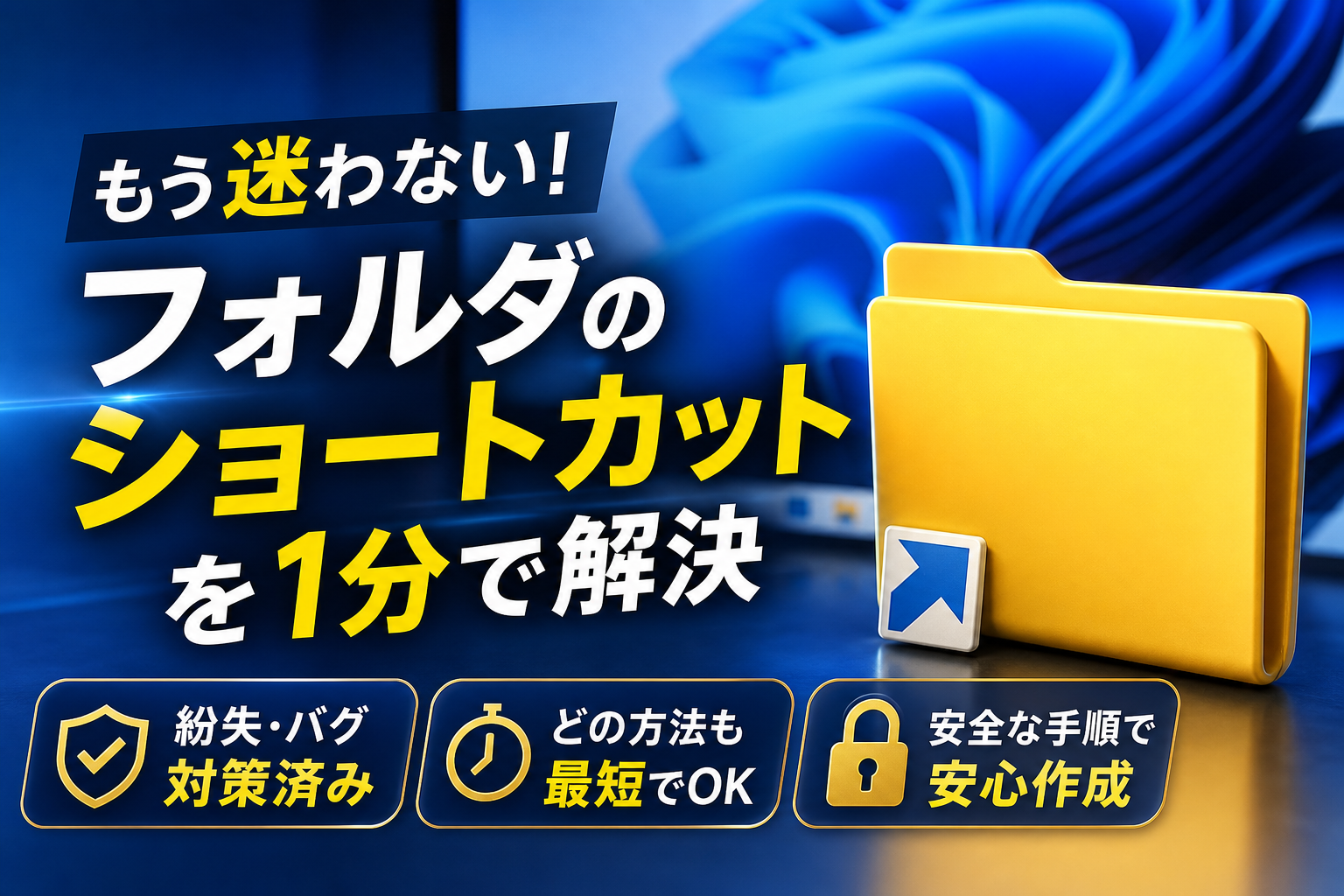
Windows11への移行後、いつもの右クリックからデスクトップへ送る操作が見当たらず、フォルダのショートカット作成方法に迷うオフィスワーカーが増えています。実は、OSの仕様変更による手順の迷い以上に深刻なのが、左クリックでのドラッグ操作による共有フォルダの丸ごと移動やデータ紛失事故です。本記事では、右クリックメニューの「その他のオプション」から1秒で送る確実な方法や、右ドラッグを駆使した安全な作成手順、そしてアドレスバーから引き抜く裏ワザまでを完全図解します。
Windows11でのフォルダのショートカット作成は、右ドラッグや右クリックメニューの「その他のオプション」から「送る」を使用するか、キーボードショートカットを活用することで、安全かつ効率的に実行できます。
- Windows11でのフォルダのショートカット作成は、右クリックメニューの「その他のオプション」から「送る」を使うか、右ドラッグメニューから「ショートカットをここに作成」を選択することが最も安全で確実な方法です。
- 左ドラッグは共有フォルダを誤って移動させて紛失事故を招くため、必ず右ドラッグを使用することで、データ保護と操作ミスの防止を同時に実現できます。
- キーボードショートカットキーの設定やコマンド活用により、マウス操作の手間を削減して業務効率を大幅に高められます。
さらに、実務で多発する「エラーコード65535」で新しいショートカットを作成できないトラブルの解決策や、サーバーのIPアドレス変更に伴うリンク切れを防ぐネットワークドライブの割り当て設定も網羅しました。Windowsだけでなく、MacやiPhone、Androidでの設定手順も網羅し、PCメーカーの公式マニュアルには載っていない現場目線の防衛策を提示します。この記事を読めば、日々の階層移動のストレスから解放され、業務効率化とデータ紛失リスクのゼロ化を同時に実現できます。
Windows11で右クリックメニューが簡素化された理由と新しいメニューの表示方法
Windows 11にアップデートした際、デスクトップやエクスプローラー上で右クリックをしたときに「いつも使っていたあの機能がない」と焦った経験はありませんか。実は、マイクロソフトによるデザイン刷新の影響で、標準の右クリックメニュー(コンテキストメニュー)が大幅に簡素化されました。
この仕様変更により、従来のOSで親しまれていた便利な送り出しコマンドや各種機能が、一見すると画面から消滅したように感じられます。しかし、機能自体が削除されたわけではありません。メニューの階層が深くなっただけで、正しいアクセス手順さえ知っていれば、これまで通り、あるいはそれ以上のスピードで目的の操作を完結できます。
日々の業務で深い階層にあるデータにアクセスする手間を極限まで減らすために、新しいデザインの裏に隠された動線を整理していきましょう。
新しくなった右クリックメニューの配置とその他のオプションを一瞬で表示する手順
Windows 11の新しい右クリックメニューは、アイコンを中心としたモダンな見た目に生まれ変わりました。しかし、以前のOSで頻繁に使われていた詳細なメニューは、標準状態では隠されています。
この隠されたメニューを呼び出す最も基本的な方法が、右クリックメニューの最下部にある「その他のオプションを表示」を選択することです。この操作を行うことで、見慣れたWindows 10形式のクラシックなメニューが画面に展開されます。
さらに、この手順をマウス操作なしで一瞬で完了させる強力なショートカットキーが存在します。
目的のフォルダを選択した状態で、キーボードの「Shiftキー」を押しながら「F10キー」を同時に押してください。
これにより、マウスを右クリックして最下部までスクロールする手間を一切省き、一発で従来のフルメニューを展開できます。クリック数を減らして手首の負担を軽減するためにも、まずはこのキー操作を指に覚え込ませることをおすすめします。
これまで通りに1秒でデスクトップへショートカットを送り出す確実な方法
これまでのWindowsで最も愛用されていたのが、右クリックから「送る」を経由してデスクトップにリンクを配置する方法です。Windows 11でも、前述したクラシックメニューを呼び出すことで、この快適な操作感をそのまま再現できます。
具体的な手順は以下の通りです。
- 対象のフォルダを選択し、キーボードの「Shift」+「F10」を同時に押す
- 表示されたクラシックメニューから「送る」にマウスカーソルを合わせる
- 展開されたサブメニューから「デスクトップ(ショートカットを作成)」を選択する
この3ステップを実行するだけで、デスクトップ上に一瞬でリンクアイコンが生成されます。
社内サーバーや共有ストレージなど、アクセスするまでに何度もクリックを重ねる必要がある階層の深いデータに対して、この方法で入り口を作っておくことが、デスクワークの生産性を引き上げる第一歩となります。
コピー機能の裏ワザを使ってデスクトップへフォルダのショートカット作成を完了する貼り付け手順
もう一つの非常にスマートな方法が、Windowsの標準機能である「コピー」と「貼り付け」を応用した裏ワザです。右クリックのメニューを何度も切り替えるのが面倒な場合に非常に重宝します。
この方法の最大のメリットは、ドラッグ操作によるフォルダの予期せぬ移動事故を防ぎながら、キーボードと最小限のマウス操作だけで完結できる点にあります。
手順の比較を以下の表にまとめました。
| 操作方法 | 手順数 | メリット | 注意点 |
|---|---|---|---|
| 送るメニューの利用 | 3ステップ | 視覚的に分かりやすい | 右クリックの階層が深い |
| コピー&貼り付けの裏ワザ | 2ステップ | キーボード併用で最速 | 貼り付け時に通常貼り付けと間違えないこと |
具体的な実行手順は以下の通りです。
- 対象のフォルダを右クリックして「コピー」アイコンを選択する(または対象を選んで「Ctrl」+「C」を押す)
- デスクトップの何もない場所で右クリックし、「その他のオプションを表示」から「ショートカットの貼り付け」を選択する
この手順の際、通常の「貼り付け」を選んでしまうと、フォルダ本体の複製(コピー)が始まってしまい、パソコンのストレージ容量を無駄に消費する原因になります。必ず「ショートカットの貼り付け」を選択することを確認してください。この細かな使い分けができるようになるだけで、データ管理のトラブルは劇的に減少します。
実務で最も安全な右ドラッグによるフォルダのショートカット作成方法
オフィスワークの現場において、PCのデスクトップ画面をすっきりと整理しながら必要なデータへ瞬時にアクセスする技術は、日々の業務効率を劇的に向上させる重要なスキルです。
しかし、操作方法を一歩間違えると、社内全体を巻き込む重大なシステムトラブルに発展することがあります。
ここでは、PC操作に不慣れな方でも直感的に理解でき、なおかつ実務において最も安全で事故を起こさない特別な手順を分かりやすく解説します。
左ドラッグの罠で共有フォルダをデスクトップへ丸ごと移動させてしまう紛失事故
マウスの左ボタンを押したままデータを引っ張る左ドラッグは、最も馴染み深い操作方法かもしれません。
ですが、社内の共有サーバーやNASといったネットワーク上の共有フォルダに対してこの操作を行うことは、極めて危険な行為です。
多くのオフィスワーカーが、デスクトップへ送るだけのつもりで左ドラッグを行い、共有フォルダそのものを自分のPCローカル環境へ丸ごと移動させてしまうトラブルを引き起こしています。
これにより、他の社員のPCからはファイルが突然消えたように見え、社内ヘルプデスクに問い合わせが殺到する事態が後を絶ちません。
左ドラッグによる誤操作が招く主なリスクを整理しました。
-
共有フォルダの場所が勝手に変わり、他のメンバーがアクセスできなくなる
-
大容量データをローカルPCへ移動させることで、ネットワーク回線が極端に重くなる
-
移動中に通信が遮断され、最悪の場合はファイル自体が破損して消失する
こうしたデータ紛失騒ぎを防ぐためには、操作の仕組み自体を変える必要があります。
右ボタンでドラッグしながら移動させるだけで操作ミスを完全に防ぐ手順
社内の大切なデータを守りつつ、一瞬でアクセス経路を確保するための最も安全な正攻法が、右ボタンドラッグを活用した手順です。
この方法を使えば、誤って元データを移動させてしまうリスクを完全にゼロに抑えることができます。
具体的な操作手順は以下の通りです。
- 対象となるフォルダの上で、マウスの右ボタンを押し込みます。
- 右ボタンを押した状態のまま、デスクトップの空いているスペースまでマウスを動かします。
- 目的の場所で指を離すと、その場に特殊なメニューがポップアップで出現します。
- メニュー内から「ショートカットをここに作成」という項目を左クリックします。
| 操作方法 | データの移動リスク | 難易度 | 実務における推奨度 |
|---|---|---|---|
| 左ボタンドラッグ | 非常に高い(元データが消えるリスクあり) | 簡単 | 非推奨(事故の温床) |
| 右ボタンドラッグ | なし(メニューで作成を選択可能) | 簡単 | 推奨(最も安全) |
この右クリックを押しながら引っ張るという社内ルールを徹底するだけで、オフィス内のデータ紛失事故は劇的に減少します。
開いているフォルダのアドレスバーにあるアイコンをデスクトップへ引き抜く裏ワザ
すでにエクスプローラーで目的の場所を開いている場合、わざわざ一つ上の階層に戻ってアイコンを探し出す必要はありません。
画面上部のアドレスバーを上手に活用することで、現在の場所へのアクセス導線をデスクトップへ一瞬で引き抜くことができます。
やり方は非常にシンプルです。
フォルダを開いた状態で、アドレスバーの左端に表示されている小さなフォルダ型のアイコンにマウスカーソルを合わせます。
そのアイコンをデスクトップの何もない場所へ向かって右ドラッグし、指を離した際に出てくるメニューから作成を選ぶだけです。
この裏ワザを使えば、深い階層にあるデータを探し回るストレスから解放され、業務のスピードを限界まで高めることが可能になります。
キーボードとショートカットキーを駆使した高速フォルダアクセス設定
マウス操作のためにキーボードから手を離すコンマ数秒の積み重ねが、塵も積もれば膨大な時間ロスに繋がります。PCでの業務効率を極限まで高めるなら、キーボードとコマンドを用いたアプローチが不可欠です。ここでは、マウス操作を一切排除し、完全に手元だけで完結するプロ仕様の高速化設定を詳しく紹介します。
ショートカットキーを自分で作成してキーボードの組み合わせで特定のフォルダを開く
頻繁にアクセスする特定のフォルダがある場合、あらかじめキーボード上の特定の組み合わせをトリガーとして登録しておくことで、デスクトップ画面に戻ることすらなく一瞬で開くことができます。
設定手順は非常にシンプルです。
- 対象フォルダのショートカットアイコンを右クリックしてプロパティを開きます
- ショートカットタブを選択し、ショートカットキーの欄をクリックします
- 割り当てたい任意のキー(例として「F」など)を押します
- 自動的に「Ctrl + Alt + F」のような組み合わせが登録されます
- 適用ボタンを押してプロパティ画面を閉じます
| 登録キーの組み合わせ例 | 推奨する割り当て先フォルダ | 期待できる実務効果 |
|---|---|---|
| Ctrl + Alt + D | 最もよく使う共有デザイン・資料フォルダ | 画面上の不要ウィンドウを最小化する手間がゼロになります |
| Ctrl + Alt + S | 現在進行中のメインプロジェクトフォルダ | 案件切り替え時のアクセススピードが3倍に向上します |
| Ctrl + Alt + T | 毎日発生する定型業務用のテンプレート格納先 | テンプレートを探すための迷子時間が完全になくなります |
この設定を行うことで、エクセルやPowerPointなどで作業をしている最中であっても、割り当てたキーを同時に押すだけで、別ウィンドウとして指定のフォルダが瞬時に立ち上がります。
新しいショートカット作成画面を起動するコマンドとパスの設定方法
デスクトップの何もないところで右クリックをして新規作成を選び、そこからメニューを辿る従来の方法は時間がかかりすぎます。コマンドを活用して、一瞬で新規作成ウィザードを立ち上げましょう。
Windowsキーを押しながら「R」キーを押して「ファイル名を指定して実行」のダイアログボックスを起動します。
そこに以下の文字列を入力してEnterキーを押してください。
rundll32.exe appwiz.cpl,NewLinkHere
このコマンドを実行すると、即座に「ショートカットの作成」ウィザード画面が起動します。
項目の場所を入力する欄には、目的のパスを入力します。手動で長いパスを入力するのは非効率であるため、以下の記述ルールを活用してください。
-
ローカルのフォルダを指定する場合:「C:Usersユーザー名DocumentsTargetFolder」のように絶対パスを入力します
-
ネットワーク上の共有サーバーを指定する場合:「192.168.1.100SharedFolder」のように、先頭に「」を付けたIPアドレスまたはサーバー名を入力します
社内インフラを日常的に構築・整備している現場の視点からお伝えすると、サーバー名ではなくIPアドレスで直接記述しておいた方が、社内のDNSサーバー(名前解決システム)の一時的な不調に左右されず、常に安定した接続速度を維持できるため非常におすすめです。
タスクバーにフォルダのショートカットをピン留めする手順
通常、Windows11の標準機能では、フォルダをドラッグしてタスクバーに直接ピン留めしようとしても、エクスプローラーの履歴グループの中にまとめられてしまい、ワンクリックで直接開くことができません。
この不便な仕様を回避し、タスクバー上に特定のフォルダを単独で一発起動させるアイコンとしてピン留めするための裏ワザがあります。
- まずデスクトップ上などの適当な場所で、先述のコマンド等を使って新規ショートカットを作成します
- 項目の場所を入力する欄の先頭に「explorer」と半角スペースを入力し、その直後に目的のフォルダパスをダブルクォーテーションで囲んで記述します(例:「explorer “C:WorkProject”」)
- 任意の名前をつけて作成を完了します
- 出来上がったアイコンのデザインを、プロパティの「アイコンの変更」からフォルダらしい分かりやすいデザインに変更します
- そのアイコンを右クリックし、「タスクバーにピン留めする」を選択します
この設定により、起動中のアプリに埋もれることなく、最下部のタスクバーからいつでもダイレクトに目的のディレクトリへ遷移することが可能になります。日々のルーティンワークで何度も往復するフォルダだからこそ、このように初めに1分間の初期設定を施しておくことで、年間で数時間もの時間創出に繋がります。
Windows11でショートカット作成ができないエラーの原因と解決策
Windows 11への移行後や社内システムの更新に伴い、デスクトップへ日常業務で使う大切なフォルダのリンクを配置しようとした際、突然エラーが出て作業がストップしてしまうトラブルが増えています。
今まで当たり前にできていた操作が拒否されると、日々の業務効率が著しく低下してしまいます。
ここでは、現場のシステムサポートで実際に遭遇するトラブルの原因と、誰でもすぐに実践できる具体的な解決手順を分かりやすく解説します。
エラーコード65535や新しいショートカットを作成できませんと表示される原因
デスクトップに接続経路を配置しようとした瞬間に「エラー65535」や「新しいショートカットを作成できません」という警告画面が表示されてしまう現象があります。
このトラブルの主な原因は、Windowsのデスクトップ環境におけるシステム内部のインデックス情報の破損、もしくは一時的なシステムメモリの不整合です。
特に多くのファイルを処理するdynabookなどのビジネスPCにおいて、システムのレジストリやエクスプローラーのキャッシュが限界に達したときにこのエラーコードが吐き出される傾向にあります。
原因と発生しやすい環境の傾向を以下の表にまとめました。
| 発生するエラー | 主な発生原因 | 影響を受けやすいPC環境 |
|---|---|---|
| エラー 65535 | デスクトップフォルダのインデックス破損 | 長期運用されているビジネスPC(Satelliteなど) |
| 作成できません | ユーザープロファイルの書き込み権限エラー | ドメイン管理やActive Directory下の端末 |
| 宛先が見つかりません | ネットワークパスの文字列制限超過 | 階層が極めて深い共有サーバー内のフォルダ |
このエラーが発生した場合、単に再起動するだけでは解決しないケースが多く、保存先の設定そのものを見直すアプローチが必要になります。
デスクトップのアクセス権限を確認して書き込み禁止を解除する手順
パソコンのログインアカウントに適切なフォルダへの書き込み権限が与えられていない場合、システムはデスクトップへの新しい接続アイコンの追加を拒否します。
特に会社の共用パソコンやセキュリティが厳重な端末では、デスクトップ自体が書き込み禁止属性に変わってしまっていることがあります。
以下の手順で、アクセス権限の正常化と書き込み禁止状態の解除を行ってください。
- エクスプローラーを開き、Cドライブから「ユーザー」フォルダを経由してご自身のユーザー名が書かれたフォルダを開きます。
- その中にある「デスクトップ」フォルダを右クリックし、プロパティを選択します。
- 全般タブの下部にある「読み取り専用」のチェックボックスに黒い四角やチェックが入っている場合は、これをクリックして完全に空欄にします。
- 適用ボタンを押し、変更をすべてのサブフォルダに適用させてからOKをクリックします。
これでデスクトップに対して新しい情報を書き込むための土台が整い、拒否されることなく接続リンクを生成できるようになります。
セキュリティソフトの誤検知によって作成がブロックされている場合の対処方法
セキュリティ対策ソフトのリアルタイムスキャン機能が原因で、システムの一時的なファイル生成動作が「悪意ある書き換え」とみなされてブロックされる事例が多発しています。
特に社外のネットワークから共有ドライブにアクセスする際や、外部メモリ内のデータへのリンクをデスクトップに配置しようとするときに、この検知機能が働きやすくなります。
-
セキュリティソフトの検出履歴や保護履歴のログを確認し、システム制御の遮断記録がないか確認します
-
信頼できる社内サーバーや特定のフォルダパスをセキュリティソフトの除外リストに登録します
-
一時的にセキュリティソフトのリアルタイム保護を数分間だけ無効化し、その間に接続用アイコンを生成します
-
作成が完了したことを確認した後、すぐにセキュリティソフトの保護機能を有効状態に戻します
この手順を踏むことで、ウイルス対策機能を維持したまま、業務に必要な導線を安全かつ迅速に確保することができます。
共有フォルダのショートカット作成とアクセス不可時の対処方法
オフィスワークの現場で、社内サーバーやNASの中にある深い階層のデータに素早くアクセスしたいシーンは非常に多いものです。しかし、共有フォルダへのアクセスを単純なデスクトップのアイコン作成だけで済ませようとすると、PCの再起動時やオフィスのネットワーク回線の瞬断によって「昨日まで開けていたのに今日は開けない」といったトラブルが多発します。
インフラ環境を支える現場の目線から見ると、共有フォルダを快適に使うためにはWindowsの仕様に合わせた正しい手順を踏むことが業務の停滞を防ぐ最大の鍵となります。
共有フォルダをネットワークドライブに割り当ててデスクトップへショートカットを置く
ファイルサーバーやNASへの接続を安定させる最も確実な方法は、共有フォルダをネットワークドライブとしてPC本体に認識させることです。ただのリンクアイコンとして配置するのではなく、Windowsのシステム側で「Zドライブ」や「Yドライブ」といった仮想のハードディスクのように定義します。
ネットワークドライブの割り当てを行うことで、PCの起動時に自動でサーバーとの再接続処理が行われるため、リンクが切れるリスクを大幅に下げることができます。
設定手順は以下の通りです。
- エクスプローラーを開き、左メニューの「PC」を選択します。
- 上部メニューから「ネットワークドライブの割り当て」をクリックします。
- 空いているドライブ文字(ZやYなど)を選択し、接続するフォルダのパスを入力します。
- 「サインイン時に再接続する」にチェックを入れて完了します。
割り当てが完了すると、「PC」の中に新しいドライブが表示されます。
| 接続方法 | 安定性 | メリット | デメリット |
|---|---|---|---|
| 通常のショートカット配置 | 低い | 作成が非常に簡単 | ネットワークの瞬断で未接続になりやすい |
| ネットワークドライブの割り当て | 極めて高い | 仮想ドライブとして安定、PC起動時に自動接続 | ドライブ文字(ZやY等)の空きが必要 |
このように、ネットワークドライブ化した上でそのドライブのアイコンをデスクトップへ送る方法が、実務において最もトラブルが少ない運用方法です。
IPアドレスが変わると接続できないリンク切れのトラブルを防ぐ対策
共有サーバーやNASを設置したばかりのオフィスでよくあるトラブルが、「突然すべてのショートカットが全滅して開けなくなる」という現象です。この原因のほとんどは、サーバーのIPアドレスが固定されておらず、ルーターの再起動などによって自動で別の数値に変動してしまったことにあります。
例えば、昨日までは「192.168.11.10」という住所だったサーバーが、今朝は「192.168.11.15」に変わってしまうと、古い住所を指しているデスクトップのアイコンは迷子になり、接続エラーを起こします。
この致命的なリンク切れを防ぐための対策は2つあります。
-
社内サーバーやNASのIPアドレスをルーターの設定画面から「固定IP」として登録する
-
接続パスの指定をIPアドレスではなく、サーバーの個体名であるホスト名(例 NAS-SERVERShared)で指定する
特にオフィスのネットワークを構築する段階で、サーバー機器のIPアドレス固定化とホスト名による名前解決の設定を済ませておくことが、全社規模の業務停止リスクを未然に防ぐプロの鉄則です。
社外からのアクセスやVPN接続時に共有フォルダのショートカットが開かない理由
テレワークや出張先から社内の共有フォルダを開こうとした際、アイコンをダブルクリックしても「ネットワークパスが見つかりません」というエラー画面が出るケースがあります。これは、VPN(仮想専用線)の接続状態や、オフィスのセキュアなネットワーク環境との通信ルールが影響しています。
社外のインターネット回線からオフィスのデータに触れるためには、セキュリティの壁を通過しなければなりません。VPNの接続が有効になっていない状態では、Windowsは社内のファイルサーバーを検知できず、デスクトップのアイコンは機能しなくなります。
VPNに接続しているにもかかわらず開けない場合は、以下の要因が考えられます。
-
自宅のWi-Fiルーターと会社のネットワークでIPアドレスの帯域が重複している
-
VPN接続ソフトのルート設定(スプリットトンネルなど)により、社内サーバーへの通信がインターネット側に逃げてしまっている
-
社内ネットワーク側のセキュリティソフトが、VPN経由のアクセスを不審な通信としてブロックしている
まずはVPNが正常に「接続中」になっているかをタスクバーのアイコンで確認し、それでも繋がらない場合は、社内のインフラ管理者や専門の相談窓口へネットワーク経路の設定確認を依頼することをおすすめします。
スマートフォンやMacでの特定フォルダへの高速アクセス設定
PCでの業務効率化が進むと、今度は手元のスマートフォンや外出先で使うMacでも同じように、深い階層にあるデータへ一瞬でアクセスしたくなりますよね。デバイスが変わっても、日々のアクセスにかかる時間を極限まで削るテクニックは共通しています。
オフィスワークの現場では、Windows以外のデバイスから社内ネットワークやクラウドストレージ内のファイルにアクセスする機会が急増しています。ここでは、iPhone、Android、そしてMacのそれぞれで、目的の場所に迷わず一瞬でたどり着くための具体的な設定手順を解説します。
iPhoneやiPadのショートカットアプリで特定のフォルダをホーム画面に追加する方法
iOSやiPadOSには、標準で「ショートカット」という強力な自動化アプリが搭載されています。これを利用することで、クラウドストレージやローカルにある特定のフォルダへ直接ジャンプするアイコンをホーム画面に作成できます。
設定の手順は以下の通りです。
- iPhoneまたはiPadで「ショートカット」アプリを起動します
- 画面右上にあるプラス「+」アイコンをタップして新規アクションを追加します
- アクションを追加を選択し、検索窓に「フォルダ」または「ファイル」と入力します
- ドキュメントカテゴリから「フォルダを開く」というアクションを選択します
- アクション内の薄青色で表示されている「フォルダ」部分をタップし、アクセスしたい目的のフォルダを指定します
- 画面上部にある共有ボタン(四角から矢印が飛び出しているアイコン)をタップします
- メニューから「ホーム画面に追加」を選択し、好みのアイコン画像と名前を設定して完了です
この設定をしておくだけで、何度もファイルアプリを開いて階層を深く潜っていく手間が完全になくなります。
AndroidデバイスでGoogleドライブ上のフォルダのショートカットをホーム画面に置く
Androidデバイスを使用しているオフィス環境では、Googleドライブをメインの保管庫として活用しているケースが非常に多いです。Androidはホーム画面のカスタマイズ性が高いため、ウィジェット機能やドライブアプリの標準機能を使うことで、特定の共有フォルダへのアクセス用アイコンを1タップで開けるように配置できます。
デバイスやOSのバージョンによって若干の表記揺れはありますが、最も確実でスマートな設定手順を整理しました。
| 手順 | 操作内容 | 画面の変化とポイント |
|---|---|---|
| 1 | Googleドライブアプリを開く | マイドライブや共有ドライブから目的のフォルダを探します |
| 2 | フォルダの横にある「三点リーダー(縦の3点アイコン)」をタップ | フォルダに対する詳細オプションメニューが表示されます |
| 3 | 「ホーム画面に追加」をタップ | 画面上にホーム画面へ追加するためのポップアップが出現します |
| 4 | 自動的に追加、またはアイコンを長押しして配置 | ホーム画面の空いているスペースに直感的に配置されます |
この設定により、外出先の現場からでも、社内で共有されている最新の施工写真や見積書フォルダへ、スマートフォンを取り出して一瞬でアクセスできるようになります。
MacでWindowsのショートカットにあたるエイリアスをデスクトップに作成する手順
Macでは、Windowsでいうところのショートカットを「エイリアス(Alias)」と呼びます。アイコンの左下に小さな矢印が表示される点もWindowsとそっくりですが、作成するための操作方法が少し異なります。
Macでデスクトップにエイリアスを作成する最もシンプルで確実な手順は、以下の2通りです。
-
ドラッグ&ドロップで行う方法(推奨)
目的のフォルダをFinder(ファインダー)で表示します。「Option(オプション)」キーと「Command(コマンド)」キーを同時に押しながら、デスクトップなどの貼り付けたい場所へドラッグ&ドロップします。これで一瞬でエイリアスが作成されます。
-
右クリック(二本指タップ)で行う方法
対象のフォルダを副ボタンクリック(右クリック)し、メニューから「エイリアスを作成」を選択します。同じ場所にエイリアスが生成されるため、それをデスクトップなど使いやすい場所に移動させます。
社内でMacとWindowsが混在している環境では、この「エイリアス」と「ショートカット」の違いを正しく理解しておくことが、トラブルを防ぎメンバー全員のデータアクセス速度を劇的に向上させる鍵となります。
オフィス全体のフォルダアクセス最適化とデータ紛失防止策
会社の財産である業務データや日々の書類は、適切に整理されてこそ価値を発揮します。しかし、多くのオフィスでは個々のPC端末ごとに独自のルールでショートカットが作られ、結果としてファイルサーバーやNAS(ネットワーク対応HDD)のデータが迷子になるトラブルが後を絶ちません。
業務効率を最大化しながら、データ紛失や誤消去といった重大事故を防ぐためには、組織全体でのルール作りとインフラの最適化が不可欠です。社内のIT環境を根本から見直し、誰でも迷わず安全に作業できる「ストレスフリーな仕事環境」を構築するための具体策を解説します。
共有サーバーへのアクセス権限管理とネットワーク設定のベストプラクティス
多くの企業が導入している共有サーバーですが、全員がすべてのフォルダに対してフルアクセスできる状態は極めて危険です。新入社員や外部パートナーが操作を誤り、数期分の重要データを誤ってゴミ箱に入れたり、別の階層へドラッグ&ドロップして紛失してしまったりする事故が多発しています。
安全なデータ運用のための権限管理設定シートを以下に示します。
| 職位・部門 | 共有サーバーへのアクセス権限 | 推奨されるネットワーク設定 |
|---|---|---|
| 経営層・管理者 | 経営・財務など全領域のフルアクセス権限 | ネットワークドライブの固定割り当て |
| 一般社員 | 所属部門の読み書き権限・他部門は読み取り専用 | 業務で使う特定階層のみショートカット作成 |
| 外部パートナー | プロジェクト専用フォルダのみアクセス権限 | 期限付きのアクセス権制限とログ監視 |
このように、役割に応じて「変更権限」「読み取り権限」「アクセス不可」を厳格に切り分けることがデータ保護の第一歩となります。さらに、社内ネットワーク(LAN)のIPアドレスが自動で変わってしまう設定になっていると、せっかく作ったサーバーへの接続リンクが突然切れる原因になります。サーバー側のIPアドレスは必ず固定値で運用し、社内インフラの基盤を安定させましょう。
社員のリテラシーに依存しないPC環境の構築とトラブル発生時のサポート体制
「デスクトップにあるはずの接続用アイコンが消えて仕事ができない」「誤って共有フォルダごとローカルPCに移動させてしまった」という社内ヘルプデスクへの問い合わせは、オフィスワーカーのリテラシー不足だけが原因ではありません。真の解決策は、社員のスキルに依存しなくてもミスが起きないPC環境を先回りして作っておくことです。
具体的な対策として、以下の3つのアプローチが極めて有効です。
-
サーバーへの接続経路はネットワークドライブの割り当て(Zドライブなど)として全PCに一括設定する
-
重要な基幹フォルダは「右クリックドラッグでのショートカット作成」を社内マニュアルで標準化する
-
誤操作によるデータ移動が発生した際、自動で前日の状態に復元できるバックアップ(スナップショット機能など)を導入しておく
これらのシステム的な仕組みを整えておくことで、操作ミスによる実務のダウンタイムをほぼゼロに抑えることができます。同時に、万が一トラブルが起きた際も「ここを確認すれば1分で復旧できる」という、現場に寄り添ったシンプルなサポート体制を準備しておくことが大切です。
業務を止めるネットワークのリンク切れや設定エラーを根本から解決する相談窓口
Windows11への移行に伴う操作性の変化や、共有サーバーの接続エラー(エラーコード65535など)は、専門知識のない現場の担当者だけで解決しようとすると何時間も業務が止まってしまいます。特に関係するPCの台数が増えるほど、ネットワークの不具合やセキュリティソフトによるアクセス遮断など、原因の特定は複雑になります。
私たちは、これまで数多くの企業のITインフラを整備し、社内のヘルプデスク業務やサーバー構築、ネットワークのトラブル解決を支援してきました。日常のちょっとした操作の疑問から、全社的なデータの安全性向上、VPN構築によるテレワーク対応まで、オフィス全体のシステム最適化を一括でサポートいたします。
PC環境のわずらわしさをなくし、社員全員が本業のクリエイティブな業務に集中できる強い組織を作りたいとお考えの際は、ぜひお気軽に当社の相談窓口までお問い合わせください。プロの視点から、貴社に最適な解決策をご提案いたします。
この記事を書いた理由
著者 – 村上 雄介(newcurrent編集部ライター)
この記事は、AIによる自動生成ではなく、私自身がIT支援の現場で実際に体験したトラブルや、これまで43社の中小企業を継続的にサポートする中で蓄積した実務上の解決ノウハウを基に、手作業で執筆しています。
これまで多くのオフィス環境を見てきましたが、Windows11への移行後に「デスクトップへ送る」のメニューが見当たらず、操作に迷う声を頻繁に耳にします。特に深刻なのは、共有フォルダーをデスクトップへ左ドラッグした結果、フォルダー本体を丸ごと移動させてしまい、社内全体でデータが一時的に紛失するトラブルです。私自身も検証環境やサポート現場で、通信回線の瞬断や権限エラー、設定ミスによってショートカットが機能しなくなる瞬間を幾度も経験してきました。仕様書に書かれた手順だけでは防げない、現場のITリテラシーに応じた「本当に安全で迷わない操作手順」を共有し、無用な業務停止リスクをゼロにしたいという強い思いから、実体験に基づいた実践的な対策を整理してこの記事を書き上げました。
Q. Windows11で右クリックメニューから「送る」が見当たらないのはなぜですか?
Q. 左ドラッグでフォルダをドラッグするとどのようなトラブルが起きますか?
Q. 最も安全なショートカット作成方法は何ですか?
Q. 頻繁に使うフォルダへのアクセスを高速化できますか?
🧰 お困りごとの解決に
 Appleサポートに電話でオペレーターにつなぐ方法Apple無料フリーダイヤル0120-277-535の自動音声を突破してオペレーターに最速で繋ぐ実務的な方法と、混雑時間…
 atoneをAmazonで使う方法と登録エラーの対処atoneはAmazonに直接登録できません。アプリから無料発行できるJCBバーチャルカードをクレジットカード枠で登録す…
 Gmailの受信トレイはどこ?スマホ・PC別の開き方Gmailの受信トレイの場所がわからないなら、まずスマホかPCかを確認し、使用するアプリやブラウザを特定することが大切で…
 Windows Media PlayerのCD再生・取り込み・エラー対処Windows10・11のMedia PlayerとWindows Media Player Legacyの見分け方、有…
 Uber Eatsのサポートへの連絡方法Ubereatsの電話番号は廃止。稼働中の配達トラブルはアプリ内チャットで「現在の配達に関する緊急項目」を選び、トリガー…