運営:Next Wave運用局(株式会社アセット) 会社概要|編集方針
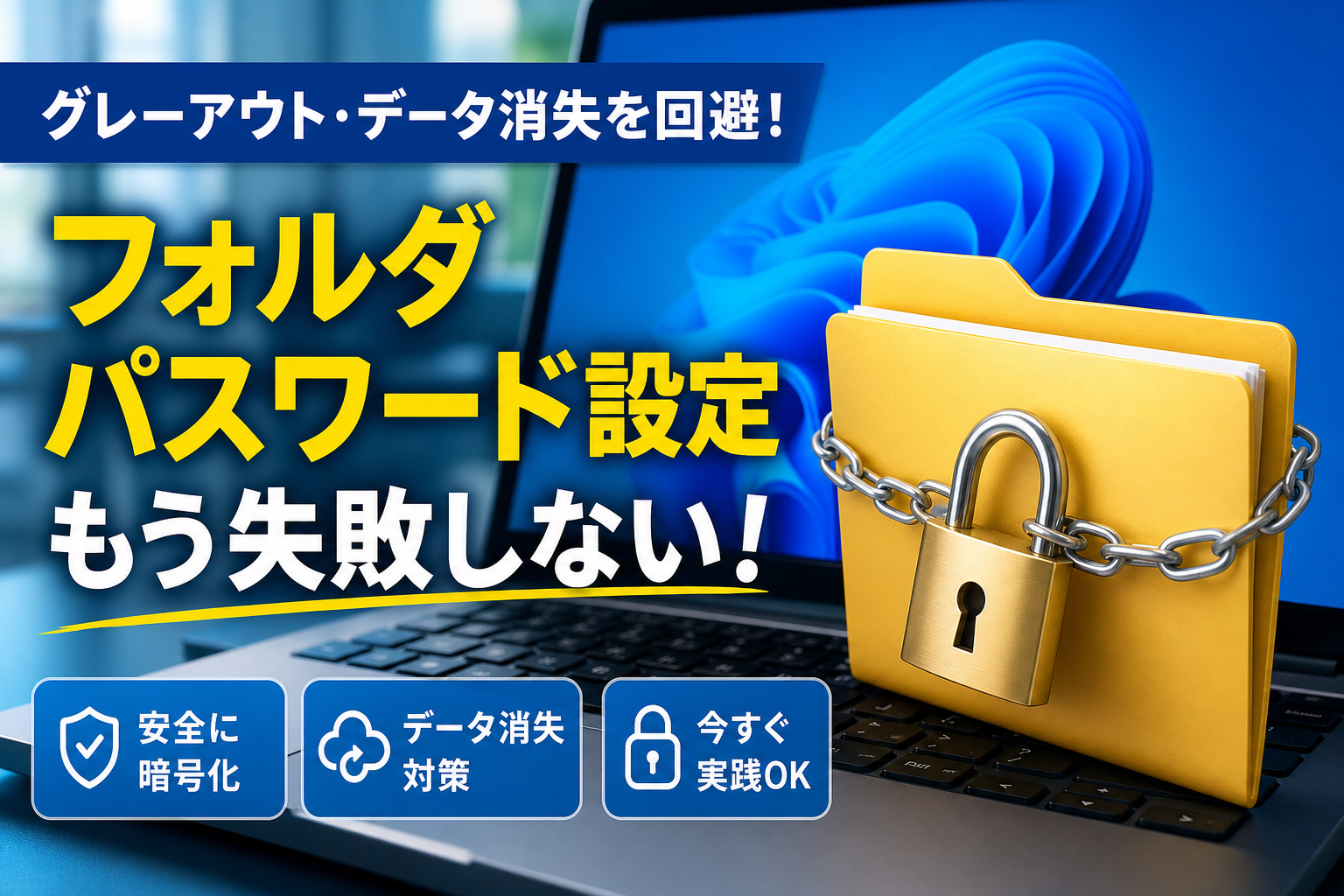
重要データや会計情報の入ったPCフォルダを保護しようとフォルダーパスワード設定方法を調べても、プロパティの暗号化ボタンがグレーアウトして設定できない事態に直面していないでしょうか。
Windowsのフォルダパスワード設定がグレーアウトするのはHome版にEFS機能がないためで、Pro版ならEFS、Home版ならZIP圧縮などのエディション別対策を選択することが安全なデータ保護の第一歩です。
- Windows HomeはEFS機能が無効化されているため、エディションに応じた対策選択が必須です。
- データ消失を防ぐには回復キー管理やZIP圧縮、複数アカウント利用など環境に合わせた確実な方法を選ぶことが重要です。
- 本文では、クラウドと二要素認証の組み合わせについて「最新のセキュリティ対策」と述べられていますが、具体的な記述や詳細な説明は本文に含まれていません。
これは、WindowsのHomeエディションには標準の暗号化機能(EFS)が搭載されていないというOSの制限が原因です。ネットに溢れる「クリックするだけの簡単設定」を鵜呑みにして無理に暗号化を進めると、OSのアップデートやPC故障の際にバックアップ用証明書を紛失し、数年分の顧客リストや財務データを二度と取り出せなくなる致命的なリスクを伴います。
本記事では、お使いのWindows環境に応じた確実なフォルダーロック手順を解説します。標準の暗号化機能(EFS)の安全なセットアップ方法はもちろん、セキュリティ強度の高い「AES-256」規格を採用したZIP圧縮ソフトでの保護手順、複数人でのPC共用に最適なログインアカウントの追加、クラウドと二要素認証を組み合わせた最新のセキュリティ対策までを徹底解説します。
データ消失の悲劇を回避し、業務効率とセキュリティを両立する実践的な解決策がすぐに分かります。
Windowsエディションの確認手順と標準暗号化機能の制限
社内の重要な会計データや顧客リストを保護するためにフォルダへパスワードを設定しようとした際、多くの担当者が一番初めに直面するのがWindowsのOSエディションによる機能制限という大きな壁です。
ネット上の解説記事に書かれている手順通りに進めたとしても、自分のパソコン環境によっては同じ画面が表示されず、作業がストップしてしまうケースが後を絶ちません。セキュリティ対策を安全かつ迅速に進めるためには、まずご自身のパソコン環境を正しく把握することから始まります。
あなたのパソコンはHomeかProか?10秒でできる確認手順
あなたが使用しているWindowsのバージョンが「Home」なのか「Pro」なのかを判断することは、これからのセキュリティ設定の手順を決定づける極めて重要なステップです。以下の手順に沿って、今すぐ現在の設定環境を確認してみましょう。
- キーボードの「Windowsキー」を押しながら「X」キーを押し、表示されたメニューから「システム」を選択します。
- 開いた設定画面の「バージョン情報」または「システム情報」の項目までスクロールします。
- 「Windowsの仕様」という欄に記載されている「エディション」の項目を確認します。
ここに「Windows 10 Home」または「Windows 11 Home」と記載されている場合は、標準機能によるフォルダ単体への高度な暗号化ロック機能が制限されている環境であることを意味します。
Windowsのフォルダでパスワード設定ができない!グレーアウトして暗号化の詳細設定がない原因
Windowsの標準機能を用いてフォルダに鍵をかけようとプロパティ画面を開き、「詳細設定」ボタンをクリックした際、「内容を暗号化してデータをセキュリティで保護する」というチェックボックスが薄いグレーになっており、選択できないトラブルが多発しています。
このグレーアウトが発生する最大の原因は、先ほど確認したOSのエディションにあります。Windowsに標準搭載されているフォルダ暗号化機能である「EFS(暗号化ファイルシステム)」は、ビジネス向けの「Pro」エディション以上にのみ提供されている限定機能です。
家庭向けや一般的な事務用PCに多くプリインストールされている「Home」エディションでは、このEFS機能がシステムレベルで無効化されているため、どれだけ設定画面を探してもチェックを入れることができません。
ネットの簡単設定を鵜呑みにすると危険な理由とエディションによる制限の現実
検索エンジンで手軽なセキュリティ対策を検索すると、「プロパティから数クリックでフォルダに鍵をかけられる」といった解説が数多く見つかります。しかし、こうしたプロ向け・企業向けの前提知識を省いた簡易的な説明を鵜呑みにすると、実務において大きな罠に陥ることがあります。
OSエディションごとの機能差と、現場で直面する代表的な制限は以下の通りです。
| 項目 | Windows Home エディション | Windows Pro エディション |
|---|---|---|
| 標準暗号化(EFS) | 利用不可(グレーアウトする) | 利用可能(個別フォルダの暗号化) |
| BitLockerデバイス暗号化 | 条件付きで対応(PC全体の暗号化) | フル機能対応(ドライブごとの暗号化) |
| 主なデータ保護のアプローチ | サードパーティ製ソフトやZIP圧縮が必須 | OSの標準機能のみで完結可能 |
| 実務上のリスク | 規格に合わないフリーソフトによるデータ破損 | 回復キー紛失時のデータ永久消失 |
中小企業のIT現場を数多く支援してきた経験からお伝えすると、Home版の制限を強引に突破しようとして推奨されていないフリーのフォルダロックソフトを導入した結果、OSのアップデートに伴ってソフトが起動しなくなり、数年分の決算書類や財務データが二度と取り出せなくなってしまったという悲劇的なトラブルが実際に発生しています。
まずはご自身のパソコンが置かれているエディションの現実を受け止め、その環境下で最も安全かつデータ消失リスクのない確実な防御策を選択することが、大切な社内資産を守るための第一歩となります。
Windows10・11のEFS機能によるフォルダ暗号化設定方法
Windowsに備わっている標準の暗号化システムであるEFS(Encrypting File System)は、特別なアプリを追加することなくフォルダーパスワード設定と同等の高度なセキュリティを実現できる便利な機能です。
しかし、この機能はすべてのパソコンで同じように使えるわけではありません。
標準機能で安全にデータを保護するための具体的なアプローチを見ていきましょう。
Windowsのプロパティからフォルダへパスワード制限をかける設定手順
Windowsの標準機能を使ってフォルダを保護する具体的な操作手順は以下の通りです。
- 保護したいフォルダを右クリックして「プロパティ」を選択します
- 「全般」タブにある「詳細設定」ボタンをクリックします
- 「内容を暗号化してデータをセキュリティで保護する」にチェックを入れます
- 「OK」をクリックし、適用画面で「このフォルダ、およびサブフォルダとファイルに設定を適用する」を選択します
この設定を行うだけで、あなた以外のユーザーが該当フォルダ内のファイルを開こうとしても、アクセスが完全に拒否されるようになります。
プロパティの項目と設定可否のステータスは以下のようになっています。
| 項目 | Windows Proエディション | Windows Homeエディション |
|---|---|---|
| 詳細設定の表示 | あり | あり |
| 暗号化チェックボックス | 選択可能 | グレーアウトして選択不可 |
| 追加ソフトの必要性 | 不要 | 必要(ZIP圧縮など) |
もし「内容を暗号化してデータをセキュリティで保護する」という項目がグレーに濁ってクリックできない場合は、お使いのパソコンがHomeエディションであることを示しています。
その場合は別の対策を考える必要があります。
同一PCを使う他ユーザーからファイルを保護する仕組みとセキュリティ強度
EFSによるデータ保護は、パソコン自体に鍵をかけるのではなく、ログインしている「ユーザーアカウント」と紐づけて暗号化を行う仕組みです。
つまり、あなたが自分のアカウントでサインインしている間は、パスワードを意識することなく通常通りにフォルダを開くことができます。
しかし、別のローカルアカウントでサインインした第三者がそのフォルダを開こうとすると、画面に「アクセス許可がありません」と警告が表示され、中身を盗み見られることはありません。
これは、オフィスの共有パソコンで経理書類や人事評価シート、法人の決算書といった極秘ファイルを一時的に保管する際に非常に効果的な防御壁となります。
仕組みのイメージは以下の通りです。
- あなたのログイン状態
暗号化が自動的に解除され、通常通りに閲覧や編集が可能
- 他ユーザーのログイン状態
強固な暗号鍵によってデータが保護され、管理者権限を持っていても開封不可能
- 背後で動く暗号化アルゴリズム
米国政府も採用する強固な技術規格がベースとなっており、力技での解析はほぼ不可能です
暗号化されたフォルダに表示される鍵マークの意味とアクセス権限の基礎知識
暗号化の設定が正しく完了すると、フォルダやファイルのアイコンの右上に小さな「黄色い鍵マーク」が表示されるようになります。
これは、Windowsがそのデータをあなた専用の鍵で施錠したという証明です。
実務において重要なのは、この鍵マークがついたデータをUSBメモリに移したり、別のアカウントにコピーしたりしたときの挙動です。
鍵マークのついたファイルをそのままメールに添付して送信したり、共有サーバーにアップロードしたりすると、送信先でも暗号化が維持されてしまい、相手側でファイルを開けなくなるトラブルが頻発します。
暗号化の範囲と社内共有時の注意点をまとめました。
- フォルダ内へのファイル新規追加
暗号化されたフォルダの中に新しいファイルを保存すると、それらも自動的に暗号化されます
- 同一PC内での移動
同じパソコン内の別の場所へ移動させても、鍵マークと保護機能は維持されます
- 外部メディアへのコピー
コピー先のシステム環境によっては暗号化が解除されてしまう場合があるため、過信は禁物です
現場でよくある失敗として、鍵マークがついていることに気づかずに決算期の勘定科目データや税理士へ送るべき税務関係の重要書類をそのまま送信してしまい、相手側から「ファイルが破損していて開けない」と連絡を受けるケースがあります。
標準機能を使いこなすためには、この鍵マークの意味とアクセス権限のルールをオフィス全体で正しく共有しておくことがトラブル防止の第一歩となります。
EFS利用時のデータ消失リスクと回復キーの管理
オフィスのセキュリティ強化を急ぐあまり、Windowsに標準搭載されている暗号化機能(EFS)を安易に使ってしまうと、予期せぬデータ消失トラブルに巻き込まれるリスクが高まります。私たちがサポートする多くの中小企業でも、共有パソコン内のデータを守るためにフォルダのプロパティから暗号化を設定したものの、その後データが開けなくなったというSOSが後を絶ちません。
実は、この機能はパスワードをその都度入力して解除する仕組みではなく、ログインしているユーザーアカウントとシステム内部のデジタル証明書を紐付けることで自動的に暗号化と復号を行う仕組みです。そのため、一見すると手間なく安全に保護できているように思えますが、この「見えない仕組み」こそが最大の落とし穴になります。
PCの故障やOS再インストール時にファイルを失う暗号化証明書(回復キー)の罠
EFSで暗号化されたフォルダは、その設定を行ったWindowsのアカウント情報と内部の暗号化証明書(回復キー)が完全に一致していなければ開くことができません。この仕様を知らないまま運用を続けると、以下のようなトラブルが発生した瞬間にすべてのデータを失うことになります。
-
パソコンが突然故障して起動しなくなり、ハードディスクを取り出して別のPCに接続したとき
-
Windowsのシステムエラーが発生し、OSの再インストールや初期化(リカバリ)を行ったとき
-
社内の担当者交代に伴い、PCのユーザーアカウントを削除または再作成したとき
パソコンが物理的に壊れてもデータ自体は無事だから救出できるだろう、という常識はEFS暗号化の前では通用しません。暗号化を行った元のOS環境とアカウントが失われた時点で、データはただの解読不能なファイルの塊となり、専門の復旧業者であっても復元は不可能になります。
万が一に備えて絶対に実施すべき証明書のバックアップとエクスポート手順
このような悲劇を防ぐためには、暗号化を設定した直後に「暗号化証明書」を外部のUSBメモリや安全な場所にバックアップ(エクスポート)しておくことが不可欠です。以下に、Windowsで確実に実施すべきバックアップの基本的な流れを整理しました。
- キーボードの「Windowsキー」と「R」を同時に押し、ファイル名を指定して実行を開きます。
- 実行画面に「certmgr.msc」と入力してEnterキーを押し、証明書管理ツールを起動します。
- 個人フォルダ配下にある「証明書」を選択し、目的のEFS証明書を右クリックします。
- すべてのタスクから「エクスポート」を選択し、画面の指示に従ってパスワードを設定した上でファイルとして保存します。
| 項目 | EFS証明書のバックアップ状態による違い |
|---|---|
| バックアップあり | PC故障時でも、新しい環境に証明書をインポートすればデータを100%救出可能 |
| バックアップなし | OSクラッシュやアカウント削除が発生した時点で、データの復元は永久に不可 |
この証明書ファイル(.pfx)と設定したパスワードさえ厳重に保管しておけば、万が一PCが物理的に破損しても別の中央PCでデータを復元できます。暗号化を行う際は、このバックアップ作業とセットで運用ルールを設計することが鉄則です。
安全にデータを管理するための貸借対照表や損益計算書など会計情報の保管リスク対策
特に経理や総務の現場では、会社の財布や手残りを示す貸借対照表、損益計算書といった極めて機密性の高い決算書類を扱う機会が多くなります。これらは税理士とのやり取りや法人申告、日々の資金繰り判断に直結する重要資産であり、一瞬でも紛失することは許されません。
しかし、セキュリティを意識するあまり個人用のPCや共有サーバーのフォルダにEFS暗号化を施し、そのまま証明書を紛失してしまうケースが実務で多発しています。数年分の会計データや決算書のスプレッドシートが突然開けなくなれば、税務申告の遅延による追徴課税リスクや、経営状況の把握が困難になるという致命的な経営ダメージを被ることになります。
重要データを安全かつ確実に管理するためには、単一のPC内に依存するWindows標準の暗号化だけに頼るのではなく、データ破損リスクを極限まで抑えた堅牢な保管方法とアクセス制限のルールを二重で構築することが求められます。
Home版向けZIP圧縮ソフトを使った暗号化方法
共有パソコンでの機密データ管理や、他人に絶対見られたくない書類の保管に頭を悩ませていませんか。Windows11環境において、対象のフォルダーに強固な鍵をかける最も現実的かつ安全な手段が、信頼性の高いZIP圧縮ソフトを用いた暗号化です。
OSの標準機能に頼ろうとして挫折した方や、設定画面の暗号化ボタンがグレーアウトして先に進めなくなってしまった方でも、正しいツール選びと手順さえ知れば、わずか数分でプロレベルのセキュリティ環境を構築できます。大切な会計データや個人情報を守り抜くために、まずは現在のWindows11が抱える仕様の真実から紐解いていきましょう。
Windows11の標準機能ではパスワード付きZIPファイルが作成できない仕様変更の真実
かつての古いOS環境に慣れ親しんだ方ほど驚かれる事実ですが、現在のWindows11には、OSの標準機能だけでパスワード付きのZIPフォルダーを作成するメニューが存在しません。マイクロソフト社の仕様変更にともない、右クリックメニューから簡単にロック付き圧縮ファイルを作るルートは廃止されました。
ネット上の古い解説記事を参考にして、プロパティ画面から暗号化を試みようとしても、多くのビジネスPCで採用されているHomeエディションでは機能自体が制限されているため、設定項目がグレーアウトして選択すらできないのが実情です。
この仕様を知らずに「なぜ設定できないのか」と何時間もパソコンの前で悩み、貴重な業務時間を失ってしまう担当者様は少なくありません。Windows11で安全かつ確実に特定のフォルダーを保護するためには、OS標準機能の限界を受け入れ、外部の信頼できる圧縮ツールに役割を任せるのが最短ルートとなります。
セキュリティ強度が低い標準ZIP暗号化とプロが推奨するAES-256暗号化の明確な違い
フォルダーを圧縮して鍵をかける際、その暗号化の仕組み(アルゴリズム)にまで目を向けている方はごくわずかです。しかし、この選択を誤ると、せっかく設定したパスワードが瞬時に突破されるリスクがあります。
従来のWindowsがサポートしていた古い圧縮暗号(ZIP 2.0)はセキュリティ強度が非常に低く、インターネット上で無料で入手できる簡易的な解析ソフトを使用すれば、数分程度でパスワードが割り出されてしまいます。これでは、社内の重要な資金繰り表や決算書、顧客リストを保護できているとは言えません。
そこでプロの現場が必ず指定するのが、米国政府の標準規格でもあるAES-256という極めて強固な暗号化方式です。
| 暗号化方式 | セキュリティ強度 | 解析への耐性 | 主な用途 |
|---|---|---|---|
| 従来のZIP暗号(ZIP 2.0) | 極めて低い | フリーソフトで数分で突破される危険性あり | 一時的な簡易保護のみ |
| AES-256(プロ推奨) | 非常に高い | スーパーコンピュータでも解読に膨大な時間がかかる | 企業の会計データや機密情報の保管 |
上記の比較からも明らかなように、第三者への漏洩を完全に防ぎたい重要なデータこそ、AES-256方式で厳重にロックをかける必要があります。
フリーソフトの窓の杜でも大定番である7-Zipを使ったパスワード付き圧縮の具体的手順
実務においてAES-256方式の暗号化を最も手軽に、かつ安全に実行できる大定番のツールが、老舗ソフト紹介サイトの窓の杜などでも広く推奨されている無料ソフトの7-Zip(セブンジップ)です。無駄な広告表示やウイルスの混入リスクがなく、多くの企業で導入実績があります。
導入からパスワード設定までの具体的な流れは以下の通りです。
- 7-Zipの公式サイトや窓の杜からソフトをダウンロードしてパソコンにインストールします。
- ロックをかけたいフォルダーの上で右クリックし、メニューから「7-Zip」を選び「圧縮」をクリックします。
- 設定画面が開いたら、アーカイブ形式で「zip」を選択します。
- 画面右側の暗号化エリアで、暗号化方式に必ず「AES-256」を指定します。
- 任意のパスワードを入力し、OKボタンを押して圧縮を実行します。
この簡単な5ステップを行うだけで、たとえ第三者にファイルを持ち去られたとしても、中身を決して覗かれない頑丈な保護フォルダーが完成します。社内PCの共有フォルダー内や、USBメモリでデータを持ち運ぶ際の実務的な防衛策として、ぜひ今日から取り入れてみてください。
複数人でのPC共用時にはアカウント追加が最適な理由
オフィスのデスクで1台のパソコンを複数のスタッフが交代で使っている光景は、中小企業の現場では決して珍しくありません。しかし、機密データを守りたいがためにフォルダーパスワード設定方法を何度も検索し、その都度暗号化や圧縮の手間をかけているなら、それはセキュリティ対策の方向性が少しずれているかもしれません。
1台のパソコンを共用したままデータを安全に管理するには、個々のフォルダに鍵をかけるよりも、Windowsのログインアカウント自体を人ごとに分けるアプローチのほうが圧倒的にスマートで安全です。
毎回フォルダのパスワードを解除して圧縮し直す不毛な経理業務のフローを改善する
経理や総務の担当者が、共有パソコンの中で損益計算書や貸借対照表といった極秘の財務データを扱う際、毎回ファイルをZIP圧縮して暗号化を施し、開くたびに解凍するという作業を繰り返していませんか。
この運用方法は、日々のコア業務の効率を著しく低下させます。
-
毎回パスワードを入力して解凍する手間の発生
-
編集後に再度パスワードを設定して圧縮し直す手間の発生
-
解凍したままの「一時ファイル」がPC内に残るリスク
こうした不毛な作業は、現場のスタッフに大きなストレスを与え、最終的には「面倒だからデスクトップにそのまま保存してしまおう」というルール形骸化の引き金になります。セキュリティと実務の効率はトレードオフになりがちですが、正しい設定を行えばその両方を高い次元で両立できます。
Windowsに標準搭載されているローカルアカウント分けとアクセス制限の設定方法
1台のパソコンであっても、利用するスタッフごとに個別のローカルアカウントを作成してログインするように設定すれば、フォルダにわざわざ鍵をかける必要はなくなります。
Windowsの標準機能を使えば、自分のアカウントでログインしているときだけ特定のデータにアクセスできるように制限をかけられます。他人のアカウントでログインしたユーザーがそのフォルダを開こうとしても、システム側でアクセスが拒否されるため、覗き見される心配は一切ありません。
アカウントごとの権限の違いを以下にまとめました。
| アカウント権限の種類 | フォルダへのアクセス範囲 | 外部ソフトのインストール |
|---|---|---|
| 管理者(Administrator) | PC内のすべてのデータにアクセス可能 | 自由に行える |
| 標準ユーザー(User) | 自分の個人フォルダのみアクセス可能 | 管理者の許可が必要(制限あり) |
設定は非常に簡単です。Windowsの「設定」から「アカウント」を開き、「家族とその他のユーザー」からローカルアカウントを追加するだけです。これにより、特別なフリーソフトなどを導入することなく、OSが持つ堅牢なセキュリティ機能の恩恵をそのまま受けることができます。
席を外すときの一瞬の習慣が情報漏洩を防ぐ!ショートカットキーによる画面ロック
どれだけ強固にアカウントを分けても、席を離れる際にパソコンの画面が開きっぱなしになっていれば、誰でもそのデータを見たり操作したりできてしまいます。
そこで徹底したいのが、離席時の画面ロックの習慣化です。
キーボードの「Windowsロゴキー」を押しながら「L」のキーを同時に押すだけで、一瞬でログイン画面へとロックされます。
席を立つときのわずか1秒の習慣が、オフィス内における予期せぬ情報漏洩トラブルを未然に防ぐ最大の防御策となります。面倒な暗号化ツールに頼る前に、まずはOSが持つ標準の機能と物理的なセキュリティ習慣を見直すことから始めてみてください。
フォルダロックソフト導入時の安全性チェックポイント
セキュリティ対策を急ぐあまり、インターネット上で見つけた無料ツールをその場しのぎで導入してしまうケースが後を絶ちません。しかし、企業の重要な機密情報や経理データ、顧客リストを保護する目的で安易にツールを選定することは、かえって深刻なセキュリティリスクやデータ消失トラブルを招く要因になります。社内の安全を守るためには、ツールの裏に潜むリスクを正しく理解し、確実な基準を持って運用することが不可欠です。
信頼性の低いフリーソフトをインストールすることで発生するウイルス感染リスク
コストをかけずに手軽にセキュリティを強化できると思われがちなフリーソフトですが、開発元や配布元が不透明なツールには重大な危険が潜んでいます。一見すると便利なフォルダロックソフトに見えても、その実態はPC内部のデータを盗み出すマルウェアやランサムウェアの感染経路になっているケースがあるためです。
特に、公式サイト以外の不審なダウンロードサイトや、個人ブログで紹介されている出所不明のツールを安易にインストールすることは避けるべきです。実際に、現場ではフリーの暗号化ツールを導入した直後から、PCの動作が極端に重くなったり、社内ネットワークを通じて他の端末に不正な通信が発生したりするインシデントが発生しています。
無料ツールに潜む主なセキュリティリスクと想定される被害を整理しました。
| リスク要因 | 具体的な被害内容 | 企業への影響 |
|---|---|---|
| マルウェアの同梱 | インストール時にバックドアやスパイウェアが強制的に導入される | 社内システムへの不正アクセス、顧客情報の流出 |
| ランサムウェア感染 | フォルダを保護するつもりが、PC全体のデータを勝手に暗号化されて身代金を要求される | 業務停止、復旧のための多額の金銭的被害 |
| 開発停止による脆弱性 | OSのアップデートに対応できず、システムのセキュリティホールとなる | 外部ハッカーによる攻撃の踏み台にされる |
企業の機密情報を預かるPCにツールを導入する際は、開発元の信頼性やアップデートの頻度、導入実績を事前に必ず確認しなければなりません。
フォルダにロックをかける簡易ソフトが動作不良を起こした際のデータ救出の難しさ
簡易的なフォルダロック専用ソフトの多くは、Windowsのシステムファイルを一時的に改変したり、独自のプログラムでデータへのアクセス制限をかけたりすることで保護を実現しています。この仕組みは手軽である反面、OSの大型アップデートやセキュリティソフトとの相性問題によって、システムに重大な競合を引き起こすリスクを抱えています。
最悪のケースとして、ある日突然ツールが起動しなくなったり、正しいパスワードを入力しているにもかかわらずエラーでフォルダが開けなくなったりする事態が起こります。このような動作不良が発生した場合、データが独自の形式で暗号化されているため、Windows標準の機能や一般的なデータ復旧ソフトを使っても自力で救出することはほぼ不可能です。
数年分の会計データや、翌月に提出を控えた決算書類が突然取り出せなくなるトラブルは、バックオフィス業務において致命的な打撃となります。トラブルが発生した際、開発元からのサポートが受けられないフリーソフトの運用は、企業の継続性を脅かす大きなギャンブルと言えます。
社内のITリテラシーに合わせたツールの選定基準と運用設計の重要性
どれだけ高度で頑丈な暗号化ツールを導入したとしても、実際に現場で操作するスタッフがその使い方を完全に理解し、正しく運用できなければ意味がありません。むしろ、操作手順が複雑すぎるツールは業務の効率を著しく低下させ、最終的にはパスワードを紙に書いてPCに貼り付けるといった、本末転倒なセキュリティの形骸化を招く原因になります。
社内でデータ保護ツールを選定する際は、以下のステップに沿ってITリテラシーに合わせたルールと環境を設計することが成功の鍵です。
-
現場の作業負担を最小限に抑えるシンプルな操作性のツールを選ぶ
-
パスワードの作成基準や管理方法について、社内で統一したガイドラインを策定する
-
万が一パスワードを紛失した場合に備え、管理者が復元できるマスターキー機能を備えた法人向け仕様を検討する
-
定期的なバックアップを自動で行う仕組みを併せて導入し、人的ミスによるデータ消失に備える
セキュリティ対策は、現場の業務フローと調和して初めて機能します。単にフォルダにロックをかけるだけでなく、誰もが迷わずに実行でき、トラブルが起きても迅速にリカバリーできる体制を整えることこそが、本当に実用的な防衛策となります。
オンラインストレージと二要素認証による次世代セキュリティ
個人のパソコンや社内サーバーの中にデータを閉じ込め、その都度暗号化を施すやり方は、今のビジネススピードにおいて限界を迎えつつあります。特にフォルダーへパスワード設定を試みたものの、設定画面がグレーアウトして動かせないといったトラブルに直面したとき、それは新しいデータ管理手法へ移行すべきタイミングのサインです。
現在はローカル環境に無理に鍵をかけるのではなく、クラウドのインフラと強力な本人認証を組み合わせる方法が主流となっています。物理的なデータの破損リスクをゼロに抑えながら、実質的にそれ以上の鉄壁の防護壁を築く具体的なアプローチを見ていきましょう。
OneDriveやGoogleドライブを利用したアクセス制限による最新のセキュリティ対策
多くの企業が日常的に導入しているOneDriveやGoogleドライブといったオンラインストレージは、単なるデータの保管場所ではありません。特定のフォルダーに対して、アクセスできる人間を「組織内のメンバーのみ」や「指定したメールアドレスの持ち主のみ」へと個別に制限をかける高度な権限管理システムが備わっています。
従来のやり方のように、ファイルを送る側と受け取る側の双方がパスワードの文字を打ち込んで解除する手間はもう必要ありません。
以下は、従来のローカル暗号化と、現代的なオンラインストレージによるアクセス管理の違いを比較した表です。
| 管理項目 | 従来のローカルパスワード設定 | オンラインストレージのアクセス制限 |
|---|---|---|
| 設定の難易度 | エディション制限やソフトの相性あり | アドレスを指定するだけで即時完了 |
| パスワード共有 | 電話やメールでのやり取りが必要 | パスワードそのものの共有が不要 |
| 閲覧権限の剥奪 | 一度渡したファイルは制御不能 | 管理者がいつでも即座にアクセス遮断可能 |
| 紛失時のリスク | 鍵の紛失=データ永久未解決の危機 | アカウント復旧手順により救出可能 |
この表からも分かるように、オンラインストレージをベースにしたセキュリティ対策は、業務効率を落とさずに安全性を劇的に高めることができます。
データが破損しても安心な自動バックアップ機能とクラウドでの安全管理
中小企業の現場でよく起こる悲劇の一つに、パスワードをかけた圧縮ファイルをパソコンに保存したまま、ハードディスクの故障によって大切な決算書類や顧客情報を失ってしまうケースがあります。暗号化を強固にすればするほど、トラブル時のデータ救出は困難を極め、二度と開けないデータになってしまいます。
クラウドによる安全管理であれば、インターネットに繋がっているだけでリアルタイムにファイルのバックアップが実行されます。万が一オフィスに置いてあるパソコンが突然故障したり、ランサムウェアのような凶悪なウイルスに感染したりしても、クラウド上に保存された履歴から元の健康な状態へと一瞬で復元可能です。
この安心感こそが、これからの経理や総務といったバックオフィス業務の心理的な負担を大きく軽減してくれます。
第三者のログインを徹底的にブロックするMFA認証の導入による強固な防御
いくらクラウドで共有制限をかけても、アカウントのログイン情報が漏洩してしまっては元も子もありません。そこで鍵となるのが、多要素認証(MFA)の導入です。
多要素認証とは、IDやパスワードといった知識情報だけでなく、スマートフォンの認証アプリに届く通知やショートカットコード、あるいは顔認証や指紋認証といった生体情報を組み合わせる仕組みを指します。
-
ステップ1: パソコンの画面でいつものパスワードを入力する
-
ステップ2: 手元のスマートフォンに承認を求める通知が届く
-
ステップ3: 指紋をかざして承認することで、初めてフォルダーが開く
万が一、悪意を持った第三者にパスワードを盗み見られたとしても、あなたのスマートフォンを物理的に持っていない限りは絶対にデータにアクセスできません。
フォルダーにパスワード設定を何度も行う運用は、実務上の負担を増やすだけで形骸化しやすいのが現実です。MFA認証を取り入れた次世代のアクセス保護設計こそが、現代のオフィスに本当に求められている安全対策です。
セキュリティ対策と業務効率化の両立
セキュリティを厳しくした結果、日々の業務スピードが落ちて社内から不満が噴出する。このようなジレンマに頭を抱えるバックオフィス担当者様は少なくありません。
安全対策は、現場のスタッフが無理なく継続できて初めて意味を持ちます。どれほど強固な暗号化を施しても、操作が面倒だからとデスクトップに生のデータを一時保存するような抜け道が生まれてしまえば、それはセキュリティが崩壊したも同然です。
守るべき重要データの価値と、それを扱うスタッフの作業負担のバランスをどのように取るべきか、実務に即した具体的なアプローチを見ていきましょう。
現場スタッフが迷わずに使える「本当に実用的な」ルール設計のステップ
社内の誰もが迷わず、かつ確実に重要データを保護できるルールを作るには、シンプルさと強制力の両立が欠かせません。手順が3ステップを超えると、現場でのルール形骸化が始まります。
実務で破綻しないセキュリティルールを設計するための3ステップをまとめました。
-
データの重要度による仕分けの自動化
個人の判断でフォルダーパスワード設定方法を変えさせるのではなく、保存する場所によって自動的に処理が決まる仕組みを作ります。例えば、貸借対照表や損益計算書などの決算関連、役員報酬やマイナンバーといった極秘情報は「クラウド上の専用制限フォルダーのみに保存する」と決め、保存先自体を制限します。 -
作業の手間をゼロにする環境構築
毎回手動でファイルをZIP圧縮して高度なAES-256暗号をかける運用は、日常の経理業務や法人決算の忙しい時期には必ず後回しになります。手動でのパスワード付与をルールにするのではなく、フォルダーに放り込むだけで自動同期とアクセス制限がかかるローカルアカウントの分離や、オンラインストレージの活用を最優先します。 -
「席を外すときは Windowsキー + L」の徹底
どれだけフォルダーパスワード設定の運用を工夫しても、席を立ったPC画面がそのままでは意味がありません。一瞬で画面をロックするショートカットキーの習慣化を、全社的な最低限のルールとして徹底します。
現場の負担と安全性のバランスを整理した以下の比較表を参考に、自社に最適な運用を見直してみてください。
| 対策方法 | 導入のしやすさ | セキュリティ強度 | 現場の作業負担 | 主なリスクと注意点 |
|---|---|---|---|---|
| 標準機能による暗号化(EFS) | 手軽(Pro版のみ) | 中(同一PC内のみ) | 低 | 証明書のバックアップを忘れるとデータが永久に消失する |
| 専用ソフトでのZIP圧縮(AES-256) | 普通(導入が必要) | 高 | 高(毎回圧縮の手間) | 簡易な無料ソフトは動作不良やウイルス混入の恐れあり |
| ローカルアカウントの完全分離 | 容易(Windows標準) | 高 | 極めて低 | 共有PCでのサインアウト忘れ、管理者のパスワード紛失 |
| クラウド+多要素認証(MFA) | やや設定が必要 | 極めて高 | 低 | インターネット接続環境が必須、月額ライセンス費用 |
中小企業のITインフラとセキュリティを支える現場主義のアプローチ
これまで数多くの企業のIT環境を整えてきたインフラのプロとして断言できるのは、現場の状況を無視した「教科書通りのセキュリティ対策」は必ず失敗するということです。
大手企業向けの強固なシステムや、難解な設定をそのまま中小企業に導入しても、専任のシステム管理者がいない環境ではトラブルが起きた際に対処できません。
特にWindowsの標準機能を使ったフォルダーパスワード設定ができないといった些細なつまずきから、自己判断で信頼性の低いフリーソフトをダウンロードしてしまい、結果としてウイルス感染を引き起こす二次被害が後を絶ちません。
実務の現場に必要なのは、トラブルが起きたときに「誰でも10秒で状況を復元できる」シンプルさと、データが壊れたとしても一瞬でバックアップから救出できる可用性です。私たちは常に、机上の空論ではない「現場スタッフが主役となるITインフラ」の構築を目指しています。
株式会社アセットのIT・AI活用支援でトラブルのない安心なオフィス環境へ
日々のバックオフィス業務を効率化しながら、同時に大切な社外秘データを守り抜く。この難しい課題をクリアするためには、御社の実態に合わせたオーダーメイドのIT環境設計が必要です。
株式会社アセットでは、以下のような実践的なアプローチで中小企業様のセキュリティと業務効率化を両立させています。
-
グレーアウト問題や設定権限エラーの根本解決
Windows HomeとProが混在するオフィス環境を整理し、エディションの差に左右されない安全なデータ共有体制を整えます。
-
トラブルでデータが消えないバックアップ体制の構築
PCの突然の故障やOSアップデート、操作ミスによるデータ破損時にも、自動で過去のバージョンへ復元できる堅牢なシステムを設計します。
-
二要素認証とクラウドを組み合わせたスマートな防御策
スタッフに負担をかける手動のパスワード管理から脱却し、最新のクラウドセキュリティとMFA(多要素認証)を組み合わせた「意識せず守れる」環境を整えます。
「フォルダーに鍵をかけたいけれど、操作がよく分からない」「設定画面がグレーアウトして先に進めない」といった目の前の小さなお悩みから、社内全体のITセキュリティ強化まで、実務に精通したプロが伴走いたします。まずは一度、現状のオフィス環境についてお気軽にご相談ください。
この記事を作成した背景
著者 – 村上 雄介(newcurrent編集部ライター)
この記事は、AIによる自動生成ではなく、私が支援現場で実際に目撃したデータ損失のトラブルやOS仕様の壁に直面した実体験に基づき執筆しています。
中小企業のITインフラやデバイス選定を支援するなかで、「フォルダにパスワードをかけたいのに設定ボタンがグレーアウトして進めない」という相談を数多く受けてきました。実は、企業のPC環境によってはWindowsのHomeエディションが混在しているケースが少なくありません。このエディション制限を知らずに、ネット上の簡易的な暗号化手順を盲信した結果、PCの故障やアップデート時に暗号化証明書(回復キー)を紛失し、長年蓄積した会計データや重要ファイルが二度と開けなくなってしまった現場を私は何度も目の当たりにしてきました。
現在、43社の中小企業に対して実務支援を行うなかで痛感するのは、高度なセキュリティ設定を強いることよりも、「現場のスタッフが迷わず、安全に運用できること」の重要性です。本記事では、仕様書通りの解説ではなく、私が現場で実際に推奨・導入している安全性の高いZIP圧縮ソフトの活用や、アカウントの切り分けなど、リテラシーを問わず今日からオフィスで実践できる確実なデータ保護手段を整理してまとめました。
Q. フォルダのプロパティの暗号化ボタンがグレーアウトしているのはなぜですか?
Q. Windows Home版でフォルダを暗号化するにはどうすればよいですか?
Q. EFSで暗号化したファイルがOS再インストール後に開けなくなりました
Q. 複数人でPCを使う場合、フォルダロックより良い方法はありますか?
🧰 お困りごとの解決に
 Appleサポートに電話でオペレーターにつなぐ方法Apple無料フリーダイヤル0120-277-535の自動音声を突破してオペレーターに最速で繋ぐ実務的な方法と、混雑時間…
 atoneをAmazonで使う方法と登録エラーの対処atoneはAmazonに直接登録できません。アプリから無料発行できるJCBバーチャルカードをクレジットカード枠で登録す…
 Gmailの受信トレイはどこ?スマホ・PC別の開き方Gmailの受信トレイの場所がわからないなら、まずスマホかPCかを確認し、使用するアプリやブラウザを特定することが大切で…
 Windows Media PlayerのCD再生・取り込み・エラー対処Windows10・11のMedia PlayerとWindows Media Player Legacyの見分け方、有…
 Uber Eatsのサポートへの連絡方法Ubereatsの電話番号は廃止。稼働中の配達トラブルはアプリ内チャットで「現在の配達に関する緊急項目」を選び、トリガー…