運営:Next Wave運用局(株式会社アセット) 会社概要|編集方針
パソコンの電源はついているのに画面は真っ黒、マウスカーソルだけが動く。しかも今日はWindows11のアップデート直後で、再起動しても改善しない。この状態で闇雲に強制終了や初期化に踏み込むと、システムファイルの破損や業務データ消失、BitLockerやVPN設定の再発行といった「見えない損失」が一気に膨らみます。検索でよく出てくる「とりあえず再起動」「セーフモードで修復」といった一般的な対処法だけでは、自分の症状に合っているか、会社支給PCで本当にやってよいのかが判断できません。
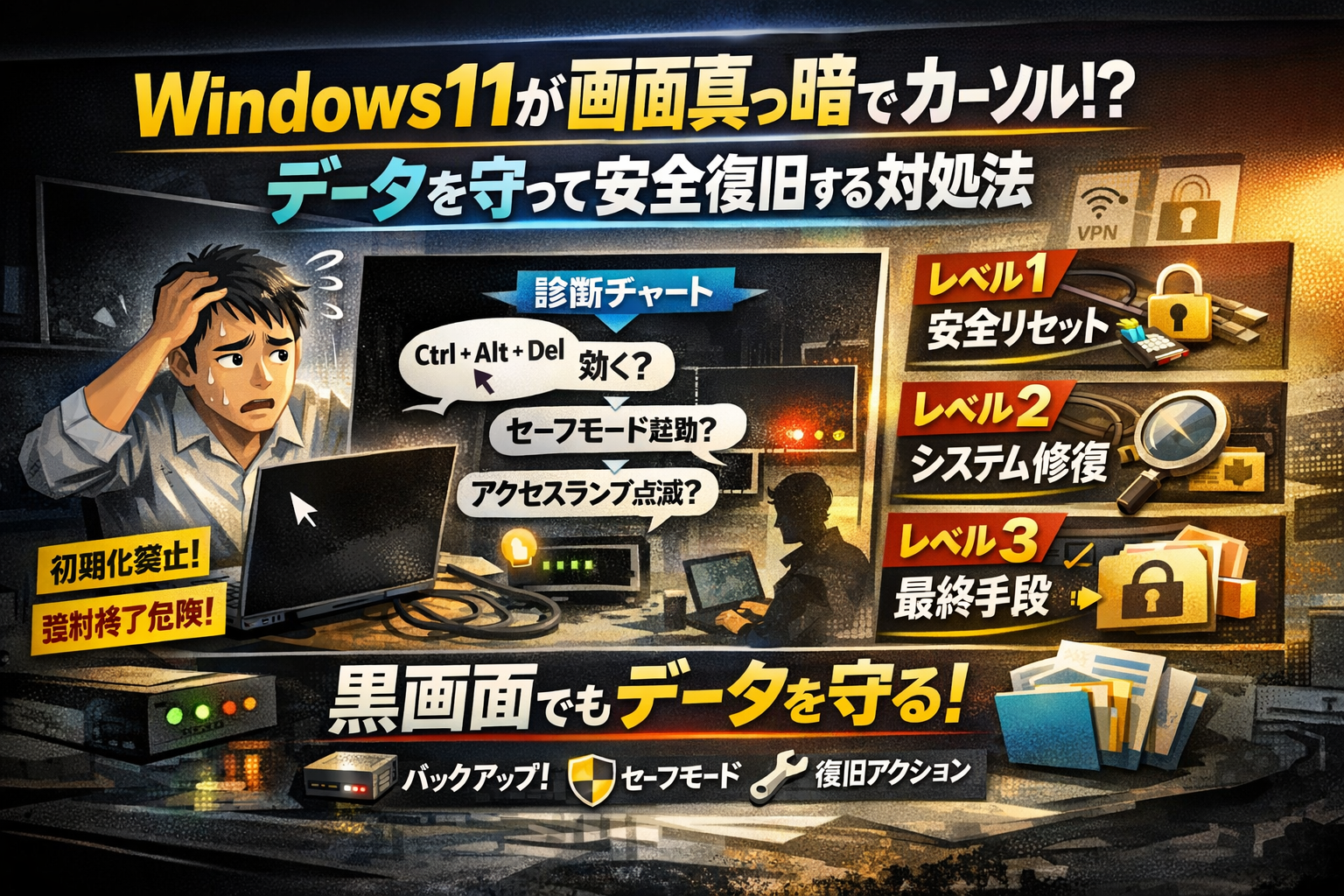
本記事では、Windows11の画面が真っ暗でカーソルだけ動くケースに絞り、アクセスランプや音の状態、Ctrl+Alt+Delやタスクマネージャー、セーフモード起動の可否から原因を切り分け、レベル1〜3の対処手順をデータを守る順番で整理しています。アップデート起因か表示トラブルか、放置すべきか今すぐ電源を落とすべきか、どこから修理業者や情報システム部門にバトンを渡すかという撤退ラインまで具体的に示します。「画面真っ暗でもうダメかも」と感じた段階こそ、まずこの記事で自分の状況を言語化し、最短距離で安全に復旧できる可能性を確認してください。
Windows11の画面が真っ暗でカーソルだけ動く場合、焦って強制終了せず本体のランプや音でまず状況を判断し、Ctrl+Alt+Delやセーフモードで原因を切り分けてからレベル別に段階的に対処することで、データ損失やシステム破損を防げます。
- アクセスランプが動いている間は内部処理が進行中の可能性があるため、慌てて強制終了せず状況を観察することが復旧コストを抑える最短ルートです。
- Ctrl+Alt+Delやセーフモード起動の可否で原因がソフト側かハード側かが判断でき、むやみに初期化する前に自分の症状を正確に言語化することが重要です。
- カーソルも動かずアクセスランプも無反応な場合は自己判断での対処を避け、情報システム担当や修理業者に状況を伝えて対応することがデータ保全につながります。
- いきなり初期化は危険!Windows11が画面真っ暗でカーソルだけ動く時にまず確認すべきこと
- 自分の症状を診断する Windows11画面真っ暗・カーソルのみの切り分けチャート
- Windows11で画面真っ暗・カーソルだけ表示される問題の本当の原因と誤解されやすい対処
- データ保全しながら試すレベル1~2の安全対処法 Windows11黒画面時も安心
- Ctrl+Alt+Delやタスクマネージャー、セーフモードで進める一歩進んだ対策
- 起動オプション・回復ドライブで実行するレベル3対処 Windows11画面真っ暗復旧の実例
- 初期化・修理・買い替えの判断基準 Windows11画面真っ暗で知るべき撤退ライン
- 計画的バックアップと企業パソコン管理でWindows11黒画面リスクを減らす
- この記事を書いた理由
いきなり初期化は危険!Windows11が画面真っ暗でカーソルだけ動く時にまず確認すべきこと
朝イチで電源を入れたら画面は真っ黒、矢印だけフワフワ動く…。この瞬間に焦って電源ボタンを連打すると、復旧できるパソコンを本当に壊してしまうケースを何度も見てきました。ここでは「データを守りながら今日中に起動させる」ための、最初の一手を整理します。
黒い画面でカーソルだけ表示される時に今すぐチェックできる5つの初動ポイント
最初にやるべきことは「闇雲に操作」ではなく「状況のメモ」です。スマホでこの記事を見ながら、次の5点を順に確認してください。
- いつから発生したか
- Windows更新直後か
- スリープ復帰直後か
- キーボード反応
- Ctrl+Alt+Delで青い画面やメニューが出るか
- NumLockキーのランプがオンオフ切り替わるか
- マウスの動き方
- カーソルは滑らかに動くか
- 途中でカクつくか、数秒固まるか
- 外部機器の有無
- USBメモリ、外付けドライブ、プリンターなどが挿さっていないか
- 発生頻度
- 今日が初めてか
- 以前から時々起きていたか
この5つを把握しておくと、後で情報システム部門や修理業者に相談する際、診断が一気に早くなります。特に「Ctrl+Alt+Delが出るかどうか」は、ソフトの不具合か、より深刻なシステムトラブルかを分ける重要なポイントです。
電源はついているが画面が真っ暗な時に見るべきランプや音のサイン
本体の様子を観察すると、どこまで起動できているかがかなり絞り込めます。現場で確認しているチェック項目を表にまとめます。
| チェック項目 | 状態例 | 可能性が高い原因の方向性 |
|---|---|---|
| 電源ボタンのランプ | 点灯し続ける | OSは動いていて表示だけ問題 |
| アクセスランプ(HDD/SSD) | 数十秒ごとに点滅 | 裏で更新や修復が進行中 |
| アクセスランプ | 全く点かない/点きっぱなし | システムファイル破損やストレージ異常 |
| ファンの音 | ブーンと一定 | 通常の起動処理中の可能性 |
| 異音 | カチカチ/ビープ音 | ハードウェアトラブルの疑い濃厚 |
アクセスランプが一定のリズムで点滅している場合、内部で更新プログラムの適用や自動修復が走っていることが多く、ここで何度も強制終了を繰り返すとシステム破損を招きます。
私の視点で言いますと、黒い画面に焦って3回以上電源長押しをしてしまい、その結果「起動オプションすら出ない」レベルまで悪化した相談が少なくありません。まずは本体のサインを冷静に読み取ることが、復旧コストを抑える一番の近道です。
何分放置で様子を見るか?現場で本当に役立つ時間の目安とは
どこまで待つべきかは、状況によって適切な時間が変わります。ざっくりではなく、現場で使っている目安時間をお伝えします。
-
更新直後に黒画面になった場合
- アクセスランプが周期的に点滅しているなら、まず30〜40分は触らず放置
- ノートパソコンならACアダプターを必ず接続しておく
-
スリープ復帰で黒画面になった場合
- アクセスランプが動いていれば5〜10分は待ち、その後キーボード操作(Ctrl+Alt+Del、Winキー)を試す
-
何をしても変化がなく、アクセスランプもほぼ無反応な場合
- 「待っても自動で直る可能性は低い」ゾーンなので、無制限に放置せず、次の段階の対処法に進む準備をする
ポイントは、「ランプが動いている間は、内部処理のジャマをしない」「完全に沈黙しているなら、待ち続けても事態は好転しにくい」と割り切ることです。
この最初の30〜40分で慌てて強制終了するか、状況を観察しながらメモを残すかで、その後の選択肢が大きく変わります。特に会社支給のパソコンでは、ここでの判断がデータ保全や業務停止時間に直結します。次のステップでは、こうした初動観察をもとに、どのルートで診断していくかを整理していきます。
自分の症状を診断する Windows11画面真っ暗・カーソルのみの切り分けチャート
出社して電源を入れた瞬間、画面は真っ黒で矢印だけ…この状態で焦って電源ボタン長押し連打をすると、業務用パソコンでは本当に致命傷になります。まずは「自分の症状を正しく言葉にすること」から始めると、無駄な操作を減らせて復旧率が一気に上がります。
画面が黒い時は、次の3ステップで状況を切り分けてください。
-
Ctrl+Alt+Delが出るか
-
タスクマネージャーが開くか
-
セーフモードで起動できるか
この3点だけでも、原因の候補と安全に試せる対処法が変わってきます。
| 状態 | よくある原因 | この先の優先アクション |
|---|---|---|
| 黒画面だがカーソルは動く Ctrl+Alt+Del表示可 | エクスプローラー停止 更新プログラム不安定 | 軽めの再起動 操作画面の再読み込み |
| セーフモードは起動するが通常起動で黒画面 | グラフィックドライバー 常駐ソフト | ドライバー更新やロールバック 自動起動アプリの整理 |
| カーソルも動かない 起動音も変 | 本体側の故障 ストレージやメモリ | 無理な再起動をやめ情報システム担当や修理業者に相談 |
Ctrl+Alt+Delやタスクマネージャーが出るなら今すぐ試せる軽めの対処法
黒い画面にカーソルだけでも、Ctrl+Alt+Delが出るならシステムはかなり生きています。ここでのゴールは「Windowsの心臓部は触らず、表示だけを立て直すこと」です。
-
Ctrl+Alt+Delを押し「タスクマネージャー」を選択
-
プロセス一覧から「Windowsエクスプローラー」を探してクリック
-
右下の「再起動」を実行
エクスプローラーが止まっているだけなら、この3手順でデスクトップやタスクバーが戻るケースが多いです。
同じ画面で右下の電源アイコンから「再起動」を選ぶのも、電源ボタン長押しよりはるかに安全です。アクセスランプが点滅している最中に強制終了を繰り返すと、ファイル破損が起きやすくなります。
セーフモード起動で分かるソフト側かハード側か「見極めガイド」
次に確認したいのが「セーフモードで起動できるかどうか」です。これは整備工場にパソコンを持ち込む前の簡易診断だと考えてください。
-
電源投入後にパソコンを3回続けて途中で電源オフにすると、回復メニューが出るケースが多い
-
トラブルシューティング 詳細オプション スタートアップ設定の順に進み、セーフモードを選択
ここでデスクトップが表示されるなら、ハード故障よりも次のようなソフト起因を疑います。
-
グラフィックドライバーの不具合
-
起動時に自動で立ち上がる常駐ソフト
-
直近の更新プログラムとの相性
業務用パソコンでは、社内標準ソフトやウイルス対策ソフトが原因になるケースもあります。セーフモードでだけ正常に表示されるなら、むやみに初期化せず「いつから」「何を入れてからおかしくなったか」をメモしておくと、情報システム部門や外部サポートが原因を絞り込みやすくなります。
マウスポインターさえ動かない時に考えるべき別トラブル
カーソルも動かない 黒画面のまま音もしない場合は、ソフトより本体側トラブルの可能性が高まります。現場でよく見るのは次のパターンです。
-
ストレージの故障で起動途中から先に進めない
-
メモリ不良で電源は入るがOSまで届かない
-
ノートパソコンの液晶パネルや接続ケーブルの不具合
この状態で何度も電源ボタン長押しを試すと、復旧できたはずのデータまで破損させるリスクがあります。特に会社支給パソコンの場合は、ここを自己判断で初期化してしまうとBitLockerの回復キーやVPN設定の再発行が必要になり、数日単位で業務が止まるケースもあります。
マウスポインターも反応しない 黒画面でアクセスランプもほぼ点かない場合は、そこで一旦手を止めて、いつから症状が出ているか 直前にアップデートやインストールをしていないかを整理し、情報システム担当や修理業者に状況を伝える段階だと考えてください。ここまでを正確に伝えられるかどうかで、サポート側の初動も大きく変わります。
Windows11で画面真っ暗・カーソルだけ表示される問題の本当の原因と誤解されやすい対処
「電源は入るのに真っ黒、矢印だけ…」この症状は、実務現場では原因が絞りやすいのに、対応を間違えると一気に悪化しやすいトラブルです。特にアップデート直後や出社直後のノートパソコンで多く発生し、慌てた再起動や連続強制終了でシステムファイルを破損させてしまうケースを何度も見てきました。
私の視点で言いますと、まずは「今なにが起きているのか」をざっくり3パターンに切り分けるのが、データを守る最短ルートになります。
| 症状のタイミング | 主な原因候補 | やりがちな誤解 |
|---|---|---|
| 更新の直後 | 更新プログラムの処理中 | フリーズだと思い何度も電源長押し |
| ログイン前後で発生 | グラフィックドライバーや表示設定 | 本体故障だと思い即修理依頼 |
| 長期間放置後の起動 | スリープ復帰と更新の衝突 | 「古いから寿命」と決めつける |
アップデート直後の画面真っ暗と長い処理中の意外な見分けポイント
アップデート後の黒画面は、フリーズではなく「ものすごく長い処理中」であることが少なくありません。ポイントは次の3つです。
-
本体のアクセスランプが周期的に点滅している
-
ファンやディスクの音が「完全な無音」ではない
-
電源投入からまだ30分も経っていない
この3つが揃っているなら、最低でも30〜40分は触らず放置した方が安全です。ここで電源ボタン長押しを連発すると、更新プログラムのインストール中断によりシステムが破損し、起動オプションからの修復が必要になるケースが一気に増えます。
逆に、アクセスランプが長時間ほぼ無反応で、ファンも静まり返っているなら、処理中ではなく途中で固まっている可能性が高く、後の章で触れる「安全な再起動」の手順に進んだ方が良い判断になります。
グラフィックドライバーやディスプレイ設定が原因の「表示トラブル」あるある
黒い画面でカーソルだけ見える状態は、Windows自体は起動しているのに「表示だけ死んでいる」パターンもよくあります。特に次のような状況では、グラフィックドライバーやディスプレイ設定が強く疑われます。
-
外部ディスプレイを頻繁に抜き差ししている営業用ノート
-
直前まで会議室のプロジェクターに接続していた
-
グラフィックドライバーを最近更新した、もしくは自動更新された直後
現場で多いのは、「表示先が外部モニターになったまま」「解像度設定が合わず真っ黒に見えている」というケースです。タスクマネージャーやCtrl+Alt+Del画面が出る場合はOSが動いているサインなので、後の章で触れるWin+Ctrl+Shift+Bによるドライバー再読み込みや、ディスプレイ設定のリセットであっさり改善することもあります。
誤解されがちなのは、ここで「マザーボード故障だ」と早合点してしまうことです。実務上、同じ症状でも物理故障より設定やドライバー起因の方が圧倒的に多いため、ハード故障前提で動くのはコスト面でも大きな損になります。
放置ノートパソコンでよくあるスリープ復帰と更新衝突による画面真っ暗
中小企業の業務現場で特に多いのが、スリープ運用と自動更新がぶつかった結果の黒画面です。ありがちな流れは次の通りです。
-
毎日ノートパソコンをシャットダウンせず、フタを閉じてスリープだけ
-
夜間に更新プログラムがダウンロードされる
-
朝フタを開けた瞬間にスリープ復帰と更新の適用が同時に走る
-
画面は真っ黒、カーソルだけが動く半端な状態で固まる
この状態で電源ボタン長押しを何度も繰り返すと、更新処理を途中で何回も叩き切ることになり、システム修復が必要なレベルの起動トラブルに発展します。本来なら、一度だけ電源長押しで完全終了→ACアダプター接続→数分置いてから再起動でも復帰するレベルだったものが、連続操作で回復ドライブやスタートアップ修復コースになることも珍しくありません。
ビジネス用途のノートパソコンでは、こうした「運用と自動更新の相性」が黒画面トラブルの温床になっています。日頃からスリープとシャットダウンの使い分けルールを決めておくだけで、このタイプのトラブルはかなりの割合で防げます。
データ保全しながら試すレベル1~2の安全対処法 Windows11黒画面時も安心
「今日中にこのパソコンが起動しないと終わる」。そんな冷や汗モノの黒い画面でも、落ち着いてレベル1〜2の対処だけ押さえれば、データを傷つけずに復旧できるケースはかなり多いです。ここでは、社内で一番詳しい人として“任されてしまった”方が、責任を負いすぎずに動ける安全ラインをまとめます。
アクセスランプを確認しながら安全に再起動や電源長押しを行う秘訣
最初のポイントは、「動いている最中のパソコンを途中で転ばせない」ことです。黒い画面でも、内部では更新プログラムやシステム修復が走っている場合があります。
まずは本体のアクセスランプ(HDD/SSDランプ)を30秒ほど観察します。
-
点滅が続く → 何かを処理中の可能性大
-
ほぼ消えっぱなし → 処理が止まっている可能性
この違いで、取るべき行動が変わります。
| 状態 | アクセスランプ | 推奨する操作 |
|---|---|---|
| まだ処理中かも | 規則性のない点滅が続く | 5~10分は様子見。その後も変化なければ再起動を検討 |
| 完全に固まっていそう | 消灯または一定パターンで変化なし | 再起動または電源ボタン長押しを検討 |
安全な順番は次の通りです。
- 電源ボタンを1回短く押してシャットダウンを試す(数十秒待つ)
- 反応がなければ、アクセスランプが落ち着いていることを確認してから
電源ボタンを10秒程度長押しして強制終了 - 10秒ほど待ってから、電源を入れ直す
私の視点で言いますと、現場で一番多い失敗は、アクセスランプが激しく点滅している最中に、何度も長押しを繰り返してしまい、システムファイルを破損させて起動トラブルを決定的にしてしまうパターンです。「ランプが落ち着くまで待つ」を癖にしておくと、致命傷をかなり防げます。
ケーブル・外部ディスプレイ・Win+Ctrl+Shift+Bを駆使した画面真っ暗解決のコツ
黒い画面でカーソルだけ動く場合、OSは起動しているが画面表示の経路がおかしいケースが少なくありません。ここは落ち着いて「表示まわり」を切り分けます。
まずは次を順にチェックします。
-
デスクトップの場合は、ディスプレイケーブル(HDMIやDisplayPort、VGA)の両端を抜き差し
-
ノートパソコンでも、外部ディスプレイがつながっていないか確認
-
ディスプレイの電源ランプが点灯しているか、入力切替が合っているか
その上で、キーボードショートカットで表示をリセットします。
-
Win+Ctrl+Shift+B
→ グラフィックドライバーに再読み込みをかける機能で、軽い表示トラブルならこれだけで戻ることがあります
-
Win+P を押してから矢印キー上下、Enter
→ マルチディスプレイ設定が「別画面のみ」になっていて、何も映っていないケースを戻せます
ポイントは、「闇雲にケーブルを抜き差ししながら電源もガチャガチャ触らない」ことです。接続を触るタイミングは、必ず電源を切ってからにそろえると、ボードやポートの故障リスクを減らせます。
バッテリー放電や周辺機器外しで回復するケースとその成功理由
黒い画面の裏で、電気の残り方や周辺機器の相性が悪さをしていることもあります。特に、スリープ運用が長く続いたノートパソコンや、USB機器をたくさん挿しているビジネス用PCで起きやすいパターンです。
次の「レベル1~2メニュー」はデータへの影響が少なく、現場でもよく使います。
-
ノートパソコン
- シャットダウンまたは電源長押しで完全に電源を切る
- ACアダプターを抜く
- 外せる機種ならバッテリーも外す
- 電源ボタンを10~15秒押しっぱなし(放電)
- バッテリー・ACアダプターを戻して起動
-
デスクトップ・ノート共通
- USBメモリ、プリンター、外付けHDD、ドッキングステーションなど
キーボードとマウス以外の周辺機器をすべて外す - その状態で起動し、黒い画面が解消するかを確認
- USBメモリ、プリンター、外付けHDD、ドッキングステーションなど
これで改善する理由は、メモリやチップセットに中途半端に残った電気がリセットされ、ハードウェアの誤動作がクリアされるからです。また、トラブルシューティングの基本として「余計なものは全部抜いて、PC本体だけで動くか確認する」ことで、USB機器やドライバー要因との切り分けがしやすくなります。
要するに、ここまでが“現場で安心して試していい範囲”です。アクセスランプを見ながらの再起動、表示経路のリセット、放電や周辺機器外し。この3つを丁寧にこなすだけで、黒い画面トラブルのかなりの割合は、初期化や修理に出す前に静かに解決してくれます。
Ctrl+Alt+Delやタスクマネージャー、セーフモードで進める一歩進んだ対策
真っ黒な画面とマウスポインターだけの状態は、現場では「まだ望みがあるトラブル」です。ここからは、業務用パソコンでもギリギリ自力で試せる一歩踏み込んだ対処を整理します。
explorer.exe再起動で復活できる?できない?復旧チャレンジ大公開
まず、Ctrl+Alt+Delが出るかどうかが勝負どころです。出る場合は、かなりの確率で「表示だけが止まっている」レベルにとどまっています。
- Ctrl+Alt+Delを押して「タスクマネージャー」を選択
- 「詳細」をクリックし、プロセス一覧からexplorer.exeを探す
- あれば右クリックで「タスクの終了」→「ファイル」→「新しいタスクの実行」から
explorer.exeと入力してOK
これでスタートメニューやデスクトップが戻るケースは現場でも多いです。逆に、実行しても変化がない場合は、次のように原因を切り分けます。
| 状態 | 考えやすい原因 | この後やること |
|---|---|---|
| explorer.exe再起動で復活 | シェルの一時的エラー、常駐ソフトの干渉 | 最近入れたソフトや常駐ツールをアンインストール |
| 再起動しても黒画面のまま | 更新プログラムの不具合、グラフィックドライバー | セーフモードでの点検に進む |
| タスクマネージャー自体が出ない | システムファイルの破損、ストレージ障害 | 無理に再起動を繰り返さずレベル3対処やプロ相談 |
私の視点で言いますと、ここで何度も電源を長押しして再起動を連打した結果、システムファイルが壊れて「修復で済んだはずが初期化コース」という事例を何度も見ています。アクセスランプが点きっぱなしなら、まずは待つ勇気も選択肢に入れてください。
セーフモード起動でグラフィックドライバーや常駐ソフトをリセットするプロの方法
タスクマネージャー操作でダメな場合は、セーフモードでの起動が次の一手です。黒画面でも電源ボタンから再起動できるなら、起動中に電源投入を3回中断して「自動修復」メニューを出し、「トラブルシューティング」→「詳細オプション」→「スタートアップ設定」→再起動→セーフモード有効化を選択します。
セーフモードで起動できたら、やることはシンプルです。
-
グラフィックドライバーの再インストールまたはロールバック
デバイスマネージャーからディスプレイアダプターを開き、ドライバーの更新または前のバージョンへ戻す操作を行います。黒画面でカーソルだけ動くトラブルは、ここが原因のことが少なくありません。
-
自動起動する常駐ソフトの停止
タスクマネージャーの「スタートアップ」タブで、業務に必須でないソフトを無効化しておきます。特にセキュリティ系や画面録画系ソフトは、表示まわりと競合するケースがあります。
-
ウイルス対策ソフトの一時的な無効化または再インストール
セキュリティ製品の更新失敗で起動時に固まる事例もあるため、一時停止や再インストールも候補になります。
| セーフモードで確認するポイント | 優先度 |
|---|---|
| グラフィックドライバー | 高 |
| スタートアップアプリ | 中 |
| ウイルス対策ソフト | 中 |
| 不要ソフトのアンインストール | 余力があれば |
業務用パソコンの場合、社内ポリシーで入っているソフトを勝手に削除すると別のトラブルになることがあります。削除ではなく「無効化」から試すのが安全です。
Windows11更新プログラムのアンインストールを迷った時の正しい判断ポイント
黒画面が更新直後から始まったなら、更新プログラムの影響を疑う価値があります。ただし、ここは判断を誤るとセキュリティリスクも生むため、「いつ」「どの更新」が入ったかを意識して進めます。
セーフモードまたは回復メニューから、
- 「更新プログラムのアンインストール」を開く
- 直近でインストールされた品質更新プログラムやドライバー更新を確認
- 黒画面が起きた日付と更新日が近いものから順にアンインストールを検討
更新を戻すか迷うときの判断材料を整理すると次の通りです。
| 状況 | アンインストール判断 |
|---|---|
| 更新直後から黒画面になった | 検討する価値大 |
| 数週間前の更新で最近急に発生 | 他要因を優先して疑う |
| 社内で同型機に同じ症状が多発 | 情報システム部門に相談してから |
| 在宅勤務用で自分の管理下にあるPC | バックアップ後に実施も選択肢 |
更新を戻す前に、社内の情報システム担当や外部ベンダーに「いつから」「どの画面で」「アクセスランプはどうか」をセットで伝えると、原因特定と対処のスピードが段違いになります。黒画面は、操作よりも情報の残し方で復旧コストが決まるトラブルだと意識しておいてください。
起動オプション・回復ドライブで実行するレベル3対処 Windows11画面真っ暗復旧の実例
強制終了を何度も繰り返しても直らない…。ここから先は「運任せ」ではなく、起動オプションと回復ドライブを使った計画的な勝負どころになります。
自動修復・スタートアップ修復で直るかどうか?その見極めと注意点
黒い画面から数回起動に失敗すると、自動修復が立ち上がるケースがあります。ここで押さえたいポイントは次の3つです。
-
アクセスランプが点滅しているか
-
修復画面に進むまでに「変なエラー」が出ていないか
-
直前に大きな更新やドライバー変更をしていないか
アクセスランプがしっかり動いているなら、システムファイルの軽い破損やブート設定のズレで済んでいる可能性が高く、スタートアップ修復で戻ることが多いです。
一方で、異音がする・ランプがほぼ無反応・毎回同じエラーで止まる場合は、ストレージや基板側の故障が疑われます。この状態で何度も自動修復を繰り返すと、壊れかけのディスクに追い打ちをかけてしまい、データ救出の難易度が一気に上がります。
私の視点で言いますと、自動修復を2〜3回試しても改善がなければ、無制限チャレンジはやめてデータ保全を優先する判断が重要です。
回復ドライブやシステム復元の前に必ず取るべきバックアップ&新常識
「回復ドライブがあるから安心」と思っている方が多いのですが、業務用パソコンでは順番を間違えると痛い目を見ます。レベル3対処に入る前に、次のチェックをおすすめします。
-
外付けHDDやNASに最近のバックアップがあるか
-
クラウドストレージに業務データが同期されているか
-
ローカルだけに置いている重要ファイルがないか
可能であれば、起動オプションのコマンドプロンプトからUSBメモリや外付けディスクへ、ユーザーフォルダーをコピーしておくと「最悪初期化しても致命傷にならない」状態を作れます。
回復ドライブ・システムの復元・このPCを初期状態に戻す、の違いをざっくり整理すると次の通りです。
| 機能 | 主な目的 | データへの影響 | 向いている状況 |
|---|---|---|---|
| スタートアップ修復 | 起動だけ直す | 個人データは基本維持 | 黒画面や再起動ループ |
| システムの復元 | システム設定を巻き戻す | 通常はユーザーデータ保持 | 更新プログラムやドライバー後に不調 |
| 回復ドライブ / 初期化 | 工場出荷状態に近づける | ローカルデータ消失リスク大 | どうしても起動しない最終手段 |
「とりあえず初期化」は、バックアップとセットでなければビジネス的にはほぼ自爆行為です。
BitLockerやセキュリティ設定入りパソコンで独断操作NGな理由
会社支給のノートパソコンでは、暗号化やセキュリティポリシーが有効になっているケースが増えています。このタイプで独断のレベル3対処をすると、起動より先に次の問題が発生しがちです。
-
BitLockerの回復キーが分からず、復旧途中で完全に詰む
-
初期化で社内VPNや業務アプリの設定が消え、再設定に数日かかる
-
ログが消えてしまい、情報システム部門が原因分析できなくなる
特にBitLocker有効なパソコンで回復ドライブから操作すると、途中で「回復キーの入力」を求められることがあります。キーの保管場所が分からない状態で進めると、データ復旧業者に依頼しても手の打ちようがなくなるケースもあります。
レベル3対処に踏み込む前に、業務用パソコンであれば次を必ず確認してください。
-
社内の情報システム担当や外部サポート窓口に、黒画面になったタイミング・直前の更新・エラー表示の有無をまとめて共有しているか
-
暗号化や管理ソフトが入っているかどうか
-
回復キーや管理ポータルにアクセスできる担当者が誰か
ここまでを押さえたうえで起動オプションや回復ドライブを使えば、「闇雲にいじってさらに深い真っ暗画面」になるリスクを大きく減らせます。黒い画面とカーソルだけの状態は不安になりますが、レベル3対処こそ、焦らず情報整理と相談の順番が勝負どころです。
初期化・修理・買い替えの判断基準 Windows11画面真っ暗で知るべき撤退ライン
黒い画面にカーソルだけ。その瞬間、多くの人は「初期化すれば何とかなるかも」と頭をよぎらせますが、ここが財布とデータの生死を分ける分岐点になります。現場で見てきたのは「あと一歩で助かったのに、やり過ぎて高くついた」ケースばかりです。
実録!黒画面トラブルで復旧コストが一気に上がったケース集
現場でよく見る“やりすぎパターン”は、次の3つに集約されます。
よくある失敗パターンと結果
| パターン | その時ユーザーがしたこと | どう悪化したか |
|---|---|---|
| 連続強制終了 | 起動しないたびに電源ボタン長押しを数十回 | システムファイル破損で自動修復も起動せず、データ救出前提の高額作業に発展 |
| 自己判断で初期化 | 会社支給PCを「個人PCと同じ感覚」でリセット | 業務ソフトやVPN設定が全消え、再設定に数日+担当者の工数が大量消費 |
| ケーブル抜き差し中の電源操作 | HDMIや電源ケーブルを抜き差ししながら電源オンオフ | マザーボード側のコネクタ損傷で、物理故障扱いの修理が必要に |
共通しているのは、「原因の切り分け前に、大きな一手を打ってしまった」ことです。
特に、アクセスランプが点滅している最中の強制終了は、動いているファイルを途中で破る行為と同じで、復旧難易度を一段上げてしまいます。
家庭用と会社用パソコンで「自分で触っていい境界線」の根本的な違い
同じ黒画面でも、家庭用と業務用では“触っていいライン”がまったく異なります。
自力でどこまでやるかの比較
| 項目 | 家庭用PC | 会社支給PC |
|---|---|---|
| データ | 家族写真や個人データ | 顧客情報・機密資料・経理データ |
| セキュリティ | パスワード程度 | BitLocker・社内ポリシー・監査ログ |
| 自力でOKな上限 | レベル2対処(セーフモード・ドライバー更新まで) | レベル1対処(再起動・ケーブル確認・放電まで) |
| 自己初期化 | 条件付きで検討可 | 原則NG、情報システム部門の承認必須 |
| 影響範囲 | 自分と家族 | 部署・取引先・決算作業に波及 |
会社のパソコンは「自分の道具」ではなく、「会社の資産」であり「証拠保全が必要な業務インフラ」です。
中でもBitLockerや独自セキュリティが入っている端末は、安易な初期化や回復ドライブ操作で回復キーが分からず完全ロックという事態を招きます。
中小企業のIT支援現場を担当している私の視点で言いますと、会社支給の端末で、自分の判断だけでやってよい範囲は「電源・ケーブル・外付け機器の切り分け」と「一度の強制終了」までにとどめるのが、結果的に一番安く安全に済みやすいと感じています。
修理依頼や情報システム部門に渡す“最適タイミング”の判断サイン
どこでバトンを渡すかを迷う人が多いので、「撤退ライン」を具体的なサインで整理します。
今すぐプロや情報システム部門に相談すべきサイン
-
黒画面とカーソルのまま30分以上アクセスランプが点灯し続ける
-
タスクマネージャーもセーフモードも起動しない
-
電源は入るが、ビープ音が鳴る・ランプが異常な点滅パターンになっている
-
BitLockerの入力画面や回復キーの要求が出たが、キーの所在が分からない
-
会社の端末で、業務用ソフトや社内ネットワーク設定の再設定手順が手元にない
このどれか一つでも当てはまる場合は、それ以上の自己流チャレンジを止めることがコスト削減になります。
相談する際は、次の情報をメモにまとめて渡すと、原因特定が一気に早くなります。
-
黒画面になったタイミング(アップデート後・スリープ復帰後・ソフトインストール後など)
-
直前に行った操作(周辺機器の接続変更、ドライバー更新など)
-
ランプの状態(点灯・点滅・消灯)とそのパターン
-
すでに試した対処法(再起動・ケーブル確認・放電・セーフモード試行など)
これらは、情報システム部門や修理業者が「ソフト的なトラブルか、ハード故障か」「データ救出を優先するべきか」を判断するうえでの“カルテ”になります。
黒い画面を前にしたとき、本当に大事なのは「何をしたか」よりも、「どこで止めて、何を伝えるか」という判断です。そこで引き返せるかどうかが、復旧コストと業務停止時間を大きく左右します。
計画的バックアップと企業パソコン管理でWindows11黒画面リスクを減らす
朝イチで黒い画面とカーソルだけになった瞬間に、「今日は仕事にならない…」と青ざめるか、「まあ想定内」と淡々と動けるかは、日頃の備えで決まります。ここでは、トラブルそのものを減らし、起きても業務インパクトを最小限に抑える“会社としての筋力”の付け方を整理します。
日頃のバックアップと運用ルールで黒画面を未然に防ぐ最強習慣
まず押さえたいのは、「1台のパソコンに仕事の命綱を全部乗せない」ことです。画面が真っ暗になっても、データと業務フローさえ守れていれば、復旧は冷静に判断できます。
日常運用のポイントを整理すると次の通りです。
-
クラウドストレージを標準にしてローカル保存を減らす
-
重要データは週1以上でバックアップ(自動化が理想)
-
スリープより「業務終了時は一度シャットダウン」をルール化
-
更新プログラムの適用時間帯を業務外に固定する
-
BitLockerの回復キーや各種パスワードを IT管理用の安全な台帳で一元管理
特にスリープ運用のまま更新が重なると、復帰時に画面だけが真っ暗になるトラブルが増えます。
簡単に整理すると次のようになります。
| 項目 | やりがち運用 | トラブルに強い運用 |
|---|---|---|
| データ保存 | Cドライブに保存 | クラウド+自動バックアップ |
| 電源操作 | ほぼ常にスリープ | 1日1回はシャットダウン |
| 更新プログラム | バラバラの時間で自動 | 夜間や休日に集中適用 |
| 鍵情報 | 各自メモ・記憶まかせ | 管理台帳で一元管理 |
この表の「右側」が整っているほど、黒画面トラブルは障害ではなく“単なる作業の一つ”になります。
社内の「詳しい人」や外部ベンダーがまず確認するポイントとプロの視点
画面が真っ暗な時、現場ユーザーは「とにかく電源長押しで再起動」を連打しがちですが、プロはそこから入りません。最初の数分で見るポイントは決まっています。
-
いつから・何をしていて発生したか(更新中、スリープ復帰中、ログオン直後など)
-
電源ランプ・アクセスランプの点灯パターン
-
マウスポインターは動くか、Ctrl+Alt+Delは出るか
-
ファンの音や異音の有無
-
他の端末やサーバーは正常か(全社トラブルか個別か)
この“状況メモ”があるかどうかで、復旧までの時間とコストが大きく変わります。外部のサポートや修理業者に相談する際も、上記を伝えられる会社は、無駄な切り分け作業が減り、見積もりも正確になりやすいです。
私の視点で言いますと、黒画面そのものよりも、「発生直後に誰が何をしてしまったか」でシステムファイル破損が起こるケースを多く見てきました。社内の“詳しい人”ほど、勇み足で初期化や回復オプションに踏み込みやすいので、逆に手順書でブレーキをかける設計が有効です。
newcurrent編集部・村上雄介が現場で見た「トラブルに強い会社」の共通項
トラブルに強い会社には、機器のスペックよりも“人とルール”の共通点があります。現場支援の中で強く感じるのは、次の3つです。
-
役割が明確
- 一次対応する人、情報システム部門にエスカレーションする条件、外部ベンダーに連絡する条件が決まっている
-
「やってはいけないこと」リストがある
- 黒画面や起動トラブル時に、電源連打・自己判断の初期化・勝手なケーブル抜き差しをしないと明文化
-
ログとナレッジを残す文化
- 発生日時、状態、対応内容、結果を簡単に記録し、次回の判断材料にする
この3つがそろっている会社では、同じ種類のトラブルが起きても「前回はこうして30分で復旧した」「このパターンはすぐベンダーに回そう」と、判断が速くなります。結果として、画面が真っ暗になっても、業務への影響は最小限に抑えられます。
黒い画面とカーソルだけの状態は、単なるパソコンの不機嫌に見えて、実は会社のIT体制の弱点を映し出す鏡です。今日のトラブル対応をきっかけに、「次に同じことが起きたら10分で復旧できる仕組み」をつくってしまう。そんな攻めの備え方ができる企業ほど、ITトラブルにも仕事にも強くなっていきます。
この記事を書いた理由
著者 – 村上 雄介(newcurrent編集部ライター)
画面が真っ黒でカーソルだけ動く状態は、私自身も仕事用PCで何度も遭遇してきました。急いで電源長押しを繰り返し、かえって起動に時間がかかるようになったこともあります。振り返ると、原因を切り分けずに触ったことが一番の問題でした。
現在継続支援している43社でも、更新直後の黒い画面を「壊れた」と判断して初期化し、業務データやVPN設定の再設定に現場が数日振り回されたケースが少なくありません。逆に、アクセスランプやファン音、Ctrl+Alt+Delの反応を落ち着いて確認し、必要以上の操作をせずに済んだ会社もあります。
この記事では、そうした現場の差を生むポイントを、家庭用PCと会社支給PCの両方を扱ってきた立場から整理しました。「とりあえず再起動」「とりあえず初期化」に行く前に、どこまでなら自分でやってよくて、どこからは任せるべきかを判断できる材料を届けたい。それが、日々PCや回線トラブルに向き合っている立場として、いま一番伝えておきたいことです。
Q. Windows11が黒画面になったらまず何をすべきですか?
Q. Ctrl+Alt+Delが出ても黒画面のままです。どうすればいい?
Q. アップデート直後の黒画面はフリーズと見分けられますか?
Q. 会社支給パソコンで初期化しても大丈夫ですか?
🔗 あわせて読みたい関連記事
 Windows11プリンターがオフラインの直し方|即解除の7手順Windows11でプリンターがオフライン表示される原因と解決方法を徹底解説。スプーラー再起動・ポート設定・ドライバー再…
 Windows11でZIPファイルにパスワード設定する安全な手順Windows11の標準機能では圧縮フォルダにパスワード設定ができません。7-ZipやLhaplusを使ったAES-25…
 Windows11でフォルダ整理!作り方から検索・共有まで完全ガイドWindows11のフォルダ作成方法、効率的な整理ルール、パスワード設定の仕組み、ファイル検索テクニック、共有方法を解説…
 Windows11でフォルダのショートカット作成方法と安全な手順Windows11でフォルダのショートカットが作成できない原因と解決策を紹介。右クリック操作、ドラッグ方法、キーボード活…
 Windows11の自動ログイン設定と解除をレジストリまで安全に行うガイド【初心者にも分かる簡単ステップ】Windows11の自動ログイン設定ができない理由と解決策を解説。netplwizのチェックボックスが出ない原因、ローカ…
 プロセッサはWindows11でサポートされていません:意味と対処法プロセッサがWindows11非対応と表示される意味、原因特定方法、4つの選択肢(Windows10延命・買い替え・CP…
🧰 お困りごとの解決に
 Appleサポートに電話でオペレーターにつなぐ方法Apple無料フリーダイヤル0120-277-535の自動音声を突破してオペレーターに最速で繋ぐ実務的な方法と、混雑時間…
 atoneをAmazonで使う方法と登録エラーの対処atoneはAmazonに直接登録できません。アプリから無料発行できるJCBバーチャルカードをクレジットカード枠で登録す…
 Gmailの受信トレイはどこ?スマホ・PC別の開き方Gmailの受信トレイの場所がわからないなら、まずスマホかPCかを確認し、使用するアプリやブラウザを特定することが大切で…
 Windows Media PlayerのCD再生・取り込み・エラー対処Windows10・11のMedia PlayerとWindows Media Player Legacyの見分け方、有…
 Uber Eatsのサポートへの連絡方法Ubereatsの電話番号は廃止。稼働中の配達トラブルはアプリ内チャットで「現在の配達に関する緊急項目」を選び、トリガー…