運営:Next Wave運用局(株式会社アセット) 会社概要|編集方針
Windows11への移行に伴い右クリックメニューの表示が変わり、これまでの手順で新規作成や名前変更ができず戸惑う事務スタッフが増えています。デスクトップにデータが散らかり、目的のエクセルやダウンロードした文書がすぐに見つからない日々は、業務効率を著しく低下させます。多くの人がとりあえずフォルダを新しく作って整理を試みますが、ルールなき分類や深すぎる階層は事態をさらに悪化させるだけです。また、重要なデータが入った場所へパスワードをかけてセキュリティを強化しようとしても、Windowsの仕様により暗号化ボタンがグレーアウトして選択できない罠が存在します。
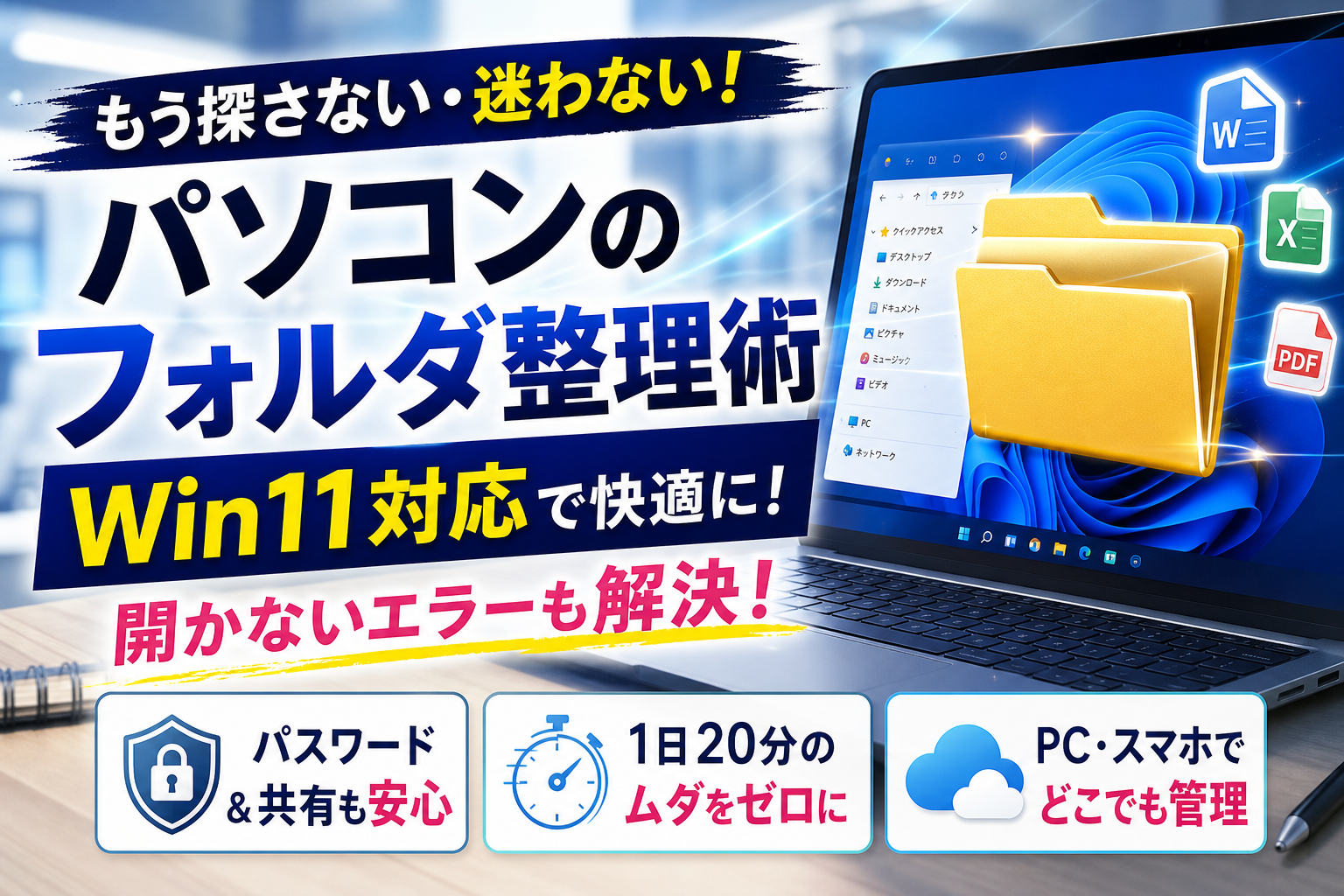
パソコンのフォルダは書類を整理する箱、ファイルは書類そのものです。Windows11での新規作成方法から命名ルール、データ共有の安全な方法までを身につけることで、業務効率と情報管理が向上します。
- Windows11ではUI変更により右クリックメニューが変わりましたが、新規作成やファイル移動はキーボード操作で効率化できます。
- フォルダの暗号化はHomeエディションでは非対応のため、別のセキュリティ対策が必要です。
- 適切な命名ルールと階層設計によって、ファイル検索時間の大幅な短縮と情報漏洩リスクの低減が実現します。
本書では、単なる基本操作にとどまらず、1日平均20分とされるファイル捜索時間を一瞬に短縮するプロの命名・整理ルールを徹底解説します。さらに、ネットワーク共有フォルダが開かないエラーを解消する資格情報の登録方法や、スマホとデータを安全に共有するオンラインストレージの選び方まで完全網羅しました。この記事を最後まで読み進めることで、PCの動作遅延を防ぐ最適なフォルダ運用設計が身につき、データの紛失や誤操作による情報漏洩リスクを未然に回避できるようになります。
フォルダとファイルの違いを文房具で理解する基本概念
パソコンを使って仕事をしていると、毎日のように画面上でデータを作成したり保存したりします。しかし、何となく使っているそのデータの置き場所について、基本の役割を正しく整理できているでしょうか。
実は、この基本をおろそかにしていると、大切なビジネス文書やせっかく作成したデータの保存先を見失ってしまい、業務効率が劇的に落ちてしまいます。まずはデスク周りにあるおなじみの文房具をイメージして、データの構造を直感的に整理していきましょう。
データを片付ける入れ物がフォルダで中身の書類がファイル!もうこれで迷わない
画面に散らかっているアイコンを整理するとき、一番最初に知っておきたいのがデータと入れ物の関係です。この2つは、オフィスにある事務用品に例えると一瞬で理解できます。
| パソコン上の要素 | 文房具での例え | 主な役割や機能 |
|---|---|---|
| ファイル | 紙の書類や請求書 | テキストや図表などのデータそのもの |
| フォルダ | 書類を挟む個別フォルダー | 複数のファイルを分類してまとめておく入れ物 |
実物の紙の書類がファイルに該当し、それをバラバラにならないように整理して挟み込む紙製のバインダーがフォルダに当たります。
パソコンを操作するうえで、ファイルはこれ以上分解できない最小の単位です。例えば、ワードで作成した案内文の文書や、エクセルで作成した売上表のデータなどがこれに当たります。
一方で、フォルダは中身の書類をきれいに片付けるための単なる箱にすぎません。箱そのものに文字を直接書き込むことはできないように、フォルダ自体に文章を入力して保存することは不可能です。まずはこの2つの明確な境界線を意識するだけで、データを保存する際に迷うことがなくなります。
実は一緒ってホント?フォルダーとホルダーの意外すぎる言葉のヒミツ
日常の会話の中で、フォルダーと呼ぶ人とホルダーと呼ぶ人がいて、頭の中が混乱した経験はありませんか。結論からお伝えすると、ITの世界やオフィスワークにおいて、これらは全く同じデータの入れ物を指しています。
しかし、言葉の語源や本来の意味をたどっていくと、以下のような少し面白い違いが隠されています。
-
フォルダー(Folder)は、紙を折りたたむという意味の「Fold」が由来で、書類を挟み込んで保管するための文房具からきています。
-
ホルダー(Holder)は、物を掴んで固定するという意味の「Hold」が由来で、名刺入れやペン立てのように物を保持する器具全般を指します。
つまり、パソコンの画面上で表示されている黄色い紙挟みのアイコンは、英語の綴りから見てもフォルダーが本来の正確な表現です。
ただ、日本のビジネスシーンではホルダーという響きも広く定着しているため、どちらを使っても周囲に意味は十分に伝わります。余計な混乱を避けるためにも、同じオフィス内やチーム内では言葉遣いをどちらかに統一しておくと、マニュアル作成や実務の引き継ぎがよりスムーズになります。
聞き慣れないディレクトリという専門用語とフォルダのスマートな使い分け方
パソコンの操作を学んでいると、フォルダと非常によく似た場面で、ディレクトリという少し難しそうなIT専門用語を耳にすることがあります。この2つの言葉は、基本的には同じ入れ物を意味していますが、使われる状況や相手によってスマートに使い分けるのがプロのビジネスパーソンです。
ディレクトリとは、ITのシステムやサーバーの内部で、データがどこに存在しているかを階層構造で管理するための住所のような概念を指します。
-
フォルダは、画面上に黄色いアイコンとして表示され、視覚的に直感的な操作ができる一般ユーザー向けの言葉です。
-
ディレクトリは、システムの裏側のプログラムやネットワークサーバーなど、文字だけでデータ構造を管理する技術者向けの言葉です。
普段のオフィスワークで同僚や顧客と会話をするときは、馴染みのあるフォルダという表現を選べば間違いありません。
一方で、社内のIT担当者にシステムの不具合を相談するときや、共有サーバーの保管場所を正確に指示したいときには、ディレクトリという言葉を使うと話が非常に早く伝わります。相手のリテラシーや業務環境に合わせて、これらの言葉を賢く使い分けていきましょう。
Windows11での実践的なフォルダ作成と操作テクニック
パソコンのデスクトップが書類で埋め尽くされ、目当てのデータを探すだけでため息が出ていませんか。机の上が散らかっていると仕事が進まないのと同じで、画面の上が整理されていないとパソコンの動作自体が遅くなる原因になります。まずは日々の業務スピードを劇的に変える、一番簡単で確実な整理の第一歩を踏み出しましょう。
右クリックメニューが激変したWindows11でも迷わない最新の新規作成手順
Windows11に移行した多くの事務スタッフが最初に戸惑うのが、右クリックメニューのデザイン変更です。これまでのWindows10で慣れ親しんだ項目がアイコン化されたり、隠されたりしているため、新しいフォルダをどこから作ればいいのか分からなくなるケースが多発しています。
Windows11のデスクトップやエクスプローラーの中で右クリックをして、一番下にある「その他のオプションを表示」を選べば、見慣れた以前のメニューが表示されます。しかし、毎回これを行うのは非効率的です。
もっとスマートに最速で新しい入れ物を作るための、OSごとの基本操作手順を以下の表にまとめました。
| OSの種類 | 操作する場所 | 選択するメニューの手順 |
|---|---|---|
| Windows 11 | デスクトップの空いている場所 | 右クリックして「新規作成」を選択し、右に出てくる「フォルダー」をクリックする |
| Windows 11 | エクスプローラーの画面上部 | 画面左上にある「+ 新規作成」ボタンを直接クリックして「フォルダー」を選ぶ |
| Windows 10 | デスクトップやウィンドウ内 | 右クリックして「新規作成」から「フォルダー」をクリックする |
この手順を踏むことで、画面に「新しいフォルダー」という名前の青く反転したアイコンが出現します。そのまま文字を入力すれば、好みの名前に変更できます。
マウスを触るのすら面倒なあなたへ!一瞬でフォルダを作る魔法のショートカットキー
実務の現場で毎日何十回も新しいフォルダーを作るなら、いちいちマウスを右クリックしてメニューを探すのは時間の無駄です。キーボードだけで完結する、プロが日常的に使用している超高速コマンドを導入しましょう。
新しい入れ物を瞬時に生成する魔法のショートカットキーは以下の通りです。
- Ctrl + Shift + N を同時に押す
この3つのキーを同時にポンと押すだけで、マウスを1ミリも動かすことなく一瞬で新しいフォルダーが作成され、そのまま名前を入力できる状態になります。
ITインフラの現場で多くの中小企業を支援してきた経験から言えることですが、このキー操作を覚えるだけで、フォルダ作成にかかる時間は約3秒から1秒未満へと大幅に短縮されます。両手をキーボードに置いたまま作業を続けられるため、事務作業のストレスが劇的に減少します。
ノートパソコンでもサクサク進む!ファイルを入れる基本と超スムーズな移動テクニック
フォルダーを作った後は、散らばったデータをその中に移動させる必要があります。マウスの左クリックを押したまま引っ張る「ドラッグ&ドロップ」が一般的ですが、マウスのないノートパソコンのタッチパッドでは、途中で指が離れて意図しない場所にデータを落としてしまうトラブルが後を絶ちません。
実務で安全かつ確実にファイルを移動させるなら、キーボードのコピー&ペーストを活用した移動テクニックが最も推奨されます。
- 移動させたいファイルを選択する
- キーボードの Ctrl + X を押してファイルを切り取る(アイコンが少し薄い表示に変わります)
- 移動先となるフォルダーをダブルクリックして開く
- キーボードの Ctrl + V を押して貼り付ける
この方法であれば、移動の途中でデータを見失うリスクがゼロになります。万が一、切り取った後に貼り付けを忘れて別の操作をしてしまっても、元のデータが消えることはありませんのでご安心ください。
大切な社内データやエクセル文書を確実に整理整頓し、作業中のイライラを解消するための第一歩として、まずはこの安心安全なキーボード移動を習慣にしていきましょう。
この記事のテーマに合う商品を口コミ評価順に厳選しました。
| 【楽天】人気のノートパソコン | |||
| 順位 | 👑1位 | 2位 | 3位 |
|---|---|---|---|
| 商品 |  |
 |
 |
| 商品名 | 3100円OFFクーポンあり! Webカメラ&テンキー付き | 中古 パソコン 中古 ノートパソコン Office付き テン | 4100円OFFクーポンあり! 高性能 第10世代 Cele |
| 評価 | ★4.34 11,091件 |
★4.57 7,839件 |
★4.29 5,004件 |
| 価格 | 29,800円 | 37,999円 | 19,800円 |
| 公式 | 楽天で見る | 楽天で見る | 楽天で見る |
フォルダ暗号化ができない理由と対応方法
大事な顧客データや社外秘のファイルを保護するために、パソコン内のフォルダにパスワードをかけようとして挫折した経験はありませんか。実は、インターネット上の解説記事通りに操作しても、設定画面のボタンがグレーに凍りついたようになっていてクリックすらできないというトラブルが多発しています。この問題の背景にあるOSの仕組みと、今すぐ実践できる安全な解決策をお伝えします。
なぜ?プロパティの暗号化ボタンがグレーアウトして選択できない大人の事情
パソコンの右クリックメニューからプロパティを開き、詳細設定の画面に進むと「内容を暗号化してデータをセキュリティで保護する」という項目があります。しかし、このチェックボックスがグレーアウトして選択できないケースが非常に多いのです。
この現象が起きる最大の原因は、お使いのWindowsの「エディション」にあります。
Windowsには、家庭向け普及版の「Home」と、企業向けの「Pro」というエディションが存在します。フォルダ単体をOS標準の機能で暗号化する「EFS(暗号化ファイルシステム)」は、Pro以上のエディションにしか搭載されていません。市販されている多くのパソコンに初期搭載されているのはHomeエディションであるため、どれだけ設定画面を探しても標準機能でのロックは使えない仕組みになっています。
各エディションにおけるセキュリティ機能の違いを以下の表にまとめました。
| 機能と特徴 | Windows Home | Windows Pro |
|---|---|---|
| フォルダ標準暗号化(EFS) | 非対応(グレーアウト) | 対応 |
| デバイスの暗号化 | 条件付きで対応(Microsoftアカウント必須) | 対応 |
| パスワード付きZIP作成機能 | 標準機能では非対応(ツールが必要) | 標準機能では非対応(ツールが必要) |
このように、普及版のパソコンを使っている限り、OS標準のプロパティ画面からフォルダ単体にパスワードをかけることは物理的に不可能です。そのため、別の確実なアプローチを取る必要があります。
無料かつ秒速で安全に!フォルダへパスワードロックをかけるZIP圧縮の裏ワザ
Homeエディションのパソコンでも、追加のコストを一切かけずに、秒速でフォルダにロックをかける方法があります。それが、無料の定番圧縮ソフト「Lhaplus」や「7-Zip」を活用して、パスワード付きのZIPファイルへと変換するテクニックです。
手順は驚くほど簡単で、一度ソフトを導入すれば、次からはわずか3ステップで完了します。
- ロックしたいフォルダを右クリックします。
- 圧縮メニューから「パスワード付きZIP」を選択します。
- 任意のパスワードを入力して実行します。
これで、正しいパスワードを入力しない限り中身を開くことができないセキュリティ付きのファイルが完成します。取引先にメールで機密データを送る際や、共用のパソコン内で自分だけの秘密の領域を作りたいときにも非常に有効な手段です。
GoogleドライブやOneDriveをフル活用!一歩先を行く安全なアクセス権限の設定
社内やチームでデータを共有する機会が多いのであれば、個別のファイルにいちいちパスワードを設定するよりも、オンラインストレージのアクセス権限をコントロールする方がスマートかつ安全です。
特にOneDriveやGoogleドライブといったクラウドサービスは、フォルダそのものに鍵をかけるのではなく「アクセスできる人」を制限する仕組みを採用しています。
クラウドを活用したセキュリティ対策のメリットは以下の通りです。
-
パスワードを相手に伝える伝達漏れや盗聴のリスクがゼロになります。
-
閲覧のみ、編集可能といった権限をユーザー単位で細かくコントロールできます。
-
万が一、誤った相手に共有リンクを送ってしまっても、後から即座にアクセス権限を剥奪できます。
実務の現場では、パスワードの使い回しや紛失によるデータ喪失トラブルが絶えません。ローカルのパソコン内で完結させるセキュリティと、クラウドを介した高度なアクセス管理を組み合わせることで、強固なデータ保護環境を構築できます。
ファイル検索時間を短縮する整理ルールの実践法
ビジネスパーソンがパソコンの画面前でファイルを探す時間は、1日平均で約20分にものぼると言われています。年間換算すると約80時間、丸々10日分の労働時間をファイル捜索という不毛な作業に費やしている計算になります。
この莫大な時間のロスを完全にゼロにし、脳のメモリを無駄遣いしないための実践的なデータ管理の仕組みを構築しましょう。
日付とプロジェクト名を入れるだけ!二度と迷子にならないファイル名とフォルダ名のルール
データを一瞬で見つけるための最重要ルールは、作成したデータや入れ物の名称に統一された「数式」を適用することです。
今日から実践できる最も強力な命名規則が、日付とプロジェクト名を組み合わせる方法です。
text
【基本の命名ルール】
[日付(8桁)][プロジェクト名や顧客名][書類の種類]_[バージョン]
(例:20241120_新プロジェクト推進_提案書_v2)
日付は必ず「20241120」のように西暦から始まる8桁の半角数字で統一してください。これにより、並び替え機能を使った際に自動的に時系列で美しく整頓されます。
ファイルの名称ルールが守られていれば、エクスプローラーの検索窓を活用して一瞬で目的のデータにアクセスできるようになります。
深すぎる階層は迷宮入り決定!これだけは守りたい納得の「3階層ルール」
データを細かく分類しようとするあまり、何度もクリックしなければ中身に辿り着けない深すぎる階層を作っていませんか。データの入れ物の中に、さらに細かく入れ物を作り、その中にまた入れ物を作るというやり方は、データの迷宮化を招く最大の原因です。
業務効率を極限まで高めるためには、階層の深さを最大でも3階層までにとどめるルールを徹底してください。
以下の表に、実務で最も機能する美しい3階層モデルをまとめました。
| 階層レベル | 役割と具体例 | 運用のポイント |
|---|---|---|
| 第1階層(親) | 事業区分や大プロジェクト(例:「01_営業部」「02_総務部」) | 大枠は増やしすぎず、頭に2桁の数字をつけて並び順を固定する |
| 第2階層(子) | 進行中の案件や取引先名(例:「A社様向けシステム開発」) | 現在進行形のものだけを配置し、終了分は保管庫に移す |
| 第3階層(孫) | 具体的な作業内容(例:「見積書」「契約関連」「会議資料」) | この階層より下には新しい入れ物を作らず、直接ファイルを保存する |
この3階層ルールを厳守することで、すべてのファイルに最大3クリック以内でアクセスできるようになります。データを探すストレスから完全に解放され、日々のデスクワークが劇的にスピードアップします。
実実はパソコンが悲鳴を上げている?デスクトップにフォルダを置きすぎると重くなる恐怖
デスクトップの画面がカラフルなアイコンで埋め尽くされている状態は、単に見栄えが悪いだけでなく、パソコンの処理速度を著しく低下させる直接的な原因になります。
多くの人が「デスクトップは単なる背景の壁紙」だと思っていますが、システム内部では全く異なる扱いがなされています。
パソコンのオペレーティングシステムは、起動時や画面更新を行うたびに、デスクトップ上に置かれたすべてのアイコンやデータの情報をリアルタイムでメモリに読み込んでいます。つまり、デスクトップに重いエクセルや大量のデータを直接放置していると、起動するだけでパソコンが余計なエネルギーを消費し、フリーズや動作遅延を引き起こす引き金になるのです。
さらに、近年の中小企業の現場で深刻なトラブルとなっているのが、クラウド型バックアップ機能であるOneDriveの自動同期暴走です。デスクトップを同期対象にしている場合、容量制限を超えた瞬間にデータが突然消えたように見えるバグが発生し、オフィス全体がパニックに陥る事例が後を絶ちません。
デスクトップに置いてよいものは、以下の3点だけに限定しましょう。
-
一時的に作成し、今日中に処理して片付ける仕掛かり中のデータ
-
使用頻度が極めて高い数個のアプリケーション起動用アイコン
-
3階層ルールで整理された「親の入れ物」へとつながるショートカット
どうしてもデスクトップを広く使いたい場合は、データの本体を別の場所に格納し、そこへ一瞬でジャンプするためのショートカットを作成する癖をつけてください。パソコン本来の処理性能を保ち、大切なデータ紛失のリスクを未然に防ぐためにも、デスクトップは常に真っ新で美しい状態を維持するのが賢い選択です。
パソコン内のデータを効率よく見つける検索術
昨日まで確かにそこにあった重要なエクセルや、急ぎで確認したいPDFが、パソコンのフォルダを探しても見つからない。こうした状況に直面し、冷や汗をかいた経験は誰にでもあるはずです。
実は、オフィスワーカーが仕事中に「ファイルやフォルダを探している時間」は、1日平均で約20分間にも達するという驚くべき調査データがあります。年間換算すると、実に約80時間分もの貴重なリソースが、画面の捜索活動だけで失われていることになります。
この無駄な時間を一瞬でゼロにし、指先一つで目的のデータにアクセスするための、プロが現場で実践している高速検索の極意を詳しく公開します。
エクスプローラーの検索ボックスを大改造!お目当てのエクセルを秒速で掘り当てる方法
Windowsに標準搭載されているファイル管理ソフトであるエクスプローラーには、画面右上に検索ボックスが用意されています。しかし、探したいファイルの名前をそのまま入力するだけでは、無関係なデータまで大量にヒットしてしまい、結局スクロールして探し回る羽目になりがちです。
そこで活用したいのが、特定の条件を指定して検索結果を絞り込む特殊な検索コマンドです。エクスプローラーの検索窓に特定の文字列を入力するだけで、瞬時に対象を限定できます。
実務で劇的な効果を発揮する、3つの主要な検索コマンドを以下の表にまとめました。
| 探したいデータ | 検索ボックスに入力するコマンドの例 | 効果と検索される対象 |
|---|---|---|
| 特定のエクセルファイル | ext.xlsx 企画書 | 拡張子がxlsx形式のエクセルファイルの中から「企画書」という文字を含むものだけを抽出します。 |
| 今週作成したワード文書 | date.今週 報告書 | 今週中に更新されたワードなどのファイルから「報告書」に絞り込んで表示します。 |
| 特定のフォルダそのもの | 種類.フォルダー 総務 | ファイルではなく「総務」という名前がついたフォルダそのものだけを瞬時に見つけ出します。 |
これらのコマンドをキーボードから直接打ち込むだけで、何百個もあるファイルの中から目的のデータだけが瞬時に目の前に現れます。探す手間が省けるだけでなく、パソコンに余計な負荷をかけずにスマートな抽出が可能になります。
フォルダ検索が全然ヒットしないピンチを救う!インデックス設定の簡単見直し
正しいファイル名を入力しているにもかかわらず、なぜか検索結果に表示されないケースがあります。この現象の多くは、Windowsがパソコン内のファイル情報を記録する目次機能であるインデックスが正しく作成されていないか、一時的な不具合によって機能が停止していることが原因です。
インデックスは、書籍の巻末にある索引のような役割を果たしています。この索引データが破損していたり、新しいフォルダが登録対象から外れていたりすると、検索機能は正常に作動しません。
インデックスの登録状況を正常化し、検索スピードを劇的に回復させる手順は以下の通りです。
- スタートボタンをクリックし、設定から検索を開いて「Windows の検索」を選択します。
- 画面下部にある「高度なインデックスのオプション」をクリックします。
- 表示されたインデックスのオプション画面で「詳細設定」を開きます。
- トラブルシューティング内にある「再構築」ボタンをクリックします。
再構築を実行すると、パソコンがシステム内のファイル構成をすべてスキャンし直して、正しい索引データを作り直します。処理には少し時間がかかるため、お昼休みなどのパソコンを操作しない時間帯に実行しておくのがおすすめです。この設定見直しを行うだけで、それまで空振りしていたファイル検索が嘘のように正確にヒットするようになります。
ダウンロードしたファイルはどこへ行った?迷子フォルダの確実な追跡ルート
インターネットのブラウザからダウンロードした請求書や、メールソフトから保存した添付ファイルがどこに保存されたのか分からなくなってしまうトラブルも頻発します。
多くの場合、システム既定のダウンロードフォルダに格納されますが、ブラウザの設定変更やクラウドストレージであるOneDriveの同期エラーによって、保存先が勝手に書き換わっていることがあります。特に、クラウドとの同期暴走や容量上限エラーが発生していると、デスクトップからデータが消えたように見える現象が起こりやすいため注意が必要です。
迷子になってしまったダウンロードデータの確実な追跡ルートは、以下の手順で確認できます。
-
使用しているブラウザ(Google ChromeやMicrosoft Edgeなど)を起動し、キーボードの「Ctrlキー」を押しながら「Jキー」を押します。
-
画面にこれまでのダウンロード履歴が一覧で表示されるため、目的のファイルの下に表示されている「フォルダに表示」をクリックします。
-
エクスプローラーが自動で立ち上がり、実際にファイルが格納されている正確なフォルダの階層パスが上部のバーに表示されます。
毎回保存先を見失うのを防ぐために、ブラウザの設定画面から「ダウンロード前に各ファイルの保存先を確認する」の項目をオンにしておくことを推奨します。ダウンロードするたびに「デスクトップ」や「特定の作業フォルダ」を自分で指定できるようになり、ファイルが迷子になるトラブルを未然に防ぐことができます。
複数端末での安全なフォルダ共有方法と接続トラブル対処
オフィスの自席から離れた同僚にデータを渡したいときや、スマートフォンの写真をデスクトップへ送りたいときに、いちいちUSBメモリに移すのは面倒ですよね。パソコンのフォルダを正しく設定すれば、配線で繋ぐことなく一瞬でデータを共有できます。実務で大活躍するスマートなデータ共有の手順を見ていきましょう。
Windowsのネットワーク共有フォルダの作り方と見せたくない人へのアクセス制限
同じ社内LANやWi-Fiに接続しているパソコン同士なら、Windowsの標準機能だけで簡単に共有の仕組みを作れます。しかし、ただ共有するだけでは「見せたくない重要文書」まで他人に覗かれてしまうリスクがあります。そのため、特定のメンバーだけがアクセスできるように制限をかけるのがプロの鉄則です。
まずは基本となる設定手順を整理しました。
- 共有したいフォルダを右クリックして「プロパティ」を開きます
- 「共有」タブを選択し「詳細な共有」をクリックします
- 「このフォルダーを共有する」にチェックを入れます
- 「アクセス許可」をクリックし、アクセスを許可するユーザーを個別に追加します
初期状態では「Everyone(ネットワーク内の全員)」が選択されていることが多いため、これを削除して特定のユーザー名やグループ名を追加するのが安全な運用です。
ネットワーク共有の種類と特徴を下記の比較表にまとめました。データの重要度に合わせて使い分けてみてください。
| 共有方法 | 主なメリット | 注意すべきデメリット | 最適な利用シーン |
|---|---|---|---|
| Windows標準共有 | 追加コストゼロで即座に大容量のデータを送受信できる | 同じネットワーク内にいる人しかアクセスできない | 社内の固定デスク間でのデータ連携 |
| オンラインストレージ | 社外やスマートフォンからでも場所を選ばずにアクセス可能 | 無料プランでは容量制限があり同期エラーが起きることも | 出張先やテレワーク、スマホとの連携 |
アクセス権限を「読み取り専用」にしておけば、相手に中身を書き換えられたり誤って消去されたりするトラブルも防ぐことができます。
社内ネットワークの共有フォルダが開かないエラーをぶっ壊す資格情報の登録マジック
「昨日まで開けていた共有フォルダに急にアクセスできなくなった」「ユーザー名とパスワードを求められて先に進まない」というのは、オフィスで毎日のように発生するお馴染みのトラブルです。
実はこの現象、Windowsの裏側で動いているセキュリティシステムが「古いログイン情報」を記憶し続けていることが原因で発生します。このネットワークの詰まりを解消する特効薬が、Windowsに備わっている「資格情報マネージャー」の書き換えです。
コントロールパネルから簡単に行える具体的な解決手順は以下の通りです。
- スタートボタンの横にある検索窓に「コントロールパネル」と入力して開きます
- 「ユーザーアカウント」から「資格情報マネージャー」を選択します
- 「Windows資格情報」をクリックします
- トラブルが起きている共有相手のパソコン名やIPアドレスを探し、古い情報を「削除」します
- 「Windows資格情報の追加」を押し、正しい接続先の情報とアクセス用パスワードを新規登録します
ITサポートの現場でも、共有の不具合に関する問い合わせの多くがこの操作だけで解決しています。何度もパスワード入力を求められて作業がストップしてしまうときは、この設定画面に古いデータが残っていないかを真っ先に確認してください。
パソコンとスマホでフォルダを自由に行き来させるおすすめオンラインストレージの選び方
社外での打ち合わせ中にスマートフォンの画面で資料を確認したり、外出先から急ぎでデータを送ったりする機会が増えています。離れた場所や異なるデバイス間でシームレスにファイルをやり取りするなら、やはりクラウドサービスの導入が一番の近道です。
現在、実務でよく使われている代表的なサービスの強みと無料プランの容量をまとめました。
- OneDrive(無料容量 5GB)
Windowsとの相性が抜群で、デスクトップ感覚で直感的に操作できるのが魅力です。ただし、容量上限を超えると同期エラーが発生してデータが更新されなくなる落とし穴があるため注意が必要です。
- Google ドライブ(無料容量 15GB)
無料でもらえる容量が大きく、Webブラウザ上でのプレビュー機能が非常に優秀です。スマホアプリからの操作も軽快で、ドキュメントの共同編集にも向いています。
- Dropbox(無料容量 2GB)
データの同期スピードが圧倒的に速く、ファイル紛失時の復元機能が強力です。複数人で常に最新の資料を共有し合う現場で真価を発揮します。
私のこれまでの実務支援の経験から言うと、Windowsユーザーであればまずは操作性の親和性が高いOneDriveか、無料容量に余裕のあるGoogleドライブから試してみるのが最もスムーズです。スマートフォンのアプリを連動させておくだけで、撮影した現場の写真やスキャンした書類がデスクに戻る頃にはパソコンへ自動転送されているため、手作業でデータを移す不毛な時間から完全に解放されます。
Windows11での表示設定とカスタマイズ
Windows11にアップグレードした途端、昨日まで使いやすかったエクスプローラーの表示形式が勝手に変わってしまい、業務のペースを乱された経験はありませんか。
実は、OSのアップデートに伴い、システムが内部でフォルダの役割を自動判別する機能が強化されたため、ユーザーが意図しない表示の切り替わりが多発しています。
事務スタッフや現場の担当者が余計な操作迷子にならないよう、表示を自分好みに完全固定する実践的なカスタマイズ手法をプロの視点からお届けします。
フォルダを開くたびに表示が変わる現象をストップ!お好みのスタイルで固定する手順
昨日まではリスト形式でスッキリ見えていたはずのデータが、今日開くと大きなアイコン表示に変わっていてスクロールの手間が増えた、というイライラは実務でよく起こります。
Windows11では、フォルダの中身が「画像」か「ドキュメント」かをシステムが勝手に判断し、最適な表示を押し付けてくる仕様が原因です。これを解決するには、すべてのフォルダに対して自分の好みのデザインを強制適用する必要があります。
まずは、ベースにしたい表示形式に設定したフォルダを1つ用意し、以下の手順を実行してください。
- エクスプローラー上部にある「もっと見る(3つの点)」ボタンをクリックします。
- メニューから「オプション」を選択して、フォルダオプションのウィンドウを開きます。
- 「表示」タブに切り替えます。
- 画面上部にある「フォルダーに適用」というボタンをクリックします。
- 「すべてのフォルダーに適用しますか」という確認画面が出るので「はい」を選択します。
このシンプルな設定を行うだけで、以後新しく作成する場所でも勝手に表示スタイルが切り替わる現象を防ぐことができます。
アイコンが大きすぎて見づらい!一覧や詳細表示に切り替えてスッキリ整える方法
デスクトップや特定の階層を開いたときに、アイコンが画面を占領して全体像を把握できない場合は、表示モードを切り替えるのが鉄則です。
特にビジネスの現場では、更新日時やファイルサイズがひと目で確認できる「詳細」表示が業務効率を最も引き上げます。
表示形式の特徴をまとめた以下の表を参考に、用途に合わせて切り替えてみてください。
| 表示モード | メリット | 推奨されるファイル形式 |
|---|---|---|
| 特大・大アイコン | 中身がサムネイルで視覚的に把握できる | 画像データ(jpeg、png)や動画 |
| 一覧 | 狭い画面でも大量のデータを一画面に収められる | 大量のテキストやPDF |
| 詳細(プロ推奨) | 名前、更新日時、種類、サイズを並び替えて比較できる | 業務で使うエクセルやワード、請求書 |
切り替えは、エクスプローラー上部の「表示」メニューからいつでもワンクリックで行えます。
また、キーボードの「Ctrlキー」と「Shiftキー」を押しながら「6」を押すと瞬時に詳細表示に切り替わるショートカットも覚えておくと便利です。
スタートアップフォルダに仕込んでパソコン起動と同時に自動でフォルダを開く自動化テク
毎朝出社してパソコンを起動した際、必ず最初に開く共有サーバーの場所や、特定のプロジェクトフォルダはありませんか。
毎日同じクリック操作を繰り返すのは、年間を通すと数時間単位のタイムロスに繋がります。Windowsの「スタートアップ」と呼ばれる特殊な領域にショートカットを登録しておくだけで、起動と同時に必要な画面を自動で展開させることができます。
登録の手順は以下の通りです。
- キーボードの「Windowsキー」を押しながら「Rキー」を押します。
- 「ファイル名を指定して実行」の画面が表示されたら「shell:startup」と入力し、実行します。
- 開いたスタートアップフォルダの中に、毎日使いたい共有の場所やファイルのショートカットをドラッグして配置します。
これで、翌朝からパソコンの電源を入れるだけで自動的にお目当てのデータが目の前に開き、すぐに業務をスタートできる快適な環境が整います。
フォルダ管理の実例と情報セキュリティ対策
数々の中小企業でIT環境の改善に向き合ってきましたが、ファイルやデータの置き場所に関するルールが曖昧な組織ほど、重大なセキュリティ事故や業務の停滞を引き起こしています。日常的に使うパソコンのフォルダですが、その管理方法をひとつ間違えるだけで会社の信頼を揺るがす事態に発展しかねません。現場で実際に起きた生々しいトラブル事例をもとに、今すぐ実践できるセキュリティ対策と効率的な運用設計を解説します。
共有フォルダを全員許可にして大パニック!本当にあった情報漏洩の生々しいリスク
社内のネットワーク上で全員がアクセスできる共有スペースは、一見すると仕事がスムーズに進む便利な機能に思えます。しかし、セキュリティの権限を「全員許可(フルアクセス権限)」にしたまま運用することは、会社の金庫の鍵を開けっ放しにするのと同じくらい危険です。
実際にあった事例として、ある事務スタッフがデスクトップの整理中に、役員報酬や人事評価が記載された極秘エクセルファイルを誤って共有スペースに移動させてしまったケースがあります。本来なら限られた経営陣しか見られない情報が、設定ミスによって全社員のパソコンから丸見えの状態になってしまいました。
このような事故を防ぐためには、利用する役割に応じた適切なアクセス制限が不可欠です。
社内共有スペースにおける適切な権限設計の基準を以下にまとめました。
| グループ区分 | 閲覧権限 | 編集権限 | 主な対象データ |
|---|---|---|---|
| 経営・役員層 | 許可 | 許可 | 財務情報、経営計画、人事評価 |
| 総務・労務部門 | 許可 | 許可 | 従業員の個人情報、給与計算データ |
| 一般社員 | 制限あり | 制限あり | 業務マニュアル、プロジェクト共有資料 |
| 外部パートナー | 一部のみ | 原則禁止 | 該当プロジェクトの作業指示書のみ |
共有スペースを立ち上げる際は、すべてのデータへ自由にアクセスできる状態を避け、業務に必要な最小限のメンバーだけに制限をかける設定を徹底してください。
クラウド同期エラーの罠!知らないうちに最新版ファイルが消えてしまうトラブル
近年はOneDriveやGoogleドライブといったオンラインストレージが普及し、非常に便利になりました。しかし、パソコンのデスクトップにあるフォルダをそのままクラウドに同期させる設定には、専門家の視点から見て大きな落とし穴があります。
特によくあるのが、同期エラーによるファイルの先祖返りや消失トラブルです。
パソコンの画面から突然ファイルがすべて消えてしまい、社内が大パニックになる事態が頻発しています。この現象の多くは、データの自動同期が容量上限の5GBに達してストップしてしまったことや、ネットワークの一時的な切断によって同期のシステムが暴走したことが原因です。クラウド側とパソコン側のどちらのデータが最新かシステムが判断できなくなり、古いデータで上書きされてしまうのです。
トラブルを未然に防ぐためのチェックリストを用意しました。
-
クラウドの残り保存容量が上限に達していないか定期的に確認する
-
重要なファイルを編集する際は一度デスクトップなどの同期対象外の場所にコピーを作ってから作業する
-
同期完了を示す緑色のチェックマークが付いているか目視で確認する
-
ネットワーク接続が不安定な場所ではファイルの保存や移動を行わない
便利なクラウド機能も、仕組みと限界を正しく理解していなければ、大切な資産を一瞬で失う原因になります。
面倒な管理とはオサラバ!中小企業の業務効率を限界まで引き上げるフォルダ運用設計
パソコン内にあるデータを探すためだけに、1日あたり平均20分もの時間を費やしているという調査データがあります。この無駄な時間は、社内全体で統一された命名ルールや配置ルールがないために発生しています。
業務効率を極限まで高めるためには、誰が見ても1秒でお目当てのデータにアクセスできるシンプルな運用設計が必要です。
プロの現場で導入して劇的な効果を上げているのが、以下のルールです。
- ファイル名やグループ名には必ず「日付(YYMMDD)」と「プロジェクト名」を先頭に付与する
- データの階層は最大でも3階層までとし、それ以上に深い階層は作らない
- デスクトップ上に直接重いファイルや大量のデータを放置せず、必ず専用の保存用スペースに格納する
デスクトップに大量のアイコンが並んでいると、パソコンが起動する際に行うシステムの読み込み処理に負荷がかかり、動作遅延や突然のフリーズの原因になります。パソコン自体の寿命を縮めないためにも、デスクトップは常に整理された状態を保ち、ルールに沿ってデータを片付ける仕組みを全社で共有することが大切です。
この記事について
著者 – 村上 雄介(newcurrent編集部ライター)
この記事は、AIによる自動生成ではなく、私が5年間の実務支援で直面したWindowsのフォルダトラブルと、現場で本当に役立った解決手順をもとに執筆しています。
これまで43社の中小企業を支援する中で、「Windows11にアップデートしてから、右クリックで新しいフォルダが作りにくくなった」「共有フォルダの権限設定を誤り、社内全員に見えてはいけない重要データが露出した」という現場の悲鳴を何度も耳にしてきました。私自身も複数のPCや通信環境を自ら運用する中で、クラウド同期の競合や、プロパティの暗号化ボタンがグレーアウトして選択できない仕様に頭を悩ませた経験があります。仕様書通りの手順では解決できない「資格情報エラーによる共有フォルダのアクセス不可」などのトラブルは、現場の業務を完全に止めてしまいます。
そこで、現場スタッフが迷うことなく1回の操作で正しい整理・共有・暗号化ができるよう、実体験で得た判断基準をもとにこの記事を執筆しました。本質的な業務効率化とセキュリティ対策を、難しい言葉を使わずに分かりやすくお伝えします。
Q. Windows11で右クリックメニューが変わったのはなぜですか?
Q. フォルダにパスワードをかけたいのですが、設定画面がグレーアウトしています。
Q. Ctrl+Shift+Nのショートカットキーが効きません。
Q. ノートパソコンでファイルをドラッグ&ドロップするとうまくいきません。
🔗 あわせて読みたい関連記事
 Windows11でフォルダのショートカット作成方法と安全な手順Windows11でフォルダのショートカットが作成できない原因と解決策を紹介。右クリック操作、ドラッグ方法、キーボード活…
 Windows11でフォルダをパスワード保護する方法と暗号化の選択肢Windows11のフォルダパスワード設定はHomeとProで異なります。標準機能の限界、ZIP・7zip・BitLoc…
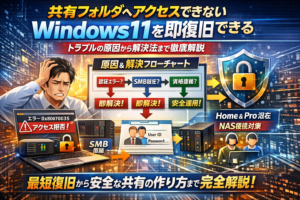 Windows11で共有フォルダがアクセスできない原因と解決法Windows11 24H2で共有フォルダがアクセスできない場合、ネットワーク接続ではなく認証方式とSMB設定の層から原…
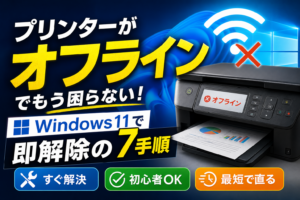 Windows11プリンターがオフラインの直し方|即解除の7手順Windows11でプリンターがオフライン表示される原因と解決方法を徹底解説。スプーラー再起動・ポート設定・ドライバー再…
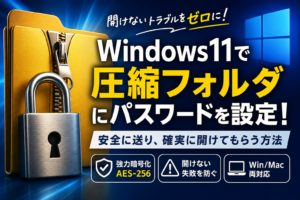 Windows11でZIPファイルにパスワード設定する安全な手順Windows11の標準機能では圧縮フォルダにパスワード設定ができません。7-ZipやLhaplusを使ったAES-25…
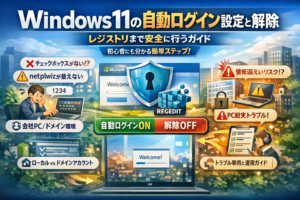 Windows11の自動ログイン設定と解除をレジストリまで安全に行うガイド【初心者にも分かる簡単ステップ】Windows11の自動ログイン設定ができない理由と解決策を解説。netplwizのチェックボックスが出ない原因、ローカ…
🧰 お困りごとの解決に
 Appleサポートに電話でオペレーターにつなぐ方法Apple無料フリーダイヤル0120-277-535の自動音声を突破してオペレーターに最速で繋ぐ実務的な方法と、混雑時間…
 atoneをAmazonで使う方法と登録エラーの対処atoneはAmazonに直接登録できません。アプリから無料発行できるJCBバーチャルカードをクレジットカード枠で登録す…
 Gmailの受信トレイはどこ?スマホ・PC別の開き方Gmailの受信トレイの場所がわからないなら、まずスマホかPCかを確認し、使用するアプリやブラウザを特定することが大切で…
 Windows Media PlayerのCD再生・取り込み・エラー対処Windows10・11のMedia PlayerとWindows Media Player Legacyの見分け方、有…
 Uber Eatsのサポートへの連絡方法Ubereatsの電話番号は廃止。稼働中の配達トラブルはアプリ内チャットで「現在の配達に関する緊急項目」を選び、トリガー…