運営:Next Wave運用局(株式会社アセット) 会社概要|編集方針
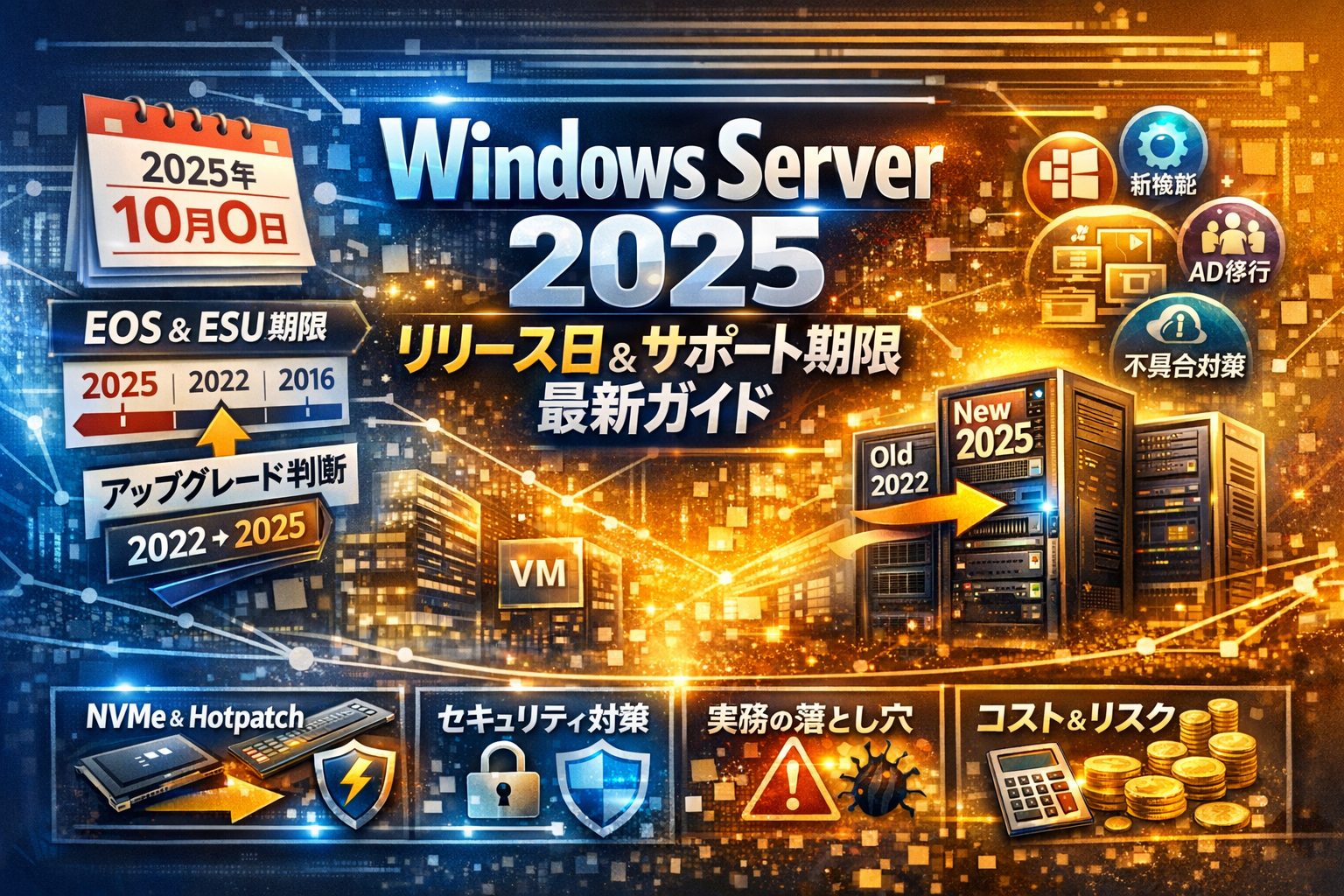
Windows Server 2025のリリース日やサポート期限は、すでに多くのサイトで「日付」「EOS」「新機能」として整理されています。しかし、中小企業の情シスにとって本当に重要なのは、その情報を材料に「今2025へ上げるべきか、それとも2022で張るべきか」を決め切れるかどうかです。ここを曖昧にしたままカレンダーだけ見て更新すると、Active Directory不具合やWindows Update無効設定、古い業務システムとの非互換といった、数字では見えない損失を抱え込みます。
Windows Server 2025はInsider Preview段階であり、RTM後3〜6か月の検証期間を設けつつ、自社のアプリ・クライアント・予算を含めた時間軸で更新タイミングを判断することが重要です。
- Windows Server 2025はInsider Preview段階であり、RTMと一般提供開始までの3〜6か月を検証に充てることが現場での失敗を減らす基本戦略です。
- バージョン選定は「どれが新しいか」ではなく「自社のアプリ・クライアント・予算が安心して乗れる交差点はどこか」を探す地図として、サポート期限表を活用することが重要です。
- サポート延長(ESU)は「セキュリティ更新のみ」であり、通常サポートと同等ではないため、事前にベンダーやアプリベンダーの対応状況を確認しておく必要があります。
本記事では、Windows Server 2025の正式リリース日、日本語版としての実務的な検証開始タイミング、24H2/25H2やWindows 11との関係をまず整理します。そのうえで、サポート期限一覧からEOSとESUを俯瞰し、サポート期限延長の落とし穴、新機能やホットパッチ・NVMe・LTSCの「効くところだけ」を抽出します。さらに、既知の不具合傾向とAD移行・GPO・WSUS運用で実際に起きがちなトラブル、VM検証ステップ、規模別シナリオ診断、経営陣を動かす説明テンプレートまで一気に並べます。
単なる「Windows Server 2025 リリース日 日本」の答えではなく、自社の次期サーバー構成と更新スケジュールをその場で決めるための材料を取り切りたい方だけ、この先を読み進めてください。
Windows Server 2025のリリース日と日本での実務的な検証スタート時期
「いつ出るのか分からないものに、サーバー更改のスケジュールは組めない」──情シスの本音はここだと思います。カタログではなく、会議で即答できる“扱い方”ベースで整理します。
RTMと正式なWindows Server 2025のリリース日を整理、24H2として何がいつ出たのか
現時点では、Windows Server 2025はInsider Preview段階の24H2系ビルドが公開され、DatacenterやStandardを含む評価用イメージが順次アップデートされています。
一方で、RTM(製造工程完了版)や一般提供開始日の具体的な日付はまだ公式には確定公表されていません。
ここで押さえておきたいのは、「24H2」という表記は年+上期の機能ベースを指しているだけで、次のような流れになることが多い点です。
| 段階 | 現場としての意味合い | 実務でやること |
|---|---|---|
| Insider Preview | 機能・互換性の大枠確認 | VMで検証だけに使う |
| RTM | ビルドが固まり始める | バックアップソフトやセキュリティ製品の対応状況確認 |
| 一般提供開始 | ボリュームライセンスやAzure上で提供 | 本番移行計画と検証結果のすり合わせ |
RTMの日付そのものを追いかけるより、「RTM後3〜6か月は様子見+検証に専念」という時間軸で計画するほうが、結果的に安全です。
日本語版でWindows Server 2025をいつから入手できるか・検証スタート時期ガイド
日本語版については、過去のLTSCライン(2016、2019、2022)と同様に、英語版と大きくずれずに提供されるパターンが多いです。
ただし、情シスが知りたいのは「メディアがいつ届くか」ではなく、“いつから真面目に検証していいか”ではないでしょうか。
現場でおすすめしているざっくりの目安は次の通りです。
-
評価用ISOやAzureイメージが24H2として安定してきたタイミングで
→ VMに検証用ドメインを構築し、Active Directoryやファイルサーバーの基本動作をチェック
-
RTMがアナウンスされた後
→ バックアップ製品、ウイルス対策、監視ソフトの対応KBやサポート技術情報を必ず確認
-
一般提供開始から数か月
→ テスト用サーバー1台を“疑似本番”として、月次バッチや印刷、VPN接続まで実際に回す
このステップを踏むと、「気づいたら古いアプリだけ動かない」というありがちな落とし穴をかなり避けられます。
Windows 11の24H2や25H2との混同をスッキリ解消
24H2、25H2という表記がクライアントとサーバーで飛び交うせいで、「Windows 11と同じタイミングでサーバーも更新しないといけないのか」と誤解されることがよくあります。
整理すると、ポイントは3つだけです。
-
24H2・25H2は“機能アップデートの世代名”であり、クライアントOSとサーバーOSは別ライン
-
Windows Server 2025はLTSC(長期サービスチャネル)で、クライアントのように毎年大きく機能が変わる前提ではない
-
25H2クライアントの不具合情報やKBは、RDP接続やグループポリシー、WSUS連携でサーバー側に影響し得るが、サーバーのリリースタイミングとイコールではない
混同が起きると、「クライアントの25H2に合わせてサーバーも一斉アップグレード」という無理筋な計画になり、情シスの負荷が一気に跳ね上がります。
OSのリリースは“クライアントの都合”と“サーバーの都合”を分けて考えることが、結果的にシンプルで安全です。
私の視点で言いますと、リリース日そのものを追うより、InsiderやPreviewでどの機能が固まりつつあるかを見ながら、いつ検証ラインを引くか決めるほうが、会議での説明も通りやすく、トラブルも減ります。リリースカレンダーに振り回されるのではなく、サーバー更新の主導権を情シス側で握ってしまうイメージを持っておくと判断しやすくなります。
サポート期限一覧で見る、バージョン選定時の時間軸と延長の落とし穴
サーバー更改は「いつまで動くか」ではなく「いつまで“メーカー責任”で守ってもらえるか」で決まります。ここを曖昧にしたまま2025年世代に飛びつくと、5年後に泣きを見ます。
Windows Server 2025や2022や2019や2016のEOSとESUも含めたサポート期限早見表
まず、主要バージョンのライフサイクルをざっくり俯瞰します。数字は目安ですが、「どの年に何が切れるか」をつかむのが目的です。
| バージョン | サポート形態 | 期限の目安 | コメント |
|---|---|---|---|
| 2016 LTSC | メインストリーム | 2022年頃まで | すでに終了済みゾーン |
| 2016 LTSC | 延長サポート(EOS) | 2027年頃まで | セキュリティ更新のみ |
| 2019 LTSC | メインストリーム | 2024年前後 | 新機能はここまで |
| 2019 LTSC | 延長サポート(EOS) | 2029年前後 | 延命中の世代 |
| 2022 LTSC | メインストリーム | 2028年頃まで | 今いちばん“厚い”期間 |
| 2022 LTSC | 延長サポート(EOS) | 2033年頃まで | 中小企業の本命候補 |
| 2025 LTSC | メインストリーム | リリース年+約5年 | 具体年は公式情報で確認必須 |
| 2025 LTSC | 延長サポート(EOS) | リリース年+約10年 | 2022とほぼ同じ発想で見てよいゾーン |
ポイントは「LTSCは10年(5+5年)が基本ライン」「2022と2025は世代が近いので、サポート期限もほぼ横並びになる」ことです。
サポート延長プログラム(ESU)は、そもそも“延命治療”であり、標準コースではないと押さえておくと判断を誤りにくくなります。
Windowsサーバーバージョン一覧から発見、中小企業が陥る意外な更新タイミング
バージョン一覧を年表で見ると、多くの中小企業が次の2パターンでハマります。
-
2012 → 2019 → 2025と「7年おき」の感覚で更新してしまう
-
2016 → 2022で一度に飛ばし、その後10年以上動かす前提で構想してしまう
実務では、次の視点で“年表の読み方”を変えるとリスクが下がります。
-
クライアントOSとペアで考える
2019サーバーにWindows 11 24H2/25H2クライアントをぶら下げると、GPOやSMBの仕様差で思わぬ挙動が出るケースがあります。
-
アプリのサポートラインを先に確認する
会計・基幹システムの対応OS一覧が、そもそも2025世代に追いついていない場合、サーバーだけ先に上げると動作保証外になります。
-
バックアップ・ウイルス対策ソフトの対応状況を見る
Windows Server 2025対応パッチ(KBや新しいビルド)が出揃う前に本番導入し、バックアップが復元エラーになる事例は珍しくありません。
私の視点で言いますと、バージョン一覧は「どれが新しいか」ではなく「自社のアプリ・クライアントが安心して乗れる“交差点”はどこか」を探す地図として使うのが安全です。
サポート期限延長の落とし穴、現場で実際起きた勘違いストーリー
サポート期限延長(ESU)が話題になると、「数年は延ばせるらしいから、更新はあとでいい」と判断が先送りされがちです。ところが現場では、次のような“勘違いストーリー”が頻発します。
-
勘違い1: ESUを入れれば通常サポートと同じだと思い込む
→ 実際は「セキュリティ更新が続く」だけで、機能追加や互換性問題への個別対応は期待できません。
-
勘違い2: ESUを前提に予算を組まず、とりあえず放置
→ 年度末にESU費用が想定外コストとして噴出し、「それなら早く更改しておけばよかった」と揉めます。
-
勘違い3: ベンダーがESU前提のサポートをしてくれると思う
→ 実際には「当社としてはサポート対象外OSです」と言われ、アプリ側サポートも同時に切れているケースがあります。
サーバーのサポート期限を検討する時は、次の3ステップで整理すると混乱が減ります。
- OSのLTSCサポート期限を把握する
- 自社アプリ・機器の「対応OS一覧」と照らし合わせる
- ESUは“最後の手段”としてコストとリスクを見積もる
時間軸をOS単体ではなく「OS + アプリ + クライアント + 予算」で描ける企業ほど、2022と2025のどちらを選ぶかもスムーズに決め切れます。サポート期限表は、会議に貼って終わりではなく、「自社の5年後・10年後の運用イメージ」を議論するための土台として活かしていくことが重要です。
Windows Server 2025の新機能と現場で効く機能、割り切りポイント
スペック表だけ眺めていると「どれも良さそう」に見えてしまうのがサーバーOSです。ですが、中小企業の情シスが悩むのは「本当に現場で効くポイントはどこか」「既存システムが壊れないか」の2点に尽きます。ここでは、そのギリギリのラインを整理します。
セキュリティ強化やホットパッチで再起動レス化!現場が感じたリアルな効果
Windows Server 2025では、累積更新プログラムの配布とあわせてホットパッチの仕組みが強化され、特定エディションでは再起動なしでKBパッチを適用できる構成が想定されています。
再起動が減ると何が変わるかというと、次の2つです。
-
月次のメンテナンス停止時間を短縮しやすい
-
「再起動のたびに不機嫌になる業務アプリ」が動いている環境でストレスが減る
ただ、実務で効くのはきちんと運用ルールを決めた場合だけです。
-
適用対象の更新プログラムを事前に選別する
-
OOBパッチ(緊急の単発パッチ)が出たときの扱いを決めておく
-
WSUSやMicrosoft Updateとの連携ポリシーを整理する
このあたりを曖昧にしたままだと、「再起動レスになったけれど、結局いつ適用したのか追えない」という監査上のリスクだけ増えます。
NVMeネイティブサポート・パフォーマンスアップの体感値はVMと物理でどこが違う?
NVMeストレージのネイティブサポート強化やI/Oスタックの最適化により、特にファイルサーバーとバックアップ処理まわりでのパフォーマンス向上が期待されます。
ただし、VMか物理かで体感ははっきり分かれます。
| 構成 | 体感しやすい改善ポイント | 「思ったより変わらない」ケース |
|---|---|---|
| 物理サーバー+NVMe直結 | 大容量ファイルのコピー、バックアップ時間短縮 | そこまでI/Oを使わないAD DSや小規模業務アプリ |
| 仮想基盤上のVM | 仮想基盤側がNVMe・最新世代なら効果あり | 古いSANやHDDベースのストレージがボトルネック |
VM環境では、Hyper-VやVMware、ストレージアレイ側の設計が古いままだと、OSを変えても「上限スピードは変わらない」ケースが多いです。
私の視点で言いますと、更新予算が限られている中小企業では、サーバーOSよりもストレージ構成とバックアップソフトの見直しの方が体感速度を出しやすい印象があります。
Active DirectoryやVBScriptやWINSの変更が古い業務システムへ直撃?要注意ポイントまとめ
Windows Server 2025では、レガシー機能の整理が進みます。特に影響しやすいのが次の3つです。
-
Active Directoryのセキュリティ強化
- 古い署名方式やRC4ベースの認証は、既定で拒否される方向
- SMB署名やLDAPの保護レベルが引き上げられることで、古いNASや複合機がドメイン参加できなくなるケースがあります
-
VBScriptの扱い変更
- クライアント側でも段階的な無効化が進むため、ログオンスクリプトや業務バッチで.vbsを使っている環境は要棚卸しです
- 代替としてPowerShellへ移行する場合、権限設計とコードレビューの手間を見込む必要があります
-
WINSの位置づけ縮小
- まだNetBIOS名解決に依存している古い基幹システムやVPN構成では、名前解決トラブルが表面化しやすくなります
- DNSへフル移行する前に、WINS前提のアプリやプリンタサーバーを洗い出すことが重要です
特にAD移行で多いのは「検証環境では動いたのに、本番の古いVPNアプライアンスだけ認証できない」といったパターンです。ADだけを新しくするのではなく、ネットワーク機器とセットでの互換性確認が現場では必須になります。
Windows Server 2025 LTSCの安定性と「頻繁な機能追加が起きない」信頼感の正体
このバージョンはLTSC(長期サービスチャネル)として提供され、機能追加は大きく変動せず、主に品質更新とセキュリティ更新にフォーカスしたライフサイクルになります。ここが、中小企業の情シスにとっては大きなメリットになります。
-
半年ごとに機能が変わらないため、運用マニュアルと手順書が長く使える
-
検証済みのGPOやWSUSの承認ルールを、大きく作り変えずに済む
-
Azureやクラウドサービスとの連携も「長期サポート前提」のドキュメントが整いやすい
一方で、LTSCだからといって「入れさえすれば安定」というわけではありません。安定しているのは更新ポリシーであって、自社環境が安定しているかは別問題です。
導入前に、次の3点だけはチェックしておくと安心です。
-
主要ベンダー(基幹システム、バックアップソフト)のサポートOS一覧にこのバージョンが明記されているか
-
Windowsサーバーバージョン一覧で、自社の更改サイクルとEOSが重なっていないか
-
更新プログラムの適用テストを、VMと物理の両方で短期的にでも実施できる体制があるか
カタログでは見えない「運用のしやすさ」は、LTSCの哲学と自社の更新サイクルが噛み合うかどうかで大きく変わります。ここを押さえておくと、2022で止めるか2025へ進むかの判断材料が、かなりクリアになっていきます。
既知の不具合とActive Directory移行で起きやすいトラブルリスト
サーバー本体より、周辺設定やクライアント側のほころびでつまずく企業が圧倒的に多いです。ここを先に押さえておくと、「リリース直後のOSは怖い」という空気をかなり抑えられます。
Microsoftの更新情報から見抜く、Windows Server 2025でいま出ている注目不具合
更新プログラムやKBの履歴を追うと、表に出にくいトラブルの「傾向」が見えてきます。とくに注意したいのは次のラインです。
| 種類 | 起きやすい影響 | チェックポイント |
|---|---|---|
| セキュリティ更新(KB) | 認証・印刷・VPNの急な不調 | 適用前にADとファイルサーバーをVMで検証 |
| ドライバ/ストレージ周り | 再起動ループや起動遅延 | NVMeやRAIDコントローラーのベンダー情報 |
| .NETやフレームワーク更新 | 業務アプリの画面フリーズ | 月次バッチや帳票出力のテスト実施 |
特にLTSCの初期ビルドでは、OOBの緊急パッチで挙動が変わるケースがあります。InsiderやPreviewのBuild情報も眺めておくと、「今度の更新はどの辺が変わりそうか」を事前に予測しやすくなります。
Active Directory不具合の定番パターン、実はサーバー以外が犯人なケース
ADが不安定になったとき、OSそのものを疑う前に次の3つを確認するだけで、現場ではかなりの割合で原因にたどり着きます。
-
DNSのゾーン不整合やフォワーダーの設定ミス
-
古いファイアウォールやUTMがLDAPやKerberosポートを誤検知してブロック
-
時刻同期のずれによりドメインコントローラー間のレプリケーション失敗
サーバーを最新版へアップグレードした途端にADログイン障害が出た場合でも、「実際にはネットワーク機器やウイルス対策ソフトが新しい暗号スイートをさばけていなかった」というパターンが続きます。私の視点で言いますと、イベントログだけで判断せず、スイッチやファイアウォールのログとセットで見る習慣が決定的に重要です。
Windows Server 2025とWindows Updateの“無効設定”が招く危ないトラブル事例
リリース直後のOSを怖がるあまり、Windows Updateをグループポリシーやレジストリで完全停止してしまうケースがあります。短期的には安定しているように見えますが、中期的には次のようなリスクが溜まります。
-
ドメイン参加済みクライアントWindowsだけ先に25H2へ進み、サーバー側の更新が止まったまま → 認証周りの非互換が出ても追従できない
-
Azure連携やDefender for Endpointのポリシーだけが新仕様になり、サーバー側エージェントが古いまま → 通信エラーが常態化
-
重要なセキュリティパッチを逃し、ESU相当の保護も受けられない
Updateを完全無効にするのではなく、「QA用VMに先行適用」「本番はメンテナンスウインドウ内で段階展開」という運用ルールを作ることが、中小企業の情シスには現実的な落としどころになります。
25H2やクライアントWindows不具合がサーバー運用にどう影響してくるか?
最近のトラブルは、「サーバーよりクライアント側のアップデートが原因」というケースが目立ちます。特に25H2世代のクライアントWindowsと組み合わせる際は、次のような連鎖に注意してください。
-
クライアント更新でSMB署名や暗号化ポリシーが強化 → 古いサーバーゲストOSにだけアクセスできない
-
WSUSサーバーを2025世代に更新したが、クライアント側のグループポリシーが旧バージョンのまま → 更新配信が途中で止まり、「一部端末だけ古い」状態が固定化
-
新しいクライアントのVPNクライアントソフトが、サーバー側のNPSやRADIUS設定と微妙に噛み合わず、社外からだけAD認証が通らない
中小企業の情シスがやるべきは、「サーバー更新の前後で、クライアントOSのバージョン分布を一覧化しておく」ことです。次のような簡単な表でも、リスクの洗い出しに役立ちます。
| クライアントOS | 想定バージョン | 要チェック項目 |
|---|---|---|
| Windows 10 | 22H2 | 将来の25H2相当への移行計画とサポート期限 |
| Windows 11 | 24H2/25H2 | SMB・印刷・VPNの動作確認とGPO設定 |
サーバー単体ではなく、「サーバー、クライアント、ネットワーク機器」が同じラインでアップデートされているかを俯瞰することで、ADが落ちる前に違和感を拾えるようになります。
規模別シナリオ診断:Windows Server 2025へ今上げるべきか
「次のサーバー更新、2022で止めるか2025まで上げるか」で会議が止まっている会社はかなり多いです。カタログ比較では決め切れないので、ここでは規模とシステム構成別の“生々しい判断軸”に絞って整理します。
Windows Server 2012、2016、2019からの移行で2022を選ぶほうが無難なパターン
サポート終了が迫る古いサーバーからの更改では、まず止めないことが最優先です。次のどれかに当てはまるときは、2022で一度着地した方が無難なケースが多く見られます。
-
メーカー保守が「2022まで対応」と明言している業務アプリや基幹システムがある
-
ファイルサーバー兼プリントサーバーで、古い複合機・USBドングルが残っている
-
Active Directoryの設計が古く、グループポリシーやスクリプトがブラックボックス状態
こうした環境でいきなり2025へ飛ぶと、VBScriptやWINSの扱い変更、セキュリティ強化で一部機能が沈黙するリスクがあります。まず2022で安全に脱出し、アプリ更改やGPO整理が済んでから次のステップを考える方が、情シスの胃痛は確実に減ります。
2022導入済み企業がWindows Server 2025へ手を出す前に考えたいEOSや工数
すでに2022を本番運用している企業は、サポート期限と残り工数のバランスを冷静に見る必要があります。目安となる整理を簡単な表にまとめます。
| 視点 | 今すぐ2025へ | 2022のまま計画的に |
|---|---|---|
| サポート期限 | 1サイクル延びるが、再び更改プロジェクトが発生 | しばらく安定、次の更改タイミングを読みやすい |
| 工数 | AD検証、アプリ再テスト、バックアップ検証が再発生 | 運用チューニング中心で済む |
| メリット | 新機能、ホットパッチ、最新ハードの相性 | 既存ノウハウを再利用できる |
| 向く会社 | すでに検証環境と手順が整っている | 情シス1人や外注中心で余力が少ない |
私の視点で言いますと、2022導入から3年以内かつトラブルが少ない環境なら、無理に2025へ飛びつく必要はありません。むしろクライアントOSやネットワーク更新へ予算と時間を振った方が、全体の安定度は上がりやすいです。
小規模オフィスでサーバー1台体制、Windows Server 2025採用を選択肢にする最低基準
「社員50人前後・サーバー1台・情シスほぼ兼務」という構成では、攻めの最新OSは慎重に扱うべきです。2025を本命候補にしてよい最低ラインは次の通りです。
-
バックアップをイメージ単位とファイル単位で二重化している
-
検証用に小さくてもVMやテストテナントを用意できる
-
メイン業務システムがベンダーから正式に2025対応表明済み
-
Windows UpdateやWSUSの運用ルールが文書化されている
このどれかが欠ける場合、トラブル発生時に巻き戻しポイントがない状態になりやすく、サーバー1台体制では致命傷になります。逆にここを押さえられるなら、LTSCとして長く使う前提で2025を検討しても良いポジションです。
Windows Server 2025アップグレードを「無償か有償か」だけで決めると危ない理由
アップグレードがライセンス的に無償かどうかは、実務ではコストの半分も占めません。重要なのは「人件費」と「止まったときの損失」です。
-
ADスキーマ更新やフォレストレベル変更の手順書作成
-
バックアップリストアテスト、障害時の切り戻しリハーサル
-
ウイルス対策ソフト、監視ツール、バックアップソフトのバージョン追随
-
クライアントOS側のバージョン組み合わせ検証(特にWindows 11の24H2や25H2世代)
これらはすべて、ライセンス費用とは別に必ず発生する「見えない工数」です。ここを見積もらずに「どうせ無償だから最新にしておこう」と判断すると、情シスにだけ残業と責任が積み上がります。
最終的な判断では、次の3点をセットで比較してみてください。
-
サポート期限までの残り年数
-
1回の移行にかかる総工数(社内・外注の両方)
-
障害発生時に止まる業務と、その1日の損失額
ここまで数字とストーリーで整理しておくと、「2025に攻めるべきか」「2022で守るべきか」が、経営層とも同じ目線で話しやすくなります。情シスの勘ではなく、会社全体のリスクとリターンで決めにいく、そのための土台づくりがこの章のゴールです。
実際のトラブル事例と情シスが行う検証ステップ
最初は快調、なのに月次バッチで止まる!? サーバー移行でよくある“隠れ地雷”
移行直後はファイル共有も印刷も快調なのに、月末バッチや深夜バックアップだけこけるケースが目立ちます。原因は次のような「長時間・高負荷時だけ出る非互換」です。
-
古いバックアップツールが新しいVSSドライバと相性不良
-
ウイルス対策ソフトと更新プログラム(KB)の組合せでI/Oが頭打ち
-
SMB設定変更により夜間バッチのタイムアウト増加
こうした不具合は、日中の簡易テストだけではまず見つかりません。最低でも「月次想定ジョブを凝縮した負荷テスト」を事前に1回流すことが、現場では鉄則になっています。
VMによるWindows Server 2025検証環境の作り方と現場流チェックリスト
本番を触る前に、必ず仮想マシンで疑似オフィス環境を作って検証します。Hyper-VでもVMwareでも構成はシンプルで構いません。
| 役割 | ポイント |
|---|---|
| ドメインコントローラーVM | Active DirectoryとGPOの基本挙動を確認 |
| ファイルサーバーVM | アクセス権・長時間コピーを検証 |
| クライアントVM数台 | Windows 11 24H2/25H2混在でテスト |
チェックリストの例です。
-
Windows UpdateとWSUS両方の更新パターンを試す
-
代表的な業務アプリとプリンタドライバを全て起動
-
夜間バッチやバックアップを「時間短縮版」で1周させる
-
再起動タイミングとホットパッチ運用パターンを確認
Active Directory移行やGPO再構築で初心者がハマる“見逃しがちポイント”
Active Directory移行で多いのは、「ユーザー認証は通るのに、細かい権限だけおかしい」という現象です。原因になりやすいのは次の3つです。
-
古いGPOを丸ごとコピーして、不要なスクリプトやVBScriptも引きずる
-
セキュリティ強化テンプレートを一括適用して、古いアプリのRPCやSMBv1が遮断
-
DNSの転送設定を忘れ、別拠点からだけログオン遅延が発生
移行時は「ポリシーはゼロから再設計、どうしても必要な設定だけ拾い直す」方がトラブルは激減します。私の視点で言いますと、LTSB時代からのGPOを惰性で流用している環境ほど、2025世代で痛い目を見ています。
Windows Serverのバージョン確認とクライアント側バージョンの意外な関係
サーバー側だけ最新でも、クライアント側が古いままだと「誰かだけおかしい」が起きます。特に影響が出やすいのは、ファイル共有と印刷です。
| チェック項目 | サーバー側 | クライアント側 |
|---|---|---|
| OSバージョン確認 | winver / systeminfo | winver |
| ビルド・エディション | LTSCかDatacenterか | 24H2/25H2のどちらか |
| 更新プログラム | 直近のKB適用状況 | 同じ系統のKB有無 |
ポイントは、「サーバーとクライアントを同じ年代のラインでそろえる」ことです。サーバーだけ2025、クライアントが古いWindowsと混在していると、SMB暗号化や認証方式の差で想定外の切り分け工数が発生します。バージョン確認は、移行プロジェクトの最初にやる“安い保険”と考えておくと安全です。
経営陣を説得するサーバー更改のストーリーテンプレート
数字だけ並べても刺さらず、ストーリーだけ語っても予算は通りません。情シスが経営陣の「腹落ちゾーン」にきっちり入るための型をまとめます。
Windows Server 2025サポート期限から作る逆算型更新スケジュールの作り方
まずはサポート期限を時間軸に落とし込みます。会議資料では、この1枚があるかどうかで反応が変わります。
| 項目 | 2022採用時 | 2025採用時 |
|---|---|---|
| 本番稼働開始目安 | 2024年度 | 2026年度 |
| メインサポート満了前に使える年数 | 約5年 | 約5年 |
| 延長サポート+ESUを含む最大利用期間 | 約10年想定 | 約10年想定 |
ここから逆算して、最低でも次の3マイルストーンを引きます。
-
検証開始: 本番稼働の12〜18か月前
-
社内パイロット: 検証完了の3か月後
-
全社切り替え完了: サポート終了2年前まで
数字としては「○年使う前提で、検証と移行に△人月」が見えると、経営陣は投資規模をイメージしやすくなります。
「今Windows Server 2025を選択」と「2022据え置き」のコスト&リスク比較ポイント
会議で刺さるのは、「どっちが安いか」ではなく「どのリスクを選ぶか」です。
| 観点 | 2022据え置き | 2025を採用 |
|---|---|---|
| 初期コスト | 追加投資は小さい | ライセンス+検証コスト増 |
| 機能 | 実績豊富・枯れている | セキュリティ機能/ホットパッチが新しめ |
| 運用リスク | 既存不具合は把握済み | 新バージョン特有の不具合リスク |
| 将来更改 | 次の更改が早く来る | 1サイクル分、先延ばし可能 |
ストーリーとしては、
-
「今は2022で安全運転し、次のハード更新タイミングで2025系へ」
-
「今回の更改で2025を採用し、当面サーバーは触らない」
この2案を出し、「社内のIT担当人数」と「障害許容度」でどちらを選ぶか、意思決定の土俵に乗せます。
企業で実際多い情シスからの相談メール事例×説明ストーリーで予習しよう
よくある相談パターンを、そのまま会議用ストーリーに変換すると通りやすくなります。私の視点で言いますと、次の3つを押さえておくと説明がスムーズです。
-
「障害をどれだけ減らしたいか」ストーリー
- 月次でトラブルが起きている現場ほど、ホットパッチやセキュリティ機能を理由に2025を提案しやすくなります。
- 「今は月1回の夜間停止が必要だが、将来は年数回まで減らしたい」という“停止回数”の数字で語ると理解されやすいです。
-
「人手とのトレードオフ」ストーリー
- 担当者が1人だけなら、枯れた2022を選んで運用をシンプルにする選択が現実的です。
- 「新機能を使いこなすには、検証と運用設計に○人日かかる」と時間を明示しましょう。
-
「いつまでこのサーバーを使うつもりか」ストーリー
- サポート期限表を見せながら、「この箱を2030年まで使うのか、2035年まで引っ張るのか」を年で確認します。
- そのうえで「2030年で入れ替えるなら2022で十分」「2035年まで引っ張るなら2025で先に上げる価値がある」という整理に持ち込みます。
数字とストーリーをセットにした瞬間、「とりあえず最新版」や「なるべく安く」といった曖昧な指示が減り、情シス主導で合理的な判断を引き出しやすくなります。
迷う情シスのためのサーバー選定チェックポイント
サーバー選定は端末・ネットワークや社内リテラシーも含める!ホンモノの判断基準
サーバーの更新は、CPUやメモリよりも「社内の体力」との相性で決まります。私の視点で言いますと、次の3レイヤーを一枚の図として捉えられるかどうかが勝負どころです。
チェックすべきレイヤー
-
サーバーOS
-
クライアント端末(Windows 11 24H2・25H2、古いWindows 10など)
-
ネットワーク・VPN・プリンタ・NAS・バックアップ機器
さらに、社内リテラシーと運用要員も加えると、判断軸はこう整理できます。
| 観点 | 確認ポイント | 2025系を選びやすい例 |
|---|---|---|
| クライアントOS | 25H2や24H2への更新計画があるか | 半数以上がWindows 11で順次入れ替え中 |
| 業務アプリ | Active DirectoryやVBScript依存の有無 | ベンダーが24H2/2025で動作確認済み |
| ネットワーク | VPN・プリンタのドライバ更新余力 | ベンダーと連絡が付き、KB情報も追える |
| 人員・体制 | パッチ検証にVM環境を用意できるか | 検証用Hyper-VやVMwareがすでに運用中 |
どれか1つでも「グレー」のままなら、Windows Server 2022で一旦足場を固める選択も十分合理的です。
Windows Server 2025の更新プログラム運用ルールは最初に決めるべき理由
サーバー更新で炎上しがちなパターンの多くは、「リリース日には敏感なのに、更新プログラムの回し方は場当たり」というケースです。2025系はセキュリティ強化やホットパッチなど更新プログラム前提のOSになっているため、先に運用ルールを決めてしまう方が安全です。
最低限決めておきたいルール
-
月例パッチをいつ適用するか
- 例:リリースから2週間遅らせ、検証環境で先行適用
-
再起動が許されない時間帯の定義
- 夜間バッチやバックアップ時間と被らないか
-
ロールバック手順
- 直近のバックアップ種別(イメージかファイルか)
- VMwareスナップショットやHyper-Vチェックポイントの扱い
| 項目 | おすすめ運用 | NGパターン |
|---|---|---|
| 更新タイミング | 月1回、検証経由で本番へ | 気づいた人が手動で適用 |
| 情報源 | MicrosoftのKBとサポート情報を定期チェック | エラーが出てから検索するだけ |
| 再起動 | 事前に業務部門へ告知 | 深夜に勝手に再起動して翌朝騒ぎに |
更新プログラムは「あとで考える」ではなく、「設計の一部」として最初に組み込んでおくと、トラブル時に情シスが矢面に立たされにくくなります。
WSUSや25H2クライアントとの組み合わせで現場が困る“見えない負荷”とは
Windows Server 2025をWSUSサーバーにし、クライアント側がWindows 11 25H2という構成は珍しくありませんが、この組み合わせには「CPUやメモリには出てこない負荷」があります。
起きやすいのは次のような現象です。
-
WSUSの同期時間が伸び、バックグラウンドでI/Oを食い続ける
-
25H2クライアントの機能更新プログラムが巨大化し、社内回線を圧迫
-
ポリシー設定ミスで、一斉に機能更新が走りVPN帯域がパンク
| 見えない負荷 | 典型的な症状 | 事前対策 |
|---|---|---|
| WSUS DB肥大化 | コンソールの表示が遅い、同期に数時間 | 不要な製品・クラス分類を整理 |
| 回線負荷 | 月初になるとリモート接続が極端に重い | 機能更新は段階配布、OOBパッチは必要端末だけ |
| 管理工数 | 承認待ち更新プログラムが山積み | 自動承認ルールを細かく分ける |
サーバーOS自体のスペックを上げるより、「更新プログラムとネットワークをどう制御するか」を設計した方が、中小企業では体感パフォーマンスが大きく変わります。サーバー更新の会議では、リリース日やサポート期限の表と並べて、これらの“見えない負荷”も必ず議題に乗せておくことをおすすめします。
編集部が現場で磨いた「今使えるサーバー選定基準」
仕様表や比較表じゃ掴めない、リアルトラブルから生まれた判断ポイント
カタログでは見えないのは、「どこで止まるか」「誰が困るか」です。私の視点で言いますと、次の3つを抑えると選定ミスは一気に減ります。
-
どのタイミングで止まるか
月次バッチ、バックアップ、ウイルススキャン同時実行時など負荷ピークでチェックします。
-
何が一番止まると痛いか
AD認証、VPN、印刷、基幹システム…“止められない順”に優先度を付けます。
-
どこまで止まっても許されるか
再起動許容時間と、ホットパッチ運用の要否を決めます。
この3点を整理した上で、Windows Server 2022と2025を比較するときは、仕様ではなく運用像で並べてみると判断がぶれません。
| 観点 | 2022を選びやすいケース | 2025を選びやすいケース |
|---|---|---|
| 運用 | すでに運用安定、変更を最小にしたい | 更新プログラム方針をこれから組み直したい |
| 停止許容 | 夜間の停止は許せる | 24時間系で再起動を極力減らしたい |
| 互換性 | 古いアプリやVBScript依存が多い | 新規システム中心、レガシー依存が少ない |
Windows Server 2025だけ見ず社内フローや人も重視、現役情シスが選ぶ本音解説
OSの違いよりも、社内フローと人の動きがボトルネックになることが多いです。導入前に、次の洗い出しをしておくと痛みをかなり減らせます。
-
誰が更新プログラム(KB)の適用可否を判断するのか
-
停止連絡のフローはチャットかメールか、誰が最終OKを出すのか
-
ADアカウント・グループポリシー(GPO)の棚卸しを誰がやるのか
特にWindows Server 2025はLTSCでライフサイクルが長めな分、最初の設計の雑さが10年効き続けるOSです。
「情シス1人」「ベンダー任せ」の環境ほど、無理に新しい機能を全部使おうとせず、以下のように“やらないこと”を決めておくと安定します。
-
ホットパッチは基幹サーバーだけで使う
-
新しいセキュリティ機能は、まず検証用VMと一部部署だけで試す
-
WINSやVBScriptなどレガシー機能は、段階的廃止のスケジュールを初年度に決める
今後のサーバーやWindows大型アップデートも怖くない“チェック観点”
バージョンやリリース日に振り回されないために、どのOSでも共通で使えるチェック観点をまとめます。
-
時間軸
サポート期限一覧から「次の更改候補年」と「アプリ側のサポート終了年」を一枚の表にする。
-
組み合わせ
クライアントOS(Windows 11 24H2/25H2など)とサーバー、WSUSやAzureとの対応表を作る。
-
更新ポリシー
月例パッチ、OOBパッチ、プレビュー更新のどれをどこまで拾うか、サーバー種別ごとに線引きする。
この3つを毎回整理しておけば、次のWindows Serverや大型アップデートが出ても、「慌ててググる」のではなく、自社なりの判断テンプレートで落ち着いて比較できるようになります。情シスが消耗せずに済む最大のコツは、OSではなく“判断プロセス”をアップデートしておくことです。
この記事を書いた理由
著者 – 村上 雄介(newcurrent編集部ライター)
Windows Serverの更新相談は、これまで支援してきた中小企業で常に上位にありますが、「2025に行くべきか2022で止めるべきか」で、現場が毎回止まります。私自身、検証を甘く見てサーバーを上げた結果、月次バッチの日だけ業務システムが止まり、原因切り分けに数日持っていかれたことがあります。Active Directoryの権限まわりとWindows Updateの設定が絡み合い、仕様表だけ眺めていても絶対に気づけないパターンでした。
また、継続支援している企業の中には、「サポート期限が延びたから大丈夫」と判断し、ESU頼みでギリギリまで旧バージョンを使い続けた結果、古い業務システムとの組み合わせで想定外の不具合に悩まされた例もあります。NVMe対応やホットパッチなど魅力的な言葉だけを追うと、VM構成やクライアント側バージョン、社内リテラシーとの噛み合わせを見落としがちです。
この記事では、カレンダー上のリリース日やEOSを並べるのではなく、「どの環境なら2025に踏み出していいのか」「どこから先は2022で堅実にいくべきか」を、私が実際に見てきた検証手順とトラブルの起き方を基準に整理しました。読み終えたときに、自社の次の一手を決め切れる状態になってほしい、というのがこの記事を書いた理由です。
Q. Windows Server 2025の正式なリリース日はいつですか?
Q. Windows Server 2025と2022のサポート期限は大きく異なりますか?
Q. Windows 11の24H2/25H2とWindows Server 2025は同時に更新する必要がありますか?
Q. Windows Server 2025導入前に確認すべきことは何ですか?
🧰 お困りごとの解決に
 Appleサポートに電話でオペレーターにつなぐ方法Apple無料フリーダイヤル0120-277-535の自動音声を突破してオペレーターに最速で繋ぐ実務的な方法と、混雑時間…
 atoneをAmazonで使う方法と登録エラーの対処atoneはAmazonに直接登録できません。アプリから無料発行できるJCBバーチャルカードをクレジットカード枠で登録す…
 Gmailの受信トレイはどこ?スマホ・PC別の開き方Gmailの受信トレイの場所がわからないなら、まずスマホかPCかを確認し、使用するアプリやブラウザを特定することが大切で…
 Windows Media PlayerのCD再生・取り込み・エラー対処Windows10・11のMedia PlayerとWindows Media Player Legacyの見分け方、有…
 Uber Eatsのサポートへの連絡方法Ubereatsの電話番号は廃止。稼働中の配達トラブルはアプリ内チャットで「現在の配達に関する緊急項目」を選び、トリガー…