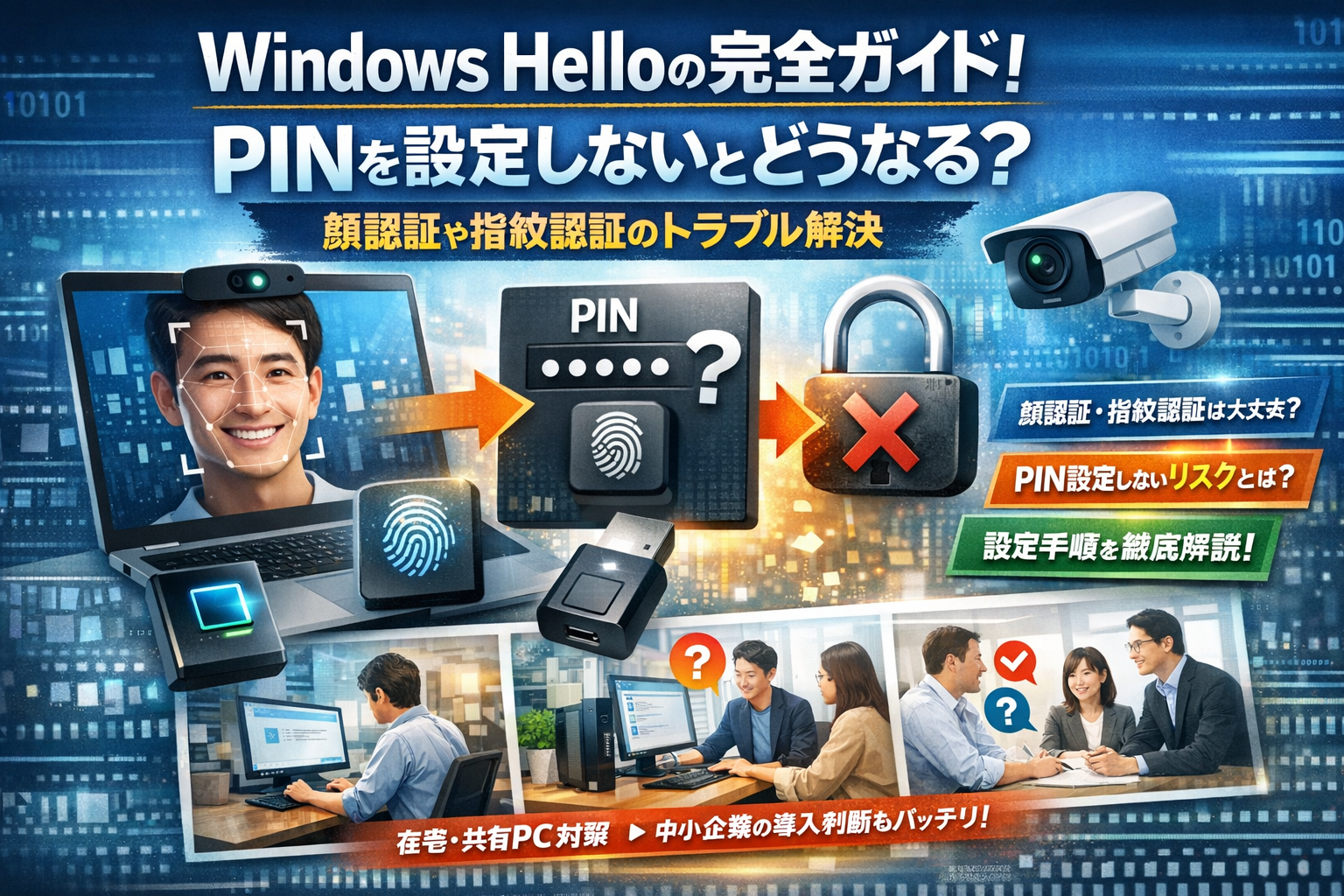
Windowsを開くたびに出てくるWindows Helloのポップアップやエラーに、なんとなく対応していないでしょうか。多くのサイトは「Windows Helloとは何か」「Windows Hello PINとは何か」「設定アプリ→アカウント→サインインオプションから設定します」「対応カメラや指紋リーダーの要件」「Windows Hello for Businessの概要」「よくあるエラーと基本対処」を押さえていますが、それだけでは現場で本当に困るポイントは解消しきれません。
このガイドでは、Windows 10とWindows 11でのWindows Hello設定方法から、顔認証や指紋認証とPINの関係、設定しないとどうなるか、あえて無効化する場合の影響までを、「いま画面に出ているメッセージ」から逆引きできる形で整理します。LogicoolやAnkerなどのWindows Hello対応カメラや指紋認証USBの選び方、在宅や共有PCでの運用ルール、中小企業でのWindows Hello for Business導入判断まで一気通貫で扱うため、この記事を読まずに個別に検索と試行錯誤を続けること自体が、時間とリスクの損失になります。この1本で、自分のPCと自社のサインイン運用をどこまでWindows Helloで任せるか、今日決められる状態まで持っていきます。
- Windows Helloとは何かで見えてくるパスワード時代を安全に終わらせる新常識
- Windows Helloの設定場所や手順が今すぐ分かるWindows 10やWindows 11共通マップ
- Windows Hello PINを設定しない場合やスキップ・無効化する前に気を付けるリアルな注意点
- Windows Hello対応カメラや指紋認証デバイスの正しい選び方!LogicoolやAnkerやLenovoやHPで迷わない
- Windows Helloの顔認証ができない時も焦らない診断フロー「このオプションは現在使用できません」から逆引き解決
- Windows Hello指紋認証トラブルをこれで一掃!外付けリーダーやUSBやドライバーで何が起きる?
- Windows Helloをあえて無効化や制限したい時の読みどころ!個人や中小企業向け線引き術
- Windows Hello for Businessが本領発揮する使いどころ!中小企業が「入れる・入れない」を迷わない判断リスト
- newcurrent編集部がリアル現場で見たWindows Hello運用からトラブル激減テクニックまで全部見せ
- この記事を書いた理由
Windows Helloとは何かで見えてくるパスワード時代を安全に終わらせる新常識
長い英数字パスワードを何度も打ち直して、朝からぐったりしていませんか。そこで登場したのが、顔や指紋やPINでサインインを完結させる仕組みです。単なる「ログインを楽にする機能」と見ると失敗しがちで、「どのデバイスに、どのサインイン方法を許可するか」を設計すると、セキュリティと快適さが一気に両立します。
現場でよくあるのは、機能そのものより「誰が、どの端末で、どの方法を使っているかを管理できていない」状態です。ここを整理しておくと、パスワードリセット対応やアカウントの乗っ取りリスクを現実的なコストで抑えられます。
Windows Helloの基本で分かるWindows 10やWindows 11がどう変わったのか
Windows 10以降、サインイン設計は次のように変わりました。
| 項目 | 従来のパスワード中心 | 新しいサインイン設計 |
|---|---|---|
| メイン要素 | アカウントパスワード | PIN・顔認証・指紋認証 |
| 保存場所 | サーバー側に集中 | 端末ごとに分散管理 |
| 想定利用 | 1人1台前提が強い | 在宅・モバイル・共有端末も前提 |
| 管理者の仕事 | パスワードリセットが中心 | サインイン方法のポリシー管理 |
特にWindows 11では、初期セットアップの時点でPINの登録を強く求められます。ここで「とりあえずスキップしたい」と感じる方が多いのですが、後から再設定や無効化を考えるなら、設計の意図を理解しておく方が結果的に楽です。
Windows Hello PINとは何かを運用目線で徹底解説しパスワードとの違いもまる分かり
PINを「短いパスワード」と誤解すると危険です。実際には、次のような性質が決定的に違います。
| 観点 | PIN | パスワード |
|---|---|---|
| ひも付き先 | 端末ごとのWindows | アカウント全体(MicrosoftアカウントやEntra IDなど) |
| 保存 | 端末内で暗号化 | クラウドやドメインコントローラー側にも保存 |
| 漏えいリスク | 端末を盗まれても他端末には使えない | 一度漏れると他サービスにも流用されがち |
| 再設定時の影響 | その端末のサインイン方法だけに影響 | メールやTeamsなど全サービスに波及 |
運用目線では、「アカウントの鍵」ではなく「そのPC専用の鍵」と理解するのがポイントです。PINを削除しても、アカウントパスワード自体が消えるわけではなく、「この端末でのサインイン手段」が変わるだけです。
顔認証や指紋認証やPINのつながりを図解イメージでもっと分かりやすく
現場で混乱が多いのが、「顔認証や指紋認証とPINの関係」です。テキストで図解すると、構造は次のようになります。
-
レイヤー1:アカウント
- Microsoftアカウント / ローカルアカウント / Entra IDアカウント
-
レイヤー2:端末ごとのサインイン設定
- 各アカウントごとに、PC単位でサインインオプションを持つ
-
レイヤー3:生体認証とPIN
- 顔認証 → カメラと生体情報
- 指紋認証 → 指紋センサーと生体情報
- 両者とも「バックアップ手段」としてPINを前提にするケースが多い
イメージとしては、顔と指紋は「玄関のオートロック」、PINは「合鍵」です。オートロックがうまく動かない時に備えて、必ずPINを求められるのはこのためです。
私の視点で言いますと、中小企業の支援現場では「顔認証だけ有効にしてPINは適当」という設定が後々トラブルの火種になりがちです。カメラや指紋リーダーが壊れた瞬間に誰もサインインできなくなり、結果として管理者が緊急対応に追われます。顔認証・指紋認証・PINの3つをセットで設計し、「どれが壊れてもどれかで入れる」状態を維持することが、パスワード時代を安全に終わらせるための実務的な新常識と言えます。
Windows Helloの設定場所や手順が今すぐ分かるWindows 10やWindows 11共通マップ
「今この画面どこ押せばいいの?」という声を、情シスの現場で何度も聞いてきました。迷いやすいのは機能ではなく、設定までの“道順”です。このパートでは、10と11の違いを気にせず、そのまま手を動かせるように整理します。
Windows Helloの設定はどこから?設定アプリやアカウントやサインインオプションを完全攻略
スタート地点は両OS共通で設定アプリです。よく「コントロールパネルを探して迷子」になるので、ここだけは固定ルールにしておくと運用が安定します。
| 手順 | Windows 10 | Windows 11 |
|---|---|---|
| 1 | スタート → 設定 | スタート → 設定 |
| 2 | アカウント | アカウント |
| 3 | サインイン オプション | サインイン オプション |
| 4 | PIN / 顔 / 指紋 をクリック | 同左 |
サインインオプション画面では、「方法の一覧」ではなく「アカウント種別」も必ず確認します。Microsoftアカウントか職場アカウントかで、後のポリシー制御や削除可否が変わるためです。
Windows Hello PINの設定方法や文字数ルールや再設定パターンを徹底網羅
PINは「PC専用の暗証番号」で、サインインの鍵を端末ごとに切り分ける役割があります。私の視点で言いますと、ここをパスワードと同じ感覚で運用してトラブルになるケースが非常に多いです。
基本の流れ
- サインインオプションでPINを選択
- 設定ボタンをクリック
- Microsoftアカウントや職場アカウントのパスワードを入力して本人確認
- PINを入力して確認
文字数とルールの目安
-
最小桁数は管理者ポリシーで変更される場合がある
-
組織では6桁以上かつ連番禁止をルール化すると再発行が減る
-
英数字や記号を許可する設定の場合、あえて数字のみと分けて説明する方が現場では混乱しません
再設定パターン
-
サインイン画面の「サインインオプション → PINを忘れた場合」からリセット
-
その際、Microsoftアカウントや多要素認証が要求されるため、スマホ紛失時の対応フローを事前に決めておくと安全です。
Windows Helloの顔認証や指紋認証をセットアップ!事前に知っておきたい環境チェック
顔認証も指紋認証も、設定自体は数クリックですが、事前チェックを省くと「このオプションは現在使用できません」地獄にはまりがちです。
セットアップ前に確認したいチェックリスト
-
デバイスマネージャーでカメラや指紋センサーが有効か
-
USB接続の場合、ドックやUSBハブではなく本体直挿しで認識するか
-
Windows Updateでカメラや生体認証関連の更新が保留になっていないか
-
マスク常用の職場なら、顔とPINのどちらを主軸にするか事前に決めておくか
顔認証の流れ
- サインインオプションで顔認証を選択
- 設定をクリックし、指示に従い顔をカメラに向ける
- 必要であれば、メガネ有り無しなど複数パターンを追加登録
指紋認証の流れ
- 指紋認証を選択し設定をクリック
- ガイドに従い、同じ指を角度を変えながら複数回タッチ
- 利き手と反対の指も1本登録しておくと、ケガや湿り気で失敗した時の保険になります
この3つを押さえておくと、「設定方法が分からない」「どの画面から行けばいいか迷う」といった初動のつまずきは、かなりの割合で解消できます。セキュアなサインイン環境を作りつつ、情シスへの問い合わせも減らしていきましょう。
Windows Hello PINを設定しない場合やスキップ・無効化する前に気を付けるリアルな注意点
パソコン起動のたびに「PINを設定してください」と迫られて、「パスワードで十分だからスキップしたい」と感じている方はかなり多いです。ですが、ここを感覚で判断すると、あとからサインイン周りのトラブルや社内ルール崩壊を招きます。私の視点で言いますと、PINは「面倒なオプション」ではなく、Windowsアカウントを守る最後の関所として扱うべきです。
Windows 11でPIN設定をスキップしたい!実際どこまで拒否できるのか徹底検証
まず押さえたいのは、Windows 11ではMicrosoftアカウントでサインインする場合、PINはほぼ必須として動いている点です。初期セットアップやストア利用時に出てくる画面でスキップを試みても、別のタイミングで再び要求されるケースが目立ちます。
スキップ可否のざっくり整理は次の通りです。
| アカウント種別 | PINを完全に拒否しやすいか | 現場での注意点 |
|---|---|---|
| ローカルアカウント | 比較的しやすい | クラウド連携や会社支給PCには不向き |
| Microsoftアカウント | ほぼ強制に近い | ストア利用や同期機能で再度PIN要求 |
| Entra ID等の職場アカウント | 管理者ポリシー次第 | 情シス側で有効/無効を設計する必要 |
「永遠にスキップ」ではなく、一時的に後回しにしているだけと考えた方が現実に近いです。特に会社支給PCでは、あとから管理者ポリシーで強制されるパターンが多くなっています。
Windows Hello PINを削除したらどうなる?パスワードや顔認証や指紋認証への本当の影響
PIN削除で勘違いが多いのが「全部リセットされてパソコンに入れなくなるのでは」という不安です。実際にはサインイン方法の優先順位と紐づきを理解しておくと怖くなくなります。
-
共通ルール
- PINは「そのデバイス専用の鍵」
- 顔認証や指紋認証は、多くのケースでPINを土台として構成
-
PIN削除時に起きやすい動き
- 顔認証や指紋認証が一時的に使用不可になる
- 代わりにアカウントのパスワード入力画面が表示される
- 再度PINを設定すれば、顔認証や指紋認証の再登録が必要になることがある
特に注意したいのはリモート勤務中に安易にPIN削除を行うケースです。自宅でPINを削除→顔認証も指紋も使えず→会社の情シスに連絡がつかない、という相談は現場でも頻繁に見かけます。削除前に、パスワードを確実に把握しているか必ず確認してください。
アカウントでのWindows Helloの使用が消えない問題やグレーアウト本当の理由
設定アプリの「アカウント」→「サインインオプション」で、「アカウントでのWindows Helloの使用」がグレーアウトして変更できない、あるいはオフにしても完全に消えない。ここには個人設定では触れないレイヤーの制御が関係しているケースが多いです。
代表的な原因を整理すると次の通りです。
| 状態 | 主な原因 | 対処の方向性 |
|---|---|---|
| グレーアウト | グループポリシーやIntune等で管理 | 管理者にポリシー変更を依頼 |
| 設定をオフにしても再有効化される | Microsoftアカウント同期やセキュリティ機能 | サインイン方法の方針を決めてから一括で変更 |
| 一部オプションだけ無効 | デバイス側の要件不足やドライバー問題 | カメラ・指紋リーダーやドライバーを確認 |
個人利用の場合でも、会社のOfficeアカウントをWindowsに接続していると、知らないうちにポリシーの影響を受けることがあります。この状態で「なぜか設定が勝手に戻る」と感じる方が多い印象です。
情シス兼務の担当者であれば、次の3つをまず確認すると原因が切り分けやすくなります。
-
Windowsのエディション(ProfessionalかHomeか)
-
ローカルグループポリシーエディターやレジストリで、関連の項目が管理状態になっていないか
-
Microsoft 365やEntra IDアカウントがデバイスに接続されているか
この3点を押さえておくと、「ユーザーの好み」と「会社のセキュリティ管理」のどちらが優先されているのかが見えやすくなり、無駄なトラブルもかなり減らせます。
Windows Hello対応カメラや指紋認証デバイスの正しい選び方!LogicoolやAnkerやLenovoやHPで迷わない
「対応」と書いてある機器を買ったのに、サインインオプションで何も出ない……このパターンが現場で一番多いトラブルです。ここでは、カタログでは分からない“落とし穴”を避ける選び方を整理します。
Windows Hello対応カメラの要件や顔認証と互換性のあるカメラが見つかりませんでしたを回避するチェック
顔認証用カメラは、単なるWebカメラではなく赤外線(IR)対応が必須です。安価なフルHDカメラをつないでも、Windows側でカメラは見えているのに「顔認証と互換性のあるカメラが見つかりませんでした」と出るのは、この要件を満たしていないケースがほとんどです。
購入前に最低限、次の3点を確認します。
-
製品ページや箱に「Windows Hello対応」やIR、赤外線カメラの明記がある
-
Windows 10 / 11対応とUSB接続方式(USB2.0/3.0、Type-C)がPCと合う
-
ドライバー提供がメーカー公式サイトで継続している
選び分けのイメージを表にまとめます。
| 項目 | 内蔵カメラ(Lenovo、HPなど) | 外付けカメラ(Logicool、Ankerなど) |
|---|---|---|
| 対応判定 | メーカー仕様にHello対応と明記 | 製品名にHello対応とIR記載必須 |
| ドライバー | PCメーカー経由が多い | カメラメーカーサイトから取得 |
| トラブル例 | BIOS無効化 / ドライバー更新漏れ | 非対応モデル購入 / USBポート相性 |
私の視点で言いますと、「安いHDカメラで良いか」という相談の8割は、IR非対応でやり直しになっています。
LogicoolやAnkerの外付けカメラで失敗しない業界人目線のスペック選び
有名メーカーの外付けカメラでも、同じシリーズ内に対応モデルと非対応モデルが混在します。型番だけ見て判断しないことが重要です。
チェックすべきポイントは次の通りです。
-
メーカー公式のFAQで、対応OSとWindows Hello対応可否を確認
-
解像度よりも「IRセンサー搭載」「赤外線」といった記載を優先
-
会議用に広角レンズを選ぶ場合、モニター上部に設置しても自席の顔が小さくなり過ぎないかを想像する
特にLogicoolやAnkerは、同じシリーズで「ビデオ会議向けの通常カメラ」と「顔認証対応モデル」が並んでいます。家電量販店のPOPだけを見て判断すると、サインインオプションに顔認証が一切出てこない、という事態になりがちです。
Windows Hello指紋認証USBを選ぶなら“机上あるある”やドックやハブ経由の落とし穴も知っておこう
指紋認証USBは、差し込む場所と使い方で安定性が大きく変わります。現場で多いのは、次のようなパターンです。
-
ドッキングステーションやUSBハブ経由で接続し、スリープ復帰後に指紋リーダーがサインインオプションから消える
-
小型タイプをノートPC右側に挿し、マウス操作と干渉してタッチしにくくなる
-
キーボード横の奥まったUSBポートに挿し、毎回手首をひねるストレスで結局使われなくなる
安定して使うためのポイントは次の通りです。
-
可能な限りPC本体のUSBポートに直挿しする
-
社内で同じモデルを複数台採用し、ドライバーと設定手順を統一する
-
サインイン時に自然に触れられる位置(キーボード近く、マウスと逆側)を選ぶ
指紋認証USBは、スペック表上の違いよりも「挿し位置」と「接続経路」の設計が、そのままサインインの成功率になります。購入前に、自席レイアウトと利用シーンを具体的にイメージして選ぶと失敗を減らせます。
Windows Helloの顔認証ができない時も焦らない診断フロー「このオプションは現在使用できません」から逆引き解決
情シスの現場で多いのは「壊れたかも」ではなく「設定と要件の噛み合わなさ」です。順番さえ押さえれば、ほとんどは自力で復旧できます。
Windows Hello顔認証セットアップが真っ白やカメラがオンにできませんでした時の徹底チェックリスト
セットアップ画面が真っ白、または「カメラをオンにできませんでした」と出る場合は、下から順に潰すと早いです。
- 他アプリの占有確認
TeamsやZoom、Web会議ツールをすべて終了します。タスクトレイも確認します。 - プライバシー設定の確認
設定 → プライバシーとセキュリティ → カメラ で- デスクトップアプリのカメラアクセス
- 顔認証用のカメラ
が両方オンか確認します。
- デバイスマネージャー確認
- イメージングデバイス
- カメラ
にビックリマークがないか確認し、あればドライバー更新やロールバックを試します。
- アカウント種別の確認
ローカルアカウントかMicrosoftアカウントか、組織のEntra IDかでサインインオプションが変わります。
私の視点で言いますと、上記4つを順番に見るだけで、現場のトラブルの半分以上は解決しています。
代表的な症状と原因の関係を整理すると次のようになります。
| 症状の表示 | よくある原因 |
|---|---|
| セットアップ画面が真っ白 | カメラを他アプリが使用中 / ドライバー不整合 |
| カメラをオンにできませんでした | プライバシー設定でカメラが無効 |
| このオプションは現在使用できません | ポリシー制限 / 対応ハード未搭載 |
| 問題が発生しました 後でやり直して… | 一時的なUSB切断 / Windows更新の影響 |
顔認証と互換性のあるカメラが見つかりませんでした時の順番対応(ドライバや接続や機種要件)
このメッセージが出たら、「故障」より先に「要件」を疑うのがプロの手順です。
- 機種が顔認証対応か確認
メーカーサイトの仕様で、赤外線(IR)カメラ搭載かどうかを確認します。フルHDウェブカメラでも、IR非搭載なら顔認証は使えません。 - 外付けカメラなら接続経路を確認
- ドックやUSBハブ経由をやめ、PC本体のUSBポートに直接挿す
- バスパワー不足を避けるため、他の高負荷USB機器と離す
- ドライバーの入れ直し
デバイスマネージャーでカメラを一度削除し、再起動後に自動認識させるか、メーカーの最新ドライバーを適用します。 - Windowsのエディション・ポリシー確認
企業管理端末では、グループポリシーやIntuneで顔認証が禁止されていることがあります。サインインオプションで項目そのものが出てこない場合は、管理者にポリシー値を確認してもらう必要があります。
マスク時代でもWindows Helloの顔認証を活かす!在宅やオフィスや共有端末でのリアル運用ルール例
マスク常用の職場では「結局PINばかり入力している」という声が多いですが、使い方を少し変えるだけで体験は大きく変わります。
-
在宅用ノートPC
- 顔認証を主軸にし、PINはバックアップ
- メガネ有り/無しで複数パターンを登録し、照明環境も揃えて再登録します。
-
オフィス常設PC
- 顔認証は個人専用席のみで利用
- 共有席はPINかパスワードに統一し、誰の顔テンプレートか分からない状態を避けます。
-
受付・勤怠用端末
- 顔認証は原則使わず、ICカードやID/パスワードに限定
- カメラは監視やビデオ会議専用と割り切り、サインイン手段と混在させない方がトラブルが減ります。
運用ルールのポイントは「誰の顔データがどの端末に入っているか」を情シスが把握できる範囲にとどめることです。新しい端末を配布したら、顔認証登録とPIN登録をセットで案内し、退職時には顔データ削除をチェックリストに入れておくと管理がぐっと楽になります。
Windows Hello指紋認証トラブルをこれで一掃!外付けリーダーやUSBやドライバーで何が起きる?
「さっきまで普通に指紋でサインインできていたのに、朝いきなり通らない」
現場で一番多い相談がこれです。多くは壊れたわけではなく、設定とドライバーとUSBまわりの“ちょっとしたズレ”で起きています。
私の視点で言いますと、指紋認証トラブルは「再起動」だけで粘るより、最初の3分でポイントを絞って確認した方が、復旧も原因特定も圧倒的に早くなります。
Windows Hello指紋認証が急にできなくなった時の3画面診断(デバイスマネージャやサインインオプションや更新履歴)
まずは次の3画面だけを順番に見ます。ここを押さえると、ハード故障か設定かドライバーかがかなり絞り込めます。
- デバイスマネージャー
- 設定 アカウント サインインオプション
- Windows更新履歴
代表的なパターンを表にまとめます。
| 画面 | よくある表示 | 考えられる原因の軸 |
|---|---|---|
| デバイスマネージャー | 生体認証デバイスが「!」/消えている | ドライバー異常、USB接続不良、ポート変更 |
| サインインオプション | 指紋認証が「このオプションは現在使用できません」 | ポリシー変更、アカウント種別変更、直前の更新 |
| 更新履歴 | ドライバー更新や機能更新の直後 | 新ドライバーとの相性、設定初期化 |
ポイントは、「どこから見ても壊れているのか」「Windowsからは見えているがサインインにだけ使えないのか」を切り分けることです。
指紋認証と互換性のある指紋スキャナーが見つかりませんでしたを引き起こす実際の現場トラブル
このメッセージが出ると、多くの人は「機器が対応していない」と思い込んで買い替えを考えますが、現場で多いのは次の3パターンです。
-
USBハブやドック経由での接続
高負荷時に一瞬切断され、その状態が生体認証デバイスにだけ残るケースがあります。PC本体に直接挿すと一発で解決することが少なくありません。
-
アカウントやポリシーの変更
ローカルアカウントからMicrosoftアカウントへ切り替えた後や、社内でセキュリティポリシーが更新された後に、指紋スキャナーは見えているのにサインインに使えない状態になることがあります。
-
ドライバーの自動更新とロールバック忘れ
更新履歴に直近の指紋デバイスの更新があれば、前のドライバーへ戻すだけで復旧することがあります。ここを見ずにOS再インストールまで進んでしまうのは大きなロスです。
この3つを疑ってから、初めて「本当に非対応機種かどうか」を検証した方が、コストもダウンタイムも抑えられます。
外付けWindows Hello指紋認証USBリーダーを安定動作させる差し込み方や運用の極意
外付けの指紋認証USBは、差し込み方と運用ルールで安定度が大きく変わります。現場で効果が高かったコツをまとめます。
-
ポートを固定する
一度セットアップしたら、同じUSBポートから動かさないのが基本です。ポートを変えるたびに、新しいデバイスとして扱われ、認証が不安定になることがあります。
-
USBハブは「電源付き」を優先
バスパワーの安価なハブに他の機器を大量接続すると、指紋リーダーだけ反応しなくなるケースが増えます。電源付きハブか、可能ならPC直挿しが安全です。
-
机上レイアウトを決めて“触らせない”
ノートPCの左右どちらに挿すか、ドックのどの位置に挿すかを決めておき、社内ルールとして安易に抜き差ししないよう共有すると、トラブル件数が目に見えて減ります。
-
サインインオプションとPINの関係を理解しておく
指紋認証は単体では動けず、PINがベースになっています。PINを削除したら指紋も巻き込まれる、という動きだけは、情シス側も利用者側も共通認識にしておくと安心です。
このように、デバイス自体の「性能」よりも、接続パターンとアカウント設定と運用ルールの方が、安定稼働に直結します。サインインできない朝を減らすには、まず今日からUSBポートと3画面診断の確認から始めるのがおすすめです。
Windows Helloをあえて無効化や制限したい時の読みどころ!個人や中小企業向け線引き術
便利だと聞いて有効化したものの、「思っていた運用と違う」「共有PCと相性が悪い」と感じている方は少なくありません。ここでは、あえてオフにする判断や線引きの仕方を、現場で多い相談ベースで整理します。
Windows Hello設定解除や無効化はこうする「Windows11パスワードなしにしたい」に現実解アリ
まず押さえたいのは、PINや顔認証を無効化しても、最終的にはアカウントのパスワードでサインインする仕組みは残るという点です。「パスワードなし」は、実務的には「自動サインインか、別の生体認証に寄せる」くらいの意味合いになります。
個人利用で多いパターンを整理すると次の通りです。
| やりたいこと | 現実的な設定パターン |
|---|---|
| PINを使いたくない | PIN削除+パスワードサインインに戻す |
| 顔認証だけ使いたい | PIN必須を受け入れつつ、顔認証を優先で利用 |
| 完全自動ログインにしたい | パスワード保存による自動サインインを検討(自宅固定PC前提) |
| 外出先で生体認証を使いたくない | サインインオプションで顔・指紋を無効化し、パスワードのみ許可 |
実務上の手順のポイントは次の3ステップです。
- 設定アプリからアカウントを開き、サインインオプションで各手段(顔・指紋・PIN)を個別に削除する
- 「アカウントでの…の使用」をオフにできない場合は、職場アカウントやポリシーで強制されていないかを確認する
- 最後に、パスワードだけでサインインできるかを実際に一度サインアウトして検証する
私の視点で言いますと、パスワードなしを追求し過ぎると、トラブル時に復旧手段がなくなりがちです。「普段は楽、非常時はパスワードに戻れる」という二段構えを残しておくのが、現場では一番事故が少ない選択になっています。
共有PCや勤怠用PCはあえてWindows Helloを使わない方が安心な理由を整理
1人1台前提で設計された認証方式は、「名前を書いて順番に使うPC」とは根本的に相性が悪いです。顔や指紋でのサインインを共有端末に入れてしまうと、こんな問題が起きます。
-
退職者の生体情報が端末上に残りやすい
-
シフト制の店舗やコールセンターで、登録できる人数に上限が来る
-
「誰のアカウントで勤怠を打刻したか」が曖昧になる
共有端末や打刻専用PCでおすすめしている線引きは、次のような整理です。
| 利用シーン | 生体認証の方針 | 理由 |
|---|---|---|
| 個人PC(事務職) | 有効(推奨) | パスワードリセット対応が減り、本人確認もしやすい |
| 共有PC(店舗・現場) | 原則無効 | 利用者入れ替わりが激しく、管理コストが増大 |
| 勤怠打刻専用PC | 無効 | 認証は勤怠システム側で実施すべき |
| 会議室PC・受付PC | 無効 | ゲスト利用が多く、アカウント分離を優先 |
とくに勤怠端末は、「PCのサインイン」と「勤怠システムのログイン」が混ざると責任範囲が不明確になります。PCは共通アカウントで固定ログイン、勤怠は各自のIDとパスワードまたはICカードで認証という分離設計にしておくと、監査対応もしやすくなります。
中小企業でグループポリシーやIntune設定を使ったWindows Hello制限と現場説明成功例
企業環境では、ローカル設定だけではなく、グループポリシーやIntuneによる制御が入っているケースが増えています。ここをきちんと設計すると、「部署によって使い方を変える」という柔らかい運用が可能になります。
現場で成果が出やすいパターンは次の通りです。
-
情報システム部・管理部門PC
- 要件: 高いセキュリティと監査証跡
- ポリシー: PINと顔認証を有効、多要素認証も必須
- 説明のコツ: 「重要情報に触れる人ほど、ログインを強くする」ルールとして腹落ちさせる
-
一般事務・バックオフィスPC
- 要件: 毎日のパスワード入力負荷の軽減
- ポリシー: PIN必須、顔や指紋は任意
- 説明のコツ: 「パスワード忘れの問い合わせを減らすための仕組み」として説明
-
店舗・工場・倉庫の共有端末
- 要件: 入れ替わりの多いメンバー、短時間利用
- ポリシー: 生体認証を無効、共通アカウント+業務アプリ側で個人認証
- 説明のコツ: 「ここでの本人確認はアプリ側でやります」と役割分担を明確に伝える
グループポリシーやIntuneで制限をかける際に特に重要なのは、「なぜこの部署はオンで、あの部署はオフなのか」を一言で説明できることです。理由があいまいなまま強制すると、「また情シスの気まぐれだ」と反発を招きます。
説明成功例として多いのは、社内向けFAQに次のような切り口でまとめる形です。
-
認証手段ごとの特徴(PIN、顔、指紋、パスワード)
-
部署ごとの推奨パターンと理由
-
出張・在宅勤務時の例外ルール(カメラなし端末での扱いなど)
この3点を事前に共有しておくと、「アカウントでの…の使用が消えない」「設定画面がグレーアウトしている」といった問い合わせも、仕様として説明しやすくなり、トラブルではなくルールとして受け止められるようになります。
Windows Hello for Businessが本領発揮する使いどころ!中小企業が「入れる・入れない」を迷わない判断リスト
Windows Hello for Businessとは何かを経営者にも現場にも響く言葉で解説
一言でいえば、Windows Hello for Businessは「社員のパスワード忘れと不正ログインリスクを、まとめて減らす仕組み」です。
パソコンのサインインを、パスワードではなくPINや顔認証、指紋認証に置き換え、さらにMicrosoftアカウントやクラウドサービスへのサインインとも連動させます。
ポイントは、単なる便利機能ではなく会社のルールとして一括管理できることです。
グループポリシーやIntuneを使うと、次のような制御ができます。
-
誰に顔認証を許可するか
-
どの端末でPIN必須にするか
-
盗難時にどこまでロックできるか
私の視点で言いますと、これを「社員一人ひとりの善意に任せないパスワード管理」と捉えると、経営層にも現場にもすっと入っていきます。
パスワードレスや多要素認証をWindows Hello for Businessとどう組み合わせるかが分かる
この仕組みを入れるときに迷いやすいのが「パスワードレスと多要素認証の境界」です。現場で整理しているのは次の組み合わせです。
| 目的 | おすすめ構成 | 現場メリット |
|---|---|---|
| まずパスワード依存を減らす | 端末はPIN+顔/指紋、クラウドはパスワード+認証アプリ | 社員はパスワード入力回数が激減する |
| 不正ログイン対策を強化 | 端末はPIN必須、クラウドはパスワードレスサインイン+多要素認証 | IDと端末がセットで盗まれない限り突破されにくい |
| 情シス負荷を下げたい | Hello for Business+セルフサービスパスワードリセット | パスワードリセット依頼が大幅に減る |
組み立てのコツは、「どこで社員にワンアクションだけ我慢してもらうか」を決めることです。
端末側のPIN入力を増やすのか、クラウド側の多要素認証を増やすのかを、業務の流れに合わせて選びます。
20名から200名規模の会社で実際に多発した導入つまずき体験談と即使える回避シナリオ
20〜200名規模の会社では、次の3つのつまずきが特に多いです。
-
全社一律で急に有効化して、問い合わせがパンク
- 「誰がどの端末でどのサインイン方法か」を情シスが把握していないまま一斉展開し、在宅勤務者から「PIN設定画面から進めない」と連絡が殺到するパターンです。
- 回避策
- まず管理部門+ITに限定してパイロット導入
- そこで出たFAQを社内マニュアルにしてから全社展開
-
顔認証や指紋認証を必須にして共有端末が詰まる
- 受付や会議室PC、勤怠打刻用PCまで生体認証を必須にしてしまい、誰の顔・指紋で登録するのか混乱します。
- 回避策
- 共有端末は「PINのみ」運用に限定
- 生体認証は原則「個人利用PCのみ」というルールに分ける
-
経営陣だけ例外運用になってしまう
- 経営層が新しいサインイン方法を敬遠し、ここだけパスワードのまま残り、かえって一番狙われやすいアカウントが弱くなるケースです。
- 回避策
- 先に役員PCへ導入し、秘書や情報システム担当がセットアップを同席
- 「パスワードを誰にも教えない運用」から「端末を物理的に守る運用」への切り替えを丁寧に説明する
この3点を最初から設計に入れておくと、「便利そうだから入れたのに現場が混乱する」という失敗をかなり抑えられます。
導入するか迷う段階では、まず自社がどのパターンでつまずきそうかを上の表と照らし合わせながらチェックしてみてください。
newcurrent編集部がリアル現場で見たWindows Hello運用からトラブル激減テクニックまで全部見せ
中小企業支援の現場あるある相談をLINE風やりとりで再現「Windows Hello PIN設定しないとダメ?」
現場で本当に多いのは「急にPINを求められた。スキップしたい」という相談です。よくあるやりとりはこんな形です。
営業部長
「PC立ち上げたらPIN設定しろって出てきたんだけど、これ絶対やらないとダメ?」
情シス兼務担当
「オンライン会議や社外メールを安全に使う前提になっているので、基本は設定してください。どうしても嫌な場合は、管理側でポリシーを決めて例外にします。」
ここで大事なのは、『やるか・やらないか』を個人の好みで決めさせないことです。
運用側で「どのアカウント種別はPIN必須」「共有端末はパスワードのみ」など、線引きを先に決めてから説明した方がトラブルが激減します。
主な相談パターンと狙いを整理すると、現場の会話がかなり楽になります。
| よくある相談文言 | 裏にある本音 | 情シス側の狙い |
|---|---|---|
| PIN設定しないとダメ? | 面倒、怖い | 安全性と工数削減を説明 |
| 顔認証が急に使えない | 仕事が止まる不安 | 代替サインインと原因切り分け |
| 指紋リーダーを安く追加したい | コスト優先 | 対応要件と安定運用をセットで提案 |
Windows Helloを単なる機能じゃなく業務フローの一部にすれば仕事はここまで楽になる!
この仕組みを「OSの新機能」ではなく、業務フローの入り口として設計すると、日々の面倒ごとが一気に減ります。
たとえば、次のように「業務」と紐づけてルール化します。
-
クラウドの営業支援ツールにアクセスする人
→ ノートPCは顔認証または指紋認証必須、PINをバックアップ要素にする
-
経理担当のデスクトップPC
→ 物理的に動かない端末なのでPINとパスワードのみ、顔認証は不要
-
来客用やセミナー用の共有PC
→ ローカルアカウントとパスワードのみで固定、サインインオプションは制限
このように「どの業務で、どのサインイン方法を使うか」を決めておくと、
-
パスワードリセットの問い合わせが減る
-
USB指紋リーダー紛失などの事故を事前に防げる
-
在宅勤務の時も同じパターンで説明できる
といった効果が出ます。
私の視点で言いますと、“誰がどの方法でサインインしているかを説明できる状態”が作れた会社ほど、トラブル対応の時間が目に見えて減っています。
これからWindows HelloやWindows Hello for Businessを始める会社が3か月でやるべき最初の一歩
導入前後3か月でやると効果が高いのは、次の3ステップです。
ステップ1:現状のサインインを棚卸しする(1〜2週)
-
ローカルアカウントか、Microsoftアカウントか、Entra IDかを一覧化
-
端末の種類(ノートPC・デスクトップ・共有PC)を分類
-
すでにPINや顔認証、指紋認証を使っている人を洗い出す
ステップ2:ルールと例外パターンを決める(2〜4週)
-
「個人PC」「共有PC」「在宅利用」「出張用」の4シーンでサインイン方針を決定
-
グループポリシーやIntuneで、使わせるオプションと禁止するオプションを設計
-
顔認証や指紋認証が使えない時の“第二手段”を必ずセットで決める
ステップ3:社内説明とトラブル時フローを見える化(残り期間)
-
よくあるエラー文言別の対処チャートを1枚にまとめて共有
-
「このオプションは現在使用できません」「互換性のあるカメラが見つかりませんでした」が出たら、誰に連絡するかを明確化
-
パスワードリセット手順とPIN再設定手順をFAQ化
この3ステップを押さえておくと、Windows Hello for Businessを本格導入する際も、「なぜ必要か」「どこまで運用できるか」を経営層と現場の両方に説明しやすくなります。
機能を追いかけるよりも、社内のログイン体験をどう設計するかを先に決めることが、結果的にセキュリティと生産性の両立への最短ルートになります。
この記事を書いた理由
著者 – 村上 雄介(newcurrent編集部ライター)
Windows Helloは「便利そうだけど、出てくるポップアップが怖い」「PINを設定しないとどうなるのか分からない」と相談されることが増えています。支援している43社の中小企業でも、Windows 10から11への入れ替えに合わせて顔認証や指紋認証を試した結果、誰も意図していないロックアウトやサインイン不可が起き、業務が止まったケースが何度もありました。
私自身も、自宅兼検証用PCで「とりあえずスキップ」で設定を進めたところ、後からWindows Hello for Business環境に参加した際にPINとパスワードの関係が分からなくなり、リモート作業の直前にサインインできず冷や汗をかきました。
この記事では、そのときに整理しきれずに苦労したポイントを、実際に問い合わせで多いエラー表示やメッセージ単位に落とし込み、「この画面が出たら、何を確認し、どこまで任せてよいか」を一本で判断できる形にまとめています。顔認証カメラや指紋リーダーの選び方も、700社以上の支援で見てきた失敗パターンを踏まえ、「買ってから後悔しない」ラインをはっきりさせることを意図しました。PCや回線、社内ルールがバラバラな環境でも、安全にWindows Helloを使うか、あえて使わないかを、自信を持って選べる状態になってほしいという思いで書いています。