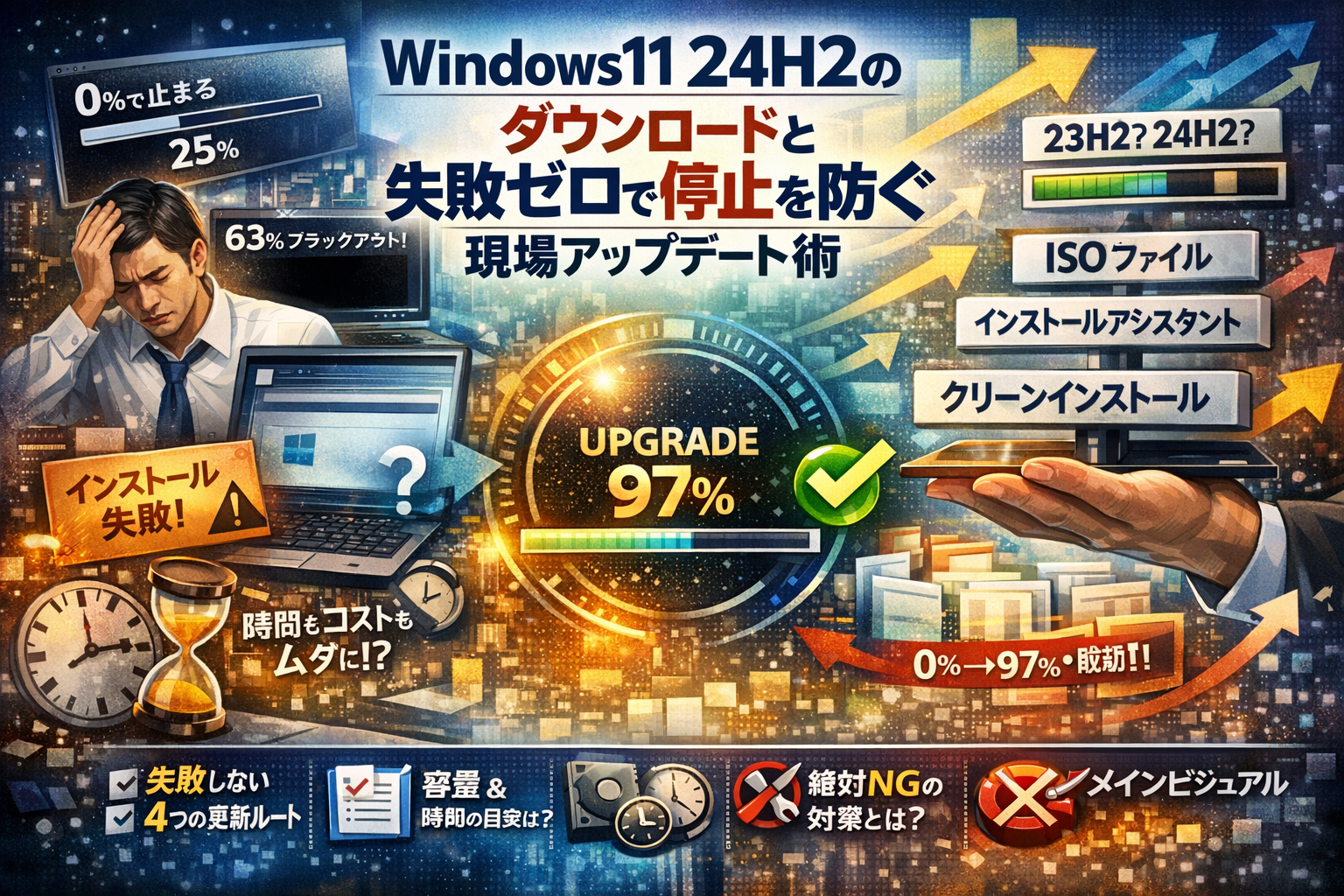
Windows11 24H2の「今すぐダウンロード」をなんとなく押すと、仕事用PCほど目に見えない損失が積み上がります。0%から進まない更新プログラム、24H2のダウンロードが遅いままの画面、インストール25%や63%で止まるブラックスクリーン。これらは「運が悪い」のではなく、事前の判断とルート選択を間違えた結果です。
一般的な解説は、Windows Updateやインストールアシスタント、ISOファイルといったアップデート方法の紹介で終わります。しかし現場では、仕事用PCか自宅PCか、23H2から24H2へ上げるのか25H2まで待つのか、ダウンロード時間と容量の上限をどう決めるかで、失敗ループに入るかどうかが決まります。
この記事では、Windows11 24H2をダウンロードする4つの公式ルートの選び方から、0%や5%から進まない時の対処、ダウンロードできない時に絶対やってはいけないこと、インストール97%からロールバックを繰り返すケースの現場的な打ち止めラインまでを、一つのロジックで整理します。さらに、中小企業のなんちゃって情シスが全社展開を設計するためのチェックリストも用意しました。
24H2を入れるか23H2で様子を見るかを誤ると、業務停止とサポート工数が跳ね上がります。この記事を読み進める数分を惜しむことが、最も高くつくコストになります。
- 導入そのWindows11 24H2をダウンロードしますか?は本当に今でいいのか
- Windows11 24H2をダウンロードする4つの公式ルートと誰がどれを選ぶべきか
- Windows11 24H2のダウンロード時間や容量のリアル目安この時間を超えたら要警戒
- Windows11 24H2のダウンロードが進まない時にやること・絶対にやってはいけないこと
- インストール25%や63%や97%で止まるWindows11 24H2アップデート失敗の進捗バー別対処マップ
- 24H2か23H2で様子を見るかそれとも25H2まで待つか業務PCのためのアップデート判断ガイド
- 中小企業のなんちゃって情シスがWindows11 24H2アップデートを設計する時のチェックリスト
- それでも不安ならどうするWindows11 24H2アップデートと一緒に見直したいPCと回線とクラウドの設計
- この記事を書いた理由
導入そのWindows11 24H2をダウンロードしますか?は本当に今でいいのか
アップデートの通知が画面右下に出た瞬間、なんとなく「今すぐダウンロード」を押してしまう方は多いです。ですが、現場で700社規模の中小企業支援に関わっている立場から言うと、このワンクリックが「丸一日業務が止まるトラブル」の引き金になっているケースを何度も見てきました。
同じ24H2でも、押していいPCと、今日は絶対に触ってはいけないPCがあります。まずはそこを切り分けておくと、その後の手動アップデートやISO利用の判断が一気に楽になります。
仕事用PCか自宅PCかで最初に分かれるアップデート戦略
最初に決めるべき軸は、スペックでも容量でもなく「このPCで誰が何をしているか」です。特に、VPNクライアントや業務用ドライバ、レガシーな業務アプリを使っている仕事用PCは、24H2での不具合率が明らかに高くなります。
典型的な違いを整理すると次のようになります。
| 種類 | すぐに24H2を適用してよいケース | いったん様子見すべきケース |
|---|---|---|
| 仕事用ノートPC | ブラウザ中心のクラウド業務のみ / 代替機がある | 会計・販売管理・CADなどインストール型の業務ソフトが主役 |
| 仕事用デスクトップ | 情シスが検証済み / テスト端末で問題なし | USB周辺機器や特殊ドライバが多数 / リモートワーク用VPN必須 |
| 自宅PC | ブラウジングや動画視聴中心 / ゲームは最新ドライバ対応 | 古いゲームや周辺機器に依存 / バックアップを取っていない |
仕事用PCで一番危険なのは、「なんとなく押した個人のアップデートが、部門全体の業務停止につながる」パターンです。私の視点で言いますと、まず1台テストしてから、同じ構成のPCにだけ段階的に展開するくらい慎重でちょうどいいと感じています。
自宅PCの場合は、バックアップさえあれば思い切ったアップデートも選択肢になります。ただし、ダウンロードが0%から進まない、インストールが25%から動かないといった典型的なトラブルは自宅でも起きるため、後の章で触れる対処パターンを前提にしておくと安心です。
最新が正義ではないWindows11 24H2と23H2や25H2の関係ざっくり整理
バージョン番号だけを見ると、24H2が23H2より「上」で、次の25H2が「正解」に見えがちです。しかし、アップデート戦略としてみると、常に最新が正義とは限りません。
ざっくり整理すると、こんなイメージになります。
-
23H2
- 現場では「安定ゾーン」に入りつつあるバージョン
- 多くの業務ソフトやドライバが動作検証を終えていることが多い
-
24H2
- 新機能やAI関連機能の強化、セキュリティ機能のアップが期待できる
- その一方で、「特定のドライバだけこけるPC」が2〜3割生まれやすい時期
-
25H2
- 24H2で蓄積した不具合の修正が入る可能性が高い
- ただしリリース直後は再び検証コストがかかる
業務PCにとって重要なのは、「どのバージョンが一番新しいか」ではなく、自社の業務ソフトと一番相性がよいかです。24H2でしか使えない新機能が業務に直結しないなら、「23H2で止めておき、25H2の様子を見てから一気に上げる」という戦略も十分に合理的です。
逆に、自宅PCや検証用PCであれば、24H2を早めに適用しておくことで、将来25H2に上げる際のトラブルポイントを事前に把握できます。仕事用の本番PCは23H2、自宅やテスト機は24H2という役割分担にしておくと、ダウンロードボタンを押すタイミングで悩まなくて済みます。
Windows11 24H2をダウンロードする4つの公式ルートと誰がどれを選ぶべきか
「どこから落とすか」で、その後のトラブル量が決まります。現場で700社規模のPCを見てきた私の視点で言いますと、最初の選択を間違えると、失敗ループと復旧対応だけで丸一日が溶けます。
まずは4つの公式ルートを整理します。
| ルート | 主な手段 | 向いている人 | リスクと特徴 |
|---|---|---|---|
| 1 | Windows Update | 家庭用PC、標準構成の業務PC | 一番簡単だが、途中で止まると原因が見えにくい |
| 2 | インストールアシスタント | 仕事で使うメインPC | 失敗時のメッセージが比較的分かりやすい |
| 3 | メディア作成ツール | 台数が多い職場PC | USBから複数台に同じバージョンを展開しやすい |
| 4 | ISO直接ダウンロード | 詳しいユーザー、情シス | 上書きインストールやクリーンインストールに使いやすい |
Windows Updateから自動アップデートを選ぶべきPCと避けた方がいいPC
自動アップデートは、余計なことを考えずに済む反面、「24H2が表示されない」「ダウンロード中0から動かない」といった相談が最も多いルートです。
自動アップデートを選んでよいPC
-
家庭用や個人利用で、業務用のVPNクライアントやレガシードライバが入っていない
-
ストレージの空きがCドライブで40GB以上ある
-
ノートPCでも常時ACアダプタ接続ができる環境
避けた方がいいPC
-
業務ソフトが多く入っており、Update失敗で仕事が止まると困る
-
セキュリティソフトや暗号化ソフトを複数併用している
-
過去に22H2や23H2の更新プログラムで失敗履歴がある
このタイプは、後述のインストールアシスタントの方が「ダメならダメと教えてくれる」ため、結果的に安全です。
Windows11インストールアシスタントで手動アップデートするケース
インストールアシスタントは、ブラウザからファイルをダウンロードして実行し、画面の指示に従うだけでバージョンアップできるツールです。 Updateが来ない、または自動だと不安なPCに向いています。
使うべきケースは次の通りです。
-
Windows Updateに24H2が表示されないが、ハードウェア要件は満たしている
-
ダウンロードが0から進まない状態を何度か経験している
-
業務PCで、確実に手動でタイミングをコントロールしたい
ポイントは、実行前チェックを挟むことです。
-
ストレージ空き容量を30GB以上にする
-
有線LANまたは安定したWi-Fiに接続する
-
常駐するセキュリティソフトを一時的に軽めの設定にしておく
この準備だけで、「途中で25%から動かない」といった失敗率が大きく下がります。
インストールメディア作成ツールやISOでクリーンインストールする判断基準
メディア作成ツールとISOファイルは、問題児PCを救う最後のカードです。何度Updateを試しても失敗する、ロールバックを繰り返す、といった状態なら検討します。
判断基準は次のとおりです。
-
24H2のインストールが63%や97%で毎回止まり、ロールバックされる
-
システムファイルの修復コマンド(SFCやDISM)でも改善しない
-
もともとの環境が長年使い続けたWindowsで、不要アプリや古いドライバが山積み
この条件に当てはまるPCは、上書きよりもクリーンインストールで一度リセットした方が、長期的には安定することが多いです。
-
メディア作成ツールでUSBインストールメディアを作成
-
ISOをマウントして上書きインストール、もしくはUSBから起動してクリーンインストール
業務PCでは、事前にユーザーデータのバックアップ先(クラウドやNAS)を決め、復元手順を紙に書いておくと、作業時間と不安が一気に減ります。
23H2から24H2へアップデートする方法と22H2・10から飛び級する時の注意点
23H2からの更新は、基本的に機能更新プログラムとしての延長線なので、Windows Updateまたはインストールアシスタントで十分対応できます。一方で、22H2やWindows 10から飛び級する場合は、以下を押さえておくと安全です。
-
古いバージョンほど、ドライバやレジストリのゴミが蓄積している
-
セキュリティポリシーや暗号化の仕様が大きく変わっている
そのため、22H2やWindows 10から一気に24H2に行く場合は、
-
まずメディア作成ツールかISOを用意
-
必要なら、上書きではなくクリーンインストールを前提にスケジュールを組む
-
業務PCは1台テストしてから、部署単位に段階的に展開する
この「テスト→段階展開」の一手間が、後のサポート工数を劇的に減らします。アップデート作業を“イベント”ではなく、“運用設計”として捉えることが、24H2世代で失敗しない最大のポイントです。
Windows11 24H2のダウンロード時間や容量のリアル目安この時間を超えたら要警戒
「押してから半日帰ってこないPC」にしないために、まず“時間の相場観”をつかんでおくことが、トラブル回避の近道になります。
ダウンロード容量のざっくり目安と回線速度ごとの所要時間の感覚値
更新プログラムとして入れる場合、実際に落ちてくるファイルは周辺モジュール込みで6~10GB前後が多い感覚です。ISOで入手する場合は6GB台のファイルを丸ごと1本落とすイメージです。
私の視点で言いますと、現場でよく見かける回線だと、体感は次のようになります。
| 回線の目安 | 下り速度の例 | 6GB前後のダウンロード時間の感覚 |
|---|---|---|
| 光回線有線 | 300Mbps前後 | 5~15分で完了することが多い |
| 一般的なWi‑Fi | 50~100Mbps | 20~40分程度を想定 |
| モバイルルータ | 10~30Mbps | 40分~1時間半を見込む |
| テザリング/混雑回線 | 10Mbps未満 | 2時間超も珍しくない |
ポイントは「ダウンロード中0」から1%に動き出すまでの時間です。ここに30分以上かかる場合は、後述の回線・Updateコンポーネント・セキュリティソフトのどこかで詰まっている可能性が高くなります。
SSDやHDDノートとデスクトップで変わるインストール時間
同じバージョンでも、ストレージとPCの構成でインストール時間は大きく変わります。
-
SSD搭載デスクトップ(メモリ16GBクラス)
端末にもよりますが、インストール開始から再起動を含めて20~40分がひとつの目安です。
-
SSD搭載ノートPC(メモリ8GB)
バッテリー保護機能や省電力設定の影響もあり、30~60分に伸びやすいです。
-
HDD搭載PC
ここが“地獄ゾーン”です。ディスクのランプが点きっぱなしで1~2時間以上かかるケースが珍しくありません。
インストールは「25%付近」「63%付近」「97%付近」で長く止まって見えることがよくあります。これ自体は異常ではなく、特にHDDでは10~20分ほぼ動かないバー表示が出ても、裏側ではファイル展開やドライバ更新が進んでいることがあります。
0%のまま30分と5%から2日動かないは意味が違う待つべきラインと諦めるライン
同じ“進まない”でも、止まり方で対処が変わります。現場での経験上、目安は次の通りです。
-
ダウンロード0%のまま30分以上
- 回線不安定やプロキシ、セキュリティソフトのブロックが疑わしい状態です。
- このフェーズはいつでもキャンセルして再試行しやすい段階なので、ネットワーク切り替えや再起動を試す価値があります。
-
5~20%から数時間ほぼ動かない
- 容量不足やUpdateコンポーネント破損で、取得と検証を行き来していることが多い印象です。
- 1~2時間を超えたら、Updateのトラブルシューティングとディスクの空き容量チェックを行う判断ラインになります。
-
インストール中63%でブラックスクリーンが30分程度続く
- この段階はシステムファイルの入れ替え中で、電源長押しが一番危険なタイミングです。
- 1時間までは様子見、その先もディスクアクセスランプが断続的に点滅しているなら、もう30分程度は待つ方が安全です。
-
インストール97%付近から毎回ロールバックして元のバージョンに戻る
- 更新プログラムそのものより、ドライバやストレージの論理エラーが関係しているケースが目立ちます。
- この段階で2回続けて失敗したら、同じ手順を繰り返さず、DISMとSFCによるシステムチェックやISOからの上書きインストールへ切り替える方が、結果的に時間を節約できます。
要は、「待つべき“正常な遅さ”」と「手を打つべき“異常な停止”」を見分けることが、アップデート地獄を避ける最大のコツです。ダウンロードとインストールのそれぞれで、ここまでのラインを超えたら一度立ち止まり、原因ごとの対処に切り替える判断を持っておくと安心です。
Windows11 24H2のダウンロードが進まない時にやること・絶対にやってはいけないこと
進捗バーが0%や5%で固まった画面を前に、仕事が止まるあの冷や汗。ここから脱出するには、「闇雲に再起動」ではなく、原因を順番に潰すことが近道になります。
ダウンロード0%や5%から進まない時に疑うべき4つの要因回線ストレージUpdateコンポーネントセキュリティソフト
私の視点で言いますと、0〜5%で固まるトラブルの8割は、次の4カテゴリに整理できます。
-
回線
-
ストレージ
-
Windows Updateコンポーネント
-
セキュリティソフト
それぞれの典型パターンと対処をまとめると、次のようになります。
| 要因 | ありがちな症状 | まずやるべき対処 |
|---|---|---|
| 回線 | 0%のまま数十分 / 在宅VPN中 | 有線LAN接続に切替 / VPN切断 / 別時間帯に実施 |
| ストレージ | 途中で失敗を繰り返す | Cドライブ空き容量を30GB以上確保 / 一時ファイル削除 |
| Updateコンポーネント | 毎回同じエラーコード | トラブルシューティングツール実行 / コンポーネントのリセット |
| セキュリティソフト | 5%→失敗ループ | 常駐保護を一時停止してから再実行(オフにする時間を短く限定) |
絶対にやってはいけないこと
-
空き容量10GB未満のまま、何度もダウンロードを繰り返す
-
モバイル回線やテザリングで、社内全PCを一斉アップデート
-
セキュリティソフトを完全にアンインストールしたまま放置
これらは、失敗ループとセキュリティリスクを同時に招く行為です。
Windows11 24H2のダウンロードが遅いだけの状態を見分けるチェックポイント
「固まった」のか「遅いだけ」なのかを切り分けられると、無駄に電源を切らずに済みます。チェックポイントは次の通りです。
-
ネットワーク使用率
タスクマネージャーのネットワーク欄が数Mbps〜数十Mbpsで動いていれば、基本は「遅いだけ」です。
-
ディスク使用率
ダウンロード後半はディスクが断続的に100%近くまで上がることがあります。これは正常な「展開中」の動きです。
-
時間の目安
・光回線+SSDの一般的なPCなら、ダウンロード自体は30〜60分が一つの目安です。
・0%表示のままでも、裏で検証処理をするケースがあります。0%固定で30分までなら様子見、それ以上は次のステップに進めます。
ここで大事なのは、「動いている証拠」が少しでもあれば待つ、「ネットワークもディスクも完全に沈黙」が長時間続くなら次の対処に移る、という線引きです。
Update失敗を繰り返す前にやっておく容量確保とトラブルシューティングツールの実行
失敗を3回繰り返すより、その前に30分かけて土台を整えた方が、トータルのダウンタイムは圧倒的に短くなります。最低限やっておきたいのは次の3つです。
-
Cドライブの空き容量を30GB以上にする
ダウンロードファイル本体に加え、一時ファイルとロールバック用のバックアップ領域が必要になります。
- 大きな動画・ISOファイルを外付けドライブへ退避
- ごみ箱と一時ファイルの削除
-
標準のトラブルシューティングツールを実行する
設定アプリの「トラブルシューティング」からWindows Updateを選び、自動修復を一度走らせます。これは、Updateコンポーネントの「詰まり」を解消する役割があります。
-
再起動と最小構成での実行
再起動後、業務アプリやVPNクライアントを起動せずにアップデートだけ実行します。常駐アプリを減らすことで、ドライバ競合や通信の取り合いを避けられます。
この3ステップを事前にこなしてからダウンロードに臨めば、「0%地獄」と「失敗を繰り返す消耗戦」から抜けやすくなります。特に業務PCでは、1台ごとに原因探しをするよりも、最初からこの“共通の下ごしらえ”をしておく方が、現場全体の工数を確実に抑えられます。
インストール25%や63%や97%で止まるWindows11 24H2アップデート失敗の進捗バー別対処マップ
アップデートの進捗バーは、現場の感覚では「どこで止まったか」で原因がかなり絞り込めます。やみくもに再試行を連打するより、ポイントを押さえて一気に抜けた方が圧倒的に早く終わります。
25%前後で落ちる時に疑うべきドライバや周辺機器の問題
25%付近は、ドライバ読み込みと互換性チェックが集中する山場です。このタイミングで失敗が続くPCは、経験的に次のパターンが多いです。
-
古いプリンタドライバ
-
VPNクライアント
-
独自USBドングル付き業務アプリ
-
セキュリティソフトの常駐監視
対処の優先順位は次の通りです。
- 周辺機器をすべて外す(USBメモリ、プリンタ、外付けHDD、ドングル)
- VPNクライアントとメーカー製ユーティリティアプリを一時アンインストール
- デバイスマネージャーで「!」マークのあるドライバを更新または削除
- 一時的にサードパーティ製セキュリティソフトを無効化して再実行
私の視点で言いますと、25%で落ちるPCは周辺機器を全部抜いて再起動してからやり直すだけで、半分以上は通ります。
63%でブラックスクリーンが続く時どこまで待ち電源長押しを避けるか
63%付近は、システムファイルの置き換えと構成変更が行われる「心臓手術中」の時間帯です。画面が真っ黒で不安になりやすいですが、ここで電源長押しは最悪のタイミングになります。
判断の目安を表にまとめます。
| 状態 | 待つべき時間の目安 | 電源を切る前に確認すること |
|---|---|---|
| ファン音が変化している、SSDランプが断続的に点滅 | 最大90分程度は待つ | LANケーブル抜き、USB機器を外して様子を見る |
| 1時間以上、ファンもランプもほぼ無反応 | 90分を超えたら慎重に判断 | Ctrl+Alt+Delで反応があるか確認 |
| 2時間以上完全に無反応 | 強制終了を検討 | その後は自動修復かロールバックを待つ |
ポイントは「時間」だけでなく、ファンとストレージの動きがあるかを必ず見ることです。
97%からロールバックを繰り返す時のDISMやSFCとISO上書きインストールの使い分け
97%付近で失敗し元のバージョンへ戻る状態は、既存のシステムファイル側に傷があるケースが多いです。Updateを何度繰り返しても同じ結果になりやすいので、アプローチを変えます。
-
管理者のコマンドプロンプトでシステム整備
- SFC /scannow
- DISM /Online /Cleanup-Image /RestoreHealth
-
再起動後に再度Updateを実行
-
それでも97%で戻る場合は、公式ISOを利用した上書きインストールに切り替え
上書きインストールは、ISOをマウントし、setup.exeをダブルクリックして「個人用ファイルとアプリを引き継ぐ」を選択する方法です。Update経由より成功率が高く、業務PCで特に有効です。
Windows11 24H2のインストールができない時にクリーンインストールへ踏み切る条件
現場でクリーンインストールを提案するのは、次の条件がそろった時です。
-
25%・63%・97%のどこかで3回以上失敗し、毎回同じ挙動
-
SFCとDISM、ISO上書きインストールでもロールバックする
-
Cドライブの空き容量が20GB未満だった履歴があり、長期間断片的なUpdate失敗が続いている
-
すでに業務アプリの再インストール手順を整理できている
クリーンインストール前には、必ず次をチェックします。
-
OneDriveやクラウドへのデータ退避
-
業務ソフトのインストールメディアとライセンス情報の確保
-
回線速度とダウンロード時間の目安(ISOファイルは数GBクラス)
中小企業の業務PCでは、問題児1台を延々となだめるより、クリーンインストールでリセットした方がトータルの工数が少なく済むケースも多いです。進捗バーのどこで止まっているかを起点に、迷いなく次の一手を選んでください。
24H2か23H2で様子を見るかそれとも25H2まで待つか業務PCのためのアップデート判断ガイド
「更新プログラムを今すぐインストール」のボタンを、なんとなくクリックすると業務が半日止まる。中小企業現場で一番高くつくのは、この“なんとなくアップデート”です。ここでは、業務PCで24H2へ進むか、23H2で止めるか、それとも25H2を待つかを、現場で使える判断軸だけに絞って整理します。
Windows11 24H2の更新内容とビジネスユーザーに影響するポイントだけを抽出
24H2でビジネスに効いてくるのは、ざっくり次の3点です。
-
セキュリティと管理機能の強化
-
AI連携やクラウド前提の機能アップ
-
パフォーマンスと省電力のチューニング
ここを、業務目線で整理すると次のようになります。
| 観点 | 23H2 | 24H2 | 25H2想定ポジション |
|---|---|---|---|
| 安定性 | 実績豊富でこなれている | 機能追加とセットで検証中 | 24H2ベースのマイナー進化 |
| セキュリティ | 現行要件は満たしやすい | 要件強化で古いドライバが露出 | さらなる強化が濃厚 |
| AI・クラウド連携 | 必要最低限 | 業務アプリ連携が増加 | 24H2を前提にした設計が主流に |
| 情シス工数 | 少なめ | 検証とトラブル対応が増えがち | 24H2で整えておくと楽 |
「AIやクラウドサービスと本格的に組み合わせていきたい会社」ほど、24H2を土台にしておくメリットが出ます。一方、「現場はブラウザとOffice中心で、まずは止まらないことが最優先」の会社は、23H2の安定性が武器になります。
24H2の不具合報告から見る今すぐ入れるべきPCと一つ前で止めるべきPC
現場で24H2を展開すると、全台が落ちるわけではありません。体感としては2〜3割のPCだけが繰り返し失敗し、その数台にサポート工数の大半が吸い取られるパターンが多いです。その違いは、ほぼ「中に入っているソフト」と「接続している機器」で決まります。
今すぐ24H2へ進めてよいPCの典型は次のとおりです。
-
業務ソフトがブラウザベース中心(SaaSやクラウドCRMなど)
-
VPNクライアントや特殊なドライバが入っていないノートPC
-
SSD搭載でCドライブの空き容量が50GB以上ある端末
-
周辺機器がキーボード・マウス・ディスプレイ程度
逆に、23H2など一つ前で止めておきたいPCは次のようなケースです。
-
勘定系や在庫管理など、古いオンプレミスアプリが残っている
-
独自VPNクライアント、レガシードライバ、USBドングル付きライセンスを利用している
-
製造現場の制御PC、POSレジ、サイネージなど「止めたくない端末」
-
Cドライブの空きが20GB未満で、アップデートのたびに容量エラーが出がち
更新プログラム自体の不具合よりも、VPN・セキュリティソフト・業務ドライバとの相性問題でインストールが25%や63%から進まないケースが目立ちます。ここを抱えているPCは、「テストが終わるまで23H2維持」の判断が安全です。
25H2への流れを見据えた今は23H2で止めておく戦略が合理的なケース
「どうせ次は25H2が来るのだから、24H2を飛ばしてもいいのでは」という相談も増えています。私の視点で言いますと、飛ばすというより“24H2をどこまで前提にして社内環境を整えるか”がポイントになります。
25H2を見据えて、あえて今は23H2で止めておくのが合理的なのは次のようなパターンです。
-
直近3〜6カ月以内に、基幹システムの入れ替えや大規模な業務システム刷新が控えている
-
社内のPC更改(HDDからSSDへの交換、メモリ増設)をまとめて実施する計画がある
-
セキュリティポリシーやゼロトラスト設計を再構築中で、OSバージョンが頻繁に動くと検証が追いつかない
-
すでに23H2で安定稼働していて、業務的な不満がほぼ出ていない
この場合は、次のようなロードマップを描くとダメージを最小化できます。
-
23H2で全社の安定運用を確保
-
テスト用PCで24H2を先行検証(VPN・業務アプリ・プリンタを重点チェック)
-
問題の出やすい構成(特定部署や機器)を洗い出し
-
ハードウェア更新や業務アプリ更改が済んだタイミングで、24H2ベースか25H2ベースかを最終判断
ポイントは、「バージョンを追いかける」のではなく「業務とインフラの節目に合わせて段階的に上げる」ことです。アップデートは単なるインストール作業ではなく、PC・回線・クラウド・セキュリティポリシーをまとめて見直すチャンスになります。
アップデート失敗ループで時間を浪費するより、どのバージョンで業務を安定させるかを先に決めてしまう方が、情シス不在の会社ほどコストに直結します。
中小企業のなんちゃって情シスがWindows11 24H2アップデートを設計する時のチェックリスト
「アップデート開始ボタンを押した瞬間から、あなたの時間が溶け始めるかどうか」は、事前設計でほぼ決まります。現場で失敗パターンを山ほど見てきた立場から、最小工数で最大の安全を取る進め方を整理します。
まず1台テストしてから全社展開するまでの現実的なステップ
私の視点で言いますと、小規模企業でも一斉アップデートはロシアンルーレットです。下記のように「段階」と「ゴール」を決めておくと、トラブルが出ても折れません。
推奨ステップ
-
テストPC選定
- できれば「社内で一番ソフトが詰まっているPC」と「ごく一般的なPC」の2台
- どちらもバックアップと復元ポイントを事前作成
-
手動アップデートで挙動確認
- Windows Updateまたはインストールアシスタントで24H2へ
- 1営業日分は実業務で使って、プリンタ・VPN・業務アプリを全てチェック
-
パイロット展開
- 部署ごとに代表1〜2台へ適用
- ここでエラーコードやインストール25%・63%・97%での停止パターンを記録
-
全社展開ルール化
- 問題が出た型番やユーザープロファイルは、あえて23H2で止める
- 退社後に順次アップデートし、翌朝チェックを必ず実施
テストから全社までを「いつ・何台・誰のPC」に適用するか、簡単でもよいので表にして共有しておくと、現場の不安も大きく減ります。
| フェーズ | 対象PC数 | 実施タイミング | 判定基準 |
|---|---|---|---|
| テスト | 1〜2台 | 週前半の午後 | 業務アプリと周辺機器が全て動くか |
| パイロット | 全体の10〜20% | 週末夜〜週明け | エラー頻度と体感速度 |
| 全社 | 残り全て | 部署ごとに順次 | 重大不具合が無いこと |
VPNやレガシードライバ業務ソフトなど24H2前に必ず洗い出すべき地雷アプリ
アップデートがこけるPCの2〜3割は、アプリやドライバが実質の元凶です。「怪しいかも」を感覚で探すのではなく、あらかじめリスト化しておきます。
事前に洗い出すべきソフト・ドライバの例
-
VPNクライアント
- 古いバージョンのSSL-VPN、L2TP系
-
セキュリティソフト
- エンドポイント保護、暗号化ソフト、フィルタリング系
-
レガシードライバ
- 古いプリンタ・USBシリアル・独自ドングル
-
業務ソフト
- 勘定・販売管理・勤怠・RPA・ラベル印刷ツールなど
| 種別 | 例 | チェックポイント |
|---|---|---|
| VPN | 社外接続用クライアント | 24H2対応版が提供されているか |
| セキュリティ | ウイルス対策・暗号化 | 一時停止手順と再有効化手順を確認 |
| ドライバ | プリンタ・計測器 | メーカーサイトに最新ドライバがあるか |
| 業務ソフト | 会計・販売・RPA | サポートページに24H2の動作情報があるか |
最低でも上記は、バージョン・提供元・担当部署をメモしておき、アップデート前に最新版へ上げるか、一時アンインストールできるか判断しておきます。ここをサボると、ダウンロード0%から進まない、インストール63%のままブラックスクリーンといったトラブルに直結します。
トラブルが起きたPCだけに時間を吸い取られないためのロールバックと代替機の考え方
現場で一番しんどいのは、「1台だけが毎回失敗して、その1台に7割の時間を持っていかれる」状態です。これを避けるには、あらかじめ撤退ラインと代替手段を決めておくことが重要です。
ロールバック運用のポイント
-
アップデート失敗を3回連続で繰り返したPCは、深追いしない
-
失敗したら、即座に前のバージョンへ戻す手順を決めておく
- 回復オプションからのロールバック
- システムイメージやバックアップからの復元
代替機の考え方
-
重要な担当者用には、予備PCを1台用意し、あらかじめ24H2を適用しておく
-
代替機に必要な業務アプリとクラウドサービスのサインイン情報を事前確認
-
どうしても代替機が用意できない場合は、その人のPCは最終バッチでアップデートする
| 状況 | 取るべき行動 |
|---|---|
| 進捗25%・63%で3回連続失敗 | そのPCは一時的に旧バージョン維持、他PCを優先 |
| ロールバック後も不安定 | データ退避後、ISOから修復インストールを検討 |
| 代替機あり | 問題PCの解析は業務時間外に回す |
| 代替機なし | 担当者の繁忙期は避けてスケジュールを組む |
この3つの視点を事前に固めておくと、「アップデートボタンを押した瞬間から地獄が始まるパターン」をかなりの確率で避けられます。情シス専門ではない立場でも、ここまで準備しておけば、社内からは十分プロとして見られるはずです。
それでも不安ならどうするWindows11 24H2アップデートと一緒に見直したいPCと回線とクラウドの設計
アップデートの失敗は、PCが悪いというより「社内ITの設計ミス」が表面化したサインになっていることが多いです。ここを直視すると、次のアップデートから一気に楽になります。
OSアップデートの失敗が教えてくれる社内ITインフラの弱点
私の視点で言いますと、24H2の適用でこける会社は決まって同じ箇所にボトルネックがあります。
| 項目 | よくある弱点 | アップデート時の症状 |
|---|---|---|
| PC本体 | ストレージ逼迫・旧式HDD | ダウンロード0%から進まない、インストール97%でロールバック |
| 回線 | 拠点間VPNに全トラフィック集中 | 24H2のダウンロードが1日中終わらない |
| サーバー/NAS | 古いファイルサーバーにユーザープロファイル集中 | 63%ブラックスクリーンが延々続く |
| 運用 | バックアップとロールバック手順が未定義 | 失敗するたびに現場が手作業で復旧 |
容量ギリギリのCドライブでアップデートを繰り返すと、失敗するたびに残り容量が削られ、次第に成功率が下がります。ここは「とりあえず不要ファイル削除」ではなく、標準で何GB空けておくかをルール化するレベルで設計を見直すべきポイントです。
PCだけでなく回線やクラウドAIツールまで含めてアップデート運用を組み立てる発想
24H2を安全に入れたいなら、PC単体ではなく「会社のITインフラ全体のアップデート設計」として考えた方が結果的にコスパが高くなります。
-
PCレイヤーの設計
- システムドライブは常時30GB以上空きを維持
- 重要PCはSSD・メモリ16GBクラスを標準にして、アップデート時間を短縮
-
回線レイヤーの設計
- 就業時間内は帯域制限、夜間にまとめて更新プログラムを配布
- 在宅勤務者は自宅回線でのダウンロードを許可し、VPN越しインストールを避ける
-
クラウド・AIレイヤーの設計
- OneDriveやTeams、業務用AIツールとOSのサポートバージョンを一覧化
- 「このバージョンに上げると、この機能が使える/使えなくなる」を事前にチェック
特にAIツールはGPUドライバや仮想環境と絡みやすく、25%付近でインストールが止まる原因になりやすい領域です。AI活用が進んでいるほど、OS・ドライバ・AIツールの更新タイミングをカレンダーで管理するだけでトラブルが激減します。
現場で本当に使えるITやAI活用を前提にした相談先としての選び方
アップデート設計を外部に相談する場合は、「OSだけ見る人」ではなく、PCと回線とクラウドをまとめて語れる相手を選ぶ方が安全です。
-
単なるPC修理寄りの相談先
- OS再インストールやパーツ交換は得意
- しかしVPNや業務アプリ、クラウドとの連携は守備範囲外になりやすい
-
インフラと業務の両方を見てくれる相談先
- Windowsのバージョン戦略、回線設計、クラウド移行を一体で提案できる
- アップデート失敗時も「どのPCを23H2で止め、どこから24H2にするか」といった現場目線の線引きを一緒に決めてくれる
判断軸としては、「24H2の手動アップデート方法」だけでなく「その会社の業務とリスクを聞いたうえで、入れるべきPCと見送るPCを分けてくれるか」を確認すると、相談後のギャップが小さくなります。PC1台の更新から、会社全体のアップデート運用へ視点を広げていくと、24H2以降の大型更新も怖くなくなります。
この記事を書いた理由
著者 – 村上 雄介(newcurrent編集部ライター)
Windowsの大型アップデートは、私にとって「仕様の話」ではなく「業務が止まる瞬間」と直結しています。700社以上の支援の中で、Windows10から11、22H2・23H2の更新に立ち会うたび、0%から動かない更新、63%のまま黒い画面、97%でのロールバックに何度も向き合ってきました。
特に中小企業では、専任の情シスがいないまま24H2相当の更新を一斉適用し、1台のトラブルに現場の半日が吸い取られるケースが繰り返されています。私自身も検証用PCで、安易に「今すぐダウンロード」を押してVPN設定や業務ソフトを巻き込み、深夜まで復旧に追われたことがあります。
現在継続支援している43社でも、仕事用PCと自宅PCを分けた判断や、23H2で一度止める戦略をとるかどうかで、トラブル件数と問い合わせ量が大きく変わりました。この記事では、そうした現場での失敗と改善の積み重ねを前提に、「どのルートでいつ24H2に上げるか」「止まったときどこまで待ち、どこで諦めるか」を、なんちゃって情シスの方でも再現しやすい形に整理しています。
「最新にしておけば安心」ではなく、「業務を止めずに安全に進める」ための現実的なラインを、24H2という具体的なテーマで共有したいと思い、この記事を書きました。