💡 結論(要点まとめ)
2026年8月25日にマイナポータルアプリとデジタル認証アプリが統合され「マイナアプリ」に一本化されたため、アプリの更新と画面ロック設定の確認が利用者の主な対応になります。
- 2026年8月の統合により、行政手続きと民間サービスの本人確認がマイナアプリ1本で行えるようになったため、使用していたアプリの更新が主な利用者の対応です。
- スマートフォンの画面ロック設定がマイナアプリ起動の必須条件であり、これはマイナンバーカードの暗証番号とは別のものです。
- マイナアプリが使えない場合は、アプリの更新→画面ロック→カード・暗証番号→利用先の案内の順に確認すると原因を切り分けやすくなります。
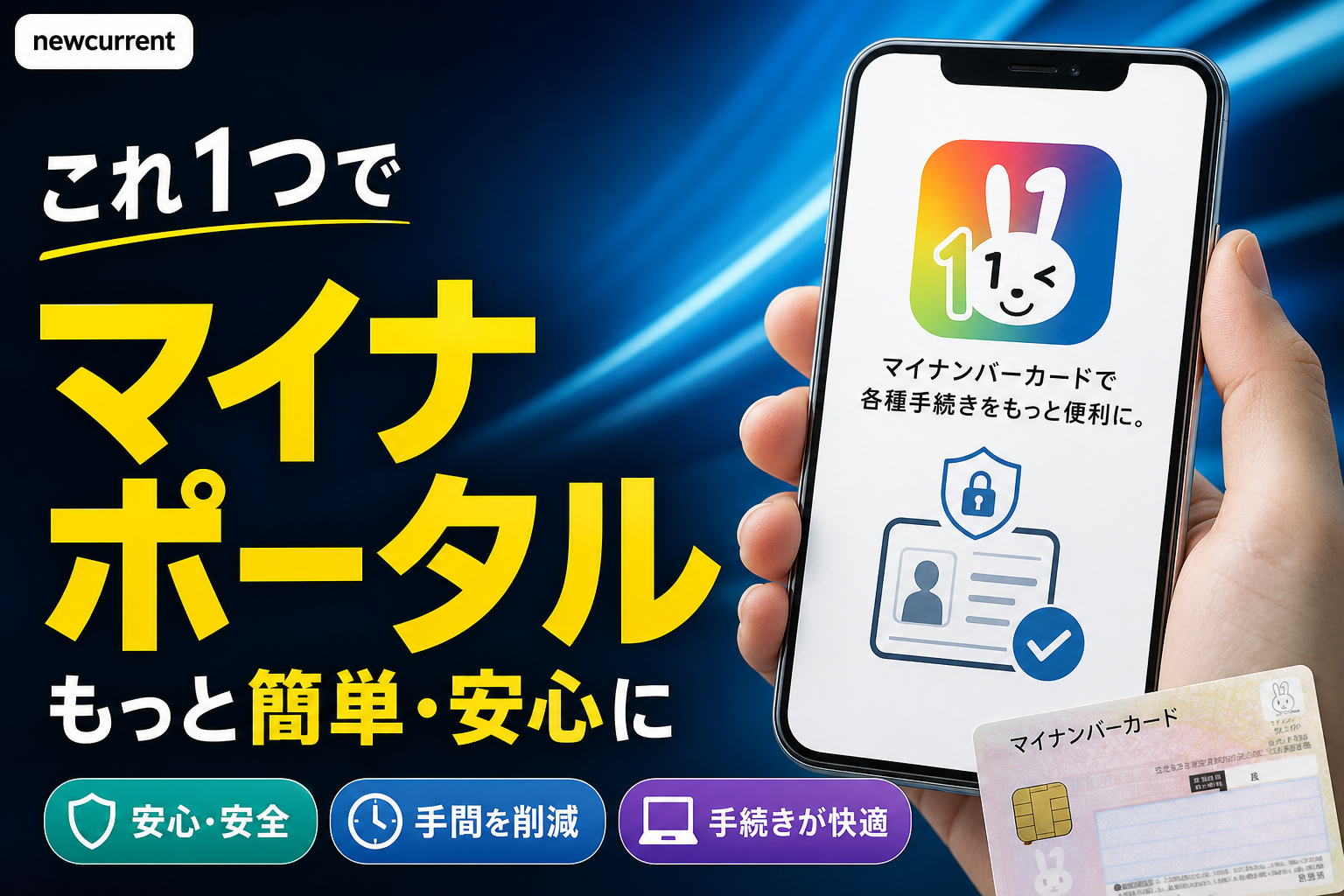
2026年8月にマイナポータルアプリとデジタル認証アプリが統合され「マイナアプリ」に一本化されました。既存アプリからの移行手順、画面ロック等の必須要件、民間サービスでの本人確認方法と注意点をデジタル庁の公式情報に基づき整理します。
この記事でわかること
- マイナポータルアプリを使っていた場合、何をすればよいですか?
- デジタル認証アプリはすぐに削除してもよいですか?
- 移行時に再登録やマイナンバーカードの再読み取りは必要ですか?
マイナポータルアプリとデジタル認証アプリは、2026年8月25日にデジタル庁の新しいアプリ「マイナアプリ」へ統合されました。マイナポータルアプリを使っていた人はアプリの更新が入口になり、デジタル認証アプリだけを使っていた人は、アプリを開いたときに表示されるマイナアプリへの案内に従って進めます。
「名前が変わったけれど、今までどおり使えるの?」「どちらのアプリを残せばいいの?」と迷っているスマートフォン利用者向けに、デジタル庁の統合告知とサービス案内を照らし合わせ、利用状況ごとに確認することを整理しました。
この記事で分かること
- 統合で変わったことと、変わっていないこと(Web版マイナポータルとの違いを含む)
- 利用していたアプリ別(マイナポータルアプリ/デジタル認証アプリ/両方)の確認手順
- 端末の画面ロックとマイナンバーカードの暗証番号の違い
- 使えないときに見る順番と、旧アプリを削除する前のチェックリスト
この記事で扱わないこと
- 銀行・証券・フリマアプリなど、個別の民間サービスごとの画面や操作手順(サービスによって異なるため)
- 公式に案内されていないエラーの原因推測や、非公式の復旧方法
※本記事は編集部が、デジタル庁が公開している資料と公式アプリストアの掲載情報をもとに、中立的な立場でまとめたものです(2026年9月28日時点で参照)。仕様や提供状況は変わることがあるため、操作の前に各リンク先で最新情報を確認してください。
統合で何が変わった?利用者が確認すること
変わったのは「スマートフォンで使うアプリが1本になった」という点です。利用者がまず確認するのは、①どのアプリを使っていたか、②アプリが最新版か、③スマートフォンに画面ロックを設定しているかの3点です。
マイナアプリへの統合の中身
デジタル庁のお知らせ「デジタル認証アプリはマイナアプリに統合されました」によると、民間サービスでの本人確認などに使われていたデジタル認証アプリの機能は、マイナポータルアプリと統合されました。統合後のアプリの名称は「マイナアプリ」です(出典: デジタル庁「デジタル認証アプリはマイナアプリに統合されました」、2026年9月参照)。
統合前は、行政手続きにはマイナポータルアプリ、民間サービスでの本人確認にはデジタル認証アプリというように、用途ごとにアプリを使い分ける必要がありました。統合後は、どちらの用途もマイナアプリから利用します。
最初に確認する3点
- 利用していたアプリ:ホーム画面にあるのが「マイナポータル」「デジタル認証アプリ」のどちらか、または両方かを確認します。
- 更新状況:App Store/Google Playで、マイナアプリの最新版に更新されているかを確認します。
- 画面ロック:顔認証・指紋認証・パスコード(PIN)など、端末の画面ロックが設定されているかを確認します。
よくある勘違い:「統合=マイナポータルそのものが終わる」と受け取ってしまうケースです。統合されたのはスマートフォン用のアプリであり、Web版マイナポータルとの違いは次の章で説明します。
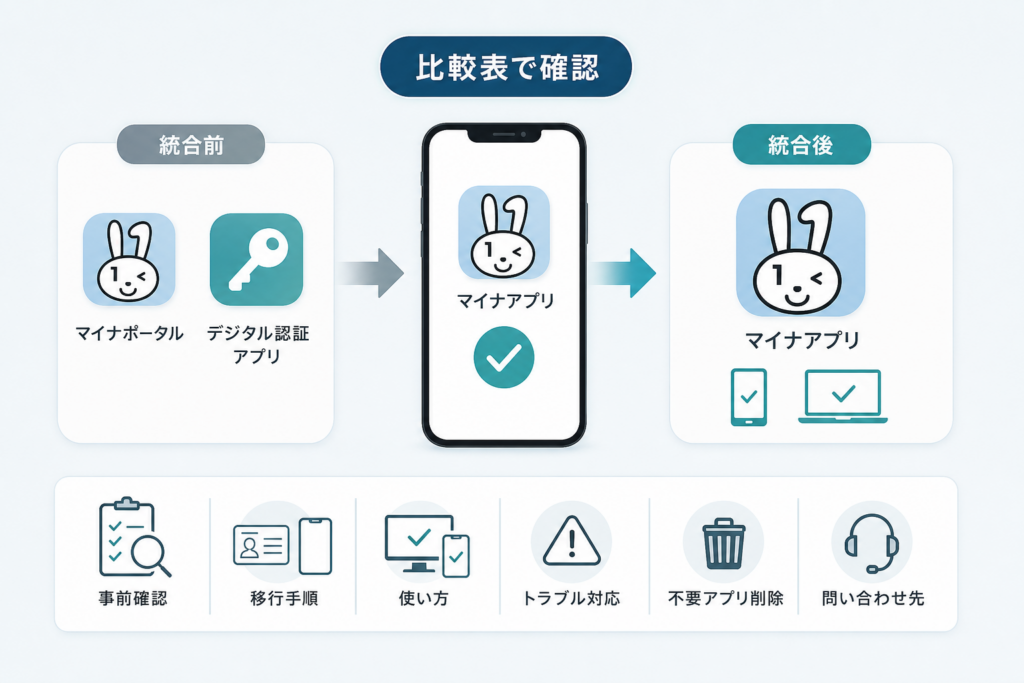
統合前後でのアプリの役割変化と比較
統合前に2本あったアプリの役割が、マイナアプリ1本にまとまりました。Web版マイナポータルはブラウザで利用するサービスで、アプリの統合とは別のものです。
マイナポータルアプリとデジタル認証アプリの役割
| 項目 | マイナポータルアプリ(統合前) | デジタル認証アプリ(統合前) | マイナアプリ(統合後) |
|---|---|---|---|
| 主な用途 | マイナポータルでの行政手続き・情報の確認 | 民間サービスなどでの本人確認・電子署名 | 両方の用途を1本で利用 |
| 利用者の対応 | アプリを更新する | 表示される案内に従い、マイナアプリへ移る | 最新版に保つ |
| 今後の扱い | 更新によってマイナアプリになる | 単体のアプリは段階的に提供を終了する予定と案内されている | 今後の中心になるアプリ |
(出典: デジタル庁「マイナアプリ」サービス案内、デジタル庁「デジタル認証アプリはマイナアプリに統合されました」、2026年9月参照)
マイナアプリとWeb版マイナポータルの違い
- マイナアプリ:スマートフォンにインストールして使うアプリです。マイナンバーカードの読み取りや、スマートフォンに搭載した電子証明書を使った本人確認を行います。
- Web版マイナポータル:パソコンやスマートフォンのブラウザで開くサイトです。アプリを統合しても、Web版がブラウザで利用するサービスであることは変わりません。
「Web版にログインできるかどうか」と「アプリが統合されたこと」は、分けて考えてください。Web版の提供状況については、マイナポータルの公式案内に従います。
利用していたアプリ別の移行手順
マイナポータルアプリを使っていた人は「更新」、デジタル認証アプリだけを使っていた人は「マイナアプリへの案内に従って移る」が基本です。両方を使っていた人は、マイナアプリが使えることを確認してから旧アプリを整理します。
| 対象者 | 確認すること | 参照先 |
|---|---|---|
| マイナポータルアプリを使っていた | 公式ストアで更新し、アプリ名が「マイナアプリ」になったか | App Store掲載ページ |
| デジタル認証アプリだけを使っていた | 旧アプリを開いたときに表示される誘導画面から、マイナアプリへ移る | デジタル庁の統合告知 |
| 両方を使っていた | マイナアプリで、利用先の操作が最後までできるか | マイナアプリのサービス案内 |
マイナポータルアプリを使っていた場合
- App StoreまたはGoogle Playを開き、「マイナアプリ」を検索します(App Storeでは「マイナアプリ(旧マイナポータルアプリ)」として掲載されています)。
- 「アップデート」と表示されていれば、それをタップします。
- ホーム画面のアプリ名とアイコンがマイナアプリに変わったことを確認し、アプリを起動します。
デジタル庁の案内では、既存のマイナポータルアプリを更新すればマイナアプリへ移行でき、再インストールは不要とされています(出典: デジタル庁「マイナアプリ」サービス案内、2026年9月参照)。
デジタル認証アプリだけを使っていた場合
- デジタル認証アプリを起動します。
- マイナアプリへの誘導画面が表示されたら、その案内に従ってマイナアプリを入手します。
- マイナアプリを起動し、画面の案内に沿って初期設定を進めます。
統合告知では、単体のデジタル認証アプリは段階的に提供を終了する予定とされています。そのため、今後はマイナアプリを使う前提で準備しておくと困りません(出典: デジタル庁「デジタル認証アプリはマイナアプリに統合されました」、2026年9月参照)。
両方を使っていた場合
- 上記の手順でマイナポータルアプリをマイナアプリに更新します。
- マイナアプリで、ふだん使っている手続き(マイナポータルへのログインや、民間サービスでの本人確認)が最後まで進められるかを確認します。
- 問題がなければ、後述の削除前チェックリストを見てから旧デジタル認証アプリを整理します。
よくある失敗:更新する前に旧アプリを両方とも削除してしまい、「どれを入れ直せばいいのか分からない」と迷うケースです。削除は、マイナアプリが使えることを確認してからにしてください。
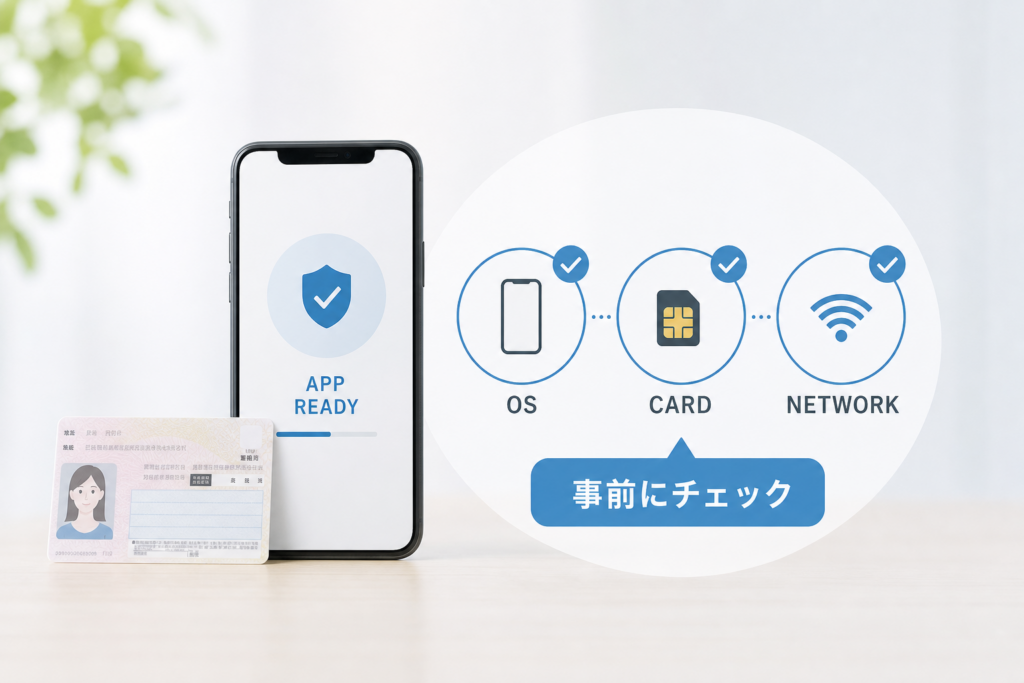
マイナアプリの利用に必要な端末とカードの条件
マイナアプリを起動するには、スマートフォン本体に画面ロックが設定されている必要があります。画面ロックは端末の設定で、マイナンバーカードの暗証番号とは別のものです。
画面ロックが設定されているか確認する
デジタル庁の案内では、Face ID・Touch ID・指紋認証・顔認証、またはPINコードによる画面ロックの設定が、アプリを起動するための必須条件とされています(出典: デジタル庁「マイナアプリ」サービス案内、2026年9月参照)。
- iPhone:「設定」→「Face IDとパスコード」(機種によっては「Touch IDとパスコード」)で、パスコードがオンになっているかを確認します。
- Android:「設定」→「セキュリティ」などの項目で、画面ロックの種類を確認します(メニュー名は機種によって異なります)。
画面ロックとカードの暗証番号の違い
| 項目 | 端末の画面ロック | マイナンバーカードの暗証番号 |
|---|---|---|
| 何のためのものか | スマートフォン本体のロックを解除する | カードに記録された電子証明書を使う |
| どこで設定するか | スマートフォンの設定アプリ | カードの交付を受けたときなど |
| 忘れたときの相談先 | 端末メーカー・携帯電話会社 | お住まいの市区町村の窓口など、公式の案内に従う |
iPhone・Androidのスマホ搭載機能との関係
デジタル庁の案内によると、マイナアプリは、iPhoneのマイナンバーカード(Appleウォレット)やAndroidのスマホ用電子証明書と連携しています。スマートフォンに搭載した証明書の設定や管理も、マイナアプリから行えます(出典: デジタル庁「マイナアプリ」サービス案内、2026年9月参照)。対応OSや対応機種は、公式ストアの掲載ページにある「互換性」「動作環境」の欄で確認してください。
行政手続きと民間サービスの使い方の変化
利用者から見ると、使うアプリがマイナアプリに変わる点が大きな変化です。民間サービスの画面や手続きの流れは、サービスごとに異なります。
マイナポータルへのログイン
マイナポータルアプリで行っていた行政手続きは、更新後のマイナアプリから利用します。ログインするときは、マイナンバーカードの読み取りや、スマートフォンに搭載した証明書、暗証番号の入力を画面の案内に沿って進めます。
民間サービスでの本人確認・認証
デジタル庁の「行政機関等・民間事業者向け実装ガイドライン」は、認証の仕組みとしてOpenID Connect(認証の標準規格のひとつ)を採用しています。統合の案内では、事業者側の認証の仕組みは互換性が保たれているとされています(出典: デジタル庁「行政機関等・民間事業者向け実装ガイドライン(デジタル認証サービス)」、2026年9月参照)。
とはいえ、アプリの呼び出し方や画面に表示される文言が、どのサービスでも同じになるとは限りません。
利用先の対応状況を確かめる方法
- 利用先のアプリやサイトの「お知らせ」「よくある質問」で、「マイナアプリ」「デジタル認証アプリ」について書かれていないか確認します。
- 本人確認の画面で、どのアプリを起動するように案内されているかを確認します。
- それでも分からない場合は、利用先サービスのサポート窓口に「マイナアプリへの統合後の本人確認方法」を問い合わせます。
注意:金融機関の口座開設や契約の審査条件は、アプリの統合とは関係なく各社が定めています。本人確認を済ませても、手続きの結果は各社の判断によります。
マイナアプリが使えないときの確認順序
「アプリの更新 → 画面ロック → カードと暗証番号 → 利用先の案内」の順に確認すると、どこでつまずいているかを切り分けやすくなります。公式に原因が示されていない表示については、推測で操作せずに公式窓口へ相談してください。
| 症状 | 最初に確認すること | 次の確認先 |
|---|---|---|
| アプリを更新できない・見つからない | 公式ストアで「マイナアプリ」と検索し、配信元がデジタル庁かどうか | ストアの「互換性」欄で対応OSを確認する |
| 画面ロックについての案内が出る | 端末の画面ロックが設定されているか | マイナアプリのサービス案内 |
| カードの読み取りや暗証番号の入力で止まる | 画面に表示された案内の文言 | 暗証番号についての公式案内・お住まいの市区町村の窓口 |
| 利用先のサービスに進めない | マイナアプリ自体でログインなどができるか | 利用先サービスのお知らせ・サポート窓口 |
(出典: デジタル庁「マイナアプリ」サービス案内、2026年9月参照)
アプリを更新できない・見つからない
検索結果に、名前がよく似た別のアプリが表示されることがあります。App Storeでは「マイナアプリ(旧マイナポータルアプリ)」として掲載されているので、名称と配信元を確かめてから入手してください。
画面ロックについての案内が出る
前の章の手順で画面ロックを設定し、アプリを起動し直します。
カードの読み取りや暗証番号の入力で止まる
暗証番号の入力を何度も間違えるとロックがかかることがあるため、あいまいなまま入力を繰り返さないでください。ロックの解除手続きについては、市区町村の窓口など公式の案内に従います。
利用先のサービスに進めない
マイナアプリ単体では問題なく使える場合は、利用先のサービス側の案内を確認します。
旧アプリの削除と安全な移行のための注意点
旧デジタル認証アプリは、マイナアプリで必要な操作ができることを確かめてから削除するのが安全です。アプリは必ず公式ストアから入手してください。
旧デジタル認証アプリを削除する前のチェックリスト
- マイナアプリが起動し、画面ロックの確認が通る
- マイナポータルへのログインができる
- ふだん使っている民間サービスの本人確認が、マイナアプリで最後まで進む
- 利用先のサービスが、旧アプリを使い続けるよう案内していない
公式ストアとデジタル庁の案内を見分ける
- ストアの掲載ページで、配信元がデジタル庁になっていることを確認します。
- デジタル庁の案内は「services.digital.go.jp」などのデジタル庁のドメインで公開されています。
- メールやSMSに書かれたリンクからアプリを入れたり、暗証番号を入力したりしないでください。
不審な連絡に注意:「統合に伴い再登録が必要」などと書かれたメールやSMSでリンクへ誘導し、暗証番号やカード情報を聞き出そうとする連絡には応じないでください。手続きは、公式ストアで入手したアプリとデジタル庁の案内で確認します。
解決しない場合の相談先
アプリの操作についてはデジタル庁「マイナアプリ」サービス案内に掲載されている問い合わせ先へ、民間サービスの手続きについてはそれぞれの事業者の窓口へ相談してください。
マイナアプリへの統合に関するよくある質問
マイナポータルアプリを使っていた場合、何をすればよいですか?
公式ストアでアプリを更新してください。デジタル庁の案内では、更新すればマイナアプリへ移行でき、再インストールは不要とされています。
デジタル認証アプリはすぐに削除してもよいですか?
マイナアプリで必要な操作ができることを確認してから判断してください。確認する前に削除するのは避けたほうが安全です。
再登録やマイナンバーカードの再読み取りは必要ですか?
使っていたアプリや利用先によって、確認することが異なります。一律に必要とも不要とも言えないため、アプリと利用先の画面に表示される案内に従ってください。
Web版マイナポータルも統合で使えなくなりますか?
アプリの統合と、Webサービスの提供状況は別の話です。Web版の提供状況はマイナポータルの公式案内に従ってください。
画面ロックについての案内が出た場合はどうすればよいですか?
端末に画面ロックを設定してから、アプリを起動し直してください。画面ロックは、マイナンバーカードの暗証番号とは別の設定です。
民間サービスの本人確認は統合後も利用できますか?
デジタル庁の案内では、事業者側の認証の仕組みは互換性が保たれているとされています。ただし、画面や対応時期はサービスごとに異なる場合があるため、利用先のお知らせを確認してください。
移行手順の確認と公式情報の参照先
- マイナポータルアプリを使っていた人は、公式ストアで更新する
- デジタル認証アプリだけを使っていた人は、アプリを開いたときの誘導画面からマイナアプリへ移る
- 画面ロックを設定する(カードの暗証番号とは別のもの)
- 旧アプリは、チェックリストで動作を確認してから削除する
出典(2026年9月参照)
- デジタル庁「マイナアプリ」サービス案内
- デジタル庁「デジタル認証アプリはマイナアプリに統合されました」
- デジタル庁「行政機関等・民間事業者向け実装ガイドライン(デジタル認証サービス)」
- App Store「マイナアプリ(旧マイナポータルアプリ)」
📚 参考・出典(編集部が確認した一次ソース)
- digital.go.jp (services.digital.go.jp)
- digital.go.jp (developers.digital.go.jp)
- tokyo.lg.jp (digitalservice.metro.tokyo.lg.jp)
- apple.com (apps.apple.com)
※本記事の作成にあたり、上記の公開情報・一次ソースを参照しています(参照日: 2026年9月28日)。内容は公式情報の更新により変わることがあります。