💡 結論(要点まとめ)
メルカリの本人確認ができない場合は、申請前のエラー・審査中・不承認を分け、各段階で画面の表示文言と公式案内から対処方法を確認することが解決の鍵です。
- メルカリの本人確認ができない場合は、申請前・審査中・不承認で確認先が異なり、公式ヘルプの該当箇所を見直すことが基本です。
- 不承認通知の理由別に修正箇所を整理し、複数回失敗した場合は回数だけでなく各通知の理由を確認してから問い合わせてください。
- 問い合わせ時には、表示文言・試した対処・発生日時を記録し、公式ヘルプ内の問い合わせ導線から送ることが解決を早めます。
メルカリの本人確認ができない・不承認が続く原因を端末・書類・アカウントの3層で整理。電話窓口がない理由とアプリ内・Web専用フォームからの最短問い合わせ手順、事務局へ送る記入テンプレートを詳しく案内します。
この記事でわかること
- メルカリの本人確認ができないとき、最初に何を確認しますか?
- 本人確認が不承認になったら、すぐ再申請してもよいですか?
- マイナンバーカードを読み取れない場合はどうしますか?
メルカリの本人確認ができない時の確認手順と事務局への問い合わせ方法
メルカリの本人確認が進まない時は、申請前のエラー・審査中・不承認を分け、画面の表示に合う公式案内から対処します。
この記事では、止まった場面ごとの確認手順、不承認通知の読み方、事務局への問い合わせ文面を扱います。編集部がメルカリの公式ヘルプをもとに中立の立場で整理しました。個別の審査結果や完了日の予測、ログイン不能時のフォームの入力項目は対象外です。
最初に確認するのは「申請の前か後か」
申請前に止まった場合と、送信後に審査中・不承認になった場合では、確認先が異なります。画面の文言と通知を見て、次の表から進んでください。
| 表示・状態 | 次の行動 | 確認する節 |
|---|---|---|
| 読み取り・撮影で止まる/申請ボタンを押せない | 端末・書類・申請画面の条件を確認する | 申請前のエラー |
| 審査中 | 申請状況と追加通知を確認する | 審査中 |
| 不承認の通知が届いた | 通知に書かれた理由別に修正する | 不承認 |
| ログインできない | 本人確認の再操作ではなく、ログインに関する案内へ進む | 問い合わせ方法 |
メルカリ公式ヘルプセンター「アプリでかんたん本人確認とは」によると、申し込みにはスマートフォンと専用アプリを使います。Webサイト(PC)・タブレット端末、事業者アカウントからは申し込めません。送信後の取り消し・キャンセルもできないため、申請前に書類と入力内容を見直してください(出典: メルカリ公式ヘルプセンター「アプリでかんたん本人確認とは」、2026年9月参照)。
よくある失敗:エラー文を控えずに操作を繰り返すと、問い合わせ時に停止箇所を説明しにくくなります。表示文言、止まった操作、発生日時を記録してから対処を選んでください。
申請前のエラーは、端末・書類・撮影を分けて確認
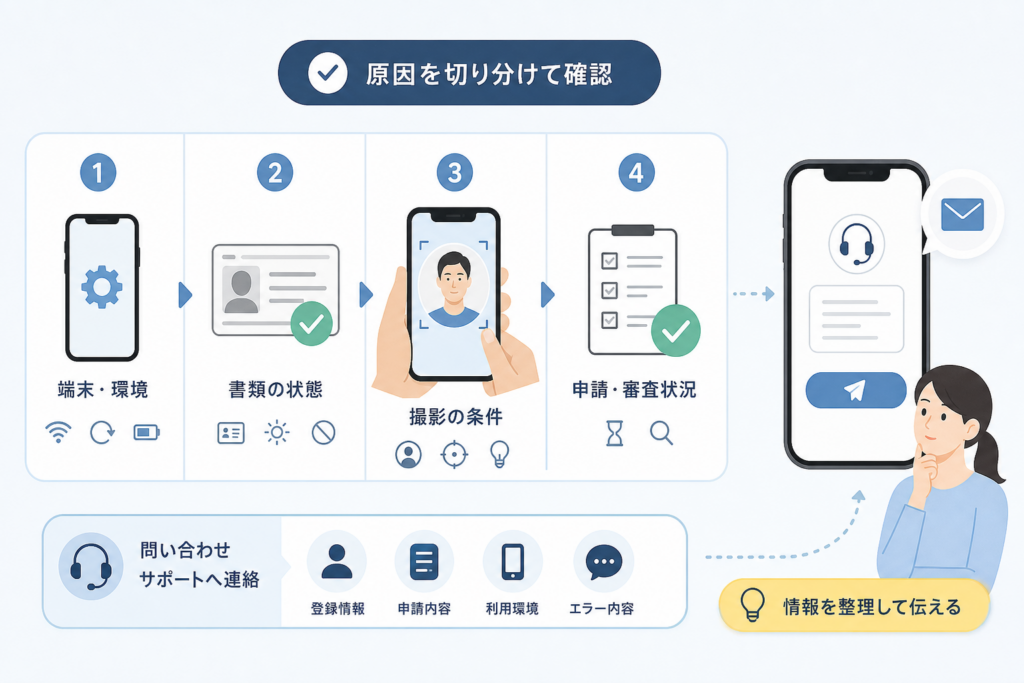
読み取りエラーを撮影のやり直しだけで解消しようとしても、端末や書類の条件が合っていなければ先へ進めません。公式ヘルプで確認できる条件と、端末側で試す一般的な対処を分けて見直します。
| 止まる場面 | 公式案内で確認すること | 端末側で試す一般的な対処/次の行動 |
|---|---|---|
| 申請ボタンが表示されない・押せない | スマートフォンのアプリで操作しているか、事業者アカウントではないか | 条件を満たしても進めなければ、表示画面を控えて問い合わせる |
| ICチップを読み取れない | 選択した申請方式の画面に表示される操作指示 | 端末のNFC対応状況と読取位置を端末の案内で確認し、カバーを外して読み直す。改善しなければエラー文を控える |
| 撮影画面が開かない・アプリが落ちる | 申請に使う端末の条件 | カメラ権限を確認し、端末とアプリの更新状況を確認する。再発するなら、発生画面と端末情報を添えて相談する |
| 対応書類を選べない | 申請方式に対応する書類と、書類別の利用条件 | 表示されない書類を別の種類として選ばず、利用条件を照合する |
| 撮影後に画像の不備を指摘された | 表・裏・厚みなど、申請画面で求められた画像がそろっているか | 見切れ、ぼけ、光や影の映り込みを避けて撮り直す |
端末とアカウントの条件は、メルカリ公式ヘルプセンター「アプリでかんたん本人確認とは」の「ご利用時の留意事項」で確認できます。同ページの「お申し込みの方式・手順」には、日本国籍の方・外国籍の方の手順と、利用可能な本人確認書類・補完書類への案内があります。自分に該当する手順を開き、申請画面に表示される選択肢と照合してください(出典: メルカリ公式ヘルプセンター「アプリでかんたん本人確認とは」、2026年9月参照)。
書類の種類と住所が合わない場合
- 日本国籍の方・外国籍の方:国籍に合う手順を選び、その手順で案内される書類を確認する。
- 書類の住所と現住所が異なる方:自己判断で旧住所を入力せず、不承認時の案内から補完書類の条件を確認する。
- 書類の期限や変更記載が気になる方:書類別の条件を確認し、利用できない状態なら更新または別の対象書類を検討する。
メルカリ公式ヘルプセンター「不承認の連絡が届いた(書類の不備)」では、受付可能な書類かどうかに加え、有効期限や住所・氏名の変更記載が不承認の理由として挙げられています。書類の住所が現住所と異なる場合の補完書類も、申請方式と書類に対応する案内で確認してください(出典: メルカリ公式ヘルプセンター「不承認の連絡が届いた(書類の不備)」、2026年9月参照)。
メルカリ公式ヘルプセンター「不承認の連絡が届いた(画像が不鮮明・不足している)」によると、書類の見切れ・ぼけ・光や影の映り込み、必要な表裏や厚みの画像不足が確認対象です。厚みの撮影では、画面の枠とアニメーションの指示に沿ってカードを動かします。撮り直しても同じ箇所で止まる場合は、その画面の文言を控えて問い合わせへ進んでください(出典: メルカリ公式ヘルプセンター「不承認の連絡が届いた(画像が不鮮明・不足している)」、2026年9月参照)。
暗証番号を求められた場合:不確かな番号を推測して入力し続けず、画面に表示された文言を確認してください。暗証番号そのものは問い合わせ文に書きません。IC読み取りの仕組みはデジタル庁の案内も参照できますが、メルカリでの操作は申請画面の指示を優先します(出典: デジタル庁「公的個人認証サービス(JPKI)について」、2026年9月参照)。
不承認の通知が届いたら、理由別に修正する
同じ内容を再送信する前に、通知の理由を確認します。住所などの入力情報が違う場合と、画像・書類自体に不備がある場合では、直す場所が異なります。
| 通知で確認する理由 | 照合・修正する箇所 | 再提出時の注意 |
|---|---|---|
| 住所不一致 | 都道府県から番地、建物名、部屋番号までの入力と書類の表記 | 数字・記号・記載順も書類に合わせる。書類の住所が現住所と異なる場合は補完書類の案内を確認する |
| 氏名不一致 | 漢字・ひらがな・カタカナ・アルファベット、入力欄の入れ違い | 氏名変更が書類に反映されているか確認する |
| 生年月日不一致 | 選択した生年月日と書類の記載 | 書類自体の記載が誤っている場合は、その書類の提供元に相談する |
| 書類が読み取れない/画像が不足 | 見切れ・ぼけ・光や影、表裏・厚みの撮影漏れ | 申請画面の枠と撮影指示を見ながら、必要な画像を撮り直す |
| 書類の不備 | 受付対象の種類、有効期限、住所・氏名の変更記載 | 書類別の利用条件を確認してから再申請する |
メルカリ公式ヘルプセンター「不承認の連絡が届いた(情報の不一致)」では、住所の建物名や記号の相違、氏名の表記差、生年月日の選択誤りが示されています。外国籍の方で氏名にミドルネームやスペースがある場合の入力方法も同ページに記載されているため、該当する方は再入力前に確認してください(出典: メルカリ公式ヘルプセンター「不承認の連絡が届いた(情報の不一致)」、2026年9月参照)。
画像に関する通知は「不承認の連絡が届いた(画像が不鮮明・不足している)」、書類の種類や期限に関する通知は「不承認の連絡が届いた(書類の不備)」で、該当する見出しを開いて確認します。通知の理由が判然としない場合は、「本人確認が不承認となった場合」から当てはまる案内を探してください(出典: メルカリ公式ヘルプセンター「本人確認が不承認となった場合」、2026年9月参照)。
よくある失敗:住所の入力だけを直し、書類側には転居前の住所が残っていることを見落とす。複数回不承認になった場合も、回数だけを手掛かりにせず、各通知の理由と修正した箇所を整理してから問い合わせてください。
「審査中」のままなら、通知と申請状況を確認する
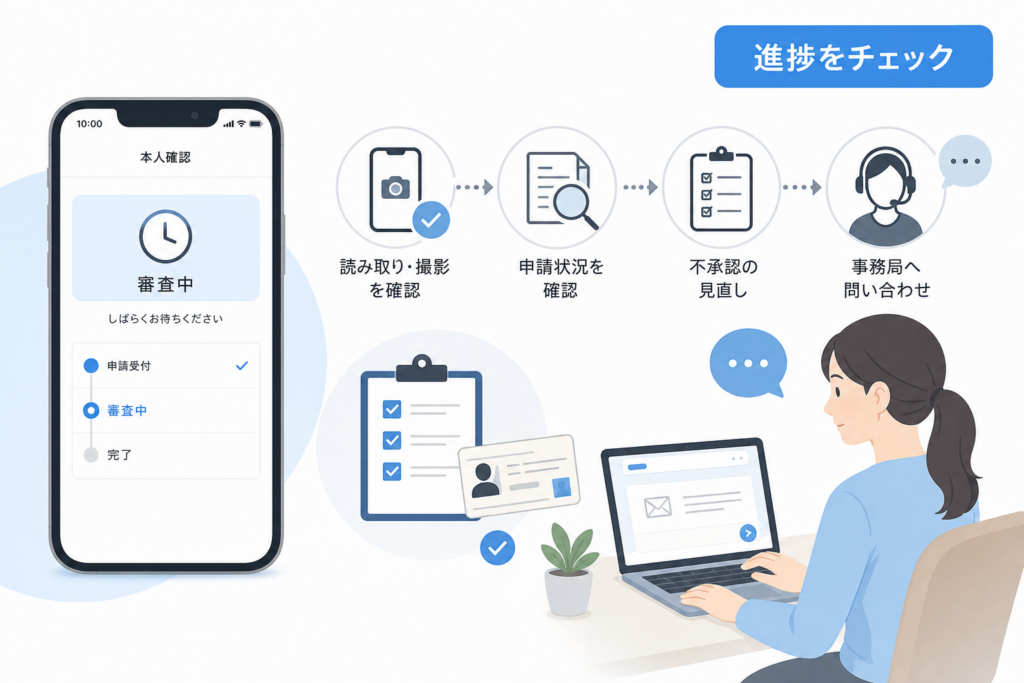
審査中は、撮影エラーと同じように申請をやり直す場面ではありません。追加対応の通知がないかを確認し、状態に応じて次の行動を選びます。
メルカリ公式ヘルプセンター「アプリでかんたん本人確認とは」によると、本人確認は基本的に数時間、場合によっては数日かかります。これは個別の完了期限を約束するものではありません。申請後の取り消し・キャンセルもできません(出典: メルカリ公式ヘルプセンター「アプリでかんたん本人確認とは」、2026年9月参照)。
| 確認した結果 | 次の行動 |
|---|---|
| 審査中で追加通知はない | 申請状況と通知を確認しながら待つ |
| 追加対応の通知がある | 通知に示された内容を確認し、指定された操作を行う |
| 不承認に変わった | 前節の理由別表と通知を照合する |
| 基本的に数時間、場合によっては数日という公式目安を踏まえ、数日たっても変化や通知がない | 公式案内と通知を再確認し、申請日時と表示文言を控えて問い合わせる |
メルカリ公式ヘルプセンター「本人確認が不承認となった場合」では、本人確認中または不承認の場合、振込申請とお支払い用銀行口座の登録はできないと案内されています。これらを操作できないことだけで、審査が止まったとは判断できません。一方、本人確認を求められた場合には、完了までサービスの一部または全部が一時的に利用できない場合があります。完了後に利用できる機能も、利用するサービスの条件と併せて確認してください(出典: メルカリ公式ヘルプセンター「本人確認が不承認となった場合」、メルカリ公式ヘルプセンター「アプリでかんたん本人確認とは」、2026年9月参照)。
解決しない場合の問い合わせ経路
ログインできる方は、該当する本人確認ガイドの下部から問い合わせます。ログインできない方は、本人確認の申請画面ではなく、ログイン不能者向けの案内へ進んでください。
ログインできる場合
- アプリの「マイページ」から「ヘルプセンター」を開く。
- 本人確認で止まった状態に合うガイドを開く。不承認なら「本人確認が不承認となった場合」、申請条件なら「アプリでかんたん本人確認とは」を確認する。
- ガイド内の「解決しない場合」まで進み、「お問い合わせはこちら」を選ぶ。画面上の表示が異なる場合は、そのページに示された問い合わせ導線に従う。
メルカリ公式ヘルプセンター「アプリでかんたん本人確認とは」では、「解決しない場合」に「お問い合わせはこちら」と「ログインできない方はこちら」が案内されています。本人確認の相談は、検索で見つけた連絡先ではなく、このような公式ヘルプ内の導線から送ってください(出典: メルカリ公式ヘルプセンター「アプリでかんたん本人確認とは」、2026年9月参照)。
ログインできない場合
「アプリでかんたん本人確認とは」の「解決しない場合」にある「ログインできない方はこちら」を選んでください。表示された案内で、ログインできない状態と、その先の問い合わせ方法を確認します。メルカリ公式ヘルプセンターのログインに関する案内も、ログインの問題を切り分ける確認先です。入力を求められる情報は開いた画面で確かめ、表示されていない項目や書類画像を先回りして送らないでください(出典: メルカリ公式ヘルプセンター「アプリでかんたん本人確認とは」、2026年9月参照)。
連絡先を探す際の注意:検索で見つけた電話番号は本人確認の問い合わせ先として利用せず、公式ヘルプ内の問い合わせ導線を使ってください。メールやSMSのリンクからではなく、アプリまたは自分で開いた公式ヘルプから進むと、案内の確認先を揃えられます。
事務局へ送る文面は、表示文言と試した対処を中心に
問い合わせには、原因の推測よりも、どの操作で何が表示されたかを記載します。端末情報と試した対処もまとめておくと、同じ確認の繰り返しを避けやすくなります。
- 申請方式と本人確認書類の種類
- 申請・エラーの発生日時、止まった画面、表示文言または通知内容
- 端末名、OSバージョン、メルカリアプリのバージョン
- すでに試した対処と、その結果
- エラー画面のスクリーンショットの有無
- 事務局に確認したいこと
不承認の問い合わせ前には、メルカリ公式ヘルプセンター「本人確認が不承認となった場合」で通知と一致する理由を確認してください。書類の不備・情報不一致・画像の問題のどれに該当するかを書き添えると、相談内容を整理できます(出典: メルカリ公式ヘルプセンター「本人確認が不承認となった場合」、2026年9月参照)。
問い合わせ文面の例
本人確認の申請について、次に確認すべき点を教えてください。
・申請方式/選択した書類の種類:
・発生日時:
・止まった画面と表示文言、または不承認通知の内容:
・端末名/OSバージョン/メルカリアプリのバージョン:
・試した対処と、その結果:
・エラー画面のスクリーンショット:あり/なし
・確認したいこと:
問い合わせ文に載せない情報:暗証番号、個人番号、書類番号、案内で求められていない本人確認書類の画像は送らないでください。スクリーンショットも、提出前に不要な個人情報が写っていないか確認します。書類画像が必要な場合は、公式の申請・問い合わせ画面に示された方法に従ってください。
返信後・再申請前に見直すこと
事務局から案内が届いたら、指摘された箇所を確認してから再申請します。返信前に同じ内容を繰り返し送るのではなく、通知・入力情報・書類の組み合わせを揃えることから始めてください。
- 通知や返信で指摘された理由を確認したか
- 住所・氏名・生年月日は、書類の表記と一致しているか
- 書類の種類、期限、変更記載、必要な補完書類を確認したか
- 撮影を求められた画像がそろい、文字を読み取れるか
- 送信前の画面で、選択した申請方式と入力内容を見直したか
メルカリ公式ヘルプセンター「アプリでかんたん本人確認とは」は、申し込み後の取り消し・キャンセルができないと案内しています。再申請でも送信前の確認を済ませてください。情報不一致の修正箇所は「不承認の連絡が届いた(情報の不一致)」の理由別案内と照合できます(出典: メルカリ公式ヘルプセンター「アプリでかんたん本人確認とは」、メルカリ公式ヘルプセンター「不承認の連絡が届いた(情報の不一致)」、2026年9月参照)。
よくある失敗:問い合わせで住所の修正を案内され、入力欄だけを直して書類の記載や補完書類を確認しない。同じ理由で不承認が続く場合は、前回から何を変更したかを整理して相談してください。
よくある質問
不承認になったら、すぐ再申請してもよいですか?
先に通知の理由を確認してください。住所・氏名・生年月日の不一致、画像の不備、書類の利用条件では直す箇所が異なります。理由に対応する修正を済ませてから再申請します(出典: メルカリ公式ヘルプセンター「本人確認が不承認となった場合」、2026年9月参照)。
PCやタブレットから申請できますか?
メルカリの案内では、スマートフォンと専用アプリから申し込みます。Webサイト(PC)・タブレット端末、事業者アカウントからは申し込めません(出典: メルカリ公式ヘルプセンター「アプリでかんたん本人確認とは」、2026年9月参照)。
審査中に振込申請ができないのはエラーですか?
本人確認中や不承認の場合、振込申請とお支払い用銀行口座の登録はできません。その操作ができないことだけで別のエラーとは判断せず、申請状況と通知を確認してください(出典: メルカリ公式ヘルプセンター「本人確認が不承認となった場合」、2026年9月参照)。
ログインできず、本人確認の画面も開けない場合は?
「アプリでかんたん本人確認とは」の下部にある「ログインできない方はこちら」を選び、遷移先の案内に従ってください。ログインに関する案内も確認し、本人確認画面を開けない状態を伝えます(出典: メルカリ公式ヘルプセンター「アプリでかんたん本人確認とは」、2026年9月参照)。
検索で見つけた電話番号へ連絡してもよいですか?
検索で見つけた番号は利用せず、本人確認については公式ヘルプ内の問い合わせ導線を利用してください。該当ガイドの「解決しない場合」から「お問い合わせはこちら」へ進めます(出典: メルカリ公式ヘルプセンター「アプリでかんたん本人確認とは」、2026年9月参照)。
申請前の確認先
書類を選ぶ段階なら、「アプリでかんたん本人確認とは」の「お申し込みの方式・手順」から、自分に該当する手順と利用可能な書類・補完書類を確認してください。送信後は表示された状態に応じて、審査中なら通知を確認し、不承認なら通知の理由に合うガイドへ進みます(出典: メルカリ公式ヘルプセンター「アプリでかんたん本人確認とは」、2026年9月参照)。
次の行動:画面の文言と発生日時を控え、該当する公式ガイドで確認する箇所を一つに絞ってください。解決しなければ、ガイド下部の公式問い合わせ導線から、試した対処を添えて相談します。
参考・出典(一次情報)
- メルカリ公式ヘルプセンター「アプリでかんたん本人確認とは」
- メルカリ公式ヘルプセンター「本人確認が不承認となった場合」
- メルカリ公式ヘルプセンター「不承認の連絡が届いた(情報の不一致)」
- メルカリ公式ヘルプセンター「不承認の連絡が届いた(画像が不鮮明・不足している)」
- メルカリ公式ヘルプセンター「不承認の連絡が届いた(書類の不備)」
- メルカリ公式ヘルプセンター「ログインに関する案内」
- デジタル庁「公的個人認証サービス(JPKI)について」
参照日:2026年9月29日。申請条件や画面表示は変更されることがあります。
Q. 本人確認が不承認になったらすぐに再申請してもよいですか?
Q. マイナンバーカードのICチップが読み取れない場合はどうしますか?
Q. 審査中のまま通知が来ない場合、どのくらい待つべきですか?
Q. ログインできない場合の本人確認に関する問い合わせはどうしますか?
🔗 あわせて読みたい関連記事
 メルカリで返金されない時の確認手順|支払い別の返金先と反映目安メルカリで取引キャンセル後に返金されないときの確認手順を解説。支払い方法ごとの返金先・反映時期、キャンセル未成立時の対応…
 メルカリ配送破損時の受取評価前対応と補償申請手順メルカリで配送中に商品が破損した場合、受取評価前に確認すべき補償条件と、購入者・出品者の初動、事務局への問い合わせ手順を…
 メルカリで商品が届かないときの対応手順と自動完了を防ぐ方法メルカリで商品が届かない場合の対応手順を解説。自動完了の期限、出品者への連絡方法、事務局への相談手順を配送方法別に整理。…
 メルカリ匿名返品の手順|住所を明かさず返送する方法メルカリで住所・氏名を開示せずに返品・キャンセルする公式手順を解説。らくらく・ゆうゆう・エコメルカリ便での返送条件、コン…
 メルカリ破損時の問い合わせ手順と補償条件を確認メルカリで破損商品が届いた場合、受取評価前に取るべき対応、証拠写真の残し方、出品者・事務局への問い合わせ手順、補償条件を…
 メルカリ返信遅い場合の対応と有人チャット活用手順メルカリ事務局から返信が来ない場合の確認場所、待つ間の取引保全、チャットサポート利用手順をまとめました。自動完了を防ぎ、…