💡 結論(要点まとめ)
Geminiは、UI利用では端末別アプリ・Web版で起動し、API実装ではGoogle Gen AI SDKとAPIキーから認証・呼び出しを行う、2つの独立した入口を持つサービスです。
- Geminiは画面利用とAPI実装で入口が分かれ、Android・iPhone・PCごと、またはGoogle Gen AI SDKでそれぞれ独立した設定が必要です。
- APIキーのコード直書きと公開リポジトリへの登録は避け、環境変数管理とモデルIDの事前確認で実装リスクを低減します。
- エラー発生時はGeminiまたはGoogleアプリのマイク権限、利用中の言語、Voice Matchの設定、Googleアカウント条件、ロック中の利用設定の順に確認し、必要に応じてGoogle公式ヘルプで最新情報を参照してください。
Geminiの呼び出し方を分かりやすく解説。Androidの電源ボタン割り当てやiPhoneでのショートカット起動、PCブラウザでのサイドパネル利用から、Python新SDK(google-genai)を使ったAPI呼び出し手順まで、202
この記事でわかること
- Androidの電源ボタンでGeminiを呼び出せない場合はどうすればよいですか?
- iPhoneでGeminiをワンタップ起動できますか?
- PythonでGemini APIを呼び出すときの推奨SDKは何ですか?
Geminiは、一般利用なら端末のアプリ/Web版、開発なら公式SDKと認証情報から呼び出します。
画面で使う人は端末別の入口、コードへ組み込む人はAPIの準備へ進んでください。設定内容、所要時間、エラーの確認先は利用方法によって異なります。
最短回答
- 一般利用者:AndroidはGeminiアプリとデフォルトアシスタント、iPhoneはGeminiアプリとショートカット、PCはWeb版を使う
- 開発者:Gemini Developer APIまたはVertex AIを選び、認証、SDK、モデルIDの順に設定する
- API最小手順:APIキーを環境変数へ保存し、
google-genaiを導入してgenerate_contentを実行する - してはいけないこと:APIキーのコード直書き、公開リポジトリへの登録、確認していないモデルIDの固定、HTTPコードだけによる原因の断定
この記事で分かること・分からないこと
「gemini 呼び出し方」には、スマートフォンやPCでGeminiを開きたい意図と、PythonからGemini APIを実行したい意図があります。本記事では入口を分け、設定後の確認方法まで整理しました。
- 一般利用者向け:Android/iPhone/PCでGeminiを開く方法。アプリ導入済みなら設定確認から進められます
- 開発者向け:APIの選択、認証、仮想環境、pip、Pythonコード、旧SDKからの移行、エラーの調査手順
- 対象外:個別企業のGoogle Workspace管理設定、各端末の全画面名称、未公表のモデル提供予定
- 公式確認が必要:対象国、対応言語、年齢、アカウント種別、契約、モデルID、料金、割り当て、レート制限
引用用要約:Geminiを画面で使う場合は、Android、iPhone、PCごとに起動方法を設定します。Pythonから使う場合は利用先を選び、認証情報を安全に管理してGoogle Gen AI SDKから呼び出します。
Googleの提供条件、Appleの対応機能、SDK要件は更新されます。本記事は2026年9月19日に公式ページを照合して構成しています。料金、モデルID、対象地域などは、実行時にもGoogle AI for Developersで確認してください。
Google Play公式のGeminiアプリページでは、利用中の端末に対するインストール可否を確認できます。一般的な機種名だけで判断せず、実際に使うGoogleアカウントと端末で表示される情報を優先します。(出典: Google Play「Google Gemini」、2026年9月確認)
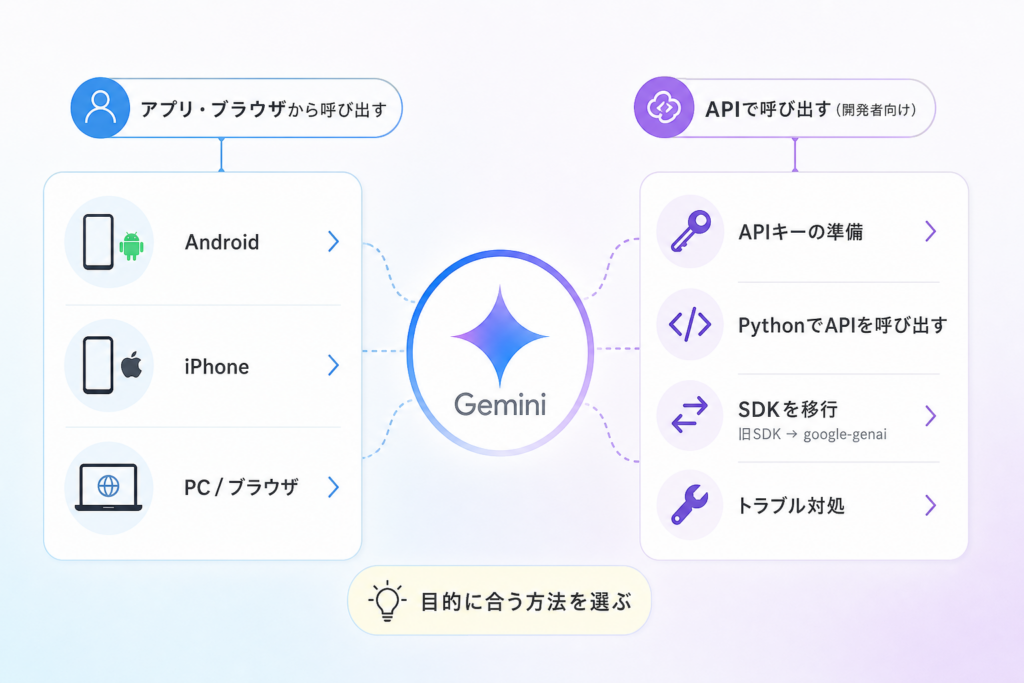
Geminiの呼び出し方は2種類|目的に合う入口を選ぶ
Geminiの呼び出し方は、UIを開いて対話する方法と、アプリケーションからAPIを実行する方法に分かれます。スマートフォンのボタン設定はAPIへ影響せず、APIキーを作成しても端末のアシスタント設定は変わりません。
画面からGeminiを起動する場合
個人利用では、GeminiモバイルアプリまたはGemini Web版が入口です。会社や学校のアカウントでは、組織の管理設定により利用できる機能が異なる場合があります。
PythonなどからGemini APIを呼び出す場合
開発では、手軽に試しやすいGemini Developer APIと、Google Cloudのプロジェクト、IAM、請求先を使って管理するVertex AIを分けて考えます。
Google Gen AI SDKの公式リポジトリは、同じSDKからGemini Developer APIとVertex AIの双方を利用できることを明記しています。ただし、初期化引数と認証方法は同一ではありません。(出典: Google APIs「Google Gen AI SDK for Python」、2026年9月確認)
目的別の選択表
| やりたいこと | 入口 | 必要な準備 | 進む章 |
|---|---|---|---|
| Androidで音声やボタンから開く | Geminiアプリ | 対応状況とアシスタント設定 | Androidの手順 |
| iPhoneから素早く開く | Geminiアプリ | ショートカットなどの起動導線 | iPhoneの手順 |
| PCで対話する | Gemini Web版 | 利用可能なGoogleアカウント | PCの手順 |
| 個人開発や検証へ組み込む | Gemini Developer API | APIキー、SDK、モデルID | APIの準備 |
| Google Cloudで管理する | Vertex AI | Cloudプロジェクト、認証、権限、請求設定 | API比較 |
Google公式移行ガイドでは、Gemini Developer API向けの旧ライブラリからGoogle Gen AI SDKへ移るコード例が案内されています。既存コードがある場合は、利用言語に対応する差分を確認してください。(出典: Google AI for Developers「Migrate to the Google GenAI SDK」、2026年9月確認)
AndroidでGeminiを呼び出す方法
AndroidではGeminiアプリを導入し、必要に応じてデフォルトのデジタルアシスタントとして設定します。起動操作は、メーカー、OS、ナビゲーション方式、ボタン割り当てで変わります。
Geminiアプリとアシスタント設定を確認する
- Google PlayでGeminiアプリの提供状況を確認する
- 利用するGoogleアカウントでアプリを開く
- 画面の案内に従い、必要ならデフォルトのデジタルアシスタントへ設定する
- 端末設定でアシスタントアプリとボタン割り当てを確認する
Google Playの公式ページによると、Geminiアプリのインストール画面には、アクセス中の端末とアカウントに応じた提供状況が表示されます。「インストール」を選べないときは、ストアに表示された理由と端末要件を確認します。(出典: Google Play「Google Gemini」、2026年9月確認)
OS・機種別の分岐
| 端末・状態 | 確認する場所 | 起動しないとき | 公式確認先 |
|---|---|---|---|
| GeminiをインストールできるAndroid端末 | Geminiアプリ、デフォルトのアシスタント設定 | ストア上の対応表示とアカウント条件を確認 | Google Play |
| Pixel | 電源ボタン、ジェスチャー、アシスタント設定 | モデル別の操作を確認 | Google Pixel ヘルプ |
| Galaxy | サイドボタン、ナビゲーション、アシスタント設定 | 型番別マニュアルを確認 | Samsung公式サポート |
| その他のメーカー | デフォルトアプリとボタン設定 | 型番を確認してメーカー公式マニュアルを検索 | 端末メーカーの公式サポート |
よくある失敗:Pixelの電源ボタン操作を他社端末へ当てはめると、電源メニューや別機能が開く場合があります。「設定」の端末情報で型番を確認し、メーカー公式サポートを型番付きで検索してください。
起動ジェスチャーは機種差があるため、Google PixelはGoogle Pixelヘルプ、GalaxyはSamsung公式サポートの機種別案内を基準にします。(出典: Google「Google Pixel ヘルプ」、2026年9月確認)
「Hey Google」に反応しないときの確認順
- GeminiまたはGoogleアプリのマイク権限
- 「Hey Google」とVoice Matchの設定
- 利用中の言語
- Googleアカウント、年齢、組織上の条件
- ロック中の利用設定
項目が見つからない場合は、GeminiアプリとGoogleアカウントの音声設定を確認します。機種固有の名称はメーカー公式マニュアルを参照してください。(出典: Google「Gemini Apps ヘルプ」、2026年9月確認)
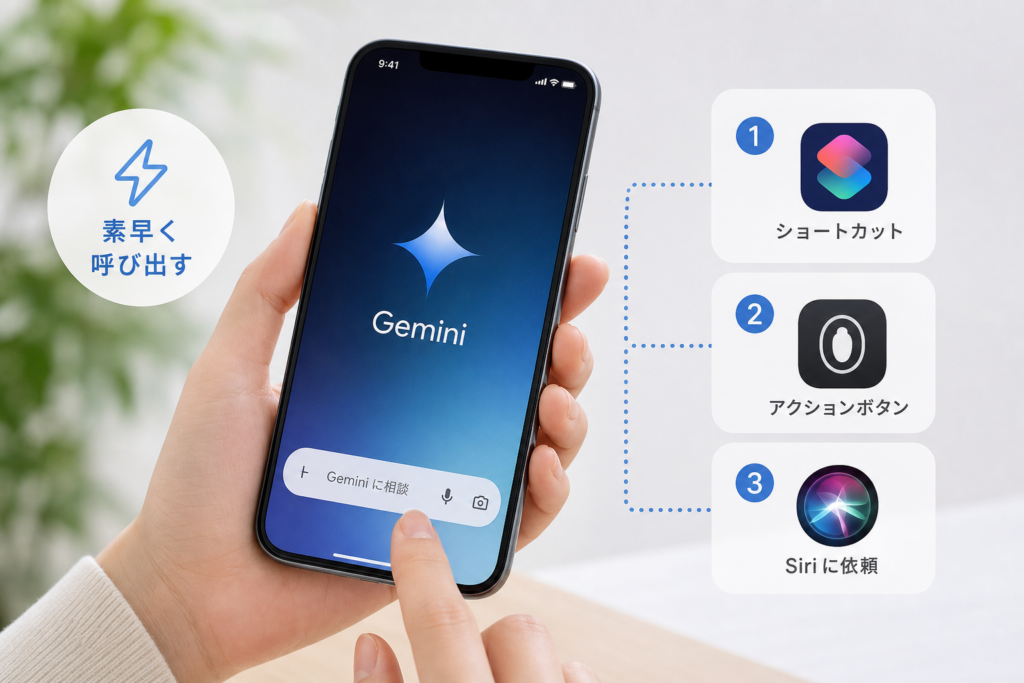
iPhoneでGeminiを素早く呼び出す方法|ショートカット起動
iPhoneではGeminiアプリを直接開くほか、Appleのショートカット、対応機種のアクションボタン、対応OS・機種の背面タップを入口にできます。Geminiの利用条件とiPhone側の機能条件は別々に確認します。
アプリの利用条件を先に確認する
GoogleのiPhone/iPad向け公式ヘルプには、Geminiモバイルアプリの利用条件と基本操作が掲載されています。対象国、言語、年齢、アカウント条件に加え、App Storeに表示される対応OSを実機で確認してください。(出典: Google「Use the Gemini mobile app on iPhone or iPad」、2026年9月確認)
OS・機種別の分岐
| 方法 | 対応条件の確認 | 設定先 | 公式確認先 |
|---|---|---|---|
| アプリアイコン | App StoreでGeminiを導入できるiPhone/iPad | ホーム画面またはAppライブラリ | Google公式ヘルプ |
| Appleショートカット | 利用中のiOSでショートカットの「Appを開く」を使えること | ショートカットアプリ | Apple「ショートカットでAppを開く」 |
| アクションボタン | アクションボタン搭載モデルと対応するiOS | 設定の「アクションボタン」 | Apple「アクションボタンを使用する」 |
| 背面タップ | Apple公式ページに記載された対応機種・iOS条件 | アクセシビリティのタッチ設定 | Apple「背面タップ」 |
Appleサポートによると、ショートカットでは「Appを開く」アクションを作成できます。アクションボタンは搭載モデルのみ、背面タップもAppleが案内する対応機種とiOS条件で利用します。(出典: Apple「ショートカットでAppを開く」、2026年9月確認)
Appleショートカットを作成する
- Geminiアプリを先にインストールする
- ショートカットアプリで新しいショートカットを作る
- 「Appを開く」アクションを追加する
- 対象アプリとしてGeminiを選び、保存する
- 必要に応じてホーム画面、ウィジェット、アクションボタン、背面タップへ割り当てる
よくあるつまずき:ショートカットを保存する前にアクションボタンや背面タップの設定へ進むと、割り当て候補に表示されない場合があります。先に「Geminiを開く」ショートカット単体の動作を確認してください。
Appleサポートでは、アクションボタンの設定方法と対応モデルを公式ガイドで案内しています。自分のモデルにボタンがない場合は、ホーム画面、ウィジェット、背面タップなど別の入口を選びます。(出典: Apple「iPhoneのアクションボタンを使用する/カスタマイズする」、2026年9月確認)
PC・ブラウザでGeminiを呼び出す方法
PCではGemini Web版を開く方法が基本です。Chrome内の機能やGoogle Workspace内のGeminiは、アカウント、地域、契約、管理者設定などで表示が変わります。
Gemini Web版を開く
- Gemini Web版へアクセスする
- ログイン中のGoogleアカウントを確認する
- 会社・学校のアカウントで利用できない場合は管理者へ確認する
個人アカウントと組織アカウントでは、利用条件や表示機能が異なる場合があります。ログイン後の案内と公式ヘルプを基準に判断します。(出典: Google「Gemini Apps」、2026年9月確認)
PCで起動した後の活用先
- 長文の下書きや要約を作る
- 資料の構成案を整理する
- 作成した構成をスライドへ落とし込む
- 生成内容の根拠を一次情報で確認する
プレゼン資料まで作りたい場合は、内部記事「Geminiでスライド作成を完全攻略」で、構成作成からスライド化までの流れを確認できます。
利用場所ごとの違い
| 利用場所 | 主な用途 | 表示されないとき |
|---|---|---|
| Gemini Web版 | ブラウザで対話する | ログイン中のアカウントと公式ヘルプを確認 |
| Chrome内のGemini機能 | 対象ユーザーがブラウザ機能から利用する | Chrome公式案内と提供条件を確認 |
| Google Workspace内 | 対応する業務アプリで利用する | 契約内容と管理者設定を確認 |
再インストールやキャッシュ削除を先に行うと、提供条件の問題を切り分けにくくなります。誤ったアカウントへのログイン、組織の制限、契約、地域、ブラウザ更新状況から確認してください。
Gemini Web版の利用可否はログイン中のアカウントへ表示される案内が基準です。(出典: Google「Gemini Apps」、2026年9月確認)
Gemini APIを呼び出す前の準備|認証とSDK
APIでは、先にGemini Developer APIとVertex AIのどちらを使うか決めます。APIキー方式とGoogle Cloudの認証を混ぜると、初期化できても権限エラーや接続先の取り違えにつながります。
Gemini Developer APIとVertex AIの違い
| 比較項目 | Gemini Developer API | Vertex AI |
|---|---|---|
| 主な認証 | Google AI Studioで管理するAPIキー | Google Cloudの認証情報とIAM |
| 想定利用者 | 試作、学習、個人開発、API検証 | Google Cloud上で権限や運用を管理したい開発 |
| 管理単位 | APIキーと関連プロジェクト | Google Cloudプロジェクト、IAM、組織設定 |
| 課金主体 | Developer API側で選択したプロジェクト・課金条件 | Google Cloudプロジェクトに設定した請求先 |
| SDK初期化 | genai.Client()などAPIキーを使う構成 |
vertexai=True、プロジェクト、ロケーションを指定する構成 |
| 確認先 | Google AI for Developers | Vertex AIドキュメントとGoogle Cloud Console |
Google Gen AI SDKの公式リポジトリは、Gemini Developer APIとVertex AIの両方を扱えること、それぞれで環境変数やClientの初期化方法が異なることをコード付きで示しています。(出典: Google APIs「Google Gen AI SDK for Python」、2026年9月確認)
Google AI StudioでAPIキーを作成する
- Google AI StudioのAPIキー画面を開く
- Googleアカウントと関連プロジェクトを確認する
- 画面の案内に従ってAPIキーを作成する
- 環境変数または秘密情報管理サービスへ保存する
APIキーの再表示や管理画面の仕様は変わる場合があります。漏えいが疑われるときは、表示仕様を推測せず管理画面でキーの状態を確認してください。(出典: Google AI for Developers「Using Gemini API keys」、2026年9月確認)
APIキーの安全管理
| 利用環境 | 管理方法 | 避ける例 |
|---|---|---|
| 開発PC | OSの環境変数、権限を制限した設定 | Pythonファイルへの直書き |
| Git管理 | 除外した環境ファイル、開発基盤のSecret機能 | 公開・非公開を問わず履歴へ登録 |
| クラウド・本番 | 利用基盤の秘密情報管理サービス | ログやエラー本文への出力 |
漏えいが疑われる場合の順序
- 対象キーを無効化する
- 必要な場合だけ新しいキーを発行する
- リポジトリ履歴、ビルド成果物、ログ、共有物からキーを除去する
- 利用履歴、課金、想定外のリクエストなど影響を確認する
コミットを削除しただけでは、複製済みの履歴やログに値が残る場合があります。キーの無効化を先に行い、再発行後は利用先の設定も更新してください。
GEMINI_API_KEYを環境変数へ設定する
| 環境 | 設定例 |
|---|---|
| macOS/Linuxのbash・zsh | export GEMINI_API_KEY="発行したキー" |
| Windows PowerShell | $Env:GEMINI_API_KEY="発行したキー" |
| Windowsコマンドプロンプト | set GEMINI_API_KEY=発行したキー |
上記の設定は現在のターミナルセッションのみ有効です。新しいターミナル、IDE、Jupyter、常駐プロセスには自動で引き継がれない場合があります。
Google公式クイックスタートでは、Google Gen AI SDKがGEMINI_API_KEYを利用する構成を案内しています。(出典: Google AI for Developers「Gemini API quickstart」、2026年9月確認)
モデル、料金、レート制限を確認する
- 公式モデル一覧で利用可能なモデルIDを選ぶ
- 公式料金ページで対象モデルの課金条件を確認する
- 公式レート制限ページで利用条件を確認する
更新管理対象
- モデルID:最終確認日 2026年9月19日
- 料金・無料枠:最終確認日 2026年9月19日
- レート制限:最終確認日 2026年9月19日
- SDKのPython要件:最終確認日 2026年9月19日
これらはCMSの更新管理対象とし、公開後も公式ページとの差分を確認します。
料金、利用枠、レート制限はモデル、プロジェクト、課金状態などで異なり、変更される場合があります。(出典: Google AI for Developers「Pricing」、2026年9月確認)
Gemini APIで実際にコードを組み込む際は、認証の設定が成功するかどうかで開発がスムーズに進むかが変わります。次のセクションから、必要な準備と実装手順を紹介します。

Pythonコード例|Gemini APIを最小構成で呼び出す
Pythonでは仮想環境を作り、google-genaiを導入して、from google import genaiからClientを作成します。
仮想環境を作成してSDKを入れる
python -m venv .venv
macOS/Linux:
source .venv/bin/activate
Windows PowerShell:
.venvScriptsActivate.ps1
SDKの導入と確認:
python -m pip install --upgrade google-genai
python -m pip show google-genai
PyPI公式のgoogle-genaiページには配布バージョンと「Requires: Python」が表示されます。公開時点の要件は変わり得るため、手元のpython --versionと同ページの表示を照合してください。(出典: PyPI「google-genai」、2026年9月確認)
Clientとgenerate_contentを使う最小コード
import os
from google import genai

model_name = os.environ.get("GEMINI_MODEL")
if not model_name:
    raise RuntimeError(
        "公式モデル一覧で利用可能なモデルIDを確認し、"
        "GEMINI_MODELへ設定してください。"
    )

client = genai.Client()

response = client.models.generate_content(
    model=model_name,
    contents="日本語で短い挨拶を返してください。",
)

print(response.text)
モデルIDは既定値へ固定していません。実行前に公式モデル一覧とライフサイクル情報を確認し、利用可能なIDを環境変数へ設定します。
macOS/Linuxではexport GEMINI_MODEL="公式一覧で確認したモデルID"、PowerShellでは$Env:GEMINI_MODEL="公式一覧で確認したモデルID"のように設定できます。これも現在のターミナルセッションのみ有効です。
Google公式クイックスタートは、from google import genai、genai.Client()、client.models.generate_content()を使う基本形を掲載しています。(出典: Google AI for Developers「Gemini API quickstart」、2026年9月確認)
環境変数による認証を確認する
python -m pip show google-genaiでSDKと導入先を確認する- 同じターミナルで
GEMINI_API_KEYとGEMINI_MODELを設定する - コード内にAPIキーが書かれていないことを確認する
- コードを実行し、応答または公式形式のエラー本文を確認する
キーそのものを確認コマンド、ログ、画面共有へ表示しないでください。値ではなく設定の有無だけを調べます。
import os

print("GEMINI_API_KEY is set:", bool(os.environ.get("GEMINI_API_KEY")))
print("GEMINI_MODEL is set:", bool(os.environ.get("GEMINI_MODEL")))
期待する実行結果
成功時はプロンプトへの応答が標準出力へ表示されます。生成文は毎回同じとは限りません。空に見える場合は、秘密情報が含まれないことを確認したうえで応答オブジェクトを調べ、候補や安全性に関する情報を確認します。
画像入力やストリーミングへ進む前の確認
- 選んだモデルが必要な入力形式へ対応しているか
- 公式コード例とインストール済みSDKの書式が一致するか
- 入力に個人情報、認証情報、社外秘が含まれていないか
- 料金とレート制限を確認したか
Google Gen AI SDK公式リポジトリによると、同SDKはGemini Developer APIとVertex AIの双方に対応します。Developer APIはAPIキー、Vertex AIはGoogle Cloud側の認証と設定を使うため、Client初期化を混同しないでください。(出典: Google APIs「Google Gen AI SDK for Python」、2026年9月確認)
API導入後の関連記事
旧SDKからGoogle Gen AI SDKへ移行する方法
旧SDKは言語や製品ごとに状態が異なります。期限やサポート状況を一括りにせず、公式移行ガイドの対象言語と旧パッケージ名を確認します。
Python実装で確認する差分
| 確認項目 | 旧コードで見られる例 | Google Gen AI SDK側 |
|---|---|---|
| パッケージ | google-generativeai |
google-genai |
| import | 旧パッケージ固有のimport | from google import genai |
| 初期化 | モジュールまたはモデル中心 | genai.Client() |
| 生成処理 | 旧SDK固有の呼び出し | client.models.generate_content() |
| 利用先 | 旧SDKにより異なる | Gemini Developer API/Vertex AI |
Google公式移行ガイドには、旧ライブラリからGoogle Gen AI SDKへの変更例が掲載されています。移行作業時点のサポート状況を確認してください。(出典: Google AI for Developers「Migrate to the Google GenAI SDK」、2026年9月確認)
移行の手順
- 現在の依存関係、SDKバージョン、Pythonバージョンを記録する
- 公式移行ガイドで利用中の旧SDKを特定する
- 別ブランチまたは別の仮想環境へ
google-genaiを導入する - import、Client初期化、モデル指定、生成処理を書き換える
- 通常応答、空応答、認証エラー、入力エラーを確認する
- 移行後に旧パッケージを依存関係から外す
失敗例:旧SDKと新SDKのサンプルを混ぜると、導入に成功してもimportやメソッドで失敗します。python -m pip show google-genaiに加え、python -c "import sys; print(sys.executable)"で実行中のPythonを確認してください。
エラーコード別対処|Geminiを呼び出せないときの確認順
APIで失敗したら、HTTPコードだけで原因を決めず、返却されたエラー本文のstatus、reason、メッセージ、リクエストIDを保存します。APIキーやプロンプト内の機密情報は記録・共有しません。
エラー確認順
- 端末UIの問題かAPIリクエストの問題かを分ける
- HTTPステータスとエラー本文を確認する
status、reason、メッセージを公式表と照合する- 認証、モデルID、入力形式、プロジェクトを確認する
- 料金、割り当て、地域、アカウント条件を公式画面で確認する
| HTTPコード・表示 | エラー本文で見る箇所 | 公式表に沿った確認先 |
|---|---|---|
| 400 | status、入力に関するメッセージ |
リクエスト形式、必須項目、入力サイズ、対応形式 |
| 403 | status、reason、権限メッセージ |
APIキー、権限、請求、地域、アカウント・プロジェクト条件 |
| 404 | status、モデルまたはリソース名 |
モデルID、APIバージョン、利用先、対応メソッド |
| 429 | status、reason、割り当てに関する本文 |
レート制限、割り当て、課金状態、同一プロジェクトの利用状況 |
| その他 | コード、status、reason、本文全体 |
公式トラブルシューティングとAPIリファレンス |
HTTPコードだけで原因を断定せず、エラー本文のstatus/reasonを確認してください。Google AI for Developersの公式Troubleshooting guideには、400、403、404、429などのステータス、原因、対処が掲載されています。(出典: Google AI for Developers「Troubleshooting guide」、2026年9月確認)
status/reason別の確認表
| 本文の手掛かり | 確認する内容 | 次の対応 |
|---|---|---|
| 入力が不正、引数が無効という趣旨 | モデルが対応する入力、フィールド名、リクエスト形式 | 公式リファレンスの現行例へ合わせる |
| 権限・利用条件に関する趣旨 | 認証方式、プロジェクト、APIキーの状態、IAM、地域、請求 | Developer APIとVertex AIの設定を分けて確認する |
| リソースが見つからない趣旨 | モデルID、エンドポイント、APIバージョン | 公式モデル一覧から値をコピーし直す |
| 割り当て・上限に関する趣旨 | レート制限、利用枠、並列実行、課金状態 | 公式の制限画面を確認して送信設計を見直す |
エラー本文へプロジェクト名や入力の一部が含まれる場合があります。外部へ相談するときは、APIキー、個人情報、社内データを伏せてください。
HTTP 429で再試行するときの注意
同じ間隔で連続送信せず、待機時間を段階的に延ばす設計を検討します。サーバーから再試行に関する情報が返る場合は、その内容を優先します。再試行を無制限にせず、停止条件とログを設けます。
429は単純な送信頻度だけでなく、プロジェクトの利用枠や課金状態などが関係する場合があります。実際のreasonと公式レート制限を照合してください。(出典: Google AI for Developers「Rate limits」、2026年9月確認)
認証・権限エラーが出る場合
- 返却されたエラー本文の
status、reason、メッセージを確認する - Gemini Developer APIとVertex AIの認証を混同していないか確認する
- 環境変数設定前からIDEやJupyterを起動していないか確認する
- SDKを入れた仮想環境と実行中のPythonが同じか確認する
- 変数名が
GEMINI_API_KEYか確認する - 別のターミナル、コンテナ、サービスから実行していないか確認する
- キー、Cloudプロジェクト、権限、対象APIの状態を各公式画面で確認する
認証・権限エラーはHTTPコードだけでは切り分けられません。公式Troubleshooting guideの該当表と、実際のエラー本文を照合します。(出典: Google AI for Developers「Troubleshooting guide」、2026年9月確認)
Geminiの呼び出し方に関するよくある質問
Androidの電源ボタンでGeminiを呼び出せません
Geminiがデフォルトのデジタルアシスタントになっているか、電源ボタン長押しに別機能が割り当てられていないかを確認します。PixelはGoogle Pixelヘルプ、GalaxyはSamsung公式サポートで型番別の手順を参照してください。
「Hey Google」に反応しない原因は何ですか?
マイク権限、Hey Google/Voice Match、利用言語、Googleアカウント、ロック中の設定を順に確認します。設定名は端末やアプリの更新で変わる場合があります。
iPhoneでGeminiをワンタップ起動できますか?
Geminiアプリを開くAppleショートカットを作り、ホーム画面やウィジェットへ追加できます。対応機種ではアクションボタンや背面タップも候補になります。対応モデルとiOS条件はApple公式ガイドで確認してください。
Pythonで使うSDKはどれですか?
Google Gen AI SDKのPythonパッケージgoogle-genaiを使います。Python要件はPyPI公式ページ、導入コードは公式クイックスタートで確認します。
APIキーをPythonコードへ直接書いてもよいですか?
コードへ直接書かず、環境変数または秘密情報管理サービスで管理します。漏えい時は、無効化、必要に応じた再発行、履歴やログからの除去、影響確認の順で対応します。
Gemini APIは無料で使えますか?
モデル、アカウント、プロジェクト、地域、利用量などの条件で異なります。実行前に公式料金ページと公式レート制限ページを確認してください。
JavaScriptやNode.jsからも呼び出せますか?
対応するGoogle Gen AI SDKを利用できます。パッケージ名、環境変数、コードは公式クイックスタートで言語を切り替えて確認してください。
Gemini Developer APIとVertex AIは同じ認証ですか?
同じではありません。Developer APIはAPIキーを使う構成、Vertex AIはGoogle Cloudの認証、プロジェクト、IAMを使う構成が中心です。選んだ利用先の初期化例へ合わせてください。
FAQ構造化データには、この画面に表示している質問と回答だけを登録します。CMS側で見出しや回答を変更した場合は、JSON-LDも同じ文面へ更新し、非表示FAQをマークアップしません。
Google公式クイックスタートは言語ごとに導入方法を分けています。PythonとNode.jsを併用する場合も、それぞれの公式ページに記載されたパッケージを確認してください。(出典: Google AI for Developers「Gemini API quickstart」、2026年9月確認)
次にやること|UI利用とAPI実装を分けて進める
画面で使う人は、自分の端末に合う入口を一つ設定し、アプリ単体で開けることを確認してからボタンや音声へ広げます。開発で使う人は、利用先、認証、仮想環境、SDK、モデルID、最小コードの順に一本通します。
| 読者の目的 | 次のアクション | 関連ページ |
|---|---|---|
| スマートフォンで使う | アプリの対象条件と起動設定を確認 | Google Play、Google公式iPhoneヘルプ、Apple公式ガイド |
| PCで使う | Web版へログインしてアカウントを確認 | Gemini Web版 |
| スライドへ活用する | 構成案から資料化まで進める | Geminiでスライド作成を完全攻略 |
| Pythonで試す | 仮想環境と環境変数を用意して最小コードを実行 | Python開発環境の比較 |
| API費用を比較する | モデル別の公式料金と利用条件を確認 | 生成AI API料金の比較 |
| 本番へ組み込む | クラウド、秘密情報管理、監視、再試行を設計 | クラウドサービス比較 |
| 他のAIも検討する | 用途、データ管理、API、料金を比較 | 用途別AIツール比較 |
モデルID、料金、無料枠、提供地域、SDK要件、設定画面は変更されます。動かない場合は古いコードを継ぎ足さず、インストール済みSDK、公式モデル一覧、現行クイックスタートを照合してください。
Google Gen AI SDK公式リポジトリでは、Gemini Developer APIとVertex AIの双方に対応する初期化方法が示されています。利用先を先に決めると、認証と課金プロジェクトを取り違えにくくなります。(出典: Google APIs「Google Gen AI SDK for Python」、2026年9月確認)
📚 参考・出典(2026年9月19日確認)
- Google Play「Google Gemini」
- Google「Use the Gemini mobile app on iPhone or iPad」
- Apple「ショートカットでAppを開く」
- Apple「iPhoneのアクションボタンを使用する/カスタマイズする」
- Apple「背面タップ」
- Google「Gemini Apps」
- Google「Google Pixel ヘルプ」
- Samsung公式サポート
- Google AI for Developers「Gemini API quickstart」
- Google AI for Developers「Using Gemini API keys」
- Google AI for Developers「Models」
- Google AI for Developers「Pricing」
- Google AI for Developers「Rate limits」
- Google AI for Developers「Troubleshooting guide」
- Google AI for Developers「Migrate to the Google GenAI SDK」
- PyPI「google-genai」
- Google APIs「Google Gen AI SDK for Python」
本記事は用途別に一次情報を照合しています。公式情報が更新された場合は、リンク先と実際の管理画面の表示を優先してください。
※通信・電気通信サービスの情報は 総務省 も参考になります。