運営:Next Wave運用局(株式会社アセット) 会社概要|編集方針
💡 結論(要点まとめ)
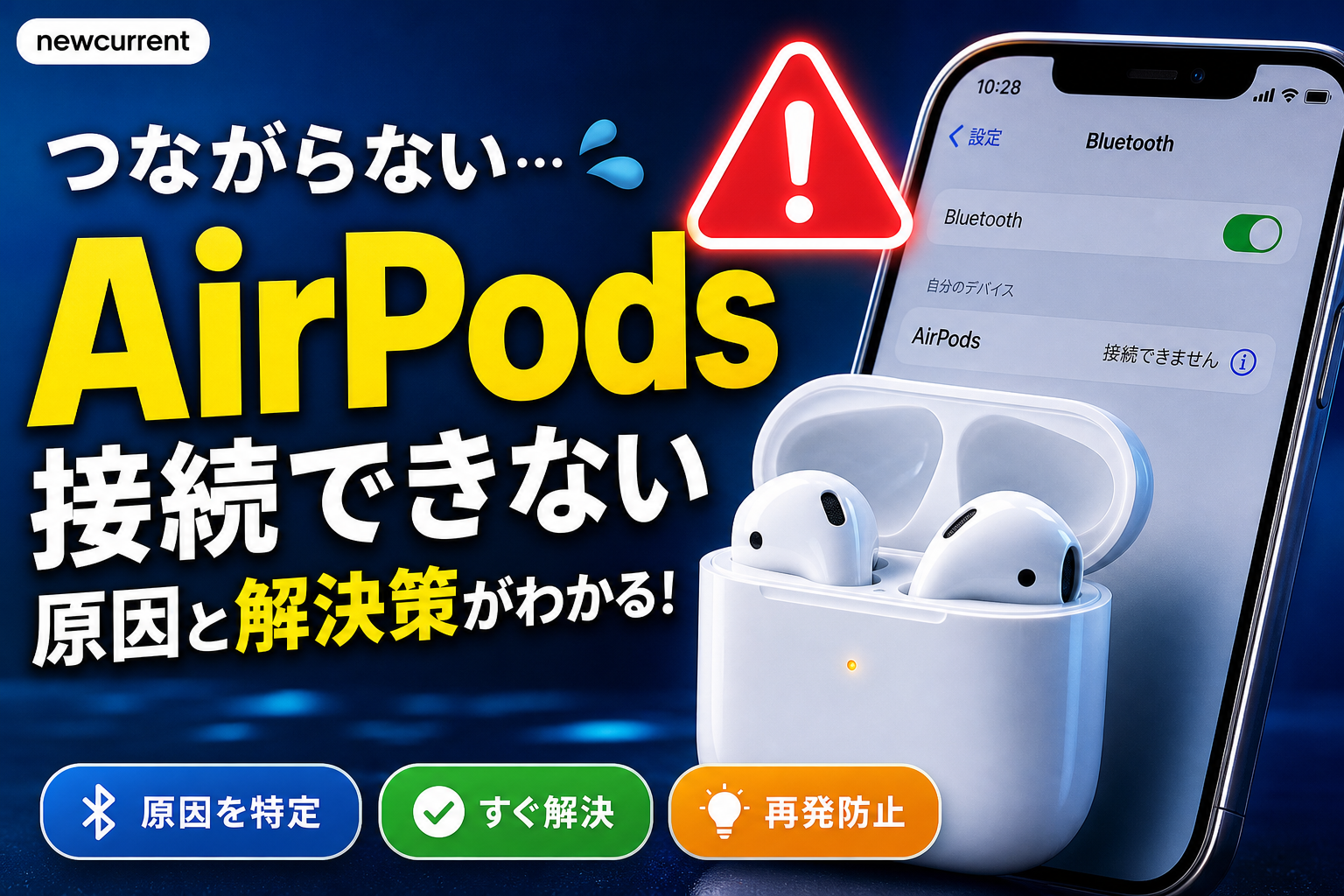
AirPodsがiPhoneに接続できない場合は、充電確認→Bluetooth設定→iOS要件確認→再接続→リセットの順で段階的に対処することが、Apple公式の推奨手順です。
- AirPodsがiPhoneに接続できない場合は、いきなり初期化せず充電・Bluetooth・iOS要件の順に段階的に確認することがApple公式の推奨手順です。
- リセット操作はモデルごとに異なるため、背面ボタンの有無を事前に確認して、該当する方法に従う必要があります。
- 複数の対処を同時に行わず、ひとつずつ試すことで原因を特定でき、無駄な操作を減らせます。
AirPodsがiPhoneに接続できない・ペアリングできないとお困りですか?片方だけ聞こえない、オレンジ色点滅、ポップアップが出ない場合の原因と対処法を解説。最新iOSの動作要件チェックから充電の確認、再起動・初期化(リセット)手順、
この記事でわかること
- AirPodsがiPhoneに接続できないとき、最初に何をすればよいですか?
- AirPodsが片方だけ接続できない場合はどうすればよいですか?
- AirPodsの接続ポップアップが出ないのはなぜですか?
この記事で分かること・分からないこと
結論:AirPodsがiPhoneに接続できないときは「①充電 → ②Bluetooth入れ直し → ③iOS要件の確認 → ④ケースに戻して再接続 → ⑤登録解除とリセット」の順に進めます。いきなり初期化せず、電源と設定から潰していくのがApple公式の案内に沿った進め方です。リセット操作はモデルで異なるため、先に手持ちのケースに「背面ボタン(設定ボタン)」があるかどうかを確認してください。背面ボタンのないAirPods 4などは操作箇所そのものが違います。
この記事で分かること
- 接続できない原因の切り分け(充電/設定/接続先/互換性/物理的な不具合)
- 「Bluetooth一覧に出ない」「接続済みなのに音が出ない」「別のApple Accountに関連付けられている旨の警告が出る」の状態別の進め方
- 背面ボタンの有無によるリセット方式の違いと、モデル別の公式手順(Apple公式のリセット専用ページ)への到達方法
- 中古・譲渡品でApple Accountとの関連付け(「探す」への登録)が残っている場合の考え方
- Appleサポートへ相談する判断基準と、問い合わせ前に用意するもの
分からないこと(この記事の対象外)
- 修理料金・修理期間の具体額(保証状況や症状で異なるためApple公式で確認)
- 各モデルのモデル番号(A番号)と最低iOSバージョンの断定的な一覧(仕様は更新されるため、本記事では公式ページでの確認手順を案内します)
- Android端末やWindows PCとの接続トラブル(本記事はiPhoneとの接続が対象)
- 非正規の互換品・模造品の動作(Apple公式の手順が適用できません)
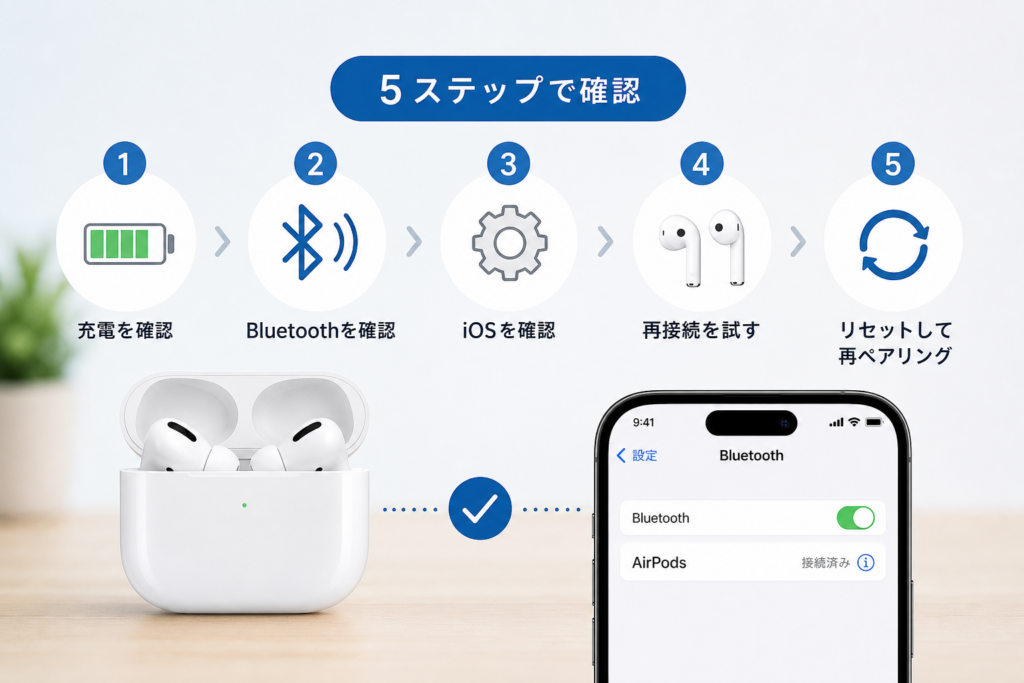
AirPodsがiPhoneに接続できないときの最速チェック(5ステップ)
まずは順番に試してください。Appleサポートの案内では、AirPodsを充電ケースに入れて蓋を閉じ、しばらく待ってから開けて再接続する流れが基本の手順として示されています(出典: Apple サポート「AirPodsのサポートページ」、2026年9月19日確認)。
- AirPodsと充電ケースを充電する:両耳をケースに入れ、ケースごと充電器に接続。バッテリー切れは多い原因のひとつです。完了条件=ケースをiPhoneに近づけたときに残量表示が出ること。
- iPhoneのBluetoothを入れ直す:「設定」>「Bluetooth」をオフ→数秒待ってオン。機内モードがオンになっていないかも確認します。
- iOSのバージョンを確認する:「設定」>「一般」>「情報」でバージョンを確認し、利用可能な更新があれば適用します。
- 両耳をケースに戻して蓋を閉じ、再度開く:iPhoneのすぐ近く(同じ机の上など)で行い、画面の案内に従います。
- それでも改善しなければBluetoothの登録解除→モデル別リセット:ここで初めて初期化に進みます。
よくある失敗:1〜4を飛ばしていきなりリセットし、実際は単なるバッテリー切れだったのに再ペアリングの手間だけ増える型。リセットは最後です。水濡れ・落下後の破損・充電中の異常な発熱がある場合は、充電やリセットを続けず使用を中止してAppleへ相談してください。
状態別の入り口:症状で読むところを分ける
「繋がらない」とひとことで言っても、一覧に出ないのか、繋がっているのに音が出ないのか、警告が出ているのかで対処はまったく別物です。最初にここで自分の状態を選んでください。
| いまの状態 | 考えられること | この記事のどこを読むか |
|---|---|---|
| Bluetoothの「自分のデバイス」一覧にAirPodsが出ない | ペアリングモードになっていない/ケースの充電切れ/登録情報が消えている | 充電確認 → モデル別リセットで再ペアリング |
| 接続済みと表示されるが音が出ない | 出力先が別の機器(iPad・Mac・車載・スピーカー)/左右バランスの偏り/片側のバッテリー切れ | 出力先の切り分け → 片耳トラブルの確認手順 |
| 別のApple Accountに関連付けられている旨の警告が出る | 前の所有者の「探す」に登録が残っている | 中古・譲渡品のセクション |
| 接続案内(ポップアップ)が出ない | 蓋を開ける位置が遠い/ロック画面のまま/iOSが要件未満 | 再接続手順のセクション |
| ランプがオレンジ点滅・無点灯 | 状態表示。故障とは限らない/ケースの電池切れ | ランプ表示別の表 |
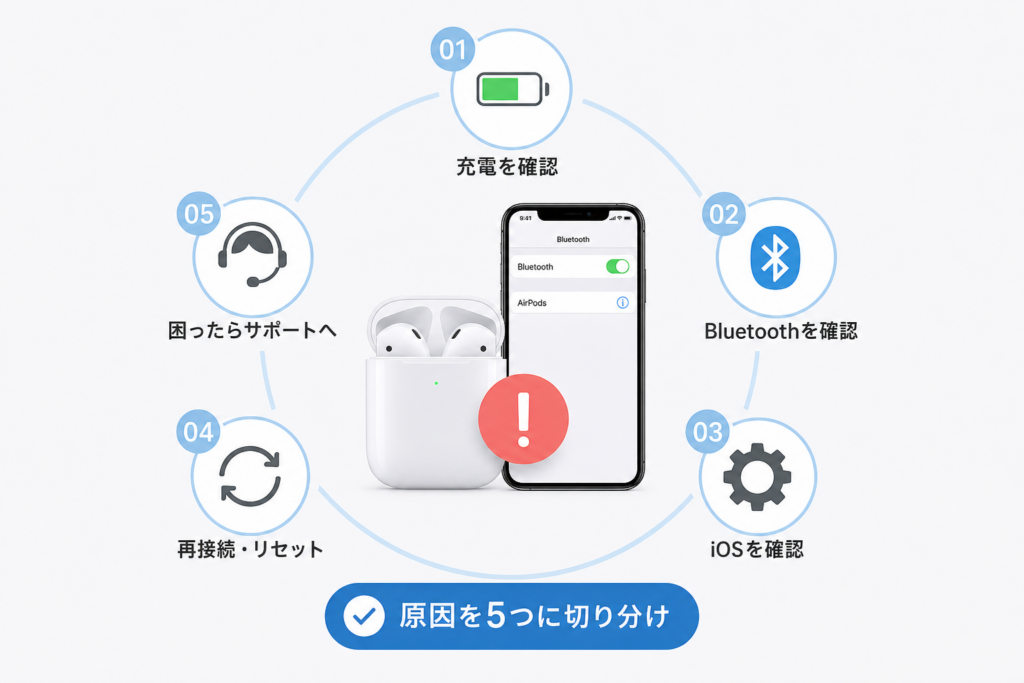
接続できない主な原因を5つに切り分ける
原因は大きく「電源」「設定」「接続先」「互換性」「物理的な不具合」の5つ。どれに当てはまりそうかを先に見当づけると、無駄な操作を減らせます。
| 分類 | ありがちな状況 | 最初に試すこと |
|---|---|---|
| 電源(バッテリー) | 久しぶりに使った/ケースを充電していない | ケースごと充電し、残量表示を確認 |
| 設定・一時的な通信エラー | 昨日まで使えていたのに急に不通 | Bluetoothオフ→オン、iPhone再起動 |
| 接続先の問題 | 近くにiPadやMacがあり、そちらへ音声が出ている | 他端末のBluetoothを一時オフにして切り分け |
| 互換性(iOSバージョン) | 新しく買ったAirPodsを古いiPhoneで使おうとしている | iOSを利用可能な版へ更新/公式のシステム条件を確認 |
| 物理的な不具合 | 片耳だけ無音、ランプが一切点かない、水濡れ・落下歴あり | 接点の汚れを確認。破損が疑われればAppleへ相談 |
切り分けのコツは「変数をひとつずつ止める」こと。iPadのBluetoothを切る、別の部屋へ移る、別のケーブルで充電する——複数を同時に変えると、何が効いたのか分からなくなります。
充電・Bluetooth・iOSを順番に確認する方法
ここが土台です。充電が足りていない状態では、リセット操作をしてもランプが正しく反応しないことがあります。
1. AirPodsとケースの充電状態を確認する
- 両耳をケースに収め、蓋を閉じた状態でiPhoneの近くで蓋を開ける → 残量がポップアップ表示されるか確認
- 表示が出ない場合はケースを充電器に接続し、しばらく置いてから再確認
- イヤホン本体の金属接点、ケース内部の接点に皮脂やホコリが付いていないかを目視で確認(清掃方法はApple公式の案内に従ってください)
2. Bluetoothと機内モードを確認する
「設定」>「Bluetooth」がオンか、コントロールセンターで機内モードがオンになっていないかを見ます。オンのまま忘れているケースが意外と多く、Bluetoothアイコンがグレーアウトしていないかも合わせて確認してください。
3. iPhoneを再起動する
電源を切って再度起動するだけで、一時的なBluetoothのエラーが解消することがあります。再起動後は、AirPodsをケースに戻してから開け直すのが確実です。
4. iOSがモデルのシステム条件を満たしているか確認する
AirPodsは世代ごとに必要なシステム条件(対応OSバージョン)が定められており、Appleが公式ページで公開しています。本記事では具体的なバージョン番号を列挙せず、確認手順のみを案内します(新モデル追加やOS更新で記載が変わるため)。
- 手持ちのモデル名を確認:iPhoneの「設定」>「一般」>「情報」>AirPods名をタップ(モデル番号やバージョンが表示されます)
- Apple サポートのAirPodsページで、そのモデルの「技術仕様」または「システム条件」を開く(Apple サポート(AirPods)、2026年9月19日確認)
- iPhoneの「設定」>「一般」>「情報」>「システムバージョン」と突き合わせる
- 足りていなければ「設定」>「一般」>「ソフトウェア・アップデート」から更新
システム条件を満たしていないと、セットアップのアニメーションが出ない、接続エラーが繰り返される場合があります。古いiPhoneに新しいAirPodsを繋ごうとしているケースは特に要注意。購入前にApple公式の対応表を見ておくと、買ってから困る事態を避けられます。
このように段階的に原因を切り分けることで多くのトラブルは解決しますが、各ステップで試せるツールや設定方法を詳しく知りたい場合は、以下の対処ガイドも参考になります。

この記事のテーマに合う商品を口コミ評価順に厳選しました。
| 【楽天】人気のiPhoneアクセサリー | |||
| 順位 | 👑1位 | 2位 | 3位 |
|---|---|---|---|
| 商品 |  |
 |
 |
| 商品名 | 公式iFace iPhone14 ケース iPhoneSE | スマホケース 手帳型 全機種対応 手帳 ケース カバー iP | iPhone18 Proシリーズ新登場★iPhone 17 |
| 評価 | ★4.57 22,685件 |
★4.55 18,729件 |
★4.52 18,054件 |
| 価格 | 3,168円 | 999円 | 1,280円 |
| 公式 | 楽天で見る | 楽天で見る | 楽天で見る |
AirPodsをiPhoneへ再接続する手順とポップアップが出ない場合
通常はケースの蓋をiPhoneの近くで開けるだけで接続案内が出ます。出ないときはBluetooth設定からの手動接続に切り替えます。
- 左右のAirPodsをケースの所定の位置に正しく収める(左右を逆に入れない)
- 蓋を閉じてしばらく待つ
- iPhoneのロックを解除し、ホーム画面を表示した状態でケースをiPhoneに近づけて蓋を開ける
- 画面に表示された案内に従って接続する
- 案内が出ない場合 →「設定」>「Bluetooth」の「自分のデバイス」一覧にAirPodsの名前があるかを確認し、あればタップして接続
「接続済み」なのに音が出ないとき
Bluetooth一覧に出ない問題と、音が出ない問題は原因がまったく違います。音が出ない場合は、出力先が別の機器になっていないかを先に見ます。
- コントロールセンターの再生パネル右上にあるAirPlayアイコンをタップし、出力先がAirPodsになっているか確認する
- 音量がゼロ、または着信スイッチが消音になっていないか確認する
- 「設定」>「アクセシビリティ」>「オーディオとビジュアル」で左右バランスが中央か確認する
- 片側だけ無音なら、その片側のバッテリー切れや接点汚れを疑う
別のApple製デバイスに繋がっていないか切り分ける
同じApple Accountで使っているiPadやMacが近くにあると、そちらへ音声が出ていることがあります。他端末のBluetoothを一時的にオフにしてから、iPhoneで接続し直してください。車載機器や別のスピーカーが繋がっている場合も同様に一時切断して試します。
場所を変えて試す(電波干渉の切り分け)
AirPodsが使う2.4GHz帯は、無線LANや電子レンジなど多くの機器が共用する周波数帯です。総務省の電波利用に関する解説資料でも、この帯域が各種機器で共用され相互に影響し得ることが説明されています(出典: 総務省「電波の安全性・利用に関する解説資料」、総務省 電波利用ホームページ掲載PDF、2026年9月19日確認)。電子レンジの稼働中やルーターのすぐ横で不安定なら、距離を取って別の場所で再試行し、症状が変わるかを見てください。
症状・ランプ表示別の対処法
ステータスランプの意味は、AirPodsがケースの中にあるかどうかで示す対象が変わります(ケース内にあるときはAirPodsの充電状況、ケースだけのときはケースの状況)。色だけで故障と決めつけないでください。なお、ランプの位置はケースによって前面/内側と異なります。
| 症状 | 考えられること | 最初の操作 | 改善しない場合 |
|---|---|---|---|
| Bluetooth一覧にAirPodsが出ない | ペアリングモードでない/ケースの充電切れ/登録が消えている | ケースを充電し、モデル別の手順でペアリングモードにする | モデル別リセット → それでも出なければAppleへ相談 |
| 接続済みだが音が出ない | 出力先が別機器/音量・消音/左右バランスの偏り | AirPlayで出力先をAirPodsに変更 | 登録解除→リセット後に再接続 |
| 別のApple Accountに関連付けられている旨の警告 | 前所有者の「探す」に登録が残っている | 前所有者に「探す」からの削除を依頼 | 削除が確認できるまで待つ(利用者側での強制解除の方法は案内されていません) |
| 片耳だけ音が出ない | 片側のバッテリー切れ/接点の汚れ/バランスの偏り | 両耳をケースに戻して充電、接点を確認 | 登録解除→モデル別リセット |
| 接続ポップアップが出ない | ケースの充電不足/ペアリングモードでない/システム条件未達/別端末へ接続中 | ケースを充電し、Bluetoothオンで再試行 | iOS更新後にリセット |
| 白色に点滅しない | 充電不足/ケース内で認識されていない/モデルで操作が違う | 充電してから収納状態を確認 | モデル別の公式手順を再確認 |
| オレンジ(琥珀)色に点滅 | ペアリングや設定に関する状態。故障とは限らない | 登録解除後に公式手順でリセット | Appleサポートへ相談 |
| ランプが点灯しない | ケースのバッテリー切れ/ケーブル・アダプタの不良/故障 | 別のケーブルで充電し直す | Appleサポートへ相談 |
片耳だけ接続できないときの確認手順
- 左右をケースに正しく収納し、両方が充電されるか確認する
- イヤホン側とケース側の接点の汚れを、乾いた柔らかい布で確認・清掃する(液体は使わない)
- 「設定」>「アクセシビリティ」>「オーディオとビジュアル」で、左右のバランスが中央かを確認する
- それでも片側が無音なら、Bluetoothの登録解除とリセットを実施する
片耳不調の切り分けで、左右やケースを別のAirPodsと入れ替えて試すのはおすすめしません。組み合わせが崩れて状況が分かりにくくなります。相談時は購入時の一式をそろえて持ち込むのが無難です。
AirPodsをリセットして再ペアリングする方法(モデル別)
リセットは「Bluetoothの登録解除 → 本体の初期化 → 再ペアリング」の3段構え。Appleはモデルごとのリセット手順をまとめた専用ページを公開しており、操作箇所や長押しの対象がモデルで異なります(出典: Apple サポート「AirPodsをリセットする」、2026年9月19日確認)。
まず「背面ボタンの有無」を確認する
| ケースの形状 | リセットの操作対象 | 確認・実施の手順 |
|---|---|---|
| 背面に設定ボタンがあるタイプ(AirPods Proや従来の充電ケースなど、ボタンが見えるもの) | 背面の設定ボタンを長押し | 蓋を開けたままボタンを長押しし、ランプがオレンジ点滅→白点滅に変わるのを確認 |
| 背面にボタンが見えないタイプ(AirPods 4など) | ケース前面側の操作部を使う方式 | タップ回数・長押し時間・ランプ変化はモデルで異なるため、Apple公式のリセット手順ページで自分のモデルの記載どおりに実施する |
手持ちのモデル名は「設定」>「一般」>「情報」>AirPods名から確認できます。背面ボタンの有無は見ればすぐ分かるので、そこを起点に上表で方式を選んでください。ボタンを備えるモデルは実機の見た目で判断でき、備えないモデルは公式ページのモデル選択メニューから該当手順を開く形になります。
共通の流れ
- AirPodsをケースに入れ、蓋を閉じてしばらく待つ
- iPhoneの「設定」>「Bluetooth」→ AirPods名の横の「i」→「このデバイスの登録を解除」
- ケースの蓋を開けたまま、上表の方式でリセット操作を行う(背面ボタン搭載モデルは、ランプがオレンジ点滅を経て白色点滅に変わるまで長押し)
- 白色点滅を確認したら、iPhoneの近くで蓋を開けたまま画面の案内に従って再ペアリングする
よくある失敗その1:Bluetoothの登録解除をせずに本体だけ初期化し、iPhoneに古い登録情報が残ったままで再接続がうまくいかない。順番(登録解除→初期化)を守ってください。
よくある失敗その2:ケースの充電が少ない状態でリセットを試し、ランプが反応せず「壊れた」と誤判断する。充電してからやり直します。
よくある失敗その3:ランプを探す位置を間違える。ケースによってランプが前面にあるものと内側にあるものがあります。
中古・他人のAirPodsが接続できない場合
Bluetoothの登録解除と、Apple Accountからの削除(「探す」からの削除)は別物です。Appleは、AirPodsを別のApple Accountから削除する方法を公式に案内しており、前の所有者のアカウントに紐づいたままだと、新しい所有者側の設定や機能に制限が生じる場合があります(出典: Apple サポート「AirPodsを別のApple Accountから削除する」、2026年9月19日確認)。
切り分けのポイントは3つに分けて考えると迷いません。
- 表示される内容:ペアリングや設定の際に、別のApple Accountに関連付けられている旨の案内が表示されることがあります。文言は環境やOSにより異なるため、表示されたメッセージをそのまま控えておくと相談時に役立ちます。
- 制限される機能:自分のApple Accountへの追加や、アカウント連携が前提の機能が使えない場合があります。詳細は上記Apple公式ページの記載を確認してください。
- 通常のBluetooth接続の可否:音声再生などの基本的な接続ができるかどうかは状況により異なります。接続自体は成立しても、アカウント連携が必要な機能まで使えるとは限りません。
受け渡しの実務では、次の順で確認するとトラブルになりにくいです。
- 前の所有者に、「探す」アプリからAirPodsを削除してもらう
- 削除後にリセットし、自分のiPhoneでペアリングする
- その場で自分のApple Accountへ追加できることを確認してから受け渡しを完了する
- 所有者と連絡が取れず関連付けが残っている場合、利用者側で強制的に解除する方法は案内されていません(紛失・盗難品の不正利用を防ぐ仕組みのため)
フリマアプリなどで購入する際は、「前所有者が『探す』から削除済みか」と「一式(左右+ケース)がそろっているか」を取引前に質問しておくのが安全です。削除されていない個体は、受け取ってから返品交渉になりがちです。
改善しないときの相談基準とAppleサポートへの問い合わせ
充電・iOS更新・再接続・登録解除・リセットまで試して認識されない場合は、本体またはケースの不具合が疑われます。次のいずれかに当てはまるなら、自己対処を続けず相談へ切り替えてください。
- 水濡れ、落下による破損、端子の変色や腐食がある
- 充電中に異常な発熱がある(この場合は充電を中止する)
- ランプがまったく点灯しない、または白色点滅に移行しない
- リセット後もiPhoneのBluetooth一覧に表示されない
問い合わせ前に用意しておくとスムーズなもの:
- AirPodsのモデル名とシリアル番号(ケース内側や外箱、iPhoneの「設定」>「一般」>「情報」から確認)
- 購入日・購入店が分かるもの(保証の判断に使われます)
- iPhoneの機種とiOSバージョン、これまでに試した操作の順番
- 左右のイヤホンと充電ケースの一式
- 表示されたエラーや警告の文言(スクリーンショットがあると確実)
相談先はまず公式が確実です。修理の可否・料金・期間は保証状況や症状で変わるため、Apple公式サポートで最新の案内を確認してください(Apple サポート(AirPods)/リセット手順、2026年9月19日確認)。電話で相談したい方は、Appleサポートの電話オペレーターに直接つなぐ手順もあわせてどうぞ。
🛒 【PR】部品交換・買い替えを検討する方へ
部品や消耗品の交換で直るケースがあります。型番に合うものを確認してください。修理見積もりが本体価格の半分を超える場合は後継機の検討が目安です。
- 交換部品・消耗品を型番で探す (「AirPods 交換 部品」で楽天市場を検索)
- 純正の消耗品・清掃用品 (「AirPods 純正 消耗品」で楽天市場を検索)
- 後継機・現行モデル (「AirPods」で楽天市場を検索)
※リンク先は楽天市場の検索結果です(アフィリエイト広告)。適合は必ず型番でご確認ください。
よくある質問(FAQ)
AirPodsがiPhoneに接続できないとき、最初に何をすればよいですか?
まずAirPodsと充電ケースを充電し、iPhoneのBluetoothがオンになっているか確認します。その後、両耳をケースへ戻して蓋を閉じ、しばらく待ってからiPhoneの近くで蓋を開けて再接続します。改善しなければiOSの更新、登録解除、モデル別リセットの順に進めてください。
リセット方法はモデルで違いますか?
違います。背面に設定ボタンがあるモデルはそのボタンを長押しし、ランプがオレンジ点滅から白色点滅に変わるのを確認します。AirPods 4のように背面ボタンがないモデルはケース前面側を使う方式で、タップ回数や時間が異なるため、Apple公式のリセット手順ページでモデルを選んで実施してください。
Bluetooth一覧にAirPodsが表示されません
ペアリングモードになっていない、ケースの充電が切れている、以前の登録が消えている、といった原因が考えられます。ケースを充電したうえでモデル別の手順でペアリングモードにし、それでも表示されなければAppleサポートへ相談してください。
接続済みと表示されるのに音が出ません
出力先が別の機器になっている可能性があります。コントロールセンターのAirPlayで出力先をAirPodsに切り替え、音量や消音、左右バランスも確認してください。片側だけ無音なら、その側のバッテリー切れや接点の汚れを疑います。
別のApple Accountに関連付けられている旨の表示が出ます
前の所有者の「探す」に登録が残っている状態です。前所有者に「探す」からの削除を依頼し、削除後にリセットしてから自分のApple Accountへ追加できるか確認してください。利用者側で強制的に解除する方法は案内されていません。
オレンジ色に点滅していたら故障ですか?
点滅の色だけで故障とは判断できません。ペアリングや設定の状態を示している場合もあります。充電状態を確認し、登録解除後にモデル別の公式手順でリセットして再接続し、それでも改善しなければAppleサポートへ相談してください。
リセットしても認識されない場合は?
iOS更新・充電・場所の変更・登録解除・リセットをすべて試しても認識されないなら、本体またはケースの不具合が疑われます。水濡れ・破損・異常発熱がある場合は使用や充電を中止し、Appleサポートへ相談してください。
最後に:確認の順番と、モデル差だけ覚えておく
覚えておくのは「充電 → Bluetooth → iOS → 再接続 → リセット」の5段階と、リセットは背面ボタンの有無で方式が分かれるという2点。仕様や手順はモデル追加やOS更新で変わるため、操作前にApple公式サポートで自分のモデルの記載を確認するのが結局いちばん早道です。本記事はAppleサポートおよび総務省の公開資料をもとに、編集部が中立にまとめました(2026年9月19日確認)。
主な参照先(本文で引用したもの)
- Apple サポート「AirPods サポート」(2026年9月19日確認)— 接続手順・システム条件の確認先
- Apple サポート「AirPodsをリセットする」(2026年9月19日確認)— モデル別リセット手順
- Apple サポート「AirPodsを別のApple Accountから削除する」(2026年9月19日確認)— 中古・譲渡時のアカウント関連付け
- 総務省 電波利用ホームページ掲載資料「電波の利用・安全性に関する解説資料」(2026年9月19日確認)— 2.4GHz帯の共用と干渉
📚 参考・出典(編集部が確認した一次ソース)
- apple.com (support.apple.com/AirPodsサポート)
- apple.com (support.apple.com/リセット手順)
- apple.com (support.apple.com/別のApple Accountからの削除)
- soumu.go.jp (tele.soumu.go.jp)
※本記事の作成にあたり、上記の公開情報・一次ソースを確認しています(確認日: 2026年9月19日)。内容は公式情報の更新により変わることがあります。
Q. AirPodsがiPhoneに接続できないときは最初に何をすべきですか?
Q. AirPodsが片方だけ聞こえない場合はどうすればよいですか?
Q. 接続ポップアップが表示されないのはなぜですか?
Q. 中古やもらったAirPodsが接続できない場合、どうすればよいですか?
🧰 お困りごとの解決に
 Appleサポートに電話でオペレーターにつなぐ方法Apple無料フリーダイヤル0120-277-535の自動音声を突破してオペレーターに最速で繋ぐ実務的な方法と、混雑時間…
 atoneをAmazonで使う方法と登録エラーの対処atoneはAmazonに直接登録できません。アプリから無料発行できるJCBバーチャルカードをクレジットカード枠で登録す…
 Gmailの受信トレイはどこ?スマホ・PC別の開き方Gmailの受信トレイの場所がわからないなら、まずスマホかPCかを確認し、使用するアプリやブラウザを特定することが大切で…
 Windows Media PlayerのCD再生・取り込み・エラー対処Windows10・11のMedia PlayerとWindows Media Player Legacyの見分け方、有…
 Uber Eatsのサポートへの連絡方法Ubereatsの電話番号は廃止。稼働中の配達トラブルはアプリ内チャットで「現在の配達に関する緊急項目」を選び、トリガー…