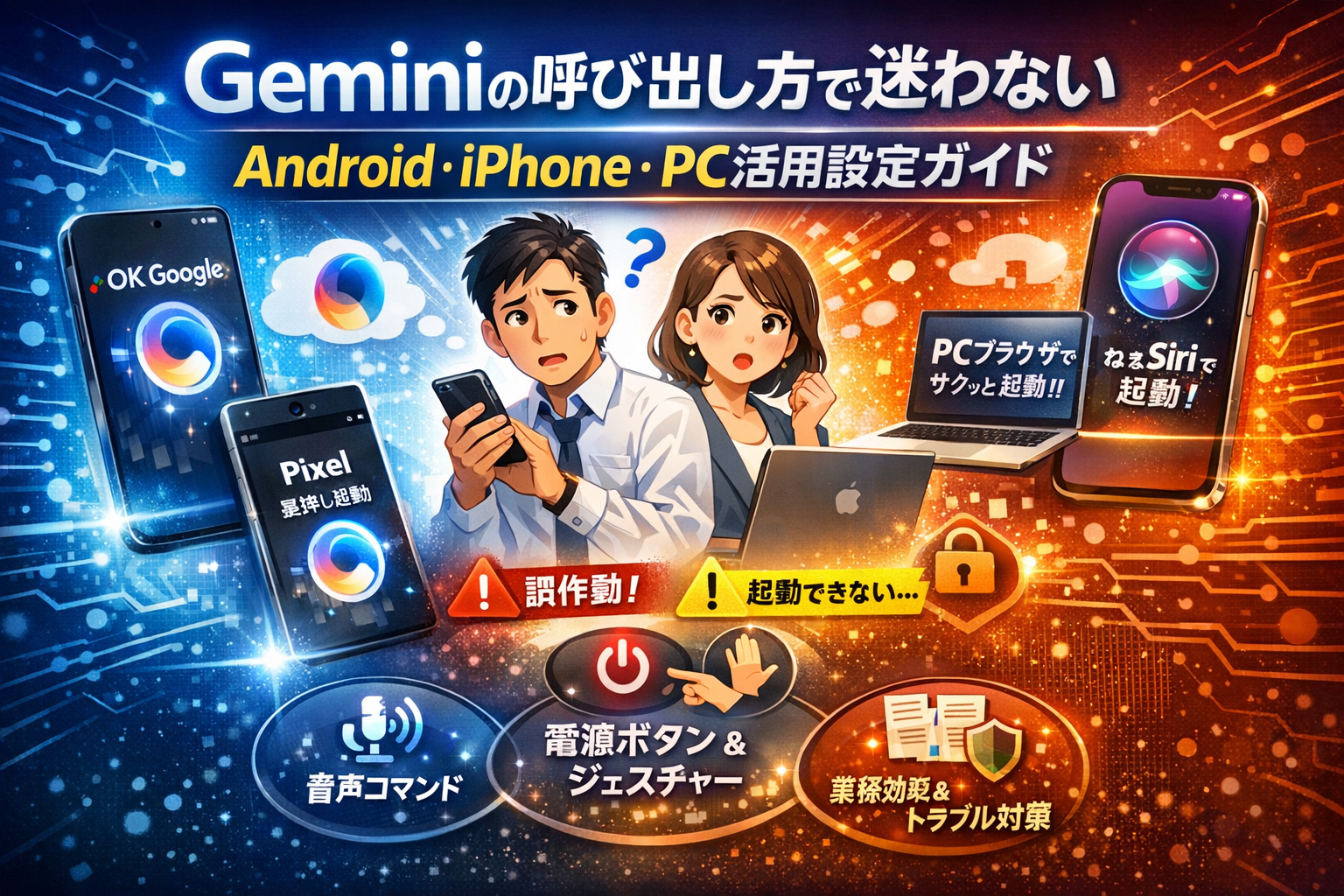
Geminiを入れたのに、「どこから呼び出せばいいのか」「勝手に起動してしまう」が理由で業務に乗らない。中小企業のバックオフィスや情シス兼任担当者にとって、これは目に見えない損失になっています。AndroidやPixel、Galaxy、Xperia、AQUOS、Xiaomi、iPhone、PCまでデバイスはばらばらなのに、社内では「とりあえずGemini使って」とだけ言われる。その結果、OK Googleで誤起動したり、Siriショートカットが設定できなかったり、社用スマホのMDMと衝突したりするのが現場の実態です。
本記事では、一般的な使い方紹介にとどまらず、Geminiアプリとアシスタントの違い、Android・iPhone・PC別の最短起動ルート、音声や電源ボタン・ジェスチャー・ウィジェットでの呼び出し方、そして「勝手に起動」「iPhoneでは使えない」など典型トラブルの潰し方まで、一連の流れとして整理します。さらに、社給端末やBYODでどこまで許可すべきか、人事・労務・経理・営業が業務フローにどう組み込むかという「運用」まで踏み込みます。
単なる設定マニュアルを渡して終わりにするのか、現場で本当に回るGemini呼び出し方を設計するのか。この差が、日々のメール要約や資料作成にかかる時間と、社内のヒューマントラブルを大きく分けます。
- まずはここから!Gemini呼び出し方で迷子にならない全体像をつかむ
- AndroidスマホでGemini呼び出し方を秒速マスター!最短アクセスの裏ワザ
- PixelやGalaxyやXperiaやAQUOSで意外と違うGemini呼び出し方の落とし穴も完全解説
- iPhoneでGemini呼び出し方を極めて仕事も時短!アプリやSiriショートカットの使い倒し術
- PCでGemini呼び出し方を安全・最速で!ブラウザ活用&仕事効率化の決定版
- Geminiが勝手に起動?や音声が効かない?呼び出し方トラブル完全撃退リスト
- Gemini呼び出し方を使い分けて、本当に仕事や生活が変わる!タイプ別のリアル活用例
- とりあえずオンは注意!社用スマホでGemini呼び出し方を決める前の超重要ポイント
- newcurrent編集部が体感した「AIアシスタント設定失敗談」とGemini呼び出し方を現場へ浸透させる極意
- この記事を書いた理由
まずはここから!Gemini呼び出し方で迷子にならない全体像をつかむ
「アプリは入れたのに、肝心なときに出てこない」。多くのビジネスパーソンがここでつまずきます。先に全体像を押さえておくと、スマホやPCどの画面からでも1秒でAIを呼び出せるようになります。
Geminiはどこで呼び出す?アプリやアシスタントの違いを3行でスッキリ解説
Geminiの入り口は、大きく3つに分かれます。
-
チャット用アプリ/ブラウザ
スマホのGeminiアプリやPCブラウザから開く、テキスト入力中心の画面です。資料作成や要約など落ち着いて作業するとき向きです。
-
アシスタントとしての呼び出し
AndroidやPixelでは、電源ボタン長押しやジェスチャーで、従来のGoogleアシスタントの代わりにGeminiを起動できます。音声入力がメインになります。
-
ショートカット・ウィジェット経由
ホーム画面のアイコンやウィジェット、Siriショートカットなどから、ワンタップ・ワンフレーズで開く方法です。よく使う人ほどここを最適化すると効きます。
整理すると、「アプリ」=じっくり使う入口、「アシスタント」=瞬発的に使う入口と押さえておくと混乱しません。
AndroidやiPhoneやPCでGemini呼び出し方の違いを一気見マップで整理
最初に、どの端末で何ができるかをマップで把握しておくと、その後の設定が迷子になりにくくなります。
| デバイス | 主な呼び出し方 | 現場でのおすすめ用途 |
|---|---|---|
| Androidスマホ | アプリ, 電源ボタン, ジェスチャー, ウィジェット, 音声 | 外出先でのメモ, 社内チャットの下書き |
| Pixelシリーズ | 上記+ロック画面呼び出し, 標準アシスタント切替 | 役員・営業の「聞かれたら即回答」用途 |
| Galaxy/Xperia/AQUOS | アプリ, ホームボタン長押し, メーカー独自キー | 社給スマホでの限定利用に調整しやすい |
| iPhone | アプリ, Siriショートカット, ウィジェット | メール要約, 会議前の情報整理 |
| PC(ブラウザ) | 正規URL, ブックマーク, ショートカット, 擬似アプリ化 | 規程文書の要約, 企画書ドラフト作成 |
この表で見ておきたいポイントは3つです。
-
Android/Pixelは「ボタンと音声」をどこまで許可するかがカギ
-
iPhoneは「Siriショートカット」が事実上の音声入り口になること
-
PCは「ブラウザ起動の速さ」がそのまま業務効率に直結すること
同じAIサービスでも、どのデバイスから入るかで仕事のリズムが変わるため、端末ごとに最適な呼び出し方を決めるのが重要です。
起動できても使いこなせない人が陥りがちなGemini呼び出し方のワナ
実際の現場では、「アプリは入っているのに成果につながらない」という相談がよく出ます。背景には、呼び出し方の設計ミスがあります。
-
ワナ1:入口が多すぎて、どれを使うか毎回迷う
アプリ、音声、ウィジェット、PCブラウザ…入口を増やしすぎると、ユーザーは心理的に「どこから話しかけるか」で疲れてしまいます。
→用途ごとに「営業は音声中心」「バックオフィスはPCから」とルールを決めると迷わなくなります。 -
ワナ2:誤起動が多くてオフにされてしまう
電源ボタン長押しやロック画面からの起動を安易にオンにすると、会議中や商談中に勝手に立ち上がり、クレームの原因になります。
→社給スマホでは、まずロック画面と音声起動をオフにしてから、必要な人だけ段階的にオンにする設計が安全です。 -
ワナ3:社内ルールと食い違い、怖くて触れない
MDMでアシスタントが制限されていたり、情報システム部門の許可があいまいなままだと、現場は「触ると怒られそう」と感じてしまいます。
→人事・情シス側で「どの端末で、どの呼び出し方まで許可」を明文化しておくと、現場は安心して使えます。
私の視点で言いますと、700社規模の中小企業支援の中で成果が出ているパターンは、機能を全部開放するのではなく、「業務ごとに入口を1つ決める」ケースです。
営業はスマホ音声、人事や経理はPCブラウザ、管理職はPixelの電源ボタン、といった具合に役割別に呼び出し方をデザインすると、AIが「使われるツール」に変わります。
このあと各デバイスごとの具体的な設定に進む前に、
- どの端末で
- どのシーンで
- どの入口から使うか
を一度紙に書き出してみると、設定作業が一気にスムーズになります。呼び出し方を制する人が、AI活用の主導権も握れる状態を目指してみてください。
AndroidスマホでGemini呼び出し方を秒速マスター!最短アクセスの裏ワザ
まずはここから!AndroidのGeminiアプリをダウンロードから基本設定まで一気に完了
最短で使い始めたい方は、次の3ステップだけ押さえてください。
- Google PlayでGeminiアプリを検索してインストール
- 起動してGoogleアカウントでログイン
- 初回チュートリアルで通知とマイク権限をオンにするか判断
業務で使う場合は、ここで一度立ち止まって社内ルールとMDMポリシーを確認すると安全です。特に社給スマホでは、音声アシスタントやクラウドAIサービスが制限されているケースが多く、勝手に進めると情報システム部門に止められることがあります。
基本画面はチャット形式です。よく使うプロンプト(定型の指示)は、経理なら「請求メールの下書きを作成して」、人事なら「就業規則のこの条文を要約して」など、業務単位で3〜5個決めてメモアプリに控えておくと、毎回ゼロから文章を考える手間が激減します。
呼び出し方の前提として、次の2つの設定も先にチェックしておくとトラブルを避けやすくなります。
-
デフォルトのデジタルアシスタントがGoogleに設定されているか
-
バッテリー最適化でGeminiアプリが極端に制限されていないか
ここが崩れていると、後でどれだけショートカットを作っても起動が不安定になりがちです。
音声でGemini呼び出し方が変わる!「OK Google」と「OK Gemini」どっちが正解?
音声呼び出しは便利な半面、会議中の誤起動や情報漏えいの入口にもなります。まずは特徴を整理します。
| 起動ワード | メリット | リスク・注意点 |
|---|---|---|
| OK Google | 多くのAndroidで標準対応、車内や移動中に使いやすい | Google検索と混在しやすく、意図せずブラウザが開くことがある |
| OK Gemini | Geminiへのダイレクトアクセスで回答までが速い | 対応状況が機種や地域、アカウント条件に左右されやすい |
| 物理ボタン長押し | 周囲に声を出さずに起動できる | ポケットの中で長押しされ、勝手に起動するクレームが発生しやすい |
音声起動を設定する時は、次の3点をチェックすると現場でのトラブルを減らせます。
-
どの場面まで音声呼び出しを許可するか
会議中はオフ、外出時のみオンといったルールを決めると安心です。
-
Bluetooth機器との連携状況
イヤホンや車載機器からの操作がアシスタント起動に紐づいていることが多く、思わぬタイミングでGeminiが立ち上がる原因になります。
-
マイク権限と位置情報の扱い
個人スマホと社給スマホで許可範囲を分けると、コンプライアンス的なリスクを抑えられます。
私の視点で言いますと、中小企業の支援現場では「役員スマホだけフル機能OK、一般社員は音声オフ」という運用に落ち着くケースが目立ちます。呼び出し方そのものが“権限設計”になっていると考えると判断しやすくなります。
ジェスチャーやホームボタンやウィジェットで自由自在にGemini呼び出し方を攻略
音声よりも安定して業務に載せやすいのが、ボタンや画面からの起動です。代表的なパターンを比較すると、どこに何を仕込むべきかが見えてきます。
| 呼び出し方法 | 向いている人・シーン | 設定のポイント |
|---|---|---|
| ホーム画面アイコン | まず試したい全ユーザー | 1画面目の親指が届く位置に配置する |
| ウィジェット | 一日に何度もチャットする担当者 | 最近のチャットを一覧で表示し、議事録や要約の続きにすぐ戻れる |
| ナビゲーションボタン長押し | 片手操作が多い営業・現場職 | デフォルトアシスタントをGeminiに変更する前に、既存アシスタントとの衝突を確認 |
| 画面隅からのジェスチャー | 画面操作に慣れたユーザー | 戻るジェスチャーとの誤操作を避けるため、感度を弱める設定が有効 |
特にウィジェットは、「朝一で今日のタスク整理」「会議後にメモから議事録作成」といった定型フローと相性が良く、PCとスマホの連携を意識すると威力が増します。PCで作った資料の要約をスマホ側のチャット履歴から確認できるようにしておくと、移動中の確認時間をかなり圧縮できます。
社給スマホでは、ロック画面からの起動を許可するかどうかも重要です。カバンの中で勝手に起動して音声が漏れたり、ロック解除前に機密情報が表示されたりするリスクがあるため、情報システム担当と相談のうえ、次のような線引きをしておくと安全です。
-
ロック画面からは起動不可
-
画面ロック解除後はホームアイコンとウィジェットのみ許可
-
音声とボタン長押しは、まずは管理職とIT担当の端末だけで試験導入
この順番で整えていくと、「とりあえず全部オンにして後から炎上」という最悪のパターンを避けながら、現場で本当に使える呼び出し方だけを残していけます。
PixelやGalaxyやXperiaやAQUOSで意外と違うGemini呼び出し方の落とし穴も完全解説
同じAndroidでも、機種ごとに呼び出し方がバラバラになるのが、現場で一番トラブルになりやすいポイントです。社給スマホに混在していると、「あの人の画面と違う」が連発します。この章では、Pixelと主要メーカー機種のクセをまとめて押さえます。
Pixelユーザー必見!電源ボタン長押しやロック画面からのGemini呼び出し方を自由に設定
PixelはGoogle公式の“本命機種”なので、電源ボタンやロック画面とAIアシスタントの連携がかなり細かく制御できます。社内ルールづくりの基準にもなりやすい機種です。
主な設定の整理は次の通りです。
| 項目 | 設定メニューの目安 | 現場での注意点 |
|---|---|---|
| 電源ボタン長押し | システム設定 → ジェスチャー → 電源ボタン | 会議中の誤長押しで音声起動しやすい |
| ロック画面から起動 | ロック画面のショートカット設定 | 盗難・紛失時の情報読み上げに注意 |
| ナビゲーションバー長押し | システムナビゲーション設定 | 片手操作が多い担当者向き |
推奨は、個人端末なら電源ボタンとロック画面両方オン、社給端末ならまず電源ボタンのみに留めることです。私の視点で言いますと、役員だけロック画面起動を許可し、一般社員は画面解錠後のみ起動にする運用が、誤起動クレームと情報漏えいリスクのバランスが取りやすいと感じます。
Galaxy・Xperia・AQUOSならGemini呼び出し方を制するにはアシスタント切り替えがカギ
GalaxyやXperia、AQUOSは、メーカー独自のアシスタントとGoogleのAIが“椅子取りゲーム”をしがちです。社内でよく起きるのは「同じ長押し操作で、人によって起動するアシスタントが違う」状態です。
確認すべきチェックポイントをまとめます。
-
設定 → アプリ → 既定のアプリ → デジタルアシスタントアプリ
-
長押しボタンやジェスチャーの割り当て
-
メーカー独自アシスタント(Bixbyなど)の無効化可否
| メーカー | 競合しやすい機能 | 対応の考え方 |
|---|---|---|
| Galaxy | Bixbyボタン・サイドキー | どちらを業務標準にするかを先に決める |
| Xperia | サイドボタンのショートカット | 誤起動しやすい操作はオフ前提で検討 |
| AQUOS | 便利キー・エモパー等 | 業務端末では独自機能を極力封印 |
ポイントは、「どれを標準アシスタントにするか」を情シス側で決めてから設定マニュアルを配ることです。現場任せにすると、同じ営業チーム内で3種類の呼び出し方が混在し、問い合わせが減りません。
XiaomiなどそのほかAndroid機種でGemini呼び出し方オンオフ設定を失敗しないコツ
XiaomiやOPPOなどは、OSカスタマイズが強めで、同じAndroidでもメニュー名やアイコンが微妙に違います。その結果、「オフにしたつもりが別ルートから勝手に起動する」という相談がよく発生します。
オンオフを間違えないための“最低限セット”は次の3つです。
-
デジタルアシスタントアプリを確認し、不要なら「なし」またはブラウザ検索に変更
-
ボタン長押しや画面端スワイプなど、物理操作に紐づくジェスチャーを一括で確認
-
Bluetoothイヤホンや車載機器のボタンにアシスタントが割り当てられていないかをチェック
| シーン | リスク | 推奨設定 |
|---|---|---|
| 電車内での誤起動 | 物理ボタン長押し | 長押し起動はオフ、画面からのみ起動 |
| 車内ハンズフリー | 音声が出ない | イヤホン・車載機器のアシスタントボタンを有効化 |
| 社給端末での情報管理 | 音声読み上げ | ロック画面起動と読み上げは原則禁止 |
個人利用なら、すべてオンにして試しながら最適解を探すのも一つの手ですが、社給スマホやBYODでは「どの物理操作まで許可するか」を先に決めてから端末を配ることが、後からのトラブル対応コストを大きく減らします。呼び出し方を制することが、そのまま業務と情報セキュリティを制する近道になります。
iPhoneでGemini呼び出し方を極めて仕事も時短!アプリやSiriショートカットの使い倒し術
「社給iPhoneに入れたはいいけれど、毎回探してタップしているうちに、結局メモは紙になる」。こんなもったいない状態を、今日で終わらせます。iPhoneは一度ルートを作ってしまえば、Pixelに負けないスピードでGeminiにアクセスできます。
ここでは、バックオフィスや営業の現場で実際に回る形まで落とし込んだ、仕事仕様の呼び出し設計をまとめます。
iPhoneにGeminiを入れる手順と「実はGemini呼び出し方ができる!」誤解を完全解消
まずは前提をサクッと整理します。iPhoneでも、専用のモバイルアプリとブラウザからGeminiにアクセスできます。「iPhoneでは使えない」という声は、多くがアプリの存在に気付いていないだけです。
主な導入ステップは次の通りです。
- App StoreでGeminiアプリを検索しインストール
- 初回起動してGoogleアカウントでログイン
- 通知・マイク・カメラなどの権限を確認
- ホーム画面の一番使うページにアイコンを移動
この時点で、アイコンタップだけでチャット・要約・メール文案作成までこなせる状態になりますが、業務で本当に効いてくるのは「どこに置くか」です。
| 配置場所 | 向いている人 | 主な用途 |
|---|---|---|
| 1ページ目下部 | 電車移動が多い営業 | 商談メモの書き起こし |
| 2ページ目上部 | バックオフィス | 規程文書の要約・チェック |
| Appライブラリのみ | 社給端末で試験導入 | 誤タップ防止・検証用 |
私の視点で言いますと、社用iPhoneでは最初から1ページ目ど真ん中に置くと「なんとなく触る人」が増え、問い合わせ対応が増えがちです。まずは業務で使う人だけが迷わず押せる位置に置く方が、現場は安定します。
SiriショートカットでGemini呼び出し方を音声だけで叶える!「ねぇSiri」連携の裏技
会議中や移動中は、アイコンより音声の方が圧倒的に速く安全です。iPhoneでは、Siriショートカットを使って音声からGeminiアプリを開くルートが作れます。
代表的な設定の流れは次のとおりです。
- ショートカットアプリを開く
- 右上の「+」から新規ショートカットを作成
- 「Appを開く」アクションを追加し、開くアプリにGeminiを選択
- ショートカット名を「メモAI」や「議事録」など仕事用の呼び名にする
- 「Siriに追加」で音声フレーズを登録
これで、「ねぇSiri、メモAI」と話しかけるだけでGeminiが立ち上がり、そのまま議事録やタスク整理の指示を出せます。
音声起動を業務で使うときのポイントは次の3つです。
-
会議室名や社名を含まないフレーズにする(録音に乗っても安全な名前にする)
-
電車やカフェではイヤホンマイク経由で使い、周囲に内容を聞かれないようにする
-
社内ルールで音声入力や録音の可否を確認しておく
Siriをゲートにしておけば、Geminiアプリ自体の通知や権限を絞りつつ、必要なときだけ素早く呼び出せます。社給iPhoneで「とりあえずマイクを全部オン」にしないための、現場寄りの落としどころになります。
ホームやウィジェットやロック画面からGemini呼び出し方を一発で決める配置テク
毎日使うなら、音声とあわせて「ワンタップで開く手段」を作っておくと、仕事中のタイムロスがほぼゼロになります。
iPhoneで押さえておきたい配置パターンは次の3つです。
-
ホーム画面のドック固定
- 電話やブラウザと並べて、一番下の4つの中にGeminiを配置
- 右手親指が自然に届く位置に置くと、片手操作でもストレスがありません
-
ウィジェット画面への追加
- ホーム画面長押し→左上「+」→ウィジェット検索からGeminiを選択
- 今日の表示に入れておくと、ロック解除直後からすぐに起動できます
- バックオフィスなら「カレンダーの下」「リマインダーの上」あたりに置くと、タスク整理とセットで使いやすくなります
-
ロック画面からの最短ルート設計
- ロック画面で右にスワイプし、ウィジェットエリアにGeminiウィジェットを配置
- Face ID解除後すぐにタップできるようにしておけば、電話を受けた直後のメモ取りにも間に合います
| 呼び出し場所 | スピード | セキュリティ | 向くシーン |
|---|---|---|---|
| ドック | 高 | 中 | 1日中使う担当者 |
| ウィジェット | 中 | 中 | タスク整理・要約 |
| ロック画面経由 | 高 | 会社ルール次第 | 電話メモ・突発タスク |
社給端末では、「ロック画面から直接AIアプリに飛べるか」を情報システム部門が気にするケースが増えています。業務フローとしては便利でも、ロック中の情報表示や通知内容が社内規程と矛盾しないかを、事前にチェックしておくと安心です。
ここまで設定しておくと、iPhoneでも「ねぇSiriで起動」「ポケットから出して1タップで起動」の2本立てが完成します。紙メモや自分の頭だけに頼っていた作業が、いつでもAIアシスタント前提で回るようになり、残業時間の体感が大きく変わってきます。
PCでGemini呼び出し方を安全・最速で!ブラウザ活用&仕事効率化の決定版
スマホよりPCの前にいる時間が長いなら、PCから一瞬でAIにアクセスできるかどうかが、そのまま残業時間に直結します。ここでは、社給PCでも安心して使える呼び出し方と、業務フローに乗せるコツを整理します。
正しいURLからGemini呼び出し方をミスしない!ブックマークやショートカット完全ガイド
まずは「どこにアクセスするか」を固定しておくことが重要です。URLを手入力し続ける運用は、ヒューマンエラーの温床になります。
PCからの基本ステップは次の通りです。
-
Webブラウザで公式のGeminiページを開く
-
業務用のGoogleアカウントでログイン
-
メインブラウザのブックマーバーに登録
-
よく使う人はデスクトップショートカットも作成
特に社内で「URLコピペ文化」が残っている場合、ショートカットを全員に配布するだけで、問い合わせが一気に減ります。
PCとスマホのアクセス手段を整理すると、業務での混乱ポイントが見えやすくなります。
| デバイス | 主な呼び出し方 | 向いている業務シーン |
|---|---|---|
| PC | ブックマーク ショートカット | 資料作成 メール文面作成 長文要約 |
| スマホ | アプリ 音声アシスタント | 外出中のメモ 作業指示の下書き |
この表をチーム共有しておくと、「どの場面でどちらから使うか」の共通認識が作りやすくなります。
ChromeやEdgeでGemini呼び出し方を“疑似アプリ”化して一瞬で起動
ブラウザからのアクセスでも、設定次第でほぼデスクトップアプリのように扱えます。よく使う担当者には、疑似アプリ化をおすすめします。
ChromeやEdgeの代表的な手順は次のイメージです。
-
Geminiのページを開いた状態でブラウザ右上のメニューを開く
-
「アプリとしてインストール」や「ショートカットを作成」を選択
-
「ウィンドウとして開く」を有効にして作成
こうしておくと、タスクバーやスタートメニューからワンクリックで起動でき、余計なタブに気を取られません。会議中にメモや要約を頼みたい時も、「アプリを開く感覚」で素早く立ち上げられます。
情報システム担当の立場で見ると、この疑似アプリ化はMDMやブラウザ制御とも両立させやすく、インストール型ソフトよりセキュリティ説明がしやすい点もメリットです。
人事・労務・経理・法務必見!Gemini呼び出し方をPCで極めて日々のメールや資料要約を自動化
バックオフィス業務は、PC上のテキストとにらめっこする時間が大半です。このスタイルとAIは相性が良く、呼び出し方を整えるだけで「事務作業の静かな時短」が始まります。私の視点で言いますと、次のような使い分けが現場で特に効果的です。
-
人事 労務
- 就業規則や人事通知のドラフトを貼り付けて、平易な説明文に変換
- 長文の制度説明メールを要約し、冒頭に3行サマリを挿入
-
経理
- 取引先への確認メール文面をテンプレート化
- 経費精算ルールの説明文を、従業員向けと管理職向けで書き分け
-
法務
- 契約書ドラフトを貼り付けて、重要条文だけをピックアップ
- 改定前後の規約の差分要約を作成
このとき重要なのが、「必ずPCから呼び出す」と決める作業を明確にしておくことです。例えば「契約書類を扱うときはスマホからは触らない」「社外秘資料はPCのブラウザだけで操作」というルールを先に決めておくと、情報漏えいリスクを抑えつつ、AI活用のスピードも落とさずに済みます。
PCでの呼び出し方は、単なるショートカットではなく、「どの業務ならどの入り口から使っていいか」という社内ルール設計とセットで考えることで、ようやく本当の武器になっていきます。
Geminiが勝手に起動?や音声が効かない?呼び出し方トラブル完全撃退リスト
会議中に急にしゃべり出す、肝心な時だけ黙り込む。そんな「気分屋アシスタント」にしないために、現場で本当に効いたチェックポイントだけを整理します。
AndroidでGemini呼び出し方トラブルの正体!電源ボタンやジェスチャーやBluetoothまで徹底整理
Androidで「勝手に起動する」「押しても出てこない」場合は、どこから呼び出す設定になっているかを分解して見ると早く片付きます。
まず確認したいのは次の3レイヤーです。
-
電源ボタンやジェスチャー
-
ホームボタンやナビゲーションバー
-
イヤホンなどBluetooth機器
それぞれ、設定の入り口もオンオフの考え方も違います。
よくある原因と対処の対応表
| 症状 | よくある原因 | 見直すポイント |
|---|---|---|
| ポケットの中で勝手に起動 | 電源ボタン長押しでアシスタント起動 | 電源ボタンの長押し割り当てを「なし」か別機能に変更 |
| 画面スワイプで誤起動 | ジェスチャーナビゲーションからの呼び出し | システムのジェスチャー設定でオフにする |
| イヤホンのボタンで急にしゃべる | Bluetooth機器側のアシスタント呼び出し | イヤホン側アプリの「音声アシスタント」機能をオフ |
| 全く反応しない | 標準アシスタントが別のアプリになっている | 「デフォルトのアシストアプリ」でGeminiを選択 |
特に社用スマホでは、MDMやキャリアの管理アプリで電源ボタン長押しが固定されている場合があります。設定画面を触っても変わらない時は、端末管理ポリシーで制限されていないかも人事や情シスに確認しておくと安全です。
音声が反応しないケースでは、マイク権限と「音声入力の言語」がずれていることも多いです。認識させたい言語と、端末の言語設定・キーボードの音声入力言語をそろえると成功率が一気に上がります。
iPhoneでGemini呼び出し方ができない時に絶対みるべき3大ポイント(アカウントや地域やSiri連携)
iPhone側は「アプリとしては入ったのに、呼び出せない」という相談が圧倒的に多いです。私の視点で言いますと、ほぼ次の3点のどれかで止まっています。
- Googleアカウント条件
- 地域と言語設定
- Siriショートカット連携
順番にチェックすると迷いにくくなります。
-
アカウント
- 仕事用Googleアカウントでログインしているか
- 組織のポリシーで外部AIサービス利用が制限されていないか
-
地域と言語
- App Storeの国設定が対応地域になっているか
- iOSの言語設定とGeminiアプリ内の言語が合っているか
-
Siri連携
- ショートカットアプリで「Geminiを開く」フローを作成しているか
- 「ねぇSiri」で呼び出すフレーズが自分の発音で認識されるかテストしているか
特にSiriショートカットは、フレーズを欲張りすぎないのがコツです。
「ねぇSiri、AIアシスタントを起動」より「ねぇSiri、ジェミニ」のように短く、他のショートカットと被らない言葉にすると、誤認識が減り仕事中でもストレスなく使えます。
それでもGemini呼び出し方がダメなら?通信や権限やバッテリー設定を見直そう
電源ボタンもSiriも問題なさそうなのに挙動が不安定な時は、「アプリの呼び出し」ではなく「裏側の環境」を疑うと解決しやすくなります。
チェックしたいのは次の3カテゴリです。
- 通信環境
-
社内Wi‑Fiで外部クラウドへの通信が絞られていないか
-
5Gや4Gに切り替えると安定するか
-
VPNアプリが通信をブロックしていないか
- アプリ権限
-
マイク、通知、モバイルデータ利用が許可されているか
-
Androidなら「他のアプリの上に重ねて表示」がオフになっていないか
- バッテリーと最適化
-
省電力モード中にバックグラウンド動作が止められていないか
-
端末メーカー独自の「バッテリー最適化」で強制終了されていないか
ポイントは、「再インストールすれば直るはず」だけで片付けないことです。再インストールは一時的に軽くなりますが、社給スマホの制限や省電力設定が原因なら、数日で同じ症状が戻ってきます。
業務で安心して使うなら、
-
どのボタンとジェスチャーから起動させるか
-
音声はオンにするがロック画面からの起動はオフにするか
-
社内ネットワークとモバイル回線のどちらで使うか
を一度紙に書き出し、端末設定と社内ルールの両方をそろえておくと、誤起動クレームと「使えないから結局みんな触らない」を同時に防げます。
Gemini呼び出し方を使い分けて、本当に仕事や生活が変わる!タイプ別のリアル活用例
営業職ならGemini呼び出し方を音声で“メモ係&検索係”としてフル活用
外回り中にスマホをいちいち開いて入力していたら、商談内容の半分はこぼれ落ちます。営業なら、呼び出し方そのものを「第二の秘書」に変えてしまう発想が効きます。
おすすめは、AndroidやPixelでの音声起動とロック画面からのワンタップ起動の組み合わせです。
- 商談前:
「OK Google で今日の訪問先を整理して」と話して要点リストを作成
- 商談中:
メモアプリ代わりに要点を吹き込み、その場で要約させる
- 商談後:
車に乗り込んだ瞬間に音声で呼び出し、議事録ドラフトとフォローメール案を生成
音声起動を多用する営業ほど、Bluetoothイヤホンや車載機との連携誤作動が起きやすくなります。電源ボタン長押しやジェスチャーでの起動をどこまで許可するか、あらかじめ自分の「誤操作パターン」を洗い出しておくと、勝手に立ち上がるストレスをかなり減らせます。
私の視点で言いますと、音声の敏感さを少し下げて、その代わりロック画面からのワンタップ起動を優先する設定が、営業現場では一番バランスが良いケースが多いです。
バックオフィス必見!PCでGemini呼び出し方を使って、議事録や規程文書まで時短
人事・労務・経理・法務の担当者にとっては、スマホよりPCからの起動が「作業時間を直接削るスイッチ」になります。ポイントは、ブラウザを開く前提をやめて、業務アプリのように扱うことです。
まず、正しいURLをブックマークバーの左端に固定し、ショートカットキーですぐ開けるようにします。次にChromeやEdgeで疑似アプリ化して、タスクバーにピン留めしておくと、メールやExcelと同じ感覚で呼び出せます。
日々の業務での使い分けイメージは次の通りです。
| 業務シーン | ベストな呼び出し方 | 時短の中身 |
|---|---|---|
| 会議議事録作成 | PCの疑似アプリをワンクリック | メモ貼り付け→要約とタスク抽出 |
| 就業規則や規程確認 | ブラウザ版をブックマークから起動 | 条文を投入→平易な日本語に変換 |
| 経理のメール対応 | メール画面横で分割表示 | 取引先ごとのトーンで返信草案作成 |
特に社給PCでは、クラウドサービスや生成AIの利用ポリシーが細かく決まっていることがあります。ログイン用のGoogleアカウントを仕事用とプライベートで分けておくと、誤って個人情報を混ぜてしまうリスクを減らせます。
経営層や管理職も必見!PixelやiPhoneでGemini呼び出し方のベストな選び方とは
役員や管理職は、現場と違って「細かく入力する人」ではなく「意思決定する人」です。この立場に合うのは、入力しやすさよりも、会議前後にすぐ相談できる呼び出し方です。
Pixelの場合は、電源ボタン長押しやロック画面からの起動をオンにすると、移動中や会議室に入る直前に、片手でAIアシスタントへアクセスできます。一方で、社内会議中の誤起動は印象が悪いため、音声起動の感度はあえて低めにする、もしくは会議中だけオフにする運用が現実的です。
iPhoneなら、ホーム画面1ページ目へのアプリ配置とSiriショートカット連携が軸になります。
-
ホーム1ページ目の下段にアプリを固定
-
「ねぇSiri、議題を整理して」など、自分の言葉でショートカットを登録
-
ロック画面ウィジェットに配置し、Face ID解除直後にすぐ起動
経営層向けに整理すると、次のような住み分けが使いやすい設計です。
| 立場 | メイン端末 | 推奨する呼び出し方 | 意図 |
|---|---|---|---|
| 役員 | Pixel | 電源ボタン長押し+ロック画面起動 | 移動中の相談窓口 |
| 部長クラス | iPhone | アプリ+Siriショートカット | 会議前後の要点整理 |
| 現場リーダー | Android全般 | ホームボタン・ジェスチャー | 日々のタスク分解 |
端末ごとの機能差を理解した上で、「どの場面で、どの呼び出し方まで許可するか」を役職ごとに決めておくと、誤起動トラブルを抑えながら、意思決定スピードを底上げできます。呼び出し方は単なる設定ではなく、仕事の進め方そのものをデザインするスイッチだと考えてみてください。
とりあえずオンは注意!社用スマホでGemini呼び出し方を決める前の超重要ポイント
社用スマホでAIアシスタントを有効化すると、最初の1週間で「神ツール」にも「事故のタネ」にも変わります。特に音声起動やロック画面からの起動は、便利さとリスクが表裏一体です。ここでは、人事・情シス・現場担当が同じテーブルで話せる判断軸に整理します。
社用端末やBYODでGemini呼び出し方の許可範囲を分ける時の注意点(人事と情報システム視線)
まず押さえたいのは、「誰の端末で・どこまで許可するか」を職種と端末種別で分けて考えることです。
| 区分 | 想定ユーザー | 推奨する呼び出し方 | 制限したい呼び出し方 |
|---|---|---|---|
| 社給スマホ(営業) | 外回り・会議が多い | 手動起動、PC連携 | ロック画面音声、電源ボタン長押し |
| 社給スマホ(バックオフィス) | 経理・人事・総務 | PCからの利用中心 | 音声全般、モバイルデータ利用 |
| BYOD | 個人スマホを業務利用 | アプリ手動起動のみ | ロック画面起動、クリップボード連携 |
判断時のチェックポイントは次の通りです。
-
業務で扱う情報の機密度(給与データや人事評価は最上位)
-
紛失した時のダメージ(社給とBYODで切り分け)
-
夜間や休日に使わせるかどうか(残業・勤怠の観点)
私の視点で言いますと、700社規模の中小企業支援では「まずPCで使い方を固め、その後モバイルの呼び出し方を段階的に開放する」運びが、運用トラブルを最も減らしていました。
音声呼び出しやロック画面起動で情報漏えいリスク?Gemini呼び出し方の“盲点”を解説
便利な呼び出し方ほど、会議室や電車内での不用意な入力につながります。特に見落とされがちなポイントは次の3つです。
-
ロック画面から起動できる設定
机上に置いたスマホに他人が触れても、社内メールや顧客名をAIに読み上げさせる操作ができてしまう場合があります。
-
Bluetooth機器からの音声トリガー
イヤホンや車載機器からのボタン操作で、ポケットの中で勝手に起動し、会話や車内の音声がそのまま入力されるケースがあります。
-
共有スペースでの音声利用
オープンな会議室で口頭の議論を要約させると、顧客名や金額が周囲の人に聞こえるリスクが高くなります。
対策としては、次のようなルールを事前に決めておくと運用が安定します。
-
音声起動は「自席か個室のみ許可」と明文化する
-
ロック画面からの起動は原則オフ、必須な役職にだけ例外設定
-
営業車での利用は「メモ用の一般情報のみ」と用途を限定する
このレベルまで具体化しておくと、誤起動クレームと情報漏えい不安の両方をかなり抑えられます。
MDMや社内規程とGemini呼び出し方が矛盾しないために知っておくべき設定
MDMや社内ルールとAIアシスタントの設定が噛み合っていない組織は意外に多く、「ポリシー上は禁止なのに、一部端末だけ音声起動がオン」というねじれが起きます。押さえるべき設定レイヤーを整理すると、次のようになります。
| レイヤー | 管理主体 | 要チェック項目 |
|---|---|---|
| 社内規程 | 経営・人事 | AI利用可否、個人情報入力の範囲、ログの扱い |
| MDMポリシー | 情シス | アプリインストール許可、マイク・通知・クリップボード制御 |
| デバイス設定 | 各ユーザー | デフォルトアシスタント、音声起動、ロック画面起動 |
| アプリ内設定 | 各ユーザー | 会話履歴、音声入力、通知権限、言語設定 |
矛盾を減らす実務ステップとしては、
-
まず規程側で「オンにしてよい呼び出し方」と「禁止する呼び出し方」を文章化
-
次にMDMでアプリ自体の利用可否とマイク権限を制御
-
最後に、配布マニュアルでデバイス設定とアプリ内設定のスクリーンショットを提示
という順番に落としていくと、現場との齟齬が減ります。
AIを「とりあえずオン」にするのではなく、「どの呼び出し方なら業務とセキュリティの両方が守れるか」を一段深く設計することが、後悔しないスタートラインになります。
newcurrent編集部が体感した「AIアシスタント設定失敗談」とGemini呼び出し方を現場へ浸透させる極意
「設定して終わり」や「誤作動クレーム続出」になるGemini呼び出し方のミスをどう防ぐか
派手に導入したのに、1カ月後には誰も使っていない。もしくは、会議中に勝手にしゃべり出して総務にクレームが殺到。この2パターンが、AIアシスタント導入の典型的な失敗です。
代表的なミスは次の3つです。
-
電源ボタン長押しやロック画面からの呼び出しを「とりあえずオン」にする
-
音声アシスタントと別のAIアプリを二重起動できる状態にする
-
社給スマホと私物スマホでルールを分けず、現場に丸投げする
この3つを避けるには、最初に「どこからだけ起動してよいか」を決めてから設定することが重要です。
| シーン | 許可しやすい呼び出し方 | 注意すべき呼び出し方 |
|---|---|---|
| 会議中 | PCブラウザ、タブ固定 | 音声呼び出し、ロック画面起動 |
| 外回りの営業 | イヤホンからの音声呼び出し | 電源ボタン長押しの誤操作 |
| 情報システム・情シス | PCからのアクセス、ショートカット | 社給スマホの無制限な音声呼び出し |
この表レベルで「役割と解禁ポイント」を決めてから、各デバイスの設定に落とし込むと、誤作動クレームは一気に減ります。
ITが苦手な現場にGemini呼び出し方を根付かせるコミュニケーション設計のコツ
設定マニュアルを配っても浸透しないのは、「どの画面で何を押すか」だけを説明しているからです。ITが得意でない現場ほど、具体的な仕事の動きとセットで伝える必要があります。
おすすめは、次の3ステップです。
- 役割別に「1つだけ覚えればいい呼び出し方」を決める
- その呼び出し方で使う、3つの具体シーンを提示する
- 1ページの図解チートシートを配る(端末のスクリーンショット付き)
例として、バックオフィス向けの説明で押さえるべきポイントを整理します。
| 対象 | 覚える呼び出し方は1つに絞る | 伝える活用シーン |
|---|---|---|
| 経理・労務 | PCブラウザのブックマーク | メール要約、就業規則の要約、文面案作成 |
| 総務・人事 | PCのデスクトップショートカット | 議事録の整形、求人票のたたき台 |
| 営業サポート | スマホのホームアイコン | 返信文案、提案資料の要約 |
「全部できる」ではなく、「あなたはこの1パターンだけでいい」と伝えることで、定着率が大きく変わります。
村上雄介の複数端末やツール運用から学ぶ、“使われる”Gemini呼び出し方とAI活用の条件
私の視点で言いますと、複数のPCとスマホを業務で切り替えているユーザーが、このAIアシスタントを本当に使い倒す条件は次の3つに集約されます。
-
端末ごとに役割を決める
- PCは資料作成と要約、スマホは移動中のメモと質問、のように分担させることで、呼び出し方も整理できます。
-
「3タップ以内・3秒以内」で起動できる経路を1つだけ作る
- ブラウザなら固定タブ、スマホならホーム画面の1アイコン、Pixelなら電源ボタン長押しといった「最速ルート」を明文化します。
-
社内ルールとMDM設定を先に決めてから、現場の設定を触る
- 情報システム部門が後追いで制限をかけると、現場で覚えた呼び出し方が翌週には使えなくなり、不信感につながります。
AIツールは機能そのものより、「どこからどう呼ぶか」で定着が決まります。呼び出し方を設計することは、業務フローそのものをデザインし直す作業だと捉えて進めると、現場での“使われ方”が一段変わっていきます。
この記事を書いた理由
著者 – 村上 雄介(newcurrent編集部ライター)
中小企業のIT支援をしていると、Geminiそのものより「どこから起動するか」が壁になっている場面を何度も見てきました。Androidは機種ごとにボタンやジェスチャーが違い、iPhoneはSiri連携やMDM制限が絡む。PCはブラウザやアカウント切り替えでつまずく。社内にはPixelもGalaxyもiPhoneも混在しているのに、「とりあえず使って」が合図になってしまうケースが多いのが実情です。
私自身も検証用のスマホやPCで、電源ボタン長押し設定を変えた結果、会議中に誤起動を連発したり、音声呼び出しをオンにしたままロック画面から社外で話しかけられて冷や汗をかいたことがあります。支援先の43社でも、OK GoogleとGeminiの切り替えミスや、Siriショートカットが部署ごとにバラバラで、クレームだけ増えた例がありました。
こうした経験から、「アプリ紹介」ではなく、端末ごとの呼び出し経路を整理し、誤作動や情報漏えいを減らしつつ、バックオフィスや営業が実際の業務フローに組み込める形でまとめる必要を強く感じ、この記事を書いています。