運営:Next Wave運用局(株式会社アセット) 会社概要|編集方針
💡 結論(要点まとめ)
パスポートのオンライン申請で必要な署名用暗証番号は、半角英大文字と数字を組み合わせた6〜16文字で、4桁の利用者証明用とは別物です。連続5回の誤入力でロックされます。
- 署名用暗証番号は英大文字+数字6〜16文字で、4桁の利用者証明用とは異なり、連続5回の誤入力でロックされます。
- 忘れた・ロックされた場合は、アプリで予約してコンビニで初期化・再設定でき、条件が合わなければ市区町村窓口で手続きできます。
- 暗証番号が正しくても申請できない場合は、電子証明書の有効期限切れや端末の読み取り不具合などを確認する必要があります。
パスポートのオンライン申請で必要な『署名用暗証番号』の桁数(英大文字+数字6〜16桁)や入力ルールを解説。4桁の利用者証明用との違いや、5回失敗でのロック回避法、忘れた際にコンビニで即日再設定できる手順まで外務省・J-LISの公的情報に基づ
この記事でわかること
- パスポートのオンライン申請で必要な署名用暗証番号は何文字ですか?
- 数字4桁を入力するとエラーになるのはなぜですか?
- 署名用暗証番号は何回間違えるとロックされますか?
「パスポートのオンライン申請で出てくる署名用暗証番号って何桁?」という疑問への答えは、半角英大文字A〜Zと数字を組み合わせた6〜16文字です。マイナポータルのログインなどで使う数字4桁とは別物で、連続5回間違えるとロックされます。
この記事で分かること
- 署名用電子証明書用暗証番号の文字種・文字数・ロック条件
- 数字4桁の暗証番号との違いと、入力を求められるタイミング
- 忘れた・ロックされたときのコンビニ/市区町村窓口での再設定の流れ
- 暗証番号以外で申請が進まないときの切り分け
この記事で分からないこと(対象外):申請手数料の金額、審査期間、受取日程、自治体ごとの窓口の受付時間・予約要否。これらは変更されるため、外務省および住民登録のある自治体の公式案内で確認してください。(最終確認:2026年9月)
4桁を入れてエラーになった、そもそもどの暗証番号なのか画面を見ても分からない——申請の最後の「送信」でつまずく人が多いのがこの部分です。公的機関の公開情報だけを根拠に、順番に整理していきます。
パスポートオンライン申請の署名用暗証番号は英大文字+数字の6〜16文字
結論として、パスポートの申請データに電子署名する際に入力するのは署名用電子証明書用暗証番号=半角英大文字A〜Zと数字0〜9を組み合わせた6〜16文字です。英小文字だけ、数字だけ、4桁だけの文字列は該当しません。
署名用電子証明書暗証番号の文字数と入力ルール
- 文字種:半角の英大文字と数字の組み合わせ
- 文字数:6〜16文字
- 連続5回の誤入力でロックされ、電子署名ができなくなる
(出典: 公的個人認証サービスポータルサイト(地方公共団体情報システム機構/J-LIS)「マイナンバーカードのパスワードをコンビニ等で初期化・再設定」、https://www.jpki.go.jp/jpkiidreset/howto/index.html、2026年9月確認)
先に確認したい結論:4桁の暗証番号とは別物
マイナンバーカードには用途の異なる複数の暗証番号が設定されています。数字4桁のものはログインや本人確認に使う利用者証明用電子証明書用暗証番号で、申請内容への電子署名には使えません。画面に表示されている暗証番号の名称を読んでから入力するだけで、無駄なエラーはかなり減ります。
よくある失敗:「4桁を3回入れてもダメだったので、もう2回試した」——種類が違う暗証番号を入れ続けると、試行回数だけが減っていきます。名称が一致しない番号は1回も入れないのが安全です。
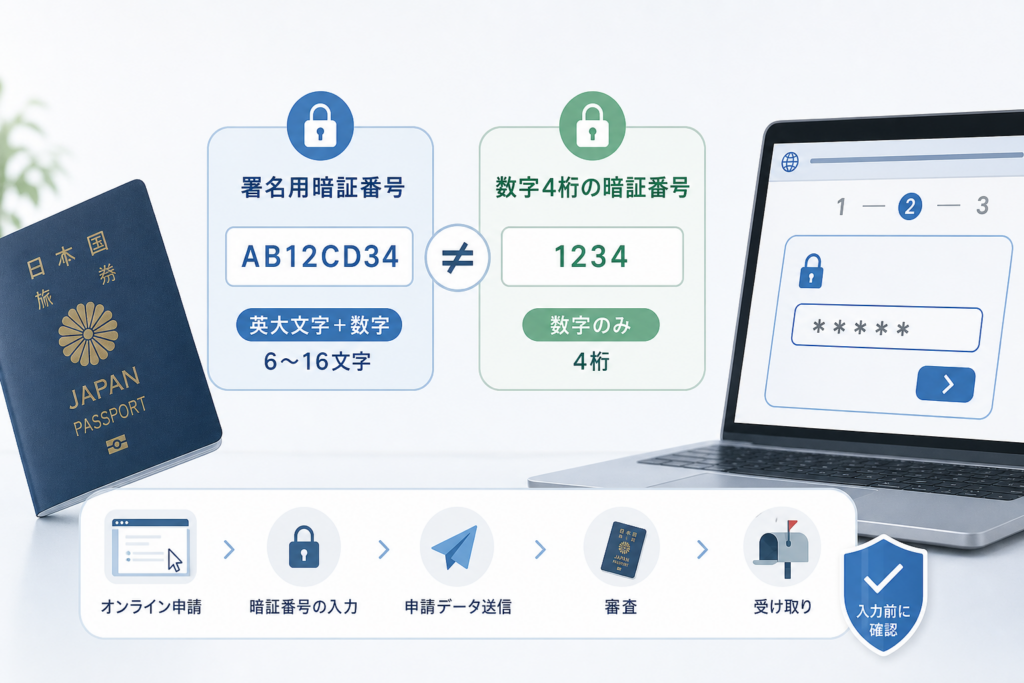
署名用暗証番号と数字4桁の暗証番号の違い
違いは文字種・文字数・用途・ロック回数の4点です。パスポート申請では、ログイン段階と署名段階で入力する番号が入れ替わります。
利用者証明用電子証明書暗証番号との比較表
| 項目 | 署名用電子証明書用暗証番号 | 利用者証明用電子証明書用暗証番号 |
|---|---|---|
| 文字種 | 半角英大文字+数字 | 数字のみ |
| 文字数 | 6〜16文字 | 4桁 |
| 主な用途 | 申請データへの電子署名 | ログイン等の本人確認 |
| 入力タイミング | 申請内容の送信時 | マイナポータルへのログイン時など |
| ロック条件 | 連続5回の誤入力 | 連続3回の誤入力 |
(出典: 公的個人認証サービスポータルサイト(J-LIS)「マイナンバーカードのパスワードをコンビニ等で初期化・再設定」、同ページ、2026年9月確認)
券面事項入力補助用・住民基本台帳用暗証番号との違い
カードにはこのほかに、券面情報の読み取りに使う暗証番号や住民基本台帳事務に使う暗証番号も設定されています。これらの仕様や設定変更の可否は自治体・J-LISの案内で説明されているため、種類ごとの正確な取り扱いは公式ページで確認してください。パスポートのオンライン申請で主に関係するのは、上の表の2種類です。
暗証番号ごとの用途・入力場面・ロック回数
- ログイン画面で「4桁」と表示 → 利用者証明用
- 送信・署名の画面で「6〜16文字」と表示 → 署名用
- どちらか判断できないときは、入力せずに画面の文言を読み直す
パスポートオンライン申請で暗証番号を入力するタイミング
入力タイミングは大きく2回です。ログイン時に数字4桁、申請内容の送信(電子署名)時に6〜16文字という順番になります。
マイナポータルへのログインでは数字4桁を入力
スマートフォンのマイナポータルアプリでカードを読み取り、利用者証明用の4桁で本人確認します。オンライン申請の対象者や手続きの流れは、外務省「国内からオンライン申請する」で公開されています(出典: 外務省、https://www.mofa.go.jp/mofaj/toko/passport/pass_4.html、2026年9月確認)。
申請内容の送信・電子署名では6〜16文字を入力
申請内容と顔写真・署名画像などを登録し終えた最後の段階で、署名用暗証番号を求められます。ここで4桁を入れてしまうのが典型的なつまずきです。操作画面の詳細はデジタル庁が運営するマイナポータル(https://myna.go.jp/)の該当手続きの案内で確認できます(2026年9月確認)。
マイナンバーカードをスマホで読み取る際の確認点
- 端末のNFC/おサイフケータイ機能が有効になっているか
- カードの読み取り位置(機種により背面の当てる場所が異なる)
- 厚いスマホケースや金属プレートを外したか
- マイナポータルアプリが最新版か
読み取り自体が失敗している場合は、暗証番号の試行回数は減らない一方で「エラー=暗証番号違い」と誤解しやすいため、表示された文言を必ず確認してください。
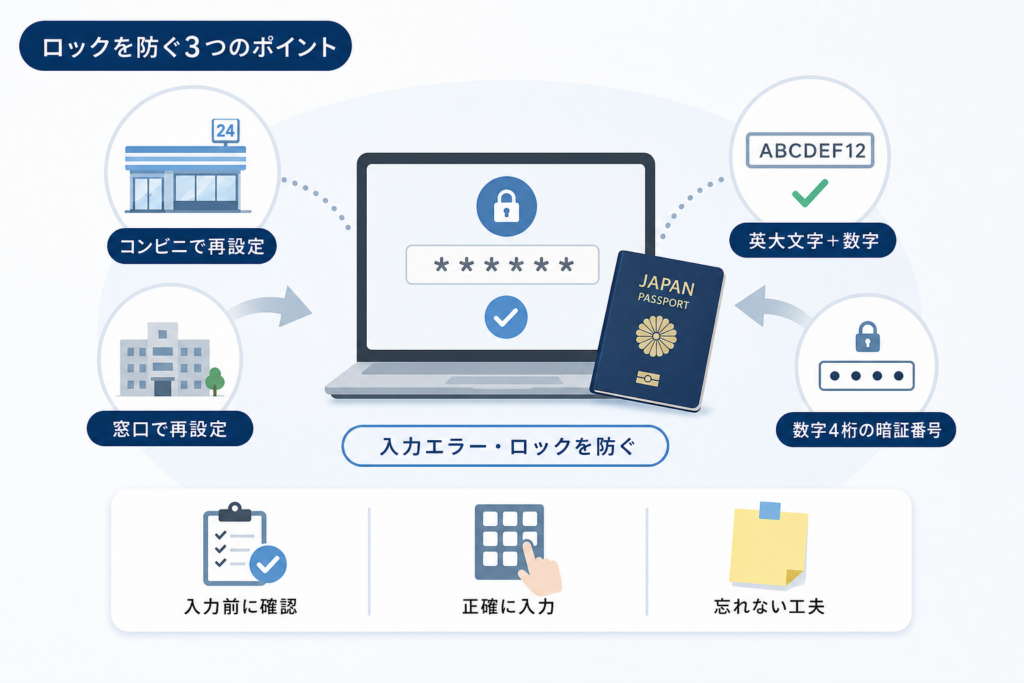
署名用暗証番号の入力エラーとロックを防ぐ方法
防ぎ方はシンプルで、心当たりの番号を1〜2回試してダメなら、推測入力をやめて再設定に進むことです。連続5回でロックされ、結局は再設定が必要になります(出典: J-LIS「マイナンバーカードのパスワードをコンビニ等で初期化・再設定」、2026年9月確認)。
連続5回間違えるとロックされる
残り試行回数が画面上で常に正確に分かるとは限りません。「あと何回か試せるはず」という前提で入れ続けるのは避けましょう。
英小文字・全角文字・空白・似た文字に注意
スマホで起こりやすい入力ミス
- キーボードの自動大文字・自動小文字変換で「abc123」になっている
- 日本語入力のまま全角で「ABC123」と入っている
- コピー&ペーストで末尾に空白が付いている
- 数字の0(ゼロ)と英字のO、1とI・lを取り違えている
入力欄の表示切替(目のアイコン)がある場合は、送信前に一度文字列を目視確認すると取り違えに気づけます。
自信がない場合は入力を続けず再設定へ進む
カード交付時に控えた書類が手元にないなら、その時点で再設定を選ぶほうが結果的に早く済みます。
忘れた・ロックされた署名用暗証番号をコンビニで再設定する手順
一定の条件を満たせば、スマートフォンのアプリで事前予約し、対応コンビニ等のマルチコピー機で署名用暗証番号を初期化・再設定できます(出典: 公的個人認証サービスポータルサイト(J-LIS)「マイナンバーカードのパスワードをコンビニ等で初期化・再設定」、同ページ、2026年9月確認)。
対応条件と事前に用意するもの
- マイナンバーカード
- カードを読み取れる対応スマートフォン
- 暗証番号リセット用のアプリ(J-LIS公式案内に記載のもの)
- 利用者証明用電子証明書の数字4桁(これが分からない場合はコンビニ方式を利用できません)
JPKI暗証番号リセットアプリで事前予約する
- アプリをインストールして起動する
- マイナンバーカードを読み取り、数字4桁で本人確認する
- 初期化・再設定する対象として署名用を選び、予約を完了する
予約後にコンビニ端末で操作できる有効時間が定められているため、店舗へ向かえるタイミングで予約するのが無難です。時間の条件は変更され得るのでJ-LIS公式の記載に従ってください。
対応コンビニのマルチコピー機で初期化・再設定する
- 対応店舗のマルチコピー機で行政サービスのメニューを選ぶ
- 案内に沿ってマイナンバーカードをセットする
- 初期化後、新しい署名用暗証番号(英大文字+数字6〜16文字)を設定する
対応する事業者・店舗、利用可能時間は変わる可能性があるため、出発前にJ-LISの公式ページで最新の対応状況を確認してください。
再設定後にパスポート申請を再開する
新しい暗証番号を設定したら、マイナポータルアプリを一度終了して起動し直し、カードを再度読み取って署名からやり直します。反映されないように見えるときは、電子証明書そのものの状態(次章)も確認してください。
よくある失敗:新しい暗証番号を設定した直後にメモを取らず、数日後にまた分からなくなる。設定時に、自分だけが分かる形で安全に控えておく(カードと一緒に保管しない)のが基本です。
コンビニで再設定できない場合は市区町村窓口で手続きする
コンビニ方式の条件を満たさないときは、住民登録のある市区町村の窓口で初期化・再設定を申し出るのが基本ルートです。
数字4桁も分からない場合の対応
利用者証明用の4桁が不明、または既にロックされている場合はアプリでの本人確認ができないため、窓口での手続きになります。
スマホやマルチコピー機が非対応の場合
- 手持ちの端末がカード読み取りに対応していない
- 近隣に対応店舗がない
- 端末のメニューに該当サービスが表示されない
窓口へ持参するものと受付時間の確認
必要な持ち物(マイナンバーカード、本人確認書類など)、予約の要否、受付時間は自治体ごとに異なります。「○○市 マイナンバーカード 暗証番号 再設定」で自治体公式サイト(lg.jp等)を確認してから出向いてください。代理人が手続きできるかどうかも自治体の案内に従います。
暗証番号が正しくてもパスポート申請できない原因
暗証番号以外の原因は、電子証明書の失効・有効期限、端末やアプリ、申請者の年齢要件の3方向で切り分けます。
エラー原因の切り分けチェックリスト
| 症状・画面の傾向 | 疑う箇所 | 次の行動 |
|---|---|---|
| 暗証番号が違う旨の表示 | 暗証番号の種類/入力ミス | 画面の名称を確認、心当たりが無ければ再設定 |
| 暗証番号がロックされている旨の表示 | 連続誤入力 | コンビニまたは窓口で初期化・再設定 |
| 電子証明書が利用できない旨の表示 | 有効期限切れ・失効 | 市区町村で電子証明書の更新・再発行を相談 |
| 読み取りが始まらない/途中で切れる | 端末・NFC・アプリ | ケースを外す、位置を変える、アプリを更新 |
署名用電子証明書の有効期限切れ・失効
電子証明書にはカード本体とは別の有効期間があり、期限を過ぎると電子署名はできません。更新の手続きは市区町村が案内しています。
氏名・住所変更後に電子証明書が失効しているケース
引っ越しや婚姻で券面の情報が変わった場合、署名用電子証明書が失効し、再発行手続きが必要になることがあります。心当たりがあれば暗証番号を試す前に住民票のある自治体へ確認するのが早道です。
マイナポータルアプリやスマホの読み取りエラー
アプリのバージョン、OSの対応状況、通信環境が影響します。対応環境はデジタル庁が運営するマイナポータル(https://myna.go.jp/)の動作環境の案内で確認してください(2026年9月確認)。
15歳未満の子どもは法定代理人による代理申請を確認
15歳未満のマイナンバーカードには原則として署名用電子証明書が搭載されないため、本人の電子署名による送信はできません。親権者など法定代理人による申請の可否・手順は、外務省「国内からオンライン申請する」(該当ページ、2026年9月確認)と住民登録のある自治体の案内で最新の扱いを確認してください。
注意:戸籍に関する書類の扱いや添付の要否は制度改正で変わる部分です。必要書類は申請画面の案内と外務省・自治体の公式情報に従ってください。
パスポートオンライン申請の署名用暗証番号に関するFAQ
桁数・文字種・ロック回数
Q. 署名用暗証番号は何文字ですか?
A. 半角英大文字A〜Zと数字0〜9を組み合わせた6〜16文字です。数字4桁や英小文字を含む文字列は該当しません。
Q. 数字4桁を入力するとエラーになるのはなぜ?
A. 4桁は主にログイン等で使う利用者証明用電子証明書用暗証番号で、電子署名に使う署名用暗証番号とは別だからです。画面に表示された名称を確認してください。
Q. 何回間違えるとロックされますか?
A. 署名用は連続5回、利用者証明用は連続3回の誤入力でロックされます(出典: J-LIS「マイナンバーカードのパスワードをコンビニ等で初期化・再設定」、2026年9月確認)。
コンビニ再設定の条件と所要時間
Q. 忘れた場合、コンビニで再設定できますか?
A. 条件を満たせば可能です。対応スマートフォンのリセット用アプリで事前予約し、対応店舗のマルチコピー機で初期化・再設定します。利用者証明用の数字4桁が必要なため、それも不明なら市区町村窓口へ。
Q. 必要なものは?
A. マイナンバーカード、カードを読み取れるスマートフォン、リセット用アプリ、利用者証明用の数字4桁です。対応店舗・利用時間・予約の有効時間はJ-LIS公式案内で確認してください(所要時間は公表されている一律の目安がないため記載していません)。
再設定後も申請できない場合の相談先
Q. 再設定した番号はすぐ使えますか?
A. 設定完了後、新しい暗証番号で電子署名をやり直します。アプリを再起動し、カードを読み直してから申請を再開してください。
Q. 正しい番号なのに申請できないときは?
A. 電子証明書の有効期限切れ・失効、カード読み取りエラー、アプリや端末の非対応が考えられます。入力を繰り返さず、自治体(電子証明書)、マイナポータル(操作・環境)、外務省(申請要件)と、内容ごとに問い合わせ先を分けるのが確実です。
Q. 15歳未満の子どもも署名用暗証番号が必要?
A. 原則として署名用電子証明書が発行されないため、法定代理人による申請の対象になります。最新の手順は外務省とマイナポータルで確認してください。
確認先リンク(2026年9月確認)
- 外務省「国内からオンライン申請する」:https://www.mofa.go.jp/mofaj/toko/passport/pass_4.html(申請対象者・電子署名を含む手続き要件)
- マイナポータル(デジタル庁):https://myna.go.jp/(手続の検索・電子申請、動作環境)
- 公的個人認証サービスポータルサイト(J-LIS):https://www.jpki.go.jp/jpkiidreset/howto/index.html(暗証番号の仕様、コンビニ等での初期化・再設定)
本記事は編集部が上記の公的機関・運営元の公開情報に基づいて中立に整理したものです。対応店舗や利用時間、必要書類は変更される場合があるため、手続きの直前に各公式ページで最新の内容を確認してください。
📚 参考・出典(編集部が確認した一次ソース)
- mofa.go.jp (mofa.go.jp)
- jpki.go.jp (jpki.go.jp)
- myna.go.jp (img.myna.go.jp)
- digital.go.jp (services.digital.go.jp)
- j-lis.go.jp (j-lis.go.jp)
- gov-online.go.jp (gov-online.go.jp)
※本記事の作成にあたり、上記の公開情報・一次ソースを確認しています(確認日: 2026年9月21日)。内容は公式情報の更新により変わることがあります。
Q. 署名用暗証番号は何文字ですか?
Q. 暗証番号を4桁で入力するとエラーになるのはなぜですか?
Q. 署名用暗証番号は何回間違えるとロックされますか?
Q. コンビニで再設定するのに必要なものは何ですか?
🔗 あわせて読みたい関連記事
 パスポートオンライン申請で差戻しが届いたときの修正手順と再提出方法💡 結論(要点まとめ)パスポートのオンライン申請で「要訂正(差戻し)」が届いたときの修正・再申請手順を解説。マイナポータ…
 パスポートオンライン申請の手数料カード登録手順とタイミングパスポートオンライン申請でクレジットカード登録はいつするのか、正しい手順と注意点を解説。審査完了後の登録からカード決済の…
 パスポートオンライン申請のメンテナンス中の対応手順と再開確認方法パスポートのオンライン申請がメンテナンス中の場合の確認順序と対応を解説。停止対象の機能、受取や補正への影響、窓口切替の判…
 ショップジャパンの返品・返金申請手順|事前連絡は不要?返送料と注意点💡 結論(要点まとめ)ショップジャパンの返品・返金申請手順を分かりやすく解説。公式通販は事前連絡が原則不要。購入先別の手…
 在留申請オンラインの手数料納付|金額・支払方法の確認と受取時の注意点💡 結論(要点まとめ)在留申請オンラインの手数料納付手順を整理。申請日・手続きの種類・受取方法に応じ、公式ページで金額や…
 Microsoft Storeで返品申請できない原因と商品別の正しい窓口💡 結論(要点まとめ)Microsoft Storeで「返品を要求する」が表示されず申請できない原因を商材別に解説。Su…
🧰 お困りごとの解決に
 Appleサポートに電話でオペレーターにつなぐ方法Apple無料フリーダイヤル0120-277-535の自動音声を突破してオペレーターに最速で繋ぐ実務的な方法と、混雑時間…
 atoneをAmazonで使う方法と登録エラーの対処atoneはAmazonに直接登録できません。アプリから無料発行できるJCBバーチャルカードをクレジットカード枠で登録す…
 Gmailの受信トレイはどこ?スマホ・PC別の開き方Gmailの受信トレイの場所がわからないなら、まずスマホかPCかを確認し、使用するアプリやブラウザを特定することが大切で…
 Windows Media PlayerのCD再生・取り込み・エラー対処Windows10・11のMedia PlayerとWindows Media Player Legacyの見分け方、有…
 Uber Eatsのサポートへの連絡方法Ubereatsの電話番号は廃止。稼働中の配達トラブルはアプリ内チャットで「現在の配達に関する緊急項目」を選び、トリガー…