運営:Next Wave運用局(株式会社アセット) 会社概要|編集方針
💡 結論(要点まとめ)
テレビでYouTubeにログインする手順を整理。スマートフォンを用いたQRコード読み取りや、テレビ画面で案内されたURLへのコード入力の手順、追加認証時のスマホの案内確認、家族共有時の履歴対策まで分かりやすく解説します。
この記事でわかること
- テレビのYouTubeにログインする一番簡単な方法は?
- テレビに表示されたログイン用コードはどこに入力しますか?
- テレビとスマホは同じWi-Fiにつなぐ必要がありますか?
テレビでYouTubeにログインする手順とコード入力時の確認ポイント
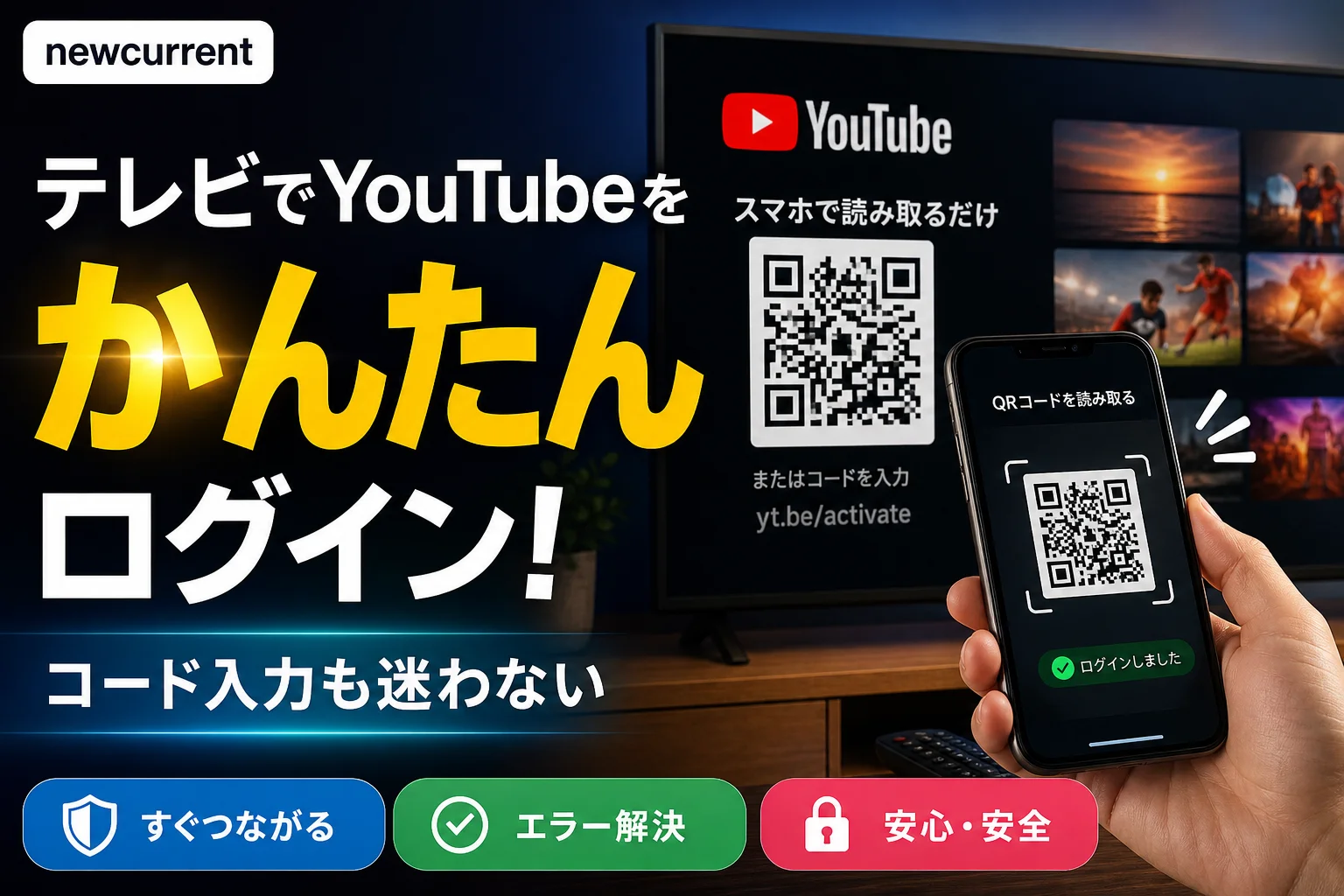
テレビのYouTubeには、ログイン画面のQRコードをスマホで読み取るか、画面に案内されたURLをスマホ・パソコンで開いてコードを入力するとログインできます。リモコンで直接入力できる機器もありますが、Googleアカウントの設定によっては追加認証が必要です。
「yt be activate」と検索した方へ:入力先の表記は「yt.be/activate」です。「youtube.com/activate」と表示される場合もあるため、自分のテレビに表示されたURLを使ってください。
この記事で分かること
- QRコード・コード入力・リモコン入力の使い分け
- 同じWi-Fiが必要なスマホ連携と、ブラウザによるコード認証の違い
- 追加認証が求められたときの確認事項
- 共有テレビでのアカウント切り替え、履歴管理、ログアウトとアクセス解除
対象外:有料放送サービスの「YouTube TV」、機種固有の故障診断、Googleによる本人確認の可否判定は扱いません。対象は、スマートテレビやテレビ接続機器で動くYouTubeアプリです。
ページ内の移動:QRコードで進む/コードを入力する/ログインできない/ログアウト・アクセス解除
テレビのYouTubeにログインするなら、スマホでQRコードを読み取る
YouTube公式ヘルプによると、テレビのログイン画面からスマートフォンなどを使って認証できます。テレビのリモコンで長いパスワードを入力する代わりに、手元の端末でアカウントを選べる方法です。(出典: YouTubeヘルプ「スマートテレビまたはゲーム機で YouTube アプリにログインする」、2026年11月参照)
テレビで開始し、スマホで認証してからテレビを確認する
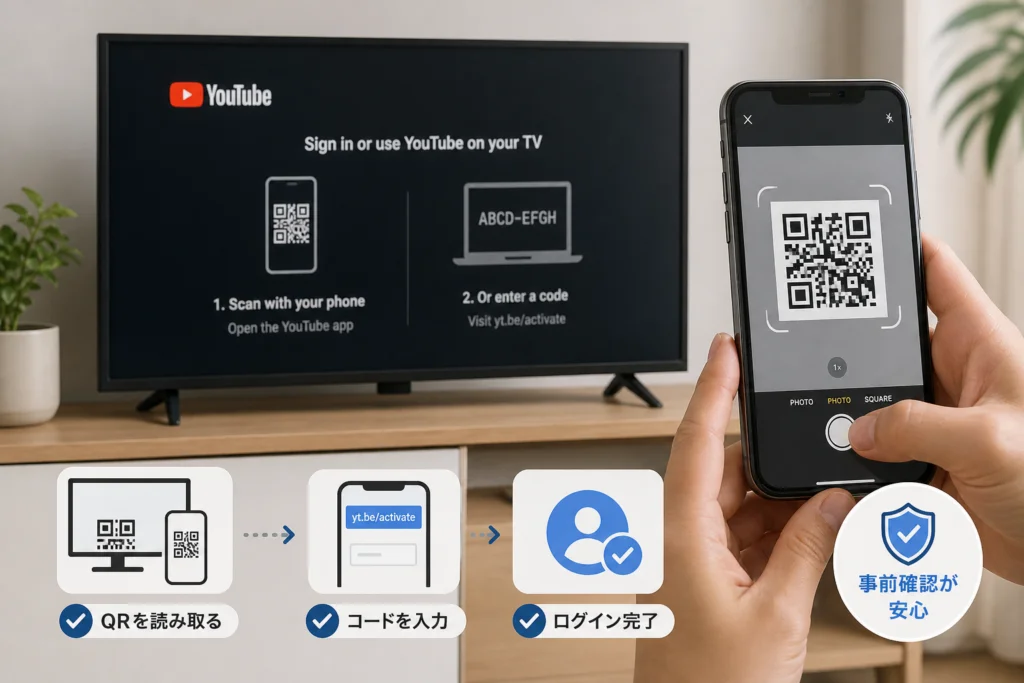
- テレビ:YouTubeアプリを開き、「ログイン」を選びます。
- スマホ:テレビに表示されたQRコードをカメラで読み取ります。
- スマホ:開いた画面で使いたいGoogleアカウントを選び、認証と許可の案内を進めます。
- テレビ:ログイン後のアカウント名やアイコンが目的のものか確認します。
この流れはスマホで認証する場合の手順です。QRコードが表示されなければ、テレビ画面にあるコード入力やリモコン入力の選択肢を使います。(出典: YouTubeヘルプ「スマートテレビまたはゲーム機で YouTube アプリにログインする」、2026年11月参照)
ログイン方法を選ぶための比較表
| 方法 | 用意するもの | 選ぶ場面 |
|---|---|---|
| QRコード | カメラとブラウザを使えるスマホ | テレビにQRコードが表示されている |
| ブラウザでコード入力 | スマホまたはパソコン | QRコードを読めない、パソコンで認証したい |
| リモコンで直接入力 | テレビのリモコン。追加認証用の手段が必要になる場合もある | テレビに直接入力の選択肢がある |
利用できる方法はテレビの表示に従って選びます。直接入力を選べても、追加認証までリモコンだけで済むとは限りません。(出典: YouTubeヘルプ「スマートテレビまたはゲーム機で YouTube アプリにログインする」、2026年11月参照)
ログイン前に確認する利用条件と準備
基本の準備は、YouTubeアプリを利用できるテレビ、インターネット接続、ログインするGoogleアカウントです。QRコード・コード認証を使う場合は、スマホまたはパソコンも用意します。テレビで直接入力する場合も、設定によって追加認証が求められます。(出典: YouTubeヘルプ「スマートテレビまたはゲーム機で YouTube アプリにログインする」、2026年11月参照)
認証前に確認しておくこと
- テレビで使いたいGoogleアカウントのメールアドレスを確認する。
- スマホやパソコンに複数のアカウントがある場合、認証時に選ぶアカウントを決めておく。
- 追加認証に使う端末や、設定済みの別の確認方法を使える状態にしておく。
同じWi-Fiが必要かは「何をするか」で分かれる
| 操作 | ネットワークの条件 | 混同しないための見分け方 |
|---|---|---|
| QRコードから開いたブラウザ、またはURLでのコード認証 | 同じWi-Fiへの接続を前提とする手順ではありません。テレビと認証端末それぞれのインターネット接続が必要です。 | ブラウザでテレビのコードを入力し、アカウントへのログインを許可する |
| 同一ネットワークを使うスマホアプリ連携 | テレビとスマホを同じWi-Fiに接続して進めます。 | スマホのYouTubeアプリで近くのテレビとの連携を進める |
| 通常のWi-Fi経由のキャスト | 同じWi-Fiを使う接続です。ブラウザでのログイン認証とは別です。 | スマホのキャストボタンから再生先を選ぶ |
YouTube公式のログイン案内では、スマホを使う方法と、ブラウザでテレビのコードを入力する方法が区別されています。同じWi-Fiを使う連携が見つからない場合も、コード認証の選択肢があれば別の経路で進められます。(出典: YouTubeヘルプ「スマートテレビまたはゲーム機で YouTube アプリにログインする」、2026年11月参照)
よくある失敗:ブラウザの認証画面で止まっているのに、Wi-Fi設定だけを変更してしまうこと。コードの入力段階なのか、アカウントの本人確認段階なのかを先に見分けます。
スマホのQRコード読み取りで迷いやすい画面を確認する
操作の流れは冒頭のQRコード手順のとおりです。ここでは、読み取った後に表示される画面で次の行動を選びます。画面の名称や配置は機器によって異なります。(出典: YouTubeヘルプ「スマートテレビまたはゲーム機で YouTube アプリにログインする」、2026年11月参照)
| 今の状態 | 次の行動 | 完了の確認 |
|---|---|---|
| QRコードを読み取れない | ブラウザでのコード入力へ切り替える | テレビのコードを入力する画面が開く |
| 別のGoogleアカウントが選ばれている | 認証を確定する前に、使いたいアカウントへ切り替える | 選択したメールアドレスが目的のものになっている |
| 本人確認を求められた | 追加認証の確認事項へ進む | Google側の認証と許可を終えられたか確認する |
| スマホでは操作を終えたがテレビが変わらない | テレビ側の表示を確認し、通信・アプリの確認へ進む | テレビに目的のアカウントが表示される |
ブラウザそのものが開かない場合は、YouTubeをブラウザで開く設定とトラブル対処法も参考にしてください。アカウントの本人確認で止まる場合とは分けて対応します。
認証情報の取り扱い:QRコードやログイン用コード、パスワードを第三者に送ったり、画面の写真を公開したりしないでください。他人に認証操作を代行させず、自分の端末で進めます。
テレビに表示されたコードを入力する方法|yt.be/activate
YouTube公式ヘルプによると、スマホやパソコンのブラウザで認証先を開き、テレビに表示されたコードを入力してログインできます。QRコードを読み取れない場合にも使える経路です。(出典: YouTubeヘルプ「スマートテレビまたはゲーム機で YouTube アプリにログインする」、2026年11月参照)
認証先URLを開いてコードを入力する
- テレビ:ログイン画面で、ブラウザを使う方法を選びます。
- スマホ/パソコン:テレビに表示された「yt.be/activate」または「youtube.com/activate」をブラウザのアドレス欄に入力します。
- スマホ/パソコン:今テレビに表示されているコードを入力します。
- スマホ/パソコン:目的のGoogleアカウントを選び、画面の認証と許可を進めます。
- テレビ:アカウントの表示が切り替わったか確認します。
入力先とコードはテレビの表示を優先してください。以前撮った画面ではなく、操作中のテレビに表示されているコードを使います。(出典: YouTubeヘルプ「スマートテレビまたはゲーム機で YouTube アプリにログインする」、2026年11月参照)
ログイン用コードとキャスト用のテレビコードは別
| 区別する点 | ログイン用コード | キャスト用のテレビコード |
|---|---|---|
| 目的 | テレビのYouTubeにGoogleアカウントでログインする | スマホとテレビを接続して再生操作に使う |
| 操作する場所 | テレビに案内されたURLを開いたブラウザ | スマホのYouTubeアプリの接続設定 |
| 判断の基準 | テレビの「ログイン」から表示したコードか確認する | テレビとのリンク用に表示したコードか確認する |
本節で扱うのはログイン用コードです。キャストの接続だけで、テレビへのアカウントログインまで済んだと判断しないでください。(出典: YouTubeヘルプ「スマートテレビまたはゲーム機で YouTube アプリにログインする」、2026年11月参照)
スマホを使えない場合と、機器によって表示が違う場合
スマホがなくても、パソコンでコード認証する方法や、テレビで直接入力する方法を選べる場合があります。利用できる経路は、テレビのログイン画面に表示される選択肢で判断します。(出典: YouTubeヘルプ「スマートテレビまたはゲーム機で YouTube アプリにログインする」、2026年11月参照)
| 使えるもの・表示 | 進め方 | 注意点 |
|---|---|---|
| パソコンを使える | コード入力の手順で認証する | パソコンで別のGoogleアカウントを選ばないよう確認する |
| テレビに直接入力の選択肢がある | リモコンでメールアドレスとパスワードを入力する | 追加認証が必要になったら、設定済みの確認方法も必要 |
| 入力方法が想定と違う | その機器のYouTubeアプリに表示される方法を使う | 別の機種の操作画面をそのまま当てはめない |
Googleアカウント公式ヘルプには、パスワードの代わりにパスキーでログインする方法も案内されています。ただし、パスキーを設定していることと、テレビで選べる入力方法は分けて考えます。(出典: Google アカウント ヘルプ「パスワードの代わりにパスキーでログインする」、2026年11月参照)
リモコン入力だけで完了するとは限りません。スマホを持っていないこと自体より、Googleが求める本人確認を利用できるかが判断点です。認証を省略しようとせず、次の節で別の確認方法を確認してください。
YouTubeにログインできない・コード入力で進まないときの確認事項
最初に、止まった場所を「コード入力」「Googleの本人確認」「認証後のテレビ表示」に分けます。Googleの本人確認が終わっていない状態では、テレビの設定変更だけで解決しようとしないでください。
| 止まった場所・症状 | 次に確認すること | 進めなかった場合 |
|---|---|---|
| QRコードを読めない | テレビにコード入力の選択肢があるか確認する | ブラウザでコード入力を使う |
| コードが無効と表示される | 今テレビに出ているコードと入力内容を照合する | テレビでログインをやり直し、表示されたコードを使う |
| 違うアカウントになる | スマホ・パソコンで選んだメールアドレスを確認する | 目的のアカウントを選び直して認証する |
| 追加認証で止まる | 下の症状別表で、利用できる確認方法を確認する | Googleの問題解決案内へ進む |
| 認証後もテレビに反映されない | テレビの通信とYouTubeアプリを確認する | アプリの再起動、機器の再起動後にログインを試す |
テレビ側のログイン操作と、アプリを再起動して試す確認はYouTube公式の案内に沿って行います。機器固有の操作は表示に従ってください。(出典: YouTubeヘルプ「スマートテレビまたはゲーム機で YouTube アプリにログインする」、2026年11月参照)
追加認証の通知が届かない・認証端末が手元にない場合
Googleアカウント公式ヘルプでは、通常の方法で確認できない場合に、別の確認方法を試すための案内があります。選択できる方法はアカウントの設定やログイン状況によって異なります。(出典: Google アカウント ヘルプ「2段階認証プロセスに関する一般的な問題を解決する」、2026年11月参照)
| 症状 | 確認・操作 | 次の分岐 |
|---|---|---|
| Googleからの通知が届かない | 認証に使うスマホがインターネットに接続され、対象のGoogleアカウントにログインしているか確認する。認証画面に再送の選択肢があれば使う | 届かなければ「別の方法を試す」などの選択肢へ進む |
| いつもの認証端末が手元にない | 認証画面から別の方法を選び、表示される設定済みの手段を確認する | バックアップコードなど、利用できる方法が表示されればその方法で確認する |
| 別の確認方法を使いたい | 「別の方法を試す」などを選ぶ | 表示されない方法を新たに選べるとは限らないため、画面にある方法で進む |
| 利用できる確認方法がない | 公式の問題解決ページで、バックアップの手段を使えない場合やアカウント復元の項目を開く | 項目内のアカウント復元へのリンクから、Googleの質問に回答する |
上記の確認先は、Google公式「2段階認証プロセスに関する一般的な問題を解決する」です。自分の症状に合う項目を開き、別の確認方法または復元の案内へ進んでください。本人確認の結果や所要時間は、このページでは判定できません。(出典: 同ページ、2026年11月参照)
避けたい対応:ログインのために2段階認証を無効にする、第三者に確認コードを渡す、アカウント復元を代行する相手にパスワードを教えること。認証はGoogleの画面内で進めてください。
認証を終えてもテレビに反映されない場合
- テレビでインターネットを利用できるか確認する。
- YouTubeアプリを終了して開き直す。
- 改善しなければ機器を再起動し、ログインをやり直す。
再試行しても改善しない場合は、YouTube公式のログイン案内にあるトラブルシューティングを開き、実施済みの操作と照合してください。認証を終えたか不明な場合は、先にスマホ・パソコン側の表示を確認します。(出典: 同ページ、2026年11月参照)
家族共有テレビのアカウント切り替え・履歴対策・ログアウト
YouTube公式ヘルプでは、テレビでのアカウント切り替え、ログアウト、アカウントの削除、リモートでの解除が案内されています。「テレビからアカウントを削除する」操作は、Googleアカウント自体を削除する操作ではありません。(出典: YouTubeヘルプ「テレビで YouTube アプリにログインする」、2026年11月参照)
視聴前にアカウントを切り替える
テレビのYouTubeで左側のメニューを開き、プロフィール写真からアカウント画面へ進み、使いたいアカウントを選びます。ログインせずに使いたい場合は、表示されるゲスト利用の選択肢を使います。メニュー名や配置には機器差があります。(出典: YouTubeヘルプ「テレビで YouTube アプリにログインする」、2026年11月参照)
視聴履歴の一時停止は、過去の履歴を消す操作ではない
| 操作 | 使う目的 | 注意点 |
|---|---|---|
| ゲスト利用 | 個人のアカウントにログインせず視聴する | 個人アカウントで使う機能とは分けて利用する |
| 視聴履歴の一時停止 | 停止中の視聴を視聴履歴に保存しないようにする | 過去の視聴履歴や、それに基づくおすすめを消す操作ではない |
| 検索履歴の管理 | 検索の記録を別途管理する | 視聴履歴の一時停止だけで検索履歴も管理したつもりにならない |
テレビではYouTubeの「設定」から履歴に関する項目を開き、「視聴履歴を一時停止」などの表示を確認します。検索履歴は別の項目として確認してください。項目の名称・配置は機器によって異なります。(出典: YouTubeヘルプ「テレビで YouTube アプリにログインする」、2026年11月参照)
ログアウトとテレビからのアカウント削除を使い分ける
| 目的 | 代表的な操作経路 | 操作の意味 |
|---|---|---|
| 利用を終える | 左側のメニュー→プロフィール写真→対象アカウント→「ログアウト」 | テレビのYouTubeでログイン状態を終了する |
| テレビのアカウント一覧から外す | 左側のメニュー→プロフィール写真→対象アカウント→「アカウントを削除」 | そのテレビから対象アカウントを取り除く |
| Googleアカウント自体を削除する | テレビからのログアウト・削除とは別の手続き | テレビを返却・譲渡するために行う操作ではない |
上記はYouTube公式の代表的な経路です。実際の選択肢はテレビの画面に従い、削除前に対象のアカウント名を確認してください。(出典: YouTubeヘルプ「テレビで YouTube アプリにログインする」、2026年11月参照)
手元にないテレビをリモートで解除する
テレビを操作できない場合は、YouTube公式のログイン・ログアウト案内を開き、「テレビを利用できない場合」のログアウトに関する項目へ進みます。そこにあるGoogleアカウントのデバイス管理へのリンクを開いてください。(出典: 同ページ、2026年11月参照)
- テレビで使ったGoogleアカウントでデバイス管理を開く。
- 表示された端末名や利用状況を確認し、解除したいテレビ・接続機器を選ぶ。
- 対象端末の「ログアウト」を選ぶ。
アプリのアクセス権を取り消す方法を使う場合は、同じ公式ページ内のアクセス解除の案内から進み、対象の「YouTube on TV」を確認して解除します。この方法は、そのGoogleアカウントでテレビのYouTubeを利用しているほかの端末にも影響するため、特定のテレビだけを外したい場合はデバイス単位のログアウトと区別してください。(出典: YouTubeヘルプ「テレビで YouTube アプリにログインする」、2026年11月参照)
返却・譲渡時の注意:YouTubeからアカウントを外しても、テレビや接続機器のほかのサービスまで一括でログアウトしたことにはなりません。YouTube内の操作と機器全体のアカウント管理を混同しないでください。
テレビのYouTubeログインでよくある質問
コードはどこに入力する?
テレビに表示された認証先URLをスマホやパソコンのブラウザで開いて入力します。キャスト用のテレビコードではなく、ログイン画面で出したコードを使います。操作はコード入力の手順にまとめています。(出典: YouTubeヘルプ「スマートテレビまたはゲーム機で YouTube アプリにログインする」、2026年11月参照)
スマホがなければログインできない?
パソコンによるコード認証や、テレビでの直接入力を選べる場合があります。ただし、Googleアカウントの追加認証を求められたら、その確認に使える手段も必要です。(出典: YouTubeヘルプ「スマートテレビまたはゲーム機で YouTube アプリにログインする」、2026年11月参照)
ログインしないで使いたい場合は?
テレビにゲスト利用の選択肢があれば、個人のアカウントにログインせず利用できます。共有テレビで自分のアカウントを使う必要がない場合の選択肢です。(出典: YouTubeヘルプ「テレビで YouTube アプリにログインする」、2026年11月参照)
次の一歩
- これからログインする:テレビのログイン画面を開き、QRコードかコード入力を選ぶ。
- 本人確認で止まった:追加認証の症状別表で利用できる方法を確認する。
- 共有・借用したテレビで使い終わった:ログアウトとアカウント削除を使い分ける。
出典一覧
編集部が公式情報をもとに、ログイン操作・本人確認・共有テレビの管理を分けて整理しています。参照時点は2026年11月です。画面の表示や選べる確認方法は、機器とGoogleアカウントの設定によって異なります。
- YouTubeヘルプ「スマートテレビまたはゲーム機で YouTube アプリにログインする」(2026年11月参照)
- YouTubeヘルプ「テレビで YouTube アプリにログインする」(2026年11月参照)
- Google アカウント ヘルプ「2段階認証プロセスに関する一般的な問題を解決する」(2026年11月参照)
- Google アカウント ヘルプ「パスワードの代わりにパスキーでログインする」(2026年11月参照)
📚 参考・出典(編集部が確認した一次ソース)
- soumu.go.jp (soumu.go.jp)
- jftc.go.jp (jftc.go.jp)
- google.com (support.google.com)
※本記事の作成にあたり、上記の公開情報・一次ソースを参照しています(参照日: 2026年11月11日)。内容は公式情報の更新により変わることがあります。
🔗 あわせて読みたい関連記事
 NetflixエラーUI-800-3の対処法|テレビ・Fire TV別手順NetflixのエラーUI-800-3が表示された場合の対処法をテレビやFire TV、ゲーム機別に解説。サブコード10…
 デバイスとは何か?スマホ・PC・テレビ別の設定と安心対処法デバイスの意味をスマホ(Android/iPhone)・パソコン・テレビごとに解説。設定方法やセキュリティ警告への対処、…
 YouTubeは無料?料金が発生するケースと確認方法YouTubeは公開動画の通常視聴は原則無料ですが、Premium・メンバーシップ・映画購入など有料化するケースがありま…
 YouTubeチャンネル作り方と収益化条件完全ガイド【2025最新】YouTubeチャンネルをGoogleアカウントで無料開設する4ステップ、初期設定、YPP2段階制の収益化条件(登録者5…
 YouTubeロゴ公式ガイド:ダウンロード・規約・カラーコード完全版YouTubeロゴの公式ダウンロード方法、カラーコード(HEX/RGB/CMYK)、サイズ規定、商用利用ルール、禁止事項…
 YouTube Web版をブラウザで直接開く方法|アプリ自動起動の対策youtube.comをスマホ・PCで直接開く手順とアプリ自動起動の原因・対処法を解説。Web版限定のキーボードショート…
🧰 お困りごとの解決に
 Appleサポートに電話でオペレーターにつなぐ方法Apple無料フリーダイヤル0120-277-535の自動音声を突破してオペレーターに最速で繋ぐ実務的な方法と、混雑時間…
 atoneをAmazonで使う方法と登録エラーの対処atoneはAmazonに直接登録できません。アプリから無料発行できるJCBバーチャルカードをクレジットカード枠で登録す…
 Gmailの受信トレイはどこ?スマホ・PC別の開き方Gmailの受信トレイの場所がわからないなら、まずスマホかPCかを確認し、使用するアプリやブラウザを特定することが大切で…
 Windows Media PlayerのCD再生・取り込み・エラー対処Windows10・11のMedia PlayerとWindows Media Player Legacyの見分け方、有…
 Uber Eatsのサポートへの連絡方法Uber Eatsは注文者向けの電話番号を提供していません。アプリの[ヘルプ]→[特定の注文のお問い合わせ]や注文画面の…
最近更新した記事
 ねんきんネットで通知書を再交付申請する方法|受取日数と届かないときの確認💡 結論(要点まとめ)ねんきんネットでの通知書再交付申請の手順と受取方法を整理。控除証明書や公的年金等の源泉徴収票の電子…
 メルカリで発送方法が変更できない原因と状況別の対処法💡 結論(要点まとめ)メルカリで購入後に発送方法を変更できない原因を状態別に整理。伝票発行後や発送通知後、着払い設定、本…
 佐川急便の通販再配達申し込み手順|不在票なしの確認法や置き配指定💡 結論(要点まとめ)佐川急便の通販荷物を再配達依頼する4つの方法(公式LINE・スマートクラブ・Web・電話)を整理。…
 メルカリでキャンセル後の返金を確認する方法|支払い別の返金先と確認場所💡 結論(要点まとめ)メルカリで取引キャンセル後の返金はどこで確認できる?クレジットカード・メルペイ残高・コンビニ払いな…