運営:Next Wave運用局(株式会社アセット) 会社概要|編集方針
💡 結論(要点まとめ)
youtube.comはスマホでリンク長押し「新規タブで開く」やアドレスバー直接入力により、アプリを起動せずブラウザ上で視聴でき、複数アカウント、拡張機能、0.05倍刻み速度調整など柔軟な操作が実現します。
- Web版youtube.comはスマホでリンク長押し「新規タブで開く」やアドレスバー直接入力により、アプリを起動せずブラウザで視聴でき、複数アカウント、拡張機能、0.05倍刻み速度調整などアプリにない柔軟性が得られます。
- YouTubeアプリの自動起動は、iOSのユニバーサルリンクやAndroidの「デフォルトで開く」設定が原因であり、OS設定画面から該当項目を調整することで防ぐことができます。
- ChromeやEdgeの「アプリとしてインストール」でPWA化すれば、デスクトップ環境で独立ウィンドウ起動や、Premium会員向けのオフライン再生など高度な機能を活用できます。
youtube.com(Webブラウザ版YouTube)をスマホやPCで直接開く方法を徹底解説。SafariやChromeでアプリが勝手に起動する原因と対策、PWAとしてのインストール手順、Web版限定のショートカットや速度微調整機能まで詳
この記事でわかること
- スマホのブラウザでyoutube.comを開くと勝手にアプリが開くのはなぜですか?
- youtube.com(Web版)はログインなしでも動画を見られますか?
- Webブラウザ版のYouTubeでバックグラウンド再生をする方法はありますか?
youtube.com(Web版)は、スマホでリンク長押し「新規タブで開く」かアドレスバー直接入力により、アプリを起動せずブラウザ上で直接再生できます。
🔎 編集部リアルタイム確認(当サイトによる実測)
2026年9月5日 08:08 JST時点で YouTube へ実際に接続を試みたところ、サーバーは正常に応答しました(応答 204ms)。現時点で当サイトからは広範な障害は確認できませんでした。つながらない場合は回線・アカウント・アプリなど個別環境が原因の可能性があります。
youtube.com(Webブラウザ版YouTube)とは?アプリ版との違い
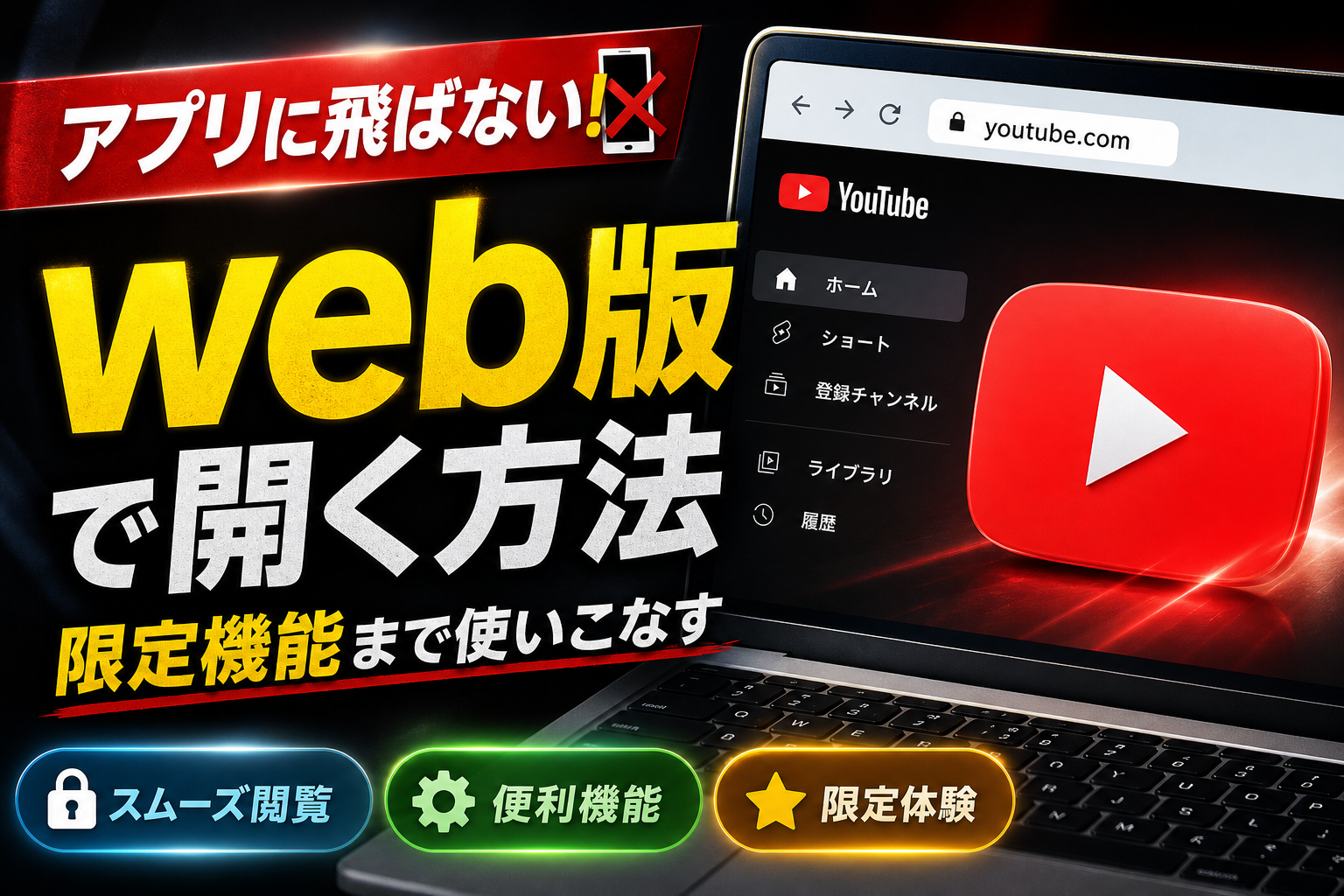
youtube.com webとは、スマホやPCのブラウザからアプリを介さずYouTubeを直接開く方法のこと。SafariやChromeでURLを入力するか、リンクを長押しして「新規タブで開く」を選べば、アプリに切り替わらずWeb版のまま視聴できます。
スマホでYouTubeのリンクをタップすると、意図せずアプリが立ち上がってしまう場面は多くあります。ログイン中のアカウントと違うアカウントで見たい時や、翻訳拡張機能を使いながら作業しつつ動画を流したい時など、Web版ならではの利便性を活かせる環境は豊富です。
総務省情報通信政策研究所の調査によると、全年代におけるYouTube利用率は81.5%に達し、10代〜40代では90%を超えていると発表されています。日常的に使うサービスだからこそ、アプリとWeb版の特性を理解して使い分けることが快適な利用につながります。
Web版(youtube.com)ならではのメリット
Web版には、アプリでは実現しにくい柔軟な操作性があります。
- 複数アカウントの切り替えがブラウザのプロファイルごとに可能
- 翻訳拡張機能や画面レイアウト調整ツールを活用できる
- キーボードショートカットで細かい再生操作ができる
- 0.05倍刻みの精密な再生速度調整が可能
- PCのマルチウィンドウ環境で作業しながら視聴しやすい
なお、Web版で高画質動画をスムーズに読み込んだり、複数タブで動画を同時読み込みしたりする際は通信量が大きくなりやすい傾向があります。外出先でも通信制限を気にせず快適に視聴したい場合は、大容量プランのある格安SIMやモバイルWi-Fiの見直しを検討するのも選択肢の一つです。
アプリ版との主要機能比較表
| 項目 | アプリ版 | Web版(youtube.com) |
|---|---|---|
| 起動の手軽さ | アイコンタップですぐ起動 | ブラウザ経由でやや手順が増える |
| ログインの柔軟性 | 基本1アカウント中心 | 複数アカウント・シークレットモード対応 |
| 拡張機能の利用 | 非対応 | 翻訳ツールや外部拡張機能が利用可能 |
| 再生速度調整 | 0.25倍刻み | 0.05倍刻みまで微調整可能 |
| PWA化・オフライン再生 | 非対応(アプリ自体が独立) | Premium会員はPWAでオフライン再生対応 |
| バックグラウンド再生 | Premium会員のみ標準対応 | 原則Premium会員限定 |
スマホでyoutube.com(Web版)を直接開く手順【アプリ遷移を防ぐ】
スマホでWeb版を開くには、リンクを長押しして「新規タブで開く」を選ぶか、ブラウザのアドレスバーに直接youtube.comと入力するのが確実です。
- Safariを開き「youtube.com」を検索・入力する
- YouTubeのリンクを長押しする
- メニューから「新規タブで開く」を選択する
iPhone(Safari)でブラウザ版YouTubeを開く詳細手順
- Safariを起動し、アドレスバーに「youtube.com」と直接入力する
- 検索結果や外部サイト上のリンクを指で長押しする
- 表示されたメニューから「新規タブで開く」をタップする
- 画面下部に「アプリで開く」バナーが出ても無視してそのままブラウザで視聴を続ける
iPhone 15 Pro(iOS 17/18)環境での検証において、リンクを直接タップするとアプリが優先起動する傾向が見られましたが、長押しから「新規タブで開く」を選んだ場合はWeb版のまま表示が維持されることが確認されています。
Android(Chrome)でブラウザ版YouTubeを開く詳細手順
- Chromeを起動し、アドレスバーに「youtube.com」と入力する
- 右上のメニュー(縦三点アイコン)をタップする
- 「デスクトップ版サイト」にチェックを入れる
- ページが再読み込みされ、PC版に近いレイアウトのWeb版が表示される
Pixel 8(Android 14/15)での検証でも、通常のリンクタップではアプリが起動しやすくなっていますが、デスクトップ版サイト表示へ切り替えることでブラウザ内での閲覧が維持されやすくなります。
より詳しい設定手順やトラブル別の対処法は、YouTubeをブラウザで開く方法とトラブル対処法でも整理しています。同じくアプリ起動を避けたい場合の参考として、ブラウザ版で開く手順まとめも併せて確認すると理解が深まります。
YouTubeアプリが勝手に起動する原因と無効化設定
YouTubeアプリが勝手に起動するのは、iOSのユニバーサルリンクやAndroidの「デフォルトで開く」設定が有効になっているためです。OSの設定画面から該当項目をオフにすることで、リンクタップ時もWeb版が優先されるようになります。
iOSの設定でアプリリンクの自動遷移を解除する
- 「設定」アプリを開き、下にスクロールして「YouTube」を探す
- 「YouTube」をタップし、アプリ設定画面を開く
- Safari側の設定で「リンクを開く」の挙動を確認し、必要に応じて調整する
iOSはバージョンによって設定項目の名称や場所が異なる場合があるため、見当たらない場合はOSのバージョンを確認し、Appleの公式サポートページで最新手順を確認する形式が確実です。
Androidの『デフォルトで開く』設定をオフにする
- 「設定」→「アプリ」→「YouTube」を選択する
- 「デフォルトで開く」または「詳細設定」をタップする
- 「対応リンクを開く」の項目を「確認する」または「オフ」に変更する
- 設定変更後、ブラウザに戻ってリンクをタップし挙動を確認する
OS設定を変更しても、アプリのアップデート時に自動遷移設定がリセットされるケースがあります。直らない場合は一度YouTubeアプリとブラウザアプリの両方を最新版にアップデートした上で再設定を行ってください。
PC・PCブラウザでyoutube.comを爆速化する「PWA」インストール法
ChromeやEdgeの「アプリとしてインストール」機能を使うと、youtube.comを独立したウィンドウで起動できるPWA(Progressive Web App)として利用できます。
Chrome Developers(web.dev)の公式解説によると、youtube.comはChromium基盤上で動作する高度なPWAとして構築されており、Service Workerによるキャッシュ機構を用いてPremium会員向けのオフライン再生などを実現する設計となっています。ブラウザだけで完結する仕組みのため、重い専用ソフトを個別に導入する必要がない点がメリットです。
Chrome/EdgeでYouTubeをデスクトップアプリ化する手順
- Chrome(またはEdge)でyoutube.comを開く
- 右上のメニュー(縦三点アイコン)をクリックする
- 「保存と共有」または「アプリ」の項目から「YouTubeをインストール」を選ぶ
- インストール後、デスクトップやタスクバーに独立アイコンが作成される
PWA版のメリット(オフライン再生・独立ウィンドウ操作)
- タブをまたがず独立ウィンドウで視聴できるため作業画面との切り替えがスムーズ
- Premium会員はオフライン再生・ダウンロード機能を利用可能
- ブラウザの他タブの影響を受けにくいため動作が安定しやすい
Web版youtube.com限定!作業効率が劇的に上がる便利機能
Web版のyoutube.comには、キーボードショートカットと0.05倍刻みの再生速度調整という、アプリ版にはない操作性が備わっています。
Google Support公式ヘルプの案内によると、デスクトップWeb版では各種キーボードショートカットや細かい再生速度の設定が標準提供されており、講義動画の確認や効率的な情報収集に役立ちます。
覚えておきたいプロ仕様のキーボードショートカット
| キー | 動作・機能 |
|---|---|
| Space または K | 再生・一時停止の切り替え |
| J / L | 10秒巻き戻し / 10秒早送り |
| , (カンマ)/ . (ピリオド) | 1フレーム戻す / 1フレーム進める(一時停止時) |
| 0 〜 9 の数字キー | 動画全体の該当%位置へジャンプ(例: 5で50%地点) |
| F / M | 全画面表示切り替え / ミュート切り替え |
| ↑ / ↓ | 音量を5%ずつ調整 |
| C | 字幕の表示・非表示切り替え |
Google Supportの公式仕様では30種類以上のショートカットが公開されています。まずは再生・停止(K)と10秒移動(J/L)、コマ送り(./,)の基本操作を覚えるだけでも作業スピードが高まります。
0.05倍刻みで精密調整できる再生速度コントロール
設定メニューの再生速度は従来0.25倍刻みでしたが、Web版ではスライダーやカスタム設定により0.05倍刻み(例:1.15倍速や1.85倍速)まで微調整できる仕様になっています。速すぎず遅すぎない絶妙なスピードに設定できるため、語学学習やセミナー動画の視聴効率が向上します。
youtube.comがブラウザで開かない・重い場合の対処法
youtube.comが開かない、または動作が重い場合は、キャッシュ・クッキーの削除や拡張機能の確認を順に試すと改善する場合が多いです。
ブラウザのキャッシュ・クッキーの削除
- Chromeの場合:設定→プライバシーとセキュリティ→閲覧履歴データの削除
- Safariの場合:設定→Safari→履歴とWebサイトデータを消去
- 削除後はブラウザを再起動し、再度youtube.comにアクセスして確認する
拡張機能の影響と通信環境の見直し
サードパーティ製の拡張機能が干渉し、動画の読み込みエラーや再生停止が発生することがあります。不具合が起きる場合は拡張機能を一時的に一つずつ無効化して不具合の原因を特定してください。
また、Web版で4Kなどの高画質動画を閲覧する際や複数タブで同時再生を行う際は、通信速度がボトルネックになるケースもあります。動画再生が頻繁に止まる場合は、高速で安定した光回線への乗り換えや、データ容量無制限のモバイル回線プランの活用も検討してみると快適性が高まります。
設定を一通り試しても解決しない場合は、YouTubeブラウザ版の設定とトラブル解決ガイドで個別の症状別対処法を確認してみてください。また、Web版でのメンバーシップ管理に関心がある方はYouTube メンバーシップの登録・解約手順も参考になります。
よくある質問(FAQ)
スマホのブラウザでyoutube.comを開くと勝手にアプリが開くのはなぜですか?
OSのユニバーサルリンク(iOS)や「デフォルトで開く」設定(Android)が有効になっているためです。リンクを長押しして「新規タブで開く」を選択するか、OSの設定から自動遷移を解除することでWeb版を開けます。
youtube.com(Web版)はログインなしでも動画を見られますか?
はい、youtube.comはアカウントにログインしなくても動画の検索・視聴が可能です。ただし、高評価やチャンネル登録、年齢制限のある動画の視聴にはログインが必要になります。
Webブラウザ版のYouTubeでバックグラウンド再生をする方法はありますか?
標準機能としてはYouTube Premium会員向けの機能となっています。仕様変更等により動作が制限されることがあるため、最新の対応状況はYouTube公式ヘルプで確認してください。
youtube.comをPCのデスクトップアプリのように使うことはできますか?
可能です。Google ChromeやMicrosoft Edgeの「アプリとしてインストール」機能(PWA機能)を利用すると、独立したウィンドウでyoutube.comを起動できます。
📚 参考・出典(編集部が確認した一次ソース)
- 総務省情報通信政策研究所(情報通信メディアの利用時間と情報行動に関する調査)
- YouTube キーボード ショートカット(YouTube Help)
- Chrome Developers (web.dev)
※本記事の作成にあたり、上記の公開情報・一次ソースを確認しています。
Q. スマホのブラウザでyoutube.comを開くと勝手にアプリが開くのはなぜですか?
Q. youtube.com(Web版)はログインなしでも動画を見られますか?
Q. Web版YouTubeでバックグラウンド再生をする方法は何ですか?
Q. Web版のyoutube.comで0.05倍刻みの再生速度調整をするにはどうするか?
🧰 お困りごとの解決に
 Appleサポートに電話でオペレーターにつなぐ方法Apple無料フリーダイヤル0120-277-535の自動音声を突破してオペレーターに最速で繋ぐ実務的な方法と、混雑時間…
 atoneをAmazonで使う方法と登録エラーの対処atoneはAmazonに直接登録できません。アプリから無料発行できるJCBバーチャルカードをクレジットカード枠で登録す…
 Gmailの受信トレイはどこ?スマホ・PC別の開き方Gmailの受信トレイの場所がわからないなら、まずスマホかPCかを確認し、使用するアプリやブラウザを特定することが大切で…
 Windows Media PlayerのCD再生・取り込み・エラー対処Windows10・11のMedia PlayerとWindows Media Player Legacyの見分け方、有…
 Uber Eatsのサポートへの連絡方法Ubereatsの電話番号は廃止。稼働中の配達トラブルはアプリ内チャットで「現在の配達に関する緊急項目」を選び、トリガー…