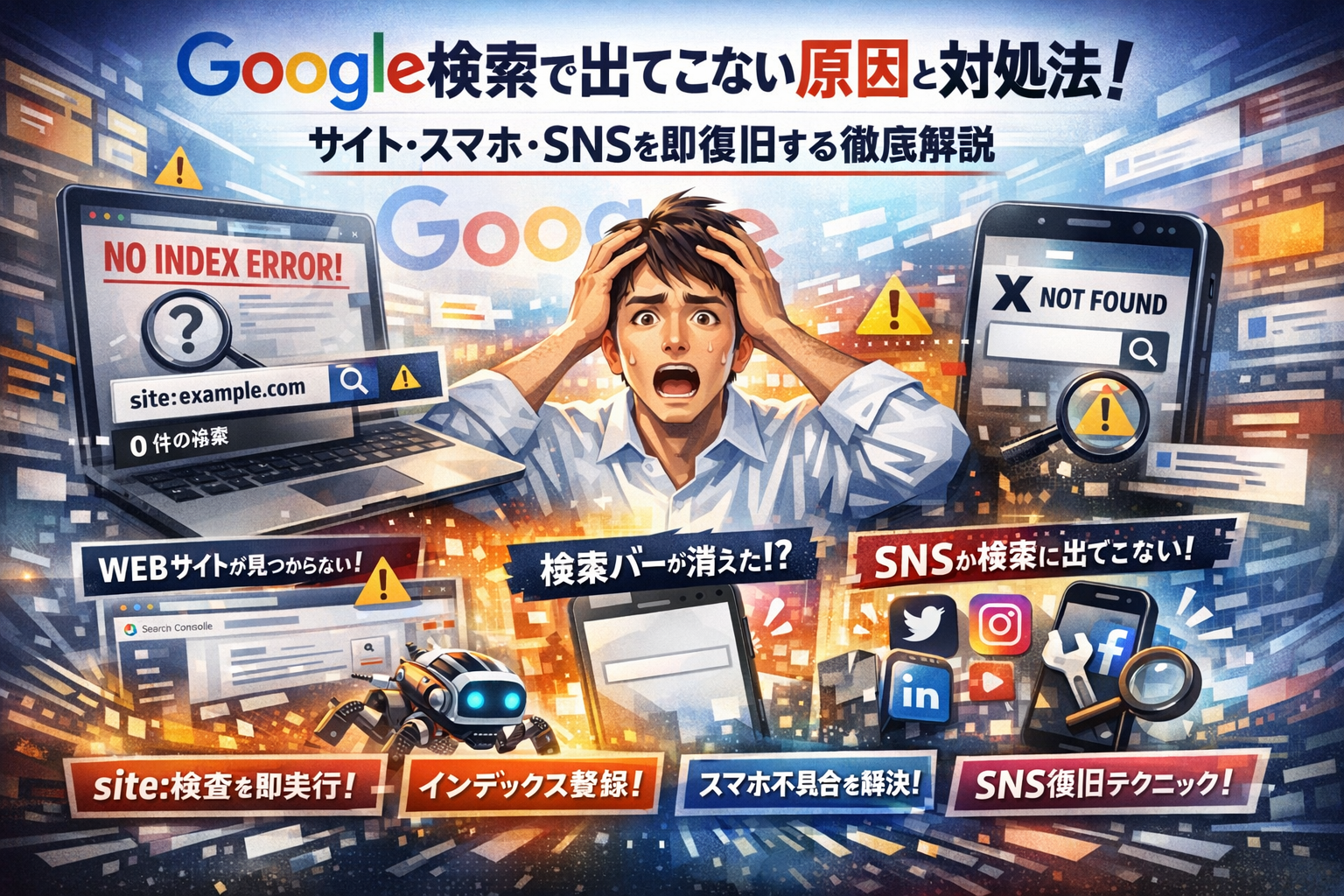
「Google検索で検索しても自分のサイトやブログが表示されない」「スマホの画面から検索バーや履歴が消えてしまった」という問題は、早急に解決すべき深刻な事態です。
Google検索に出ない問題は、サイトのインデックス未登録または設定ミス、スマホウィジェット不具合、SNS公開設定エラーの3パターンに分類でき、site:コマンドで現状判定して対処法を選別できます。
- site:コマンドで現状判定し、インデックス未登録か順位低下かを見極めることが最速解決の第一歩です。
- noindexタグやrobots.txtの消し忘れといった開発段階の設定ミスがトラブル全体の約4割を占めており、HTMLからの記述削除やrobots.txtの修正、Search Consoleでのリクエスト送信で対処できます。
- スマホの検索窓消失やSNS検索非表示はサイト側の問題ではなく、アプリ設定やアカウント設定の見直しで数タップで復旧できます。
このトラブルの結論から申し上げますと、原因は大きく2つのパターンに分かれます。1つ目は、Webサイト側がGoogleに登録されていない、もしくは「noindexタグ」の消し忘れといった設定ミスによる未登録状態です。2つ目は、スマホ端末やブラウザアプリの「ウィジェット非表示」や「アクティビティ設定の無効化」による表示不具合です。
一般的に紹介されている「待っていればそのうちクローラーが巡回してインデックス登録される」という精神論では、いつまでも検索結果の深淵に埋もれたままになります。
本書では、1秒で現状を判定するsite:コマンドの使い方や、Search Consoleを用いた最速インデックス登録手順、スマホの検索窓を数タップで復活させる方法、さらにXやInstagramなどのSNSが引っかからない原因までを完全網羅した解決チャートを提示します。
実務に直結する対処法を体系的に解説していますので、この記事を読み進めて今すぐ目の前のトラブルから脱出しましょう。
あなたのトラブル原因を特定するYES/NO診断
せっかく公開したホームページがネットの海に見当たらない、あるいは毎日使っていたスマホの検索窓が消えてしまったというトラブルは、非常に焦るものです。一口にGoogleの検索結果に表示されないと言っても、その原因は「サイト側の技術的エラー」から「端末の設定ミス」まで多岐にわたります。
まずは、あなたが今直面しているトラブルの正体を特定しましょう。以下のチャートで現在の状況をチェックしてみてください。
| 質問項目 | YESの場合の対象 | NOの場合の対象 |
|---|---|---|
| 自分で作ったサイトやブログが1件もヒットしない | ホームページのインデックス未登録 | スマホ端末やSNSのトラブルを疑う |
| スマホの画面にあった検索バーや入力履歴が消えた | スマホのウィジェット・アプリ不具合 | ホームページ側の技術トラブルを疑う |
| XやInstagramの投稿がネット検索に引っかからない | SNS側の公開設定・アカウント制限 | サイトやブラウザの不具合を疑う |
このように、問題の入り口を正しく見極めることが、最速でトラブルから脱出するための第一歩となります。
自分で作ったホームページやブログ記事が検索結果に表示されない
一生懸命に作成した企業の公式サイトや個人のブログが、名前で検索してもまったくヒットしない場合、多くの担当者様が「SEOのやり方が悪いのかな」と考えがちです。しかし、実務の現場を長年見ている立場から申し上げますと、これはSEOの技術的な優劣以前の「インデックス未登録」という初期設定エラーがほとんどを占めています。
新しく取得したドメインは、そのまま放置しているとクローラーと呼ばれる巡回ロボットに見つけてもらうまでに3週間以上かかることも珍しくありません。また、制作会社から納品されたばかりのサイトであれば、開発段階で検索避けのために設定していた記述が残ったままになっているという人為的なミスが、トラブル相談全体の約4割を占めているのが実態です。
スマホのホーム画面からGoogle検索バーや検索履歴が消えてしまった
昨日までスマートフォンのホーム画面に鎮座していたおなじみの検索窓が、朝起きたら跡形もなく消え去っていることがあります。あるいは、検索窓をタップしても以前の履歴や「最近の検索」が全く表示されず、画面が真っ白にフリーズしてしまうケースも後を絶ちません。
これらはサイト側の問題ではなく、手元のスマートフォンにおけるアプリのシステムエラーや、Googleアカウントのプライバシー設定が影響しています。決して端末の故障ではないため、適切な手順に沿って設定を数タップで見直すだけで、驚くほど簡単に元の便利な検索画面を復旧させることができます。
X(旧Twitter)やInstagramなどのSNSアカウントがGoogle検索に引っかからない
個人のクリエイターや企業の広報担当者が、宣伝のために開設したSNSアカウントが、なぜか検索エンジンに引っかからないというケースもあります。SNSのプロフィールや投稿は、本来であれば数日から数週間で自動的に検索結果にインデックスされますが、ここにも特有の落とし穴が存在します。
特に新規に作成したばかりのアカウントは、スパム防止の観点から検索エンジンへの露出が一時的に制限される傾向があります。また、アプリ側の公開設定にチェックを入れておかないと、検索を完全に拒否するプログラムが裏で働いてしまいます。SNSの拡散力を最大限に活かすためにも、検索に引っかかるための正しい公開ルールの理解が欠かせません。
「site:」コマンドでサイトがGoogleにインデックス登録されているか緊急診断する方法
せっかく作ったホームページやブログが、いくら名前で検索しても画面に表示されないときは、本当に焦ってしまいますよね。「もしかして何か重大な設定ミスをしているのではないか」と冷や汗が流れる瞬間です。
まずは落ち着いて、あなたのWebサイトがGoogleのシステムに正しく認識されているかどうか、現在のステータスを正確に把握することから始めましょう。
実は、インターネット上に公開しただけのホームページは、Googleの巡回ロボット(クローラー)が見つけて登録(インデックス)してくれない限り、この世に存在しないのと同じ状態になってしまいます。まずは現状を「1秒」で特定するプロおなじみの緊急診断からスタートします。
1秒でインデックス登録の有無を判定する「site:自分のURL」コマンドの使い方
あなたのサイトが検索エンジンのデータベースに保管されているかどうかは、Googleの検索窓にある特殊なコマンドを入力するだけで、誰でも一瞬で判別できます。
ブラウザの検索窓に、半角文字で以下のように入力して検索ボタンを押してみてください。
- 入力例:
site:example.com(※「example.com」の部分をご自身のサイトURLに置き換えてください)
| 検索結果の画面表示 | あなたのサイトが置かれている現状 | 優先すべき対処法 |
|---|---|---|
| 「〜 に一致する情報は見つかりませんでした」 | インデックス未登録(完全に外から遮断された状態) | クローラーの呼び込み・設定ミス解消 |
| あなたのホームページが一覧に表示される | インデックス登録済み(システム側には認識されている状態) | SEOの改善・コンテンツの品質向上 |
このコマンドで検索した際、検索結果に1件も表示されない場合は、サイトがGoogleに認識されていません。逆に、検索結果にあなたのページが正しく表示される場合は、登録自体は完了しているものの、何らかの理由で検索の順位が極端に低くなっていることを意味します。
検索結果に1件も表示されない「未登録(インデックスなし)」の致命的な状況
上記の「site:」検査で1件もヒットしなかった場合、ホームページはGoogleから完全に無視されている「未登録」の状態です。
これは、新しく取得したばかりのドメインで公開後数日しか経っていないケースや、制作時の人為的な設定ミスが原因で発生します。
実務の現場を長年見ていると、中小企業のWebサイトで「公開したのに何週間も検索結果に出てこない」とご相談をいただくケースの約4割が、実は技術的な公開設定の裏側に潜む「インデックス拒否設定」の消し忘れに起因しています。
これは単に待っているだけでは解決せず、サーバーの指示書(HTMLのタグやシステム設定)を書き換えない限り、いつまで経っても検索エンジンに登録されることはありません。まずはクローラーを自社サイトへ強制的に呼び寄せるためのインフラ整備が必要不可欠です。
検索結果には出るが順位が低すぎて「深淵に埋もれている」状態の見極め方
一方で、「site:」で検索すると画面にページが出てくるにもかかわらず、通常のキーワード検索や会社名で探してもヒットしない場合は、登録自体は無事に終わっています。
このケースは、Googleの評価基準においてあなたのサイトの信頼性や情報価値が「まだ十分に評価されていない」、あるいは「不適切な設定によって順位を極端に下げられている」状態です。
-
登録されているのに出てこない主な原因
-
狙っているキーワードに対して競合サイトが強すぎる
-
サイトを立ち上げたばかりで、ドメイン自体の評価(検索エンジンからの信頼貯金)が低い
-
他のサイトから文章をそのままコピーしてきたような、独自性の低いコンテンツとみなされている
-
リニューアル時に古いページから新しいページへの転送(301リダイレクト)が正しく処理されていない
このように、サイトが「Googleのデータベースに入っていない」のか、それとも「入っているけれど順位が最下位のほうに沈んでいるだけ」なのかによって、打つべき対策は180度変わります。
まずはこの緊急検査を行い、自社のサイトがどちらの状況にあるかを正しく見極めて、原因究明のステップへと進みましょう。
サイトが検索に出ない4大原因と即効対策
せっかく費用と時間をかけてホームページを公開したのに、Googleの検索画面に全く表示されない。このようなトラブルに直面したとき、多くのWeb担当者様はパニックに陥ってしまいます。
実は、検索結果に自社のホームページが引っかからない問題の多くは、Googleのシステムエラーではなく、公開作業時の「人為的な設定ミス」が原因です。実際に現場へ寄せられる相談を分析すると、公開初期のトラブルのうち4割以上が制作・開発段階の設定に起因しています。
まずは、プロの現場でも見落とされがちな「サイトが検索に出てこない4大原因」を比較表で整理しました。あなたのサイトがどれに当てはまるか確認してみましょう。
| 主な原因 | 発生しやすい状況 | 主な影響 | 解決に必要なアクション |
|---|---|---|---|
| noindexタグの消し忘れ | テスト環境から本番環境への移行時 | 検索エンジンに登録(インデックス)されない | HTMLからnoindex記述を削除する |
| robots.txtのブロック | 開発時のクローラー巡回拒否設定 | 検索エンジンのロボット(クローラー)が巡回できない | robots.txtの記述修正・削除を行う |
| 登録までのタイムラグ | 新規ドメインの公開直後 | 検索エンジンに存在を検知されていない | Search Consoleで登録リクエストを送信 |
| 重複・低品質判定 | 他サイトのコピーや類似コンテンツ | 評価が保留され、インデックスが除外される | 独自の強みや体験談をリライトで追記する |
納品時の「noindex(インデックス拒否)タグ」消し忘れという人為的ミス
Web制作会社からホームページが納品された直後、いくら会社名で検索してもヒットしないケースがあります。この場合、最も疑うべきなのが「noindex(ノーインデックス)タグ」の消し忘れです。
制作会社は、構築中のサイトが未完成の段階で検索結果に出ないよう、HTMLの裏側に「このページを検索結果に登録しないでください」という命令を記述します。これがnoindexタグです。本来は本番環境に移行して一般公開するタイミングで取り除くべきものですが、この設定を解除し忘れたまま納品してしまう人為的ミスが後を絶ちません。
特にWordPress(ワードプレス)で構築されたサイトの場合、管理画面の「設定」>「表示設定」にある「検索エンジンがサイトをインデックスしないようにする」という項目にチェックが入ったままになっている事例が多く見られます。まずはこのチェックが外れているか、あるいはHTMLのヘッド部分に該当するコードが残っていないかを最優先で確認してください。
robots.txtによるクローラーの巡回アクセス拒否設定の罠
noindexタグと並んで厄介なのが、「robots.txt(ロボッツテキスト)」と呼ばれるファイルの設定ミスです。
robots.txtは、ホームページ全体の構造や特定のフォルダに対して、Googleの巡回ロボット(クローラー)が立ち入るのを制限するための案内板の役割を果たします。開発段階でクローラーの立ち入りを全面的に禁止(Disallow)する設定にしたまま放置してしまうと、どれだけ高品質な記事を公開しても、Googleはその存在を検知することができません。
この拒否設定が生きていると、Googleは「このサイトは中身を見てはいけない場所なのだ」と判断し、検索結果のデータベースに登録するプロセス自体をストップさせてしまいます。ドメイン直下に配置されているrobots.txtファイルをサーバーから確認し、巡回をブロックする記述が残っていないかチェックすることが重要です。
新規公開したばかりでGoogleのロボットがサイトを検出できていないタイムラグ
上記のような設定ミスが一切なくても、新しく取得したドメインで立ち上げたホームページは、すぐには検索結果に表示されません。これはGoogleのクローラーがあなたのサイトを発見するまでに物理的な「タイムラグ」が発生するためです。
新設されたドメインは、インターネットの広大な宇宙の中にポツンと浮かんだ無人島のような状態です。どこからもリンクが貼られておらず、何の活動実績もないため、Googleのロボットが自発的に見つけに来るまでには数週間から1ヶ月以上の時間がかかることも珍しくありません。
この期間を短縮するためには、無料の解析管理ツールであるGoogle Search Console(サーチコンソール)を活用し、サイトの構造図であるXMLサイトマップを送信したり、直接URLを登録するようリクエストを送ったりして、能動的に存在をアピールする必要があります。
他サイトを真似たことによる「重複・低品質コンテンツ」と判断されインデックス保留
ホームページの形は整っており、設定にも不備がないにもかかわらず検索に出てこない場合、記事やページの「品質」がGoogleの基準に達していない可能性があります。
特に他社のホームページに掲載されている文章をそのままコピーして作成したページや、公的な情報・製品スペックを機械的に並べただけのページは、Googleから「重複コンテンツ」や「低品質なページ」とみなされます。検索エンジンは、ユーザーにとって価値のない似たようなページを検索結果に並べることを嫌うため、このようなページは登録を保留し、検索結果から除外してしまいます。
解決するためには、自社ならではの独自の強みや、実際にサービスを提供した際の生々しい体験談、専門的な知見といったオリジナルの情報をふんだんに盛り込み、リライトを重ねることでページの価値を高める努力が不可欠です。
Google Search Consoleでクローラーを呼び込み最速インデックス登録させる手順
せっかく作ったホームページや魂を込めて書いたブログ記事が、インターネットの大海原で誰にも見つけてもらえない時間は、生きた心地がしないものです。Googleのロボットがあなたのサイトを認知し、データベースに登録することを「インデックス」と呼びます。この登録作業をただ待つのではなく、無料の解析ツールであるGoogle Search Console(サーチコンソール)を使って最短ルートで完了させるプロの技術を分かりやすく解説します。
実務の現場では、ただサイトを公開して放置した場合、検索エンジンに認識されるまでに平均3週間以上かかるケースが珍しくありません。しかし、サーチコンソールを正しく連携させ、適切なシグナルを送ることで、この待ち時間は24時間以内、早ければ数分から数時間にまで劇的に縮めることが可能です。今すぐできる最速のインデックス獲得手順を実践していきましょう。
クローラーを強制的かつ確実に呼び寄せる「URL検査」からのインデックスリクエスト手順
Googleの巡回ロボット(クローラー)を自社のサイトへ直接呼び寄せる最も強力な方法が、サーチコンソールの「URL検査」機能です。トップページの検索窓に登録したいページのURLを入力するだけで、現在の登録ステータスが瞬時に判明します。
「URLがGoogleに登録されていません」と表示された場合は、画面右下にある「インデックス登録をリクエスト」のボタンをワンクリックしてください。これによってGoogleに対して「新しいページを作ったので、大至急見に来てください」という直接の招待状を送ることができます。
以下の表は、ただ公開して待つ場合と、URL検査からリクエストを送信した場合の、クローラーの平均到達スピードの比較です。
| 施策内容 | クローラーの平均到達時間 | 登録完了までの目安期間 | 推奨される実行タイミング |
|---|---|---|---|
| 何もせず放置(外部リンクなし) | 2週間〜1ヶ月以上 | 3週間〜数ヶ月 | 実験目的のサイトなど |
| URL検査リクエスト送信 | 数分〜数時間 | 当日〜3日以内 | 新規公開・リライトの直後 |
このリクエスト送信は、ページを新規公開したときだけでなく、既存の記事に新しい情報や体験談を書き加えて「リライト」した際にも極めて有効です。変更内容を検索エンジンに1秒でも早く認識してもらうため、コンテンツを更新したら必ずURL検査を行う習慣をつけましょう。
サイトの構造をGoogleに一発で送信する「XMLサイトマップ」の送信設定
個別ページのURLを一つずつ登録する「URL検査」に対し、サイト全体の構造や新着記事の情報を自動的かつ網羅的にGoogleへ伝える仕組みが「XMLサイトマップ」の送信です。XMLサイトマップとは、人間用ではなく、検索エンジンのロボットが迷子にならずにサイト内を巡回できるように用意する専用の「地図ファイル」のことです。
WordPressなどのホームページ作成システム(CMS)を利用している場合は、プラグインや標準機能を使ってこの地図ファイルを自動生成できます。作成された地図のURL(多くは「sitemap.xml」というファイル名です)を、サーチコンソールのメニューにある「サイトマップ」画面から送信します。
一度この設定を完了させておけば、今後新しい記事を書いたり、古い記事を修正したりするたびに、裏側で自動的にGoogleへ通知が届くようになります。いわば、自社サイトと検索エンジンの間に「専用の定期連絡ルート」を開通させるようなものです。サイト全体の評価を底上げし、巡回漏れを防ぐためにも、サイト公開時に必ず設定しておくべき必須の守護神と言えます。
クロールエラーの警告を検出して検索エンジンへエラー修正の検証をリクエストする方法
サーチコンソールを導入する最大のメリットの一つは、Google側から「あなたのサイトでトラブルが発生していて、検索結果にうまく表示できません」というエラーの警告を受け取れる点にあります。メニューの「ページ」や「インデックス作成方法」を開くと、クローラーがサイトを訪れたものの、登録を見送った理由が一覧で表示されます。
よくあるエラーとして、ページが見つからないことを示す「404エラー」や、サーバーの一時的な不具合、あるいは開発時の設定ミスによるアクセス拒否などがあります。これらの警告文を見つけたら、まずは該当する原因を特定してホームページ側の修正作業を行います。
修正が完了したら、それで終わりではありません。必ずサーチコンソールのエラー詳細画面を開き、「修正を検証」というボタンをクリックしてください。この申請を行うことで、Googleに対して「指摘されたトラブルをしっかりと解決したので、もう一度正しくチェックし直してください」という再審査を依頼できます。不具合を放置せず、この検証リクエストまで一気通貫で行うことが、検索結果の最前線にサイトを復旧させるための最も確実なビジネス手順です。
Googleペナルティ「手動による対策」の確認と解除方法
ホームページを作って公開したにもかかわらず、Googleの検索結果で自分のサイトがまったく出てこない状態に陥ると、本当に焦ってしまいますよね。実は、検索エンジンに登録自体はされているものの、検索順位が極端に低すぎて見つからないケースや、Googleからペナルティを受けて検索結果から除外されているケースがあります。
特に後者のペナルティは、重大なルール違反に対する警告措置であり、自力で原因を特定して修正しない限り、どれだけ待っても検索結果に表示されることはありません。まずは、このペナルティの真実と、裏で何が起きているのかを正しく理解しましょう。
Google検索のガイドライン違反により検索結果から削除されるペナルティの真実
Googleは、検索ユーザーにとって有益で安全な情報を届けるために、厳しい品質ガイドラインを設けています。このガイドラインに著しく違反していると判断されたウェブサイトは、検索結果から一時的、あるいは永久に削除される厳しいペナルティを受けます。
プロの現場でよく見られるペナルティの具体例と、その影響度を整理しました。
| ペナルティの種類 | 主な原因・トリガー | 検索結果への影響 |
|---|---|---|
| 手動による対策 | 違法な被リンクの購入、隠しテキスト、コピーコンテンツなど人間の目視による判定 | 検索結果から完全に削除、または特定のキーワードでの順位が急激に下落する |
| アルゴリズムによる自動ペナルティ | 低品質な記事の大量生成、他サイトからの無断転載、ユーザーを騙すような誘導 | 検索順位が数百位以下に沈み、検索エンジン経由のアクセスがほぼゼロになる |
特に注意したいのが、外部のSEO業者に言われるがまま「不自然なリンク」を大量に購入してしまったケースです。数年前の古い手法をそのまま使い、急激にリンクを増やしたことで、一瞬にしてペナルティ対象となり検索結果から姿を消した中小企業のウェブサイトを私たちは数多く見てきました。
警告文が届く「手動による対策」の有無を確認して問題を修正する手順
Googleから直接ペナルティを科されているかどうかは、無料の管理ツールである「Google Search Console(サーチコンソール)」を使えば、すぐに白黒はっきりさせることができます。
確認の手順は以下の3ステップです。
-
Google Search Consoleにログインする
対象のウェブサイトの管理画面を開きます。 -
「セキュリティと手動による対策」メニューを開く
左側のメニューにある「セキュリティと手動による対策」をクリックし、その中にある「手動による対策」を選択します。 -
ステータスを確認する
画面に「問題は検出されませんでした」と表示されていれば、手動ペナルティは受けていません。もし何らかの警告文が表示されている場合は、そこに記載されている違反理由(例:スパム行為、不自然なリンクなど)を特定し、サイト内の該当箇所をすべて修正します。
修正が完了した後は、同画面から「再審査リクエスト」を送信します。Googleの担当者が実際にサイトを確認し、問題が解消されていると判断されれば、数日から数週間でペナルティが解除され、再び検索結果に表示されるようになります。
アルゴリズムの変動による急激な検索順位の低下とリライトによる品質向上
手動による対策の画面に何も警告が出ていないにもかかわらず、急に検索順位が落ちて出てこなくなった場合は、Googleの検索アルゴリズム(評価基準)のアップデートが影響している可能性が高いです。
Googleは定期的、あるいは突発的に評価基準のシステムを更新しています。これにより、これまでは上位に表示されていたページでも「情報が古い」「他サイトのまとめに過ぎず、独自の体験談や一次情報が足りない」とみなされると、一気に順位を落とされてしまいます。
この状況から抜け出すための唯一の解決策は、コンテンツの品質向上(リライト)です。
-
競合サイトの真似をしない:他のサイトに書いてあることを単に並べ替えただけの記事は、Googleから重複コンテンツとみなされ、検索の深淵に埋もれてしまいます。
-
独自のデータや実体験を盛り込む:自社で実際に試した検証データや、現場のプロだからこそ知っているトラブル事例を記事に追記することで、Googleのシステムから「ヘルプフル(役に立つ)コンテンツ」として高く評価されるようになります。
順位が落ちたからと焦って放置するのではなく、検索ユーザーが「本当に今すぐ知りたいこと」に応えられているかを泥臭く見直していくことが、結果として検索の最前線へ返り咲くための最も確実な近道です。
スマホのGoogle検索バーが消えた場合の再配置手順
スマホの画面をパッと開いた瞬間に、いつもそこにあったはずの検索窓が見当たらないと、急にインターネットへの入り口を閉ざされたような焦りを感じてしまいますよね。実は、この検索ウィジェットが突然消えてしまうトラブルは、指の引っかかりによる誤操作や、バックグラウンドでのアプリ更新時の不具合によって頻繁に発生しています。
まずはご安心ください。スマホの内部から検索機能そのものが消滅したわけではありません。簡単な画面操作だけで、数タップで元の便利な検索バーをホーム画面の使いやすい位置に復活させることができます。AndroidとiPhoneそれぞれの復旧手順を、現場で実証済みの確実な方法で分かりやすくナビゲートします。
Android端末でホーム画面を長押ししてGoogle検索バーを復活させる手順
Android端末をお使いの場合、検索バーの消失原因のほとんどは「画面編集時のうっかり削除」です。ポケットの中で画面が反応してしまい、いつの間にかゴミ箱マークへドラッグされてしまうケースが後を絶ちません。
以下の3ステップを実行するだけで、すぐに元の検索窓を配置し直すことができます。
- ホーム画面の、アプリのアイコンが配置されていない「空いているスペース」を数秒間長押しします。
- 画面下部に表示されるメニューから「ウィジェット」を選択します。
- インストールされているアプリ一覧から「Google」を探してタップし、その中にある「検索」ウィジェットを長押ししながら、ホーム画面の配置したい場所まで引きずって(ドラッグして)指を離します。
これで、見慣れた検索窓が元の場所に収まります。横幅や縦のサイズが変になってしまった場合は、配置した検索バーをもう一度長押しすると周囲に青い丸や線(境界線)が表示されますので、それを外側に引っ張ることでお好みの大きさに調整が可能です。
Googleアプリ自体が無効化されている場合の「有効化」設定とスマホ再起動
ホーム画面をどれだけ長押ししてもウィジェット一覧に検索バーが見つからない、あるいは突然アプリ自体が起動しなくなってしまったという場合は、システムの省電力機能やメモリ解放アプリの干渉によって、アプリ本体が無効化(強制停止)されている可能性が非常に高いです。
この場合は、スマホのシステム管理から直接アプリの生存確認を行う必要があります。
| 手順 | 操作内容 | チェックポイント |
|---|---|---|
| ステップ1 | 「設定」アプリを開き、「アプリ」から「アプリをすべて表示」を選択します。 | 端末によっては「アプリ管理」と表記されます。 |
| ステップ2 | 一覧から「Google」アプリを探してタップします。 | アルファベット順、または五十音順で並んでいます。 |
| ステップ3 | 画面に「有効にする」と表示されている場合は、そこをタップします。 | すでに有効な場合は「無効にする」や「強制停止」が表示されます。 |
| ステップ4 | 端末の電源ボタンを長押しし、一度「再起動」をかけます。 | システムのメモリをクリアして設定を完全に反映させます。 |
多くの現場トラブルを見てきた経験から言えることですが、スマートフォンの動作が重くなった際に行われる自動クリーニング処理によって、こうした必須アプリが一時的に休止状態に追い込まれるケースは珍しくありません。設定変更後は、必ず端末の再起動を行うことで、内部のプログラムが正常に噛み合い、検索バーが復活します。
iPhoneでGoogle検索バーがおかしい場合のブラウザウィジェット追加方法
iPhoneのホーム画面に配置している検索窓がおかしい、タップしても反応しない、あるいは真っ白になってフリーズしてしまうといったトラブルも、iOSのアップデートやウィジェットの読み込みエラー時によく発生します。
iPhoneには標準ブラウザとしてSafariが搭載されていますが、Googleアプリをインストールしていれば、Androidと同じように高機能な検索バーを配置することが可能です。調子がおかしいときは、一度古いウィジェットを削除し、以下の手順で新しく配置し直すのが最も手っ取り早い解決策になります。
- ホーム画面の何も表示されていない場所を、アイコンが小刻みに震え出すまで長押しします。
- 画面の左上(または右上)に表示される「+」マークをタップします。
- ウィジェットの検索窓に「Google」と入力するか、リストを下へスクロールして「Google」アプリを選択します。
- 左右にスワイプして、シンプルな「検索バー」や、レンズ機能が付いた「クイック検索」など、お好みのサイズ・デザインを選び、「ウィジェットを追加」をタップします。
- 最後に画面右上の「完了」をタップして配置を確定させます。
iOSのウィジェットは非常にデザイン性が高く、配置するだけで日々の調べ物が格段にスムーズになります。もし追加した検索バーがうまく起動しない場合は、App Storeを開いてアプリ自体が最新バージョンにアップデートされているかどうかも併せて確認しておきましょう。
スマホで「最近の検索」が表示されない時の設定確認ポイント
スマホやパソコンを使っていて、昨日まで当たり前に表示されていた検索履歴や「最近の検索」が突然消えてしまうと、不便なだけでなく何かトラブルが起きたのではないかと不安になりますよね。実は、この現象が起きる原因はシステムの故障ではなく、設定の変更やブラウザのデータ蓄積によるものが大抵を占めています。まずは焦らずに、ご自身の端末がどのような設定状態になっているかを一つずつ確認していきましょう。
Googleアカウントの「ウェブとアプリの活動」設定をオンにして検索履歴を保存する手順
Googleでの検索体験を便利にする履歴機能ですが、そもそもアカウント側で「活動を記録するスイッチ」がオフになっていると、いくら検索しても履歴は一切保存されません。何かの拍子やアプリのアップデート時にこの設定が切り替わってしまうケースが実務現場でも多く報告されています。
履歴を再び表示させるための復旧手順は以下の通りです。
- スマホやパソコンのブラウザから「Googleマイアクティビティ」のページにアクセスします。
- 画面上部にある「ウェブとアプリの活動」という項目を確認します。
- ステータスが「一時停止中」になっている場合は、その項目をタップして「有効(オン)」に切り替えます。
この設定がオンに切り替わることで、以降の検索行動がアカウントに紐づいて記録され、検索窓をタップした際に「最近の検索」としてスムーズに予測表示されるようになります。
以下の表に、設定のオン・オフによる動作の違いをまとめました。
| 設定項目 | オン(推奨)の時の状態 | オフ(一時停止)の時の状態 |
|---|---|---|
| 検索履歴の保存 | すべての端末で同期して保存される | 新しい履歴は一切保存されない |
| 検索候補の表示 | 過去の傾向に基づいた予測が表示される | 一般的な急上昇ワードのみ表示される |
| 他アプリとの連携 | マップなどの履歴も連動して便利になる | 過去の移動や検索データが反映されない |
シークレットモード(プライベートタブ)による検索履歴の自動削除の仕組み
設定がオンになっているにもかかわらず履歴が残らない場合、ブラウザの「シークレットモード(プライベートブラウジング)」を使用している可能性が非常に高いです。
シークレットモードは、ユーザーのプライバシーを守るために「ブラウザを閉じた瞬間にそのセッション中のすべてのデータを消去する」という強力な保護機能を持っています。
-
シークレットモード時の挙動特徴
- 検索したキーワードは端末にもGoogleアカウントにも一切保存されません。
- 閲覧したウェブサイトのキャッシュやCookieも自動的に破棄されます。
- 画面全体がダークモードのような黒を基調としたデザインに変化します。
「いつもと画面の色が違うな」と感じたときは、シークレットタブをすべて閉じ、通常のタブに切り替えてから再度検索を行ってみてください。それだけで、何事もなかったかのように履歴が残るようになります。
Google検索画面が真っ白にフリーズして動かない場合のキャッシュ消去とブラウザ初期化
設定やモードに問題がないのに、検索画面自体が真っ白フリーズを起こしたり、動作が重くて入力すら受け付けない場合は、アプリ内に蓄積された「ゴミデータ(キャッシュ)」が原因です。長期間ブラウザを使い続けることで、一時保存データが限界まで溜まり、システムが身動きを取れなくなっている状態と言えます。
このような重篤なフリーズ状態をリセットするための解決手順は以下の通りです。
-
Androidスマホの場合
- スマホの「設定」アプリを開き、「アプリと通知」から「Chrome」または「Google」を選択します。
- 「ストレージとキャッシュ」をタップし、「キャッシュを消去」を実行します。
- アプリを完全に終了させ、スマホ本体を再起動します。
-
iPhoneの場合
- 「設定」アプリを開き、下部にある「Safari」を選択します。
- 「履歴とWebサイトデータを消去」をタップして実行します。
- Chromeアプリを使用している場合は、アプリ内の設定メニューから「プライバシーとセキュリティ」に進み、「閲覧履歴データの削除」を行います。
キャッシュをクリアすると、一時的にサイトの読み込み速度が初期状態に戻りますが、裏で悪さをしていた古いデータが完全に一掃されるため、真っ白にフリーズする不具合は一発で解消されます。頭の片隅にこの手順を置いておくだけで、突然のトラブルにも冷静に対処できるようになります。
X(旧Twitter)やInstagramが検索に出ない理由と公開設定
一生懸命にSNSで情報発信を続けているにもかかわらず、なぜかGoogleの検索結果に自分のアカウントや投稿が表示されないと悩む方は非常に多いです。実は、SNSプラットフォーム側の特殊な仕様や、プライバシー保護のための設定が障壁になっているケースがほとんどです。
ここでは、SNSが検索エンジンに引っかからない原因と、意図的に検索を拒否・許可するための具体的なコントロール方法を解説します。
Xで自分の投稿が検索に出てこない「サーチバン」と新規アカウントの制限
X(旧Twitter)で発信した内容が検索エンジンやアプリ内の検索結果に表示されない場合、アカウント自体が「サーチバン(Search Ban)」と呼ばれるペナルティを受けているか、新規アカウントに対するプラットフォーム側の制限がかかっている可能性が高いです。
特に作成したばかりの新規アカウントは、スパム防止の観点から信頼性が低いと判断されやすく、Googleなどの検索エンジンにインデックス登録されるまでに大幅なタイムラグが発生します。
サーチバンや表示制限がかかる主な原因と対策を以下の表にまとめました。
| 発生している問題 | 主な原因 | 即効性のある解決策 |
|---|---|---|
| サーチバン(一時的な制限) | 短時間での大量投稿、過度なハッシュタグの使用、外部リンクの連続貼り付け | 外部リンクやハッシュタグを控えた日常的なテキスト投稿を行い、48時間以上様子を見る |
| 新規アカウントの信頼性不足 | アカウント作成直後で運用実績や相互フォローが少ない | プロフィールを完全に埋め、他の信頼性の高いアカウントと自然な交流(返信など)を増やす |
| センシティブ設定による除外 | 投稿内容に刺激の強い画像やワードが含まれているとシステムに判定された | 設定の「表示するコンテンツ」から、コンテンツの媒体を非表示にするフィルターを解除する |
実務の現場で多くのアカウントを分析してきた経験からお伝えすると、新規作成から約2週間から1ヶ月程度は、Googleなどの外部検索エンジンに反映されにくい傾向があります。焦って不自然な連投を行うと、かえってスパム判定を強めてしまうため、まずはアカウントの「人間らしさ」をシステムに証明していく地道な運用が必要です。
SNSの非公開設定(鍵垢)をオン・オフにしてGoogle検索を拒否・許可する設定方法
「プライベートな日常を検索エンジンに引っかからないようにしたい」という要望と、「店舗のアカウントをGoogle検索で見つけてもらえるようにしたい」という要望は表裏一体です。これを制御するのが、各SNSに備わっている非公開設定(いわゆる鍵垢)です。
設定をオンにすると、検索エンジンのクローラー(ロボット)はページの巡回を拒否され、すでにインデックス登録されていたデータも時間経過とともに検索結果から自動的に削除されます。
主要なSNSにおける、検索露出をコントロールするための設定手順は以下の通りです。
-
X(旧Twitter)の設定手順
「設定とサポート」>「設定とプライバシー」>「プライバシーと安全」>「オーディエンスとタグ付け」に進み、「ポストを非公開にする」をオン(検索拒否)またはオフ(検索許可)に切り替えます。
-
Instagramの設定手順
プロフィール画面から「設定とプライバシー」>「アカウントのプライバシー」を選択し、「非公開アカウント」をオンまたはオフに切り替えます。
-
Facebookの設定手順
「設定とプライバシー」>「設定」>「プライバシー」に進み、「検索エンジンがFacebook外からあなたのプロフィールにリンクすることを許可しますか?」という項目を「いいえ」(検索拒否)または「はい」(検索許可)に設定します。
これらの設定変更は即座にSNSアプリ内へ反映されますが、Googleなどの外部検索エンジンから完全に情報が消える(あるいは新しく表示される)までには数日から数週間の時間差が発生します。クローラーが再度ページを巡回し、データベースを更新するのを待つ必要があるためです。
noteやYouTubeの動画・記事が検索エンジンにインデックス登録されるまでの時間
ブログプラットフォームのnoteや、動画配信プラットフォームのYouTubeで公開したコンテンツは、独自のWebサイトに比べて検索エンジンへ登録されるスピードが圧倒的に早いという特徴を持っています。これは、ドメイン(プラットフォームのWeb上の住所)自体の評価や信頼性が極めて高いため、Googleのクローラーが毎日休まず何度も巡回しているからです。
ただし、それでも公開した瞬間に一瞬で検索結果へ載るわけではありません。登録完了までにかかる一般的な目安時間は以下の通りです。
-
noteの記事:公開からおよそ数時間〜24時間以内
-
YouTubeの動画:公開からおよそ12時間〜48時間以内
もしこの時間を過ぎても検索画面に出てこない場合は、タイトルや説明欄に設定したキーワードの競争率が高すぎて深淵に埋もれているか、あるいは公開設定が「限定公開」や「非公開」になっていないかを確認してください。全体公開に設定されていれば、強大なプラットフォームの力を借りて、自然と検索の波に乗せることができます。
Googleで常に検索上位に表示させるための保守・運用術
Webサイトは、インターネット上に公開しただけでは本来の価値を発揮しません。多くの企業が、お洒落なデザインや充実したコンテンツを準備して満足してしまいますが、検索エンジンという窓口に正しく登録され、巡回され続ける仕組みがなければ、誰にも見つけてもらえない砂漠の店舗と同じになってしまいます。
せっかくコストと時間をかけて構築した企業の顔が、設定一つで検索結果の闇に葬られてしまう事態を防ぐためには、公開後の「守り」の体制が不可欠です。
株式会社アセットが実践する「作って終わりにしない」検索インデックス追跡確認
私たちは、ホームページを納品した瞬間からが本当のスタートであると考えています。制作会社がテスト用の環境から本番用のサーバーへデータを移行する際、検索を拒否する設定を外し忘れてしまうという人為的なミスは、実は業界全体で頻発している深刻な問題です。
こうしたトラブルを防ぎ、最速でアクセスを軌道に乗せるため、公開直後からの徹底的なインデックス追跡を行っています。
公開後の追跡確認における主なチェック項目は以下の通りです。
| 診断タイミング | 確認項目 | 目的・効果 |
|---|---|---|
| 公開当日 | noindexタグの完全除去・robots.txtの記述検証 | クローラーの立ち入りを完全に許可する |
| 公開から3日以内 | Google Search ConsoleでのURL検査とサイトマップ送信 | 検索エンジンへの登録リクエストを最速で行う |
| 公開から1週間後 | site:コマンドによる登録件数とインデックス状況の推移確認 | 検索データベースに正常に認識されているか実証する |
私たちは、サイトマップの送信だけで満足せず、主要なページが実際にデータベースへ格納されたかを個別に監視します。万が一、登録の遅れやエラーが検出された場合は、即座に内部構造の修正を行い、企業の貴重な機会損失を最小限に抑えます。
専門領域のIT・インターネットに特化したコーポレートサイトの健康診断
企業のホームページは、日々の情報発信やシステムアップデートによって、目に見えない内部エラーが蓄積していくものです。特に、古いページから新しいページへの転送設定(リダイレクト)が漏れていたり、知らず知らずのうちに他サイトと酷似した低品質な重複コンテンツと判定されてしまうと、検索順位は一気に低下します。
私たちは、IT・インターネットの専門知見を駆使し、コーポレートサイトの健康状態を定期的に測定する診断パッケージを提供しています。
定期診断で網羅する主な領域は以下の3点です。
-
クロールバリアの排除:検索ロボットの巡回を妨げる、不要なブロック設定や不要なリダイレクトループがないか
-
低品質・重複の判定防止:自社サイト内で類似した記事が競合し、評価を下げていないか
-
構造化データと表示速度の検証:検索エンジンが情報を理解しやすい構造になっているか、スマートフォンの表示速度でペナルティを受けていないか
これらを客観的なデータに基づいてクリアにすることで、検索エンジンから「常に新しく、信頼できるサイト」として優遇される状態を維持します。
現場リテラシーに合わせた業務フローの構築とトラブルを未然に防ぐ設定ルールの徹底
検索結果に表示されない不具合の多くは、システムのバグではなく、日々の運用における「ちょっとした操作ミス」から発生します。例えば、ブログ記事を執筆している社内スタッフが、下書きのつもりで誤って検索拒否設定のチェックを入れたまま公開してしまったり、不要なシステムプラグインを導入したことでクローラーの巡回を遮断してしまうケースが後を絶ちません。
こうしたトラブルを根本から防ぐために、私たちは社内のWeb担当者や更新スタッフのIT習熟度に合わせた「運用マニュアルの策定」と「役割に応じた業務フローの構築」をサポートしています。
更新作業時のチェックリストを義務化し、公開ボタンを押す前に必ず特定のチェック項目を確認するルールを徹底することで、人為的な未登録トラブルはほぼゼロに抑えることが可能です。
専門知識がなくても迷わず安全に情報発信ができる環境を整えることこそが、中長期的にホームページを検索の上位へ押し上げ、資産として育てていく唯一無正の道なのです。
この記事を書いた背景と問題解決の優先順位
著者 – 村上 雄介(newcurrent編集部ライター)
この記事は、AIによる自動生成文章ではなく、私がこれまで中小企業のITインフラやWeb構築を支援する中で実際に直面し、解決してきた実体験に基づいて執筆しています。
「ホームページを作ったのに検索に出ない」「スマホの検索窓が消えた」というご相談は、私がこれまでに実務支援を行ってきた多くの企業の現場でも頻発している深刻な問題です。実際に、CMS構築の支援先において「noindexタグ」の消し忘れという人為的ミスで数ヶ月間インデックスを拒否していた事例や、社内の端末環境・通信状況の設定ミスによって検索履歴が突然見えなくなり、業務が一時ストップしたトラブルを私自身何度も解決してきました。
このような検索トラブルは、公式の仕様表を眺めるだけでは解決しません。端末のリテラシーや現場の運用フローが異なれば、原因も多岐にわたるからです。そこで、現在支援している43社の中小企業での実体験や、私自身が複数の検証用端末で遭遇したログインエラー、設定ミスといった一次情報をもとに、仕様の要約ではなく「現場で即復旧できる実践的な判断基準」を整理してこの記事を書き上げました。
※美容・化粧品の広告表示は 消費者庁(景品表示法) も参考になります。
Q. Googleに登録されていないのか、単に順位が低いのか、どうやって見分けますか?
Q. noindexタグとrobots.txtの違いは何ですか?
Q. 新しいドメインは何日くらいでGoogleに登録されますか?
Q. スマホのGoogle検索アプリの不具合と、サイトのインデックス問題は関係ありますか?
🔗 あわせて読みたい関連記事
 Googleチューナーの使い方|検索で出す方法と反応しない時の対処・440Hz固定の注意Googleの無料オンラインチューナーの使い方をスマホ・PC別に解説。ギター・ウクレレ・ベース・管楽器の調律手順、反応し…
 Googleカラー選択ツールの使い方|検索での出し方とHEX・RGB変換、Chrome拡張との違いGoogle カラー選択ツールの機能と限界を踏まえ、Chrome拡張やDevToolsとの役割分担で、色事故やコード管理…
 Googleで検索されない原因と対処法!表示されない画面を数分で直すGoogleの検索結果が表示されない原因は、ブラウザバグとサイト未登録の2つです。通信環境の切り替え・キャッシュ削除から…
 Googleが表示されない原因と対処法|検索結果対策までGoogleが表示されない問題は、サイトのインデックスエラーと端末・ブラウザの不具合に分かれます。site:URLでの確…
 Google検索されない原因3つと最速解決法|インデックス診断Google検索されない理由は未インデックス・順位低下・ペナルティの3つ。site:検索とサーチコンソールで30秒診断、…
 Google検索結果表示がおかしい時の直し方|全デバイス対応ガイドGoogle検索結果の表示がおかしい原因と解決方法を完全網羅。ダークモード設定やサイズ復旧、メタディスクリプション変更ル…